> ## Documentation Index
> Fetch the complete documentation index at: https://docs.replit.com/llms.txt
> Use this file to discover all available pages before exploring further.
# 커스텀 도메인
> 게시된 Replit 앱에 자신의 도메인 이름을 연결하는 방법을 알아보세요.
커스텀 도메인을 사용하면 `www.my-incredible-app.com`과 같은 자신의 도메인 이름을 Replit 게시된 앱에 할당할 수 있습니다.
Replit은 `<앱-라이브-서브도메인-이름>.replit.app` 형식의 무료 서브도메인을 제공하지만,
커스텀 도메인을 사용하면 더 기억하기 쉬운 주소를 만들 수 있습니다.
커스텀 도메인 이름은 앱 사용자의 브랜드 인지도와 신뢰를 높이는 데 도움이 됩니다.
커스텀 도메인 설정에 대한 간략한 개요를 보려면 다음 영상을 시청하세요:
## 자동 설정으로 도메인 연결
도메인을 연결하는 가장 간단한 방법은 Replit이 대신 설정하도록 하는 것입니다. 이미 소유한 도메인을 연결하면 Replit이 대신 필요한 DNS 레코드를 구성합니다. 더 이상 도메인 공급자에 레코드를 수동으로 복사할 필요가 없습니다.
DNS 레코드는 도메인이 가리켜야 할 위치를 인터넷에 알려주는 설정입니다. 수동으로 설정하는 것이 도메인 연결에서 가장 까다로운 부분이었습니다. 이제 Replit이 대부분의 도메인과 공급자에 대해 이 단계를 처리합니다.
앱을 게시한 후 **게시** 도구를 열고 **도메인** 탭을 선택하세요.
**도메인 연결**을 선택하고 `www.my-incredible-app.com`과 같이 이미 소유한 도메인을 입력하세요.
연결을 확인하면 Replit이 DNS 레코드를 설정합니다. 변경 사항을 계정에 적용하기 위해 도메인 공급자에 로그인하라는 요청을 받을 수 있습니다.
설정이 완료되면 도메인에 **인증됨** 상태가 표시됩니다. 일반적으로 몇 분이 걸립니다. 브라우저에서 도메인을 로드하여 작동하는지 확인하세요.
자동 설정이 지원되지 않는 공급자이거나 직접 레코드를 추가하는 것을 선호한다면 여전히 수동으로 도메인을 연결할 수 있습니다. 아래의 [수동으로 도메인 연결](#수동으로-도메인-연결)을 참조하세요.
## 기능
커스텀 도메인은 다음 배포 유형에서 사용할 수 있습니다:
* [오토스케일](/references/publishing/autoscale-deployments/)
* [Reserved VM](/references/publishing/reserved-vm-deployments/)
* [정적](/references/publishing/static-deployments/)
다음 표는 Replit의 서브도메인과 커스텀 도메인을 비교합니다:
| 기능 | Replit 서브도메인 | 커스텀 도메인 |
| :--------------- | :----------- | :----------- |
| 호스트명 사용자 지정 | 서브도메인만 | 소유한 모든 도메인 |
| DNS 업데이트 시간 | 즉시 | 최대 48시간 |
| 보안 인증서 (TLS/SSL) | Replit 제공 | Replit 제공 |
| 가격 | 무료 | 도메인 공급자에게 지불 |
## 사용 방법
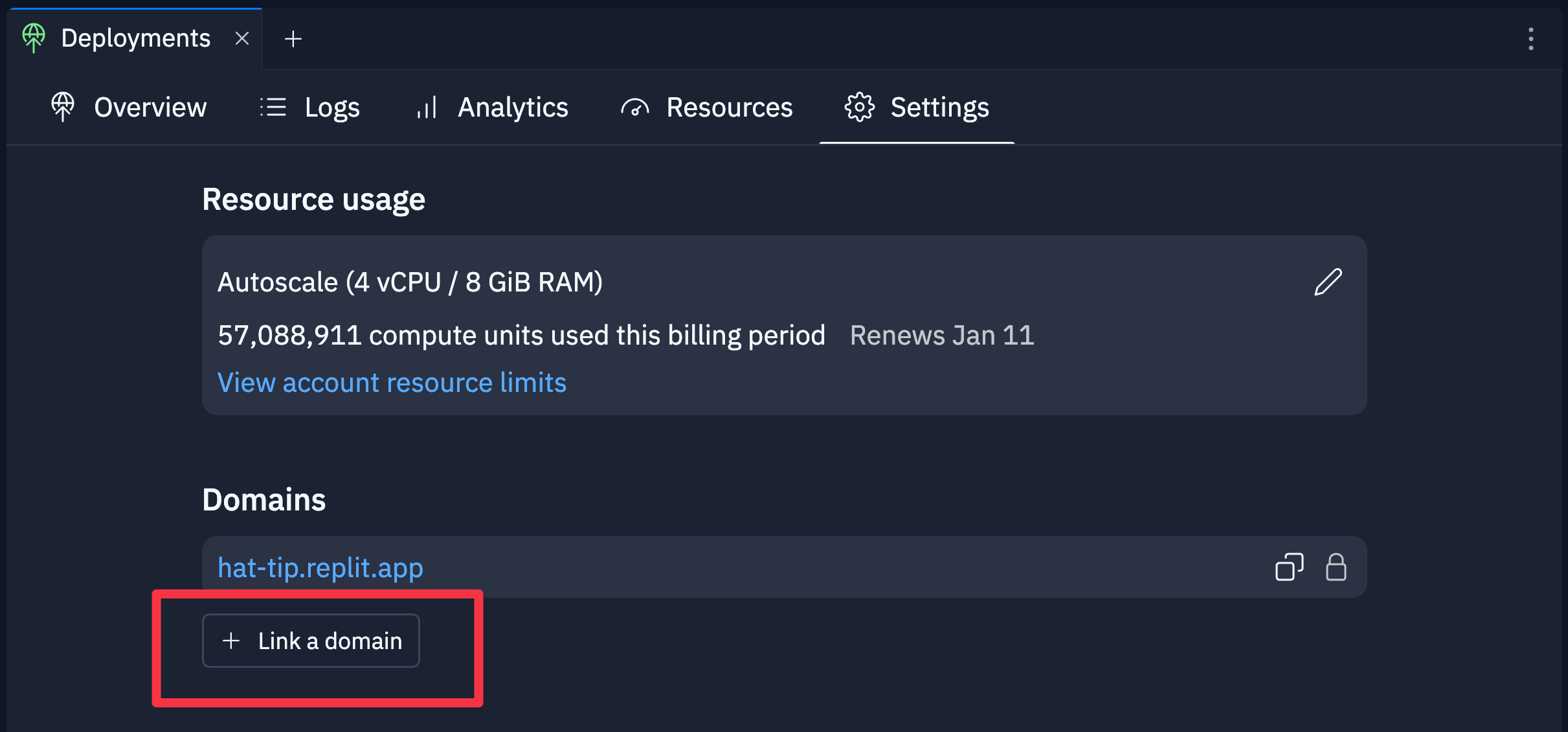
1. 앱을 게시한 후 **게시** 도구를 여세요.
2. **도메인** 탭을 선택하세요.
3. 다음 스크린샷과 같이 **도메인 연결** 또는 **다른 등록 기관에서 수동으로 연결**을 선택하세요.
## 수동으로 도메인 연결
자동 설정이 지원되지 않는 공급자이거나 직접 레코드를 추가하는 것을 선호한다면 아래 단계에 따라 커스텀 도메인을 수동으로 설정하세요.
다음 중 하나에 해당하는 경우 설정 문제가 발생할 수 있습니다: - 동일한
도메인 이름에 대해 서로 다른 서버를 가리키는 여러 `A` 레코드. - Replit은
`A` 레코드만 지원하므로 동일한 도메인에 `A`와 `AAAA` 레코드가 공존하는 경우.
* Replit이 해당 유형의 보안 인증서를 자동으로 갱신할 수 없으므로 Cloudflare
프록시된 도메인 레코드.
* 누락되거나 삭제된 `replit-verify` `TXT` 레코드. Replit은 SSL/TLS 인증서를 갱신하기 위해 이 레코드가 유지되어야 합니다. 아래의 [TXT 레코드 유지](#txt-레코드-유지)를 참조하세요.
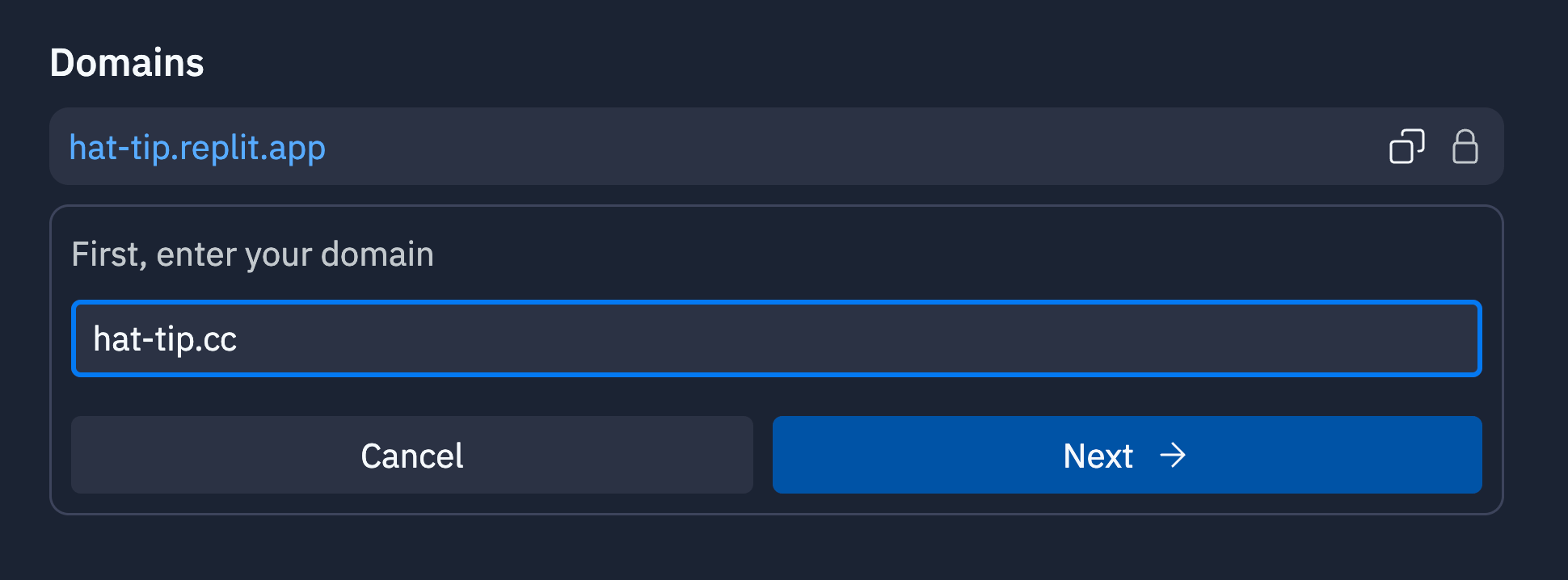
텍스트 필드에 커스텀 도메인 이름을 입력하세요. 등록된 도메인을 사용하거나 서브도메인을 포함할 수 있습니다.
예를 들어 `hat-tip.cc`는 등록된 도메인이고 `my.hat-tip.cc`는 서브도메인 `my`를 포함합니다.
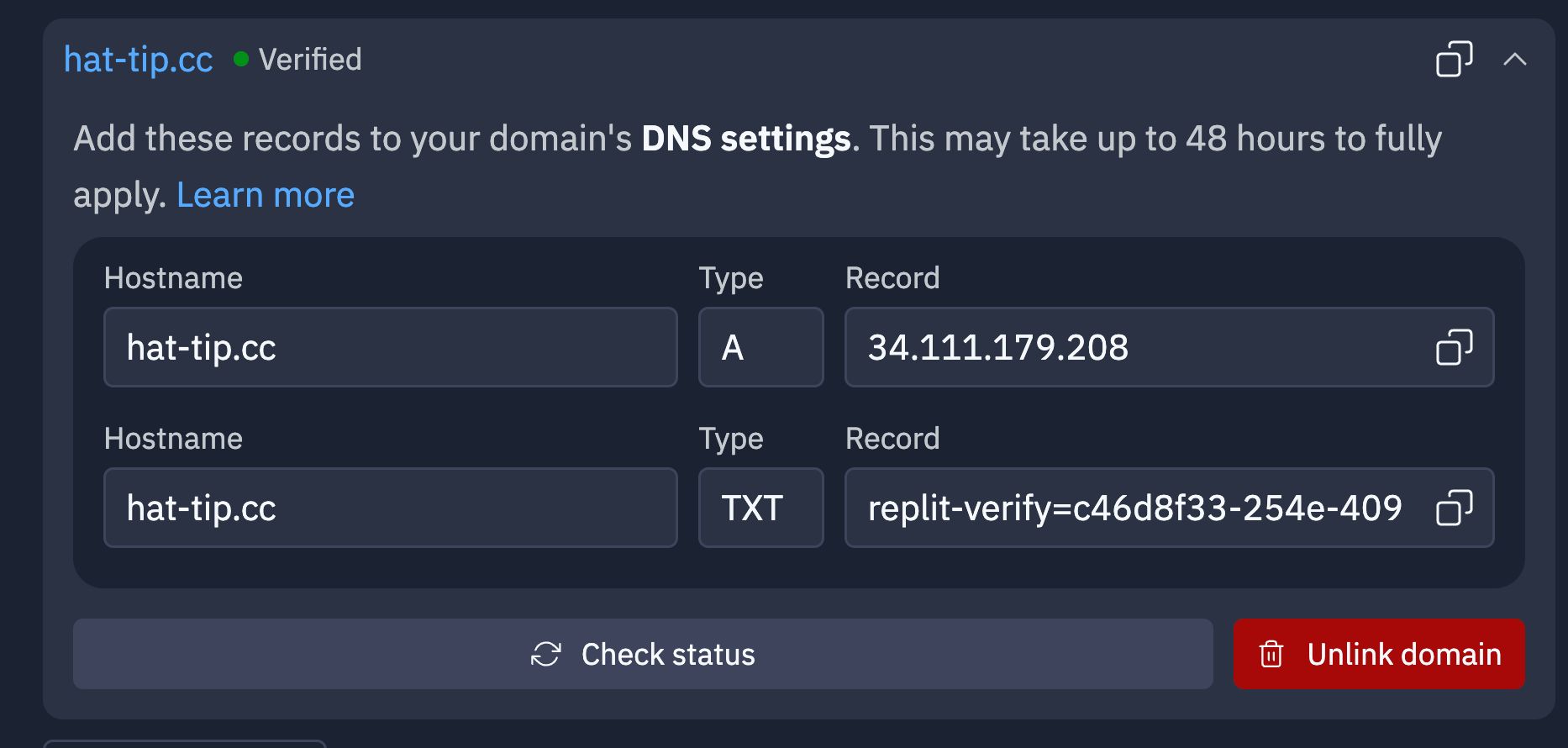
Replit은 **도메인 등록 기관**에 제공해야 하는 DNS 레코드를 생성합니다.
도메인 등록 기관은 GoDaddy나 Namecheap과 같이 도메인 이름을 관리하는 서비스입니다.
Replit에서 `A` 및 `TXT` 레코드 값을 복사하여 도메인 등록 기관의
DNS 관리 섹션에 붙여넣으세요. 도메인 등록 기관이 호스트명으로 `@`를 지원하지 않는 경우 등록된 도메인 이름을 사용하세요.
**TXT 레코드를 유지하세요.** Replit은 DNS 유효성 검사를 통해 커스텀 도메인의 SSL/TLS 인증서를 발급하고 갱신합니다. `replit-verify=...` `TXT` 레코드는 초기 설정 시에만이 아니라 도메인의 전체 수명 동안 DNS에 유지되어야 합니다. 인증 후 레코드를 제거하거나 변경하면 다음 인증서 갱신이 실패하고 결국 도메인에서 만료된 인증서를 제공하게 되어 브라우저에서 앱에 접근할 수 없게 됩니다. `TXT` 레코드를 `A` 레코드와 함께 영구적으로 취급하세요.
`www`를 포함한 서브도메인은 apex 도메인을 연결할 때 자동으로 해석되지 않습니다.
제공하려는 각 서브도메인은 **도메인** 탭에 별도의 항목으로 추가하고 등록 기관에서 자체 DNS 레코드를 지정해야 합니다.
서브도메인을 추가하려면 apex 도메인을 연결한 것과 동일한 방식으로 **도메인** 탭에서 연결한 다음, Replit이 생성한 DNS 레코드를 도메인 등록 기관에 추가하세요.
예를 들어 `my-subdomain.hat-tip.cc`를 추가하려면:
* **게시** 도구에서 **도메인** 탭을 선택하고 `my-subdomain.hat-tip.cc`를 연결하세요.
* 등록 기관에서 새 항목에 대해 Replit이 표시하는 IP 주소를 가리키는 호스트명 `my-subdomain`의 새 `A` 레코드를 추가하세요.
* 등록 기관에서 호스트명 `my-subdomain`에 매칭되는 `replit-verify=...` `TXT` 레코드를 추가하세요 — 각 서브도메인에는 apex와 별개의 자체 `TXT` 레코드가 있습니다.
**`www`는 서브도메인입니다.** `hat-tip.cc`를 연결해도 `www.hat-tip.cc`가 자동으로 제공되지 않습니다. `hat-tip.cc`와 `www.hat-tip.cc` 모두에서 방문자가 앱에 접근하도록 하려면 `www.hat-tip.cc`를 **도메인** 탭에 별도의 항목으로 추가하고 호스트명 `www`에 생성되는 `A` 및 `TXT` 레코드를 게시하세요.
apex 도메인과 마찬가지로 각 서브도메인에 추가하는 `replit-verify=...` `TXT` 레코드는 DNS에 영구적으로 유지되어야 합니다. 아래의
[TXT 레코드 유지](#txt-레코드-유지)를 참조하세요.
레코드를 추가한 후 온라인으로 전파될 때까지 기다려야 합니다.
이는 몇 분에서 48시간까지 걸릴 수 있습니다.
전파가 완료되면 아래와 같이 도메인 탭에 도메인 이름 옆에 "확인됨" 상태가 표시됩니다:
브라우저에서 도메인을 로드하여 작동하는지 확인하세요.
## 문제 해결
### TXT 레코드 유지
Replit은 DNS 유효성 검사를 통해 각 커스텀 도메인의 SSL/TLS 인증서를 발급하고 갱신하며, 이는 설정 중에 추가한 `replit-verify=...` `TXT` 레코드에 의존합니다. `TXT` 레코드는 일회성 설정 아티팩트가 아닙니다 — 도메인의 전체 수명 동안 DNS에 유지되어야 합니다. 도메인이 인증된 후 레코드가 제거, 수정 또는 교체되면 다음 갱신이 자동으로 실패하고 기존 인증서가 결국 만료됩니다. 그러면 방문자에게 브라우저 보안 경고가 표시되고 앱에 접근할 수 없게 됩니다.
계정의 오래된 도메인에서 갑자기 인증서 오류가 발생하지만 새 도메인은 정상적으로 작동한다면 누락되거나 수정된 `TXT` 레코드가 가장 가능성 있는 원인입니다.
영향을 받은 도메인을 복원하려면:
1. **게시** 도구를 열고 **도메인** 탭을 선택하세요.
2. Replit이 해당 도메인에 표시하는 `replit-verify=...` `TXT` 레코드를 확인하세요.
3. 도메인 등록 기관에서 호스트명과 값을 포함하여 표시된 대로 정확하게 `TXT` 레코드를 다시 추가하세요.
4. Replit에서 도메인을 제거하고 다시 추가하여 새로운 발급을 트리거하세요.
5. DNS 전파를 기다리고 **도메인** 탭에서 **인증됨** 상태를 다시 확인하세요.
 **게시** 도구를 열고 **도메인** 탭을 선택하세요.
 브라우저에서 도메인을 로드하여 작동하는지 확인하세요.