> ## Documentation Index
> Fetch the complete documentation index at: https://docs.replit.com/llms.txt
> Use this file to discover all available pages before exploring further.
# RevenueCat 구독
> Agent를 사용하여 RevenueCat으로 모바일 앱에 인앱 구독을 추가하는 방법을 알아보세요.
export const AiPrompt = ({children}) => {
return
{children}
;
};
## RevenueCat이란?
RevenueCat을 사용하면 [네이티브 모바일 앱](/references/artifact-types/building-mobile-apps)에 인앱 구독을 추가할 수 있습니다. 시작하려면 Agent에게 구독 설정을 요청하고, RevenueCat 계정을 연결하면 Agent가 로직을 처리하고 테스트 환경을 제공합니다.
## 사전 요구 사항
시작하기 전에 다음이 필요합니다:
* **모바일 앱**으로 만든 Replit 프로젝트
* [RevenueCat](https://www.revenuecat.com) 계정 (이메일과 비밀번호만 필요하며 은행 계좌나 추가 설정이 필요하지 않습니다)
네이티브 모바일 앱 작업은 [replit.com](https://replit.com)의 프로젝트 편집기를 사용하세요. 네이티브 모바일 앱 작업은 지원되는 경우 Replit Android 앱에서도 사용할 수 있습니다. Replit iOS 앱을 사용 중이라면 replit.com에서 프로젝트를 여세요.
## 시작하기
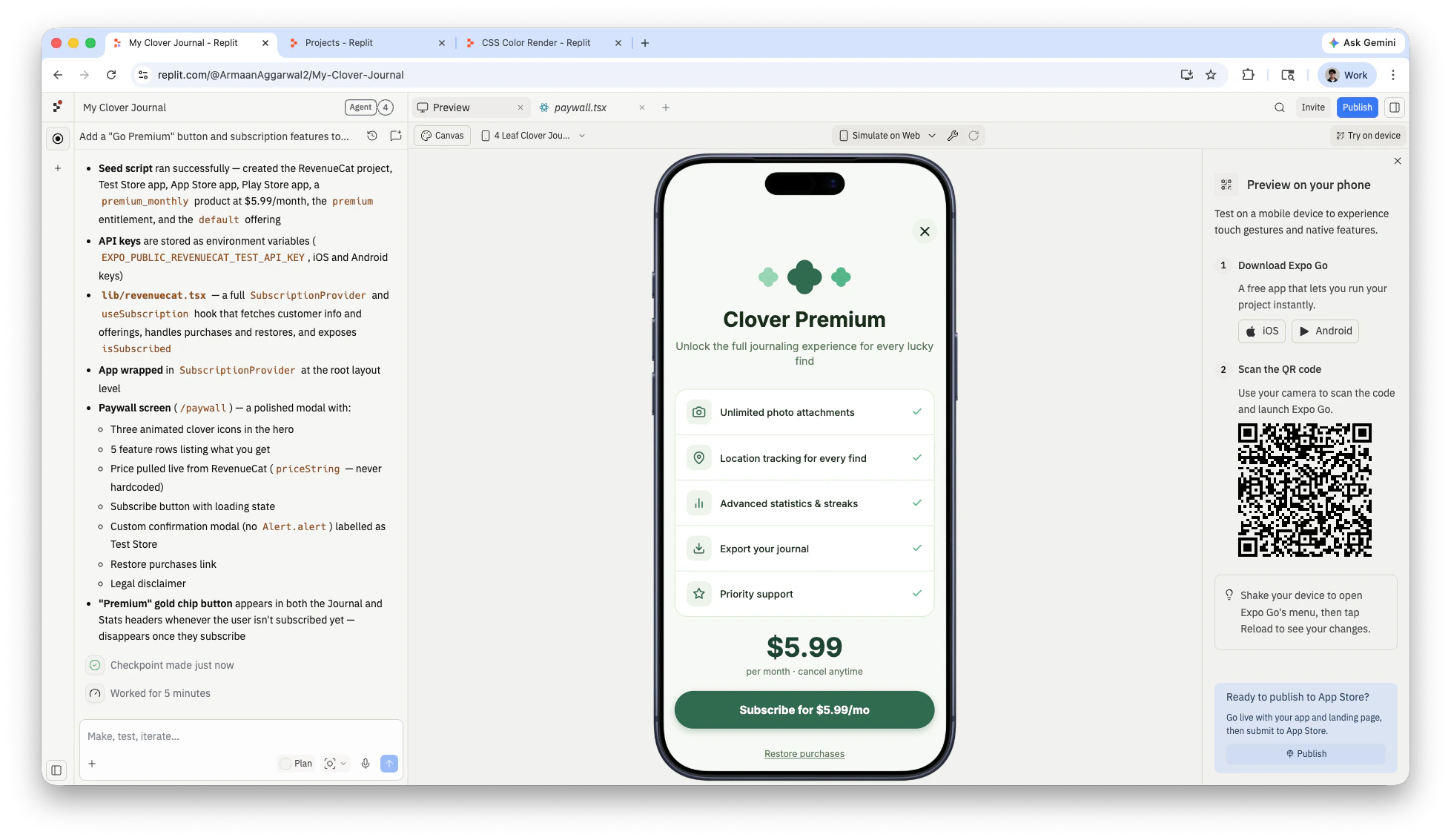
원하는 구독을 설명하세요. Agent가 연동을 계획하고, 패키지를 설치하고, RevenueCat을 설정합니다.
Add a \$5.99/mo subscription to my app
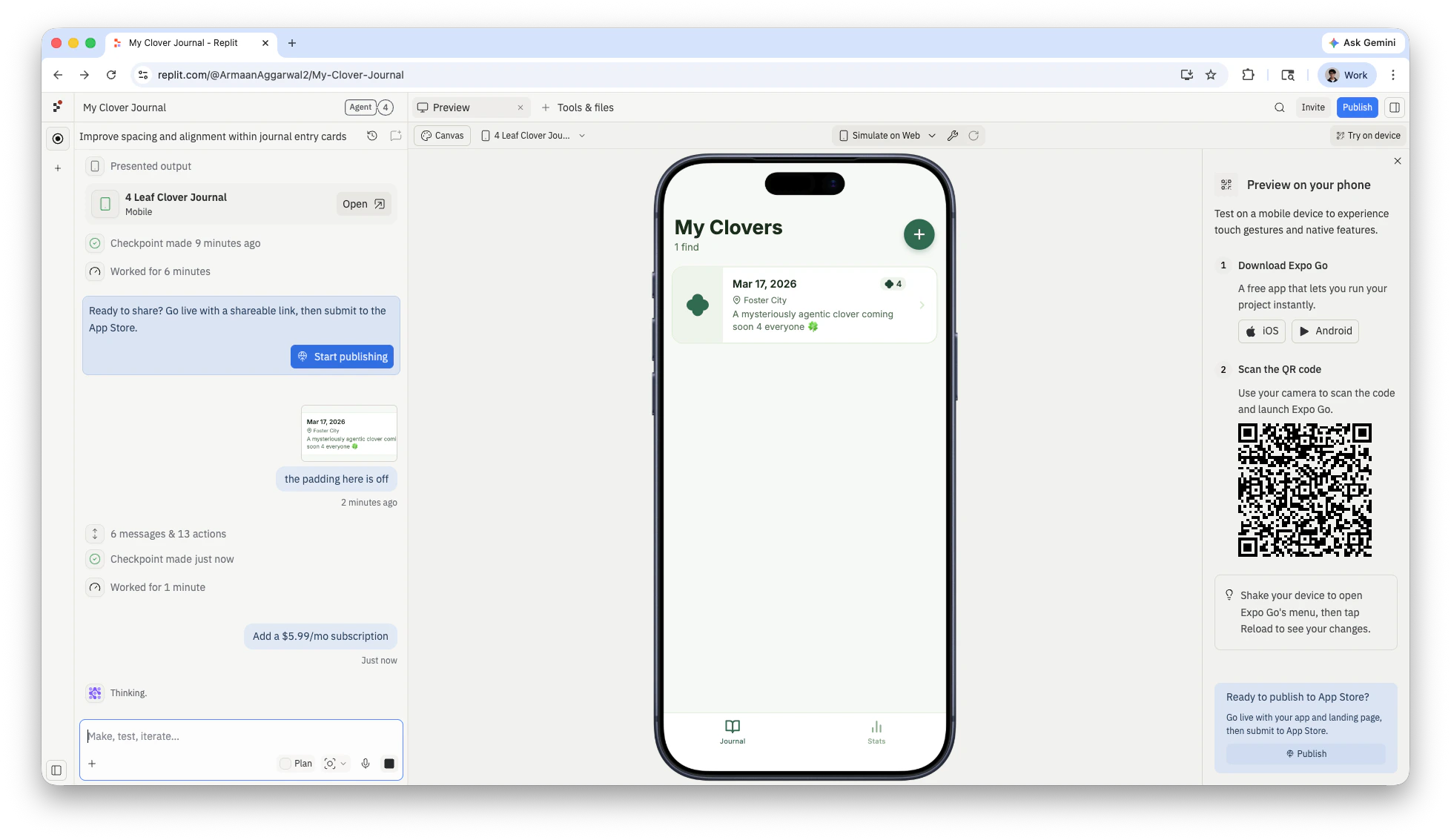 Agent가 RevenueCat 연결을 요청합니다. **RevenueCat 연결**을 선택하여 인증 흐름을 시작하세요.
 모달이 RevenueCat에 연결 중임을 확인합니다. **RevenueCat으로 계속**을 선택하여 진행하세요.
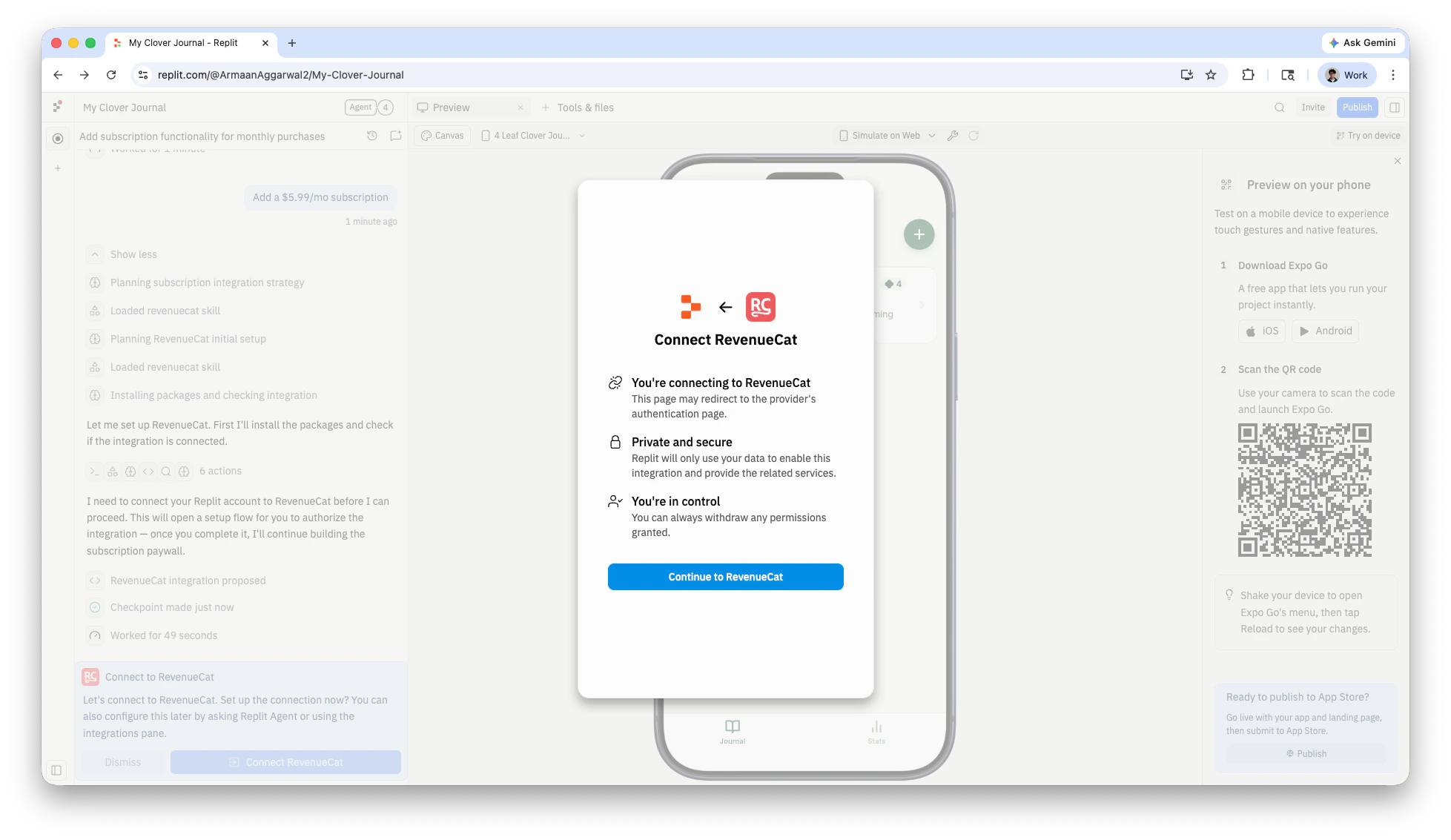 RevenueCat 인증 페이지에서 **읽기 및 쓰기** 접근을 선택하고 **승인**을 선택하여 Replit에 RevenueCat 계정 접근을 허용하세요.
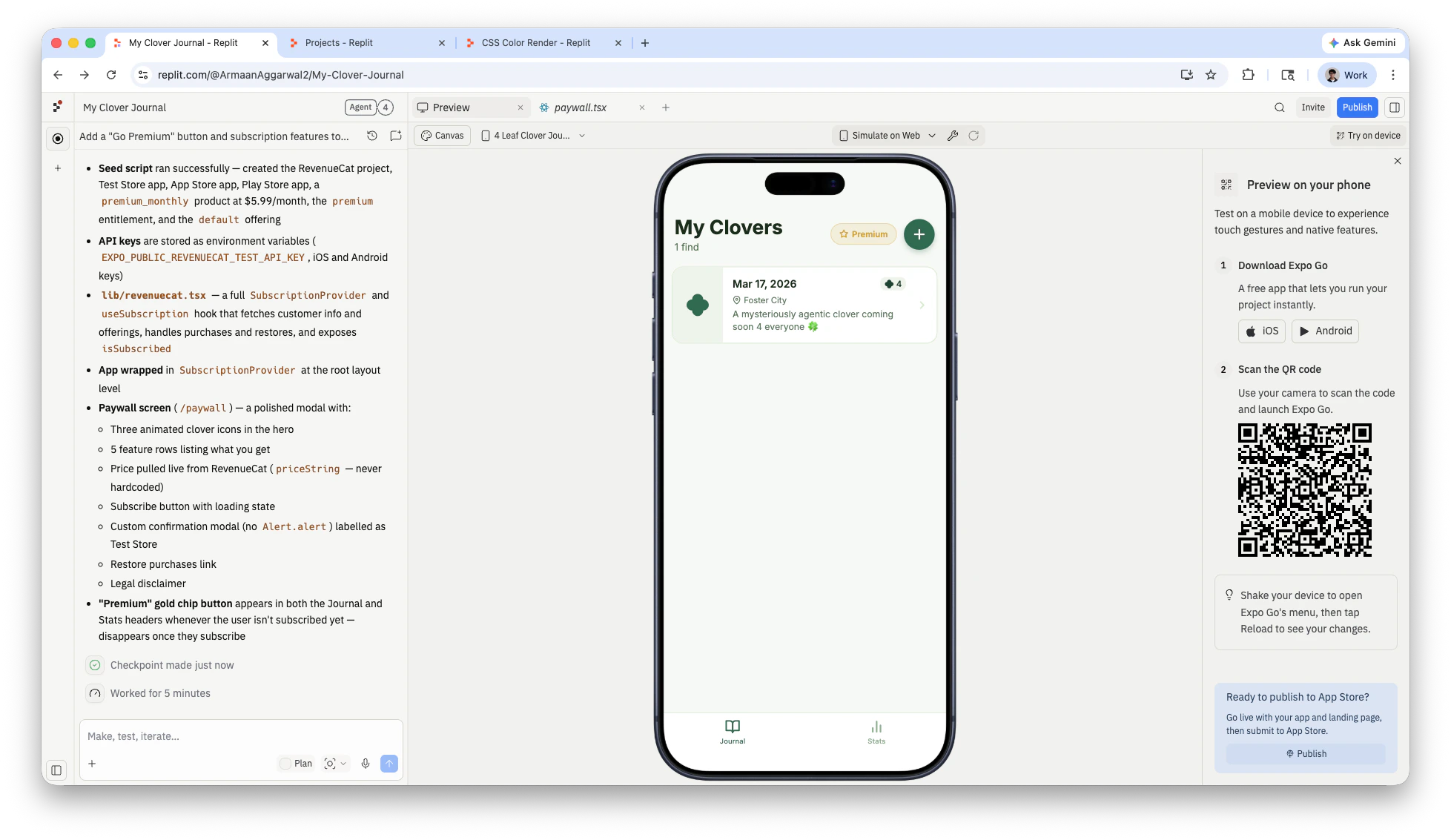
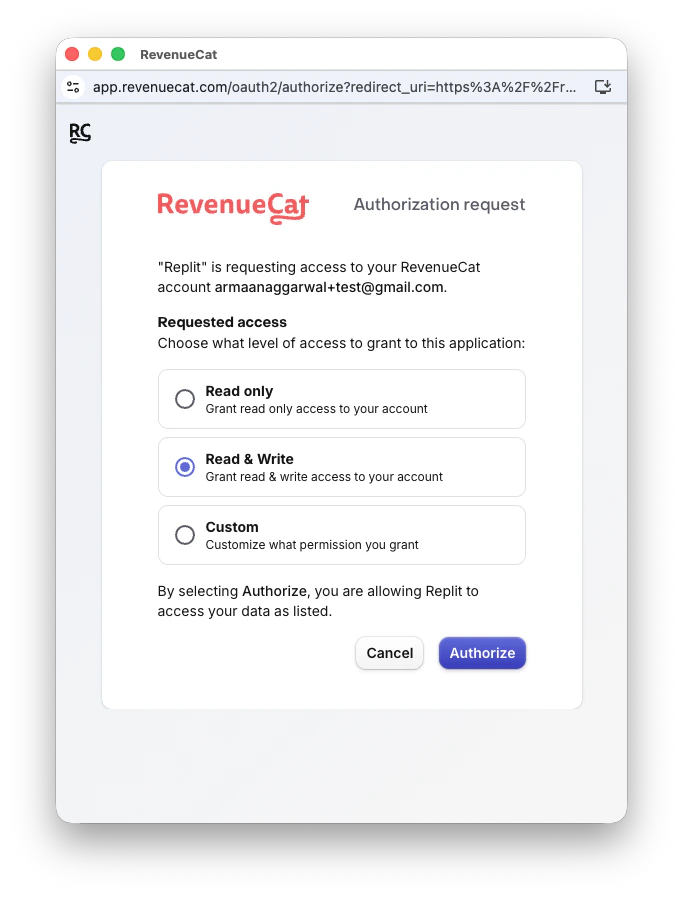 인증 후 Agent가 RevenueCat 프로젝트를 만들고, 상품 및 권한을 구성하고, 페이월 화면을 빌드하고, 앱 전체에 구독 로직을 연결합니다.
 ## 구독 테스트하기
Replit 미리보기는 RevenueCat의 **테스트 모드**를 사용합니다. Expo Go에서 구매를 테스트하면 실제 결제 흐름 대신 테스트 구매 대화 상자가 표시됩니다. 요금이 청구되지 않습니다.
## 구독 테스트하기
Replit 미리보기는 RevenueCat의 **테스트 모드**를 사용합니다. Expo Go에서 구매를 테스트하면 실제 결제 흐름 대신 테스트 구매 대화 상자가 표시됩니다. 요금이 청구되지 않습니다.
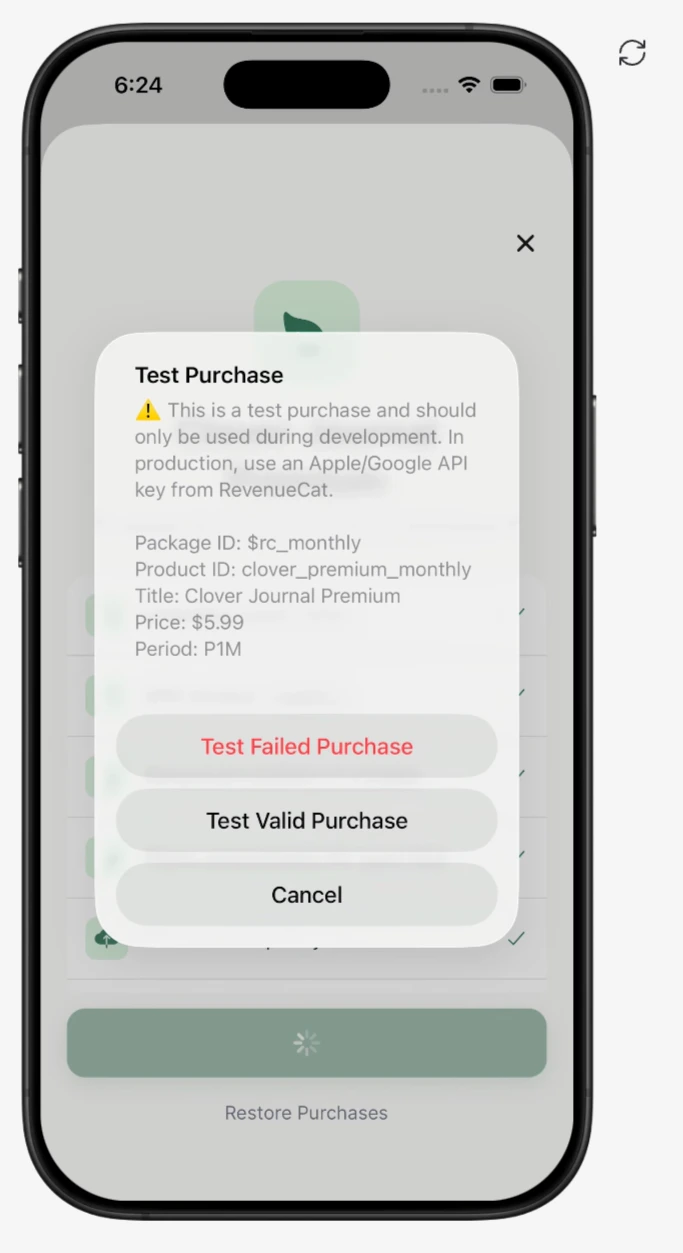 테스트 구매는 개발 중에 안전하게 사용할 수 있습니다. 실제 요금 없이 성공적인 구매 흐름과 실패한 구매 흐름을 모두 테스트할 수 있습니다.
Apple이 App Store 배포를 위해 앱을 승인하면 구매 시 실제 돈이 사용됩니다.
App Review에 제출하기 전에 RevenueCat 상품과 가격이 올바른지 확인하세요.
## 구독 관리하기
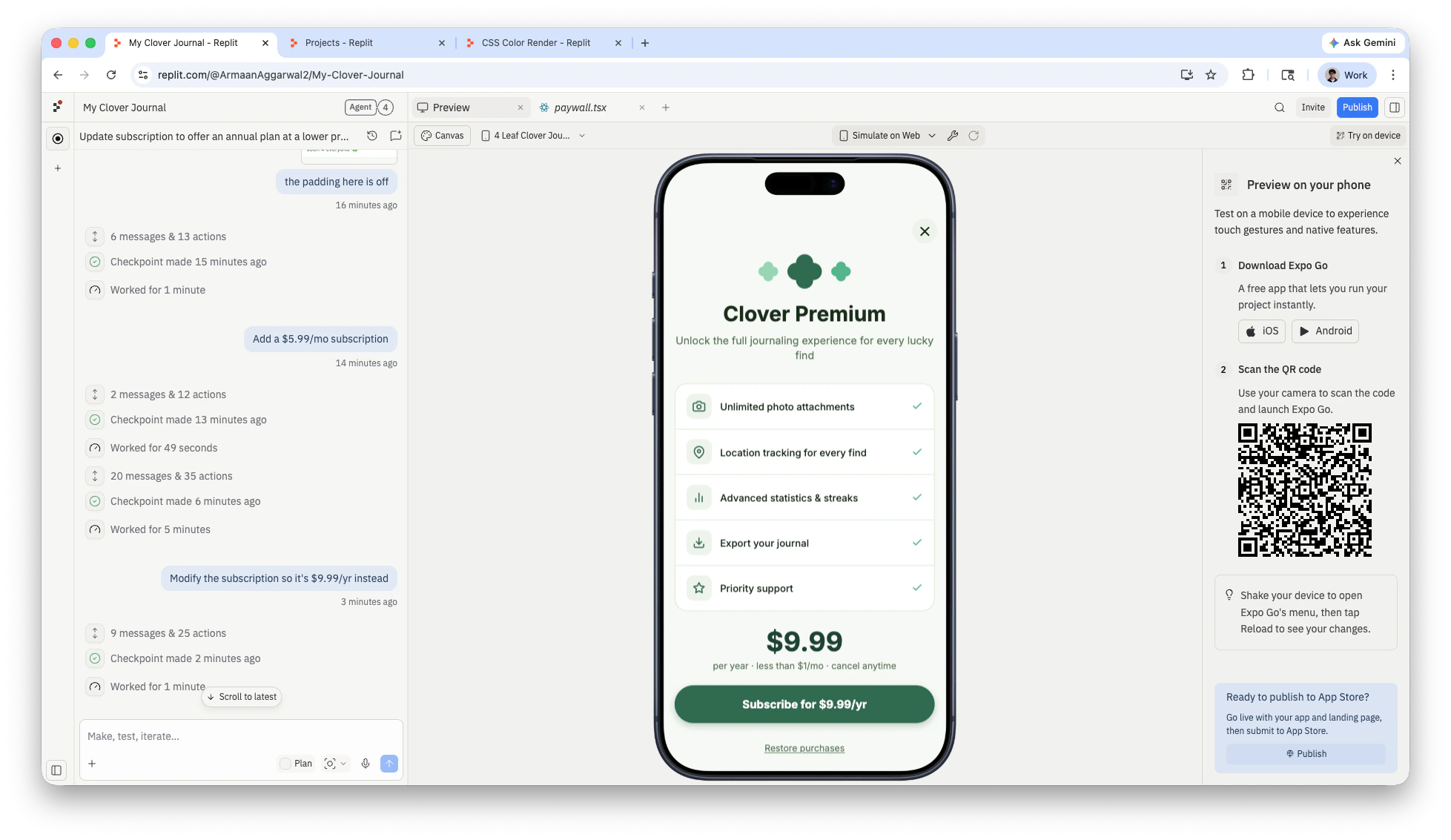
구독을 수정하려면 Agent에게 요청하세요. 예를 들어:
Modify the subscription to be \$9.99/yr instead
Agent가 변경 사항을 반영하도록 RevenueCat 상품 구성, 페이월 UI, 구독 로직을 업데이트합니다.
테스트 구매는 개발 중에 안전하게 사용할 수 있습니다. 실제 요금 없이 성공적인 구매 흐름과 실패한 구매 흐름을 모두 테스트할 수 있습니다.
Apple이 App Store 배포를 위해 앱을 승인하면 구매 시 실제 돈이 사용됩니다.
App Review에 제출하기 전에 RevenueCat 상품과 가격이 올바른지 확인하세요.
## 구독 관리하기
구독을 수정하려면 Agent에게 요청하세요. 예를 들어:
Modify the subscription to be \$9.99/yr instead
Agent가 변경 사항을 반영하도록 RevenueCat 상품 구성, 페이월 UI, 구독 로직을 업데이트합니다.
 ## App Store Connect와 동기화하기
TestFlight와 Apple App Store에서 인앱 구매가 작동하려면 [Apple의 유료 앱 계약에 동의하고 은행 계좌를 연결해야 합니다](https://developer.apple.com/help/app-store-connect/manage-agreements/sign-and-update-agreements/).
이는 App Store Connect를 통해 이루어집니다. App Store에 앱을 제출하기 전에 유료 Apple 개발자 계정이 필요합니다.
이후 Replit을 통해 RevenueCat에서 App Store Connect로 인앱 구매 구성을 직접 동기화할 수 있습니다.
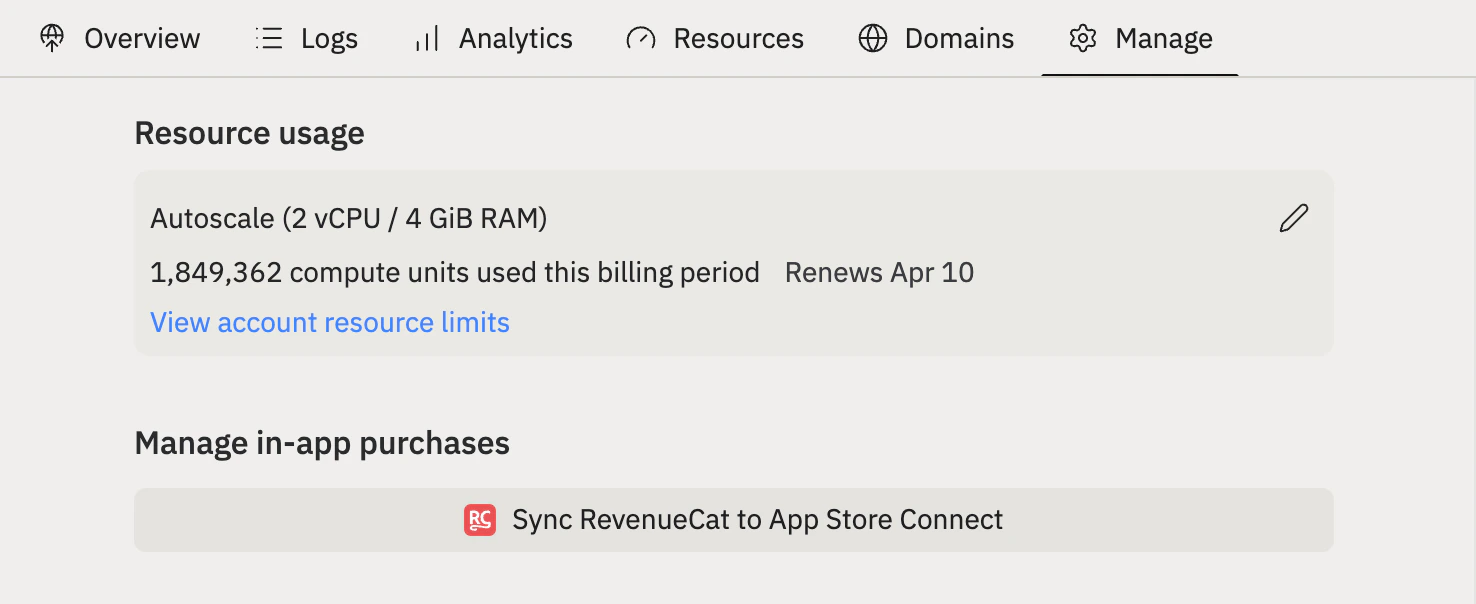
RevenueCat을 App Store Connect에 동기화하는 버튼이 표시됩니다.
## App Store Connect와 동기화하기
TestFlight와 Apple App Store에서 인앱 구매가 작동하려면 [Apple의 유료 앱 계약에 동의하고 은행 계좌를 연결해야 합니다](https://developer.apple.com/help/app-store-connect/manage-agreements/sign-and-update-agreements/).
이는 App Store Connect를 통해 이루어집니다. App Store에 앱을 제출하기 전에 유료 Apple 개발자 계정이 필요합니다.
이후 Replit을 통해 RevenueCat에서 App Store Connect로 인앱 구매 구성을 직접 동기화할 수 있습니다.
RevenueCat을 App Store Connect에 동기화하는 버튼이 표시됩니다.
 이 섹션은 TestFlight에 앱을 제출한 후에만 나타납니다.
이 키를 제공하려면 App Store Connect로 이동해야 합니다.
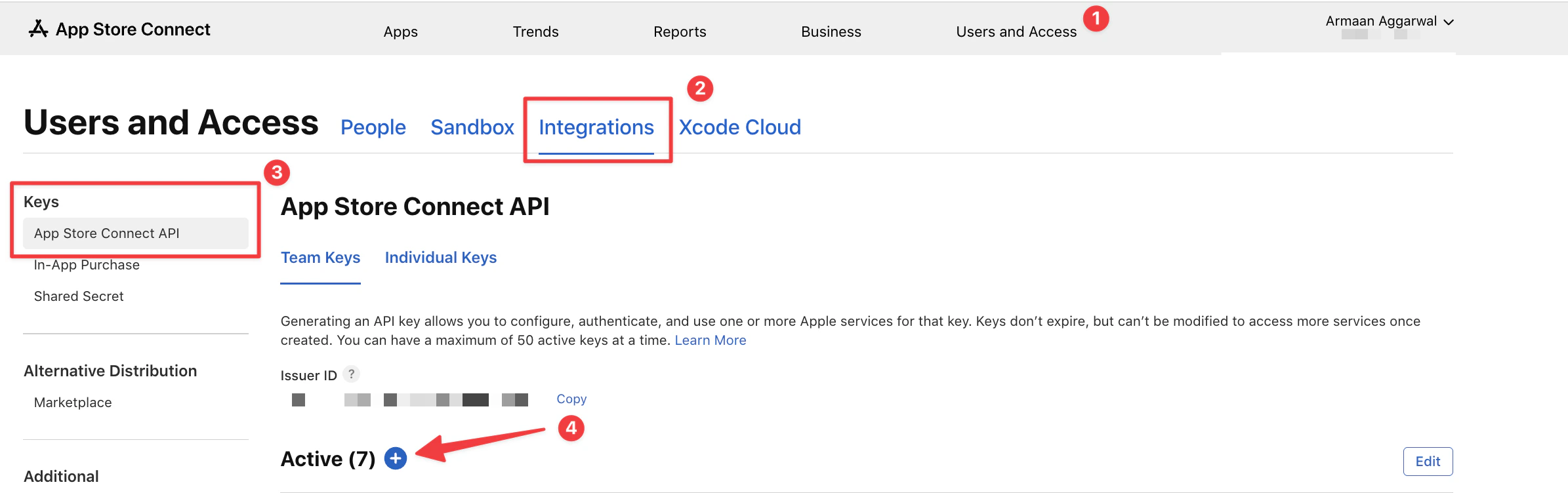
[App Store Connect](https://appstoreconnect.apple.com/access/integrations/api)에서 **사용자 및 접근**으로 이동한 다음 **연동** 탭을 선택하세요. 사이드바에서 **App Store Connect API**를 선택하세요.
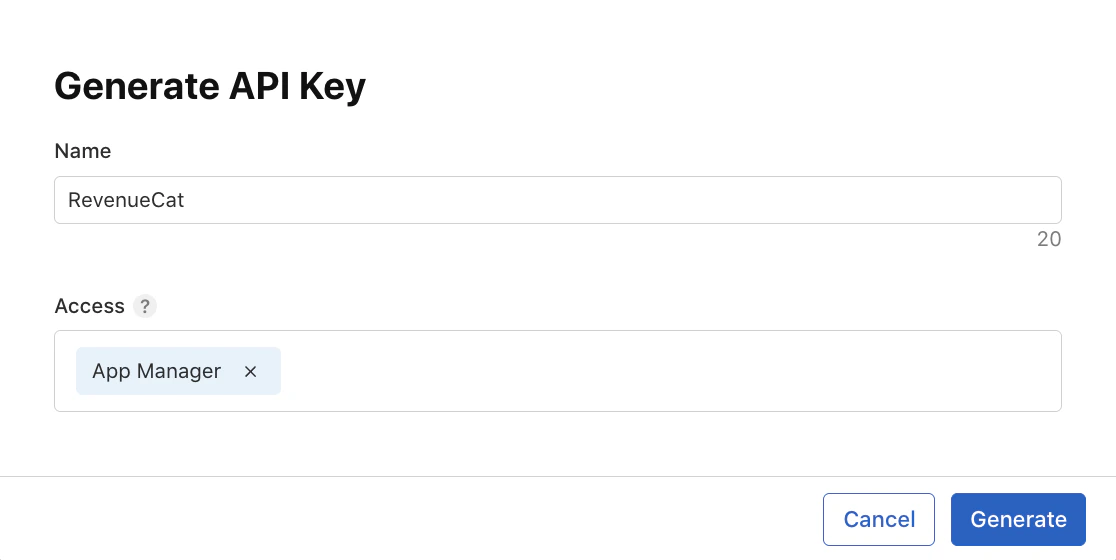
키를 만들 때 "앱 관리자" 권한을 부여해야 합니다.
.p8 파일을 지금 다운로드하세요. 한 번만 다운로드할 수 있습니다. 파일 이름은 `AuthKey_`로 시작하고 `.p8`로 끝납니다.
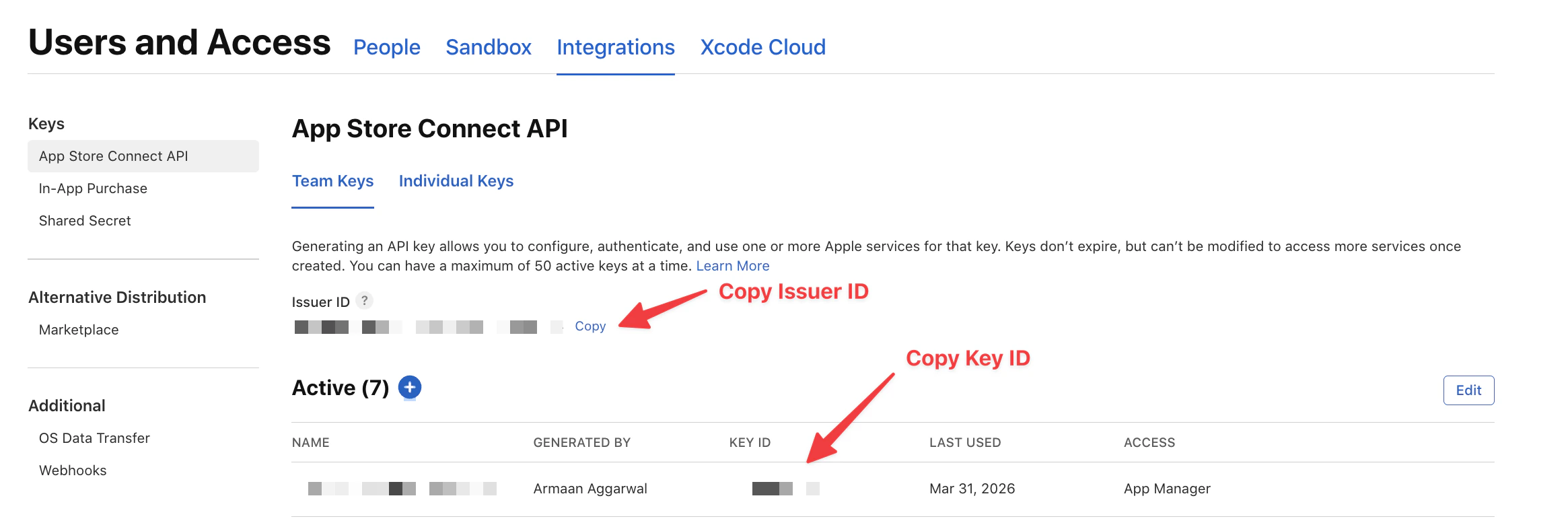
이 페이지에 표시된 **키 ID**와 **발급자 ID**를 복사하세요.
이 섹션은 TestFlight에 앱을 제출한 후에만 나타납니다.
이 키를 제공하려면 App Store Connect로 이동해야 합니다.
[App Store Connect](https://appstoreconnect.apple.com/access/integrations/api)에서 **사용자 및 접근**으로 이동한 다음 **연동** 탭을 선택하세요. 사이드바에서 **App Store Connect API**를 선택하세요.
키를 만들 때 "앱 관리자" 권한을 부여해야 합니다.
.p8 파일을 지금 다운로드하세요. 한 번만 다운로드할 수 있습니다. 파일 이름은 `AuthKey_`로 시작하고 `.p8`로 끝납니다.
이 페이지에 표시된 **키 ID**와 **발급자 ID**를 복사하세요.
 인앱 구매 API 키에 대해 이전 단계를 반복하세요.
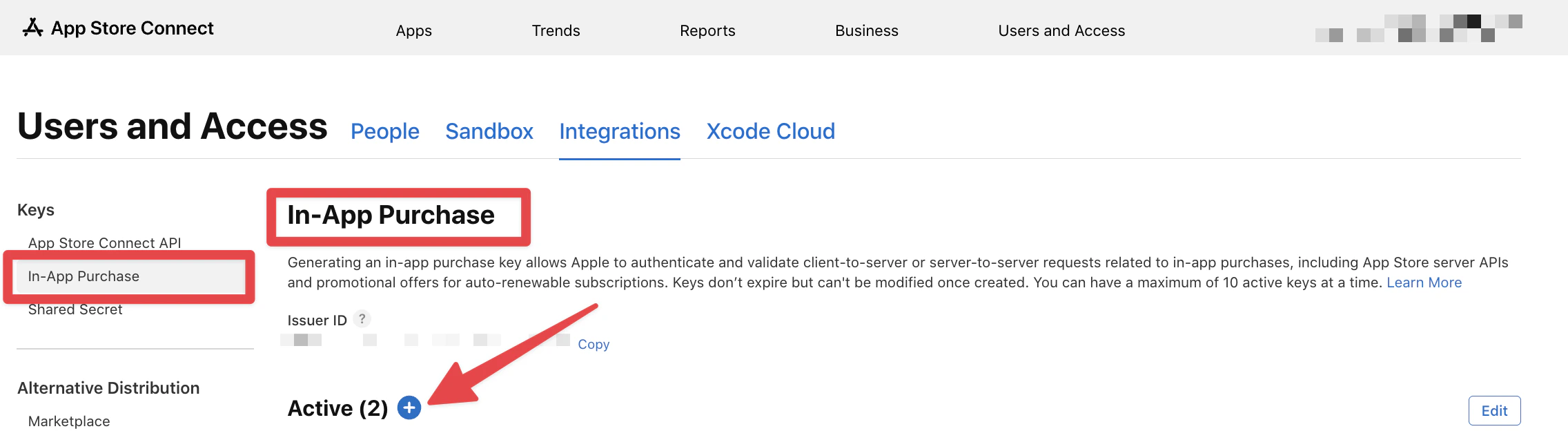
사이드바에서 **인앱 구매**를 선택하세요. 그런 다음 **앱 관리자** 권한으로 API 키를 만드세요.
.p8 키를 다운로드하세요(파일 이름은 `SubscriptionKey_`로 시작하고 `.p8`로 끝납니다). **키 ID**와 **발급자 ID**를 복사하세요.
인앱 구매 API 키에 대해 이전 단계를 반복하세요.
사이드바에서 **인앱 구매**를 선택하세요. 그런 다음 **앱 관리자** 권한으로 API 키를 만드세요.
.p8 키를 다운로드하세요(파일 이름은 `SubscriptionKey_`로 시작하고 `.p8`로 끝납니다). **키 ID**와 **발급자 ID**를 복사하세요.
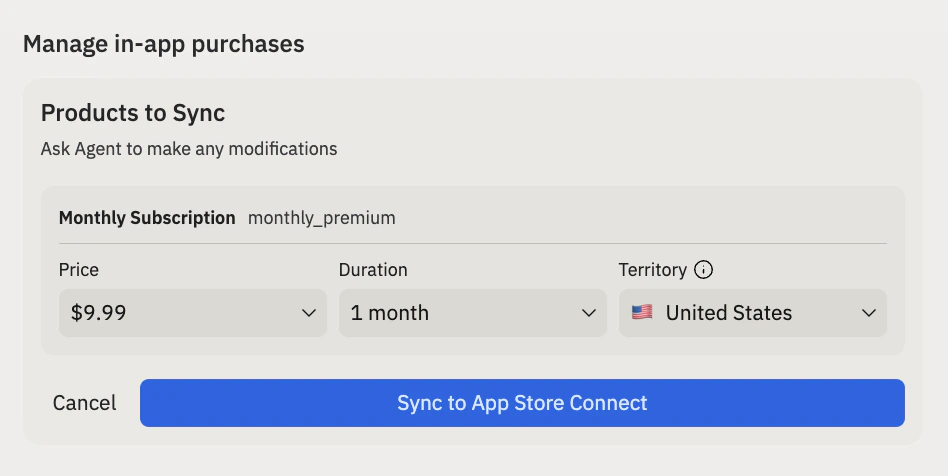
 상품 목록을 확인하고 App Store Connect에 동기화하세요.
 ## 자주 묻는 질문
아니요. RevenueCat 계정을 만들려면 이메일과 비밀번호만 필요합니다. 은행 계좌 설정은 App Store 또는 Google Play에서 수익을 받을 준비가 되었을 때 Apple 또는 Google을 통해 별도로 처리됩니다.
아니요. 개발 중에 Replit 미리보기는 RevenueCat의 테스트 모드를 사용합니다.
구매가 시뮬레이션되며 실제 요금이 청구되지 않습니다. 실제 요금은 Apple App Review가 앱을 승인한 후에만 적용됩니다.
RevenueCat은 네이티브 모바일 앱을 위해 설계되었습니다. 웹 앱에 구독을 추가하려면 대신 [Stripe 연동](/references/monetization/stripe-payments)을 사용하세요.
월간 또는 연간 구독을 설정하고, 가격을 구성하고, 권한을 관리하고, 페이월을 빌드할 수 있습니다. Agent에게 변경을 요청하면 RevenueCat 구성과 앱 코드를 모두 처리합니다.
## 자주 묻는 질문
아니요. RevenueCat 계정을 만들려면 이메일과 비밀번호만 필요합니다. 은행 계좌 설정은 App Store 또는 Google Play에서 수익을 받을 준비가 되었을 때 Apple 또는 Google을 통해 별도로 처리됩니다.
아니요. 개발 중에 Replit 미리보기는 RevenueCat의 테스트 모드를 사용합니다.
구매가 시뮬레이션되며 실제 요금이 청구되지 않습니다. 실제 요금은 Apple App Review가 앱을 승인한 후에만 적용됩니다.
RevenueCat은 네이티브 모바일 앱을 위해 설계되었습니다. 웹 앱에 구독을 추가하려면 대신 [Stripe 연동](/references/monetization/stripe-payments)을 사용하세요.
월간 또는 연간 구독을 설정하고, 가격을 구성하고, 권한을 관리하고, 페이월을 빌드할 수 있습니다. Agent에게 변경을 요청하면 RevenueCat 구성과 앱 코드를 모두 처리합니다.