> ## Documentation Index
> Fetch the complete documentation index at: https://docs.replit.com/llms.txt
> Use this file to discover all available pages before exploring further.
# Agent 연동
> Agent가 지원하는 연동과 프롬프트에 따라 자동으로 활성화되는 방식을 알아보세요.
export const AiPrompt = ({children}) => {
return
{children}
;
};
 Agent는 아이디어에서 앱까지 빠르게 전환할 수 있도록 네 가지 유형의 연동을 지원합니다:
* **Replit 관리형**: 자동으로 작동하는 내장 연동. 앱을 만들면 Agent가 즉시 사용할 수 있습니다.
* **커넥터**: Replit이 지원하는 퍼스트 파티 연동. 한 번 로그인하면 Agent가 채팅에서 직접 이러한 서비스에 읽고 쓸 수 있습니다. 데이터 가져오기, 레코드 만들기, 메시지 보내기 등 앱 전반에서 사용할 수 있습니다.
* **외부 연동**: 함께 빌드할 수 있는 신뢰할 수 있는 서드파티 서비스. Agent에게 설정을 요청하면 API 키를 제공하면 됩니다.
* **Agent 서비스**: Agent가 백그라운드에서 사용하는 유료 서드파티 API. API 키나 설정이 필요하지 않습니다. 사용량은 Replit 크레딧으로 청구됩니다.
**플랜 가용성**: 대부분의 커넥터는 Core, Pro, 또는 Enterprise 구독이 필요하며, 일부는 Free 플랜에서도 사용할 수 있습니다. 워크스페이스의 커넥터 카탈로그에서 현재 플랜으로 사용할 수 있는 커넥터를 확인하세요. 무료 플랜 빌더는 데이터베이스, 인증 등 Replit 관리형 연동을 항상 사용할 수 있습니다.
## 시작하기
연동을 사용하려면 필요한 서비스나 기능을 언급하세요. 예를 들어:
Create a web app that uses Stripe to accept payments and SendGrid to send confirmation emails
Agent가 이러한 키워드를 자동으로 감지하여 필요한 코드와 구성을 구현합니다.
## Replit 관리형 연동
이러한 내장 기능은 설정이 필요하지 않습니다. Agent에게 사용하라고 하면 됩니다.
관계형 데이터와 SQL 쿼리를 위한 관리형 PostgreSQL로, 모든 Replit 앱에 내장되어 있습니다.
Add Replit Database to my app
앱 파일과 에셋을 위한 내장 스토리지.
Use Replit App Storage to save files
이미지, 동영상, 기타 파일을 위한 클라우드 기반 스토리지.
Add App Storage to my app to store files
사람들이 Replit으로 로그인할 수 있는 네이티브 인증.
Add Replit Auth to my app
앱의 커스텀 도메인을 구성하고 관리하세요.
Set up a custom domain for my app
## 커넥터
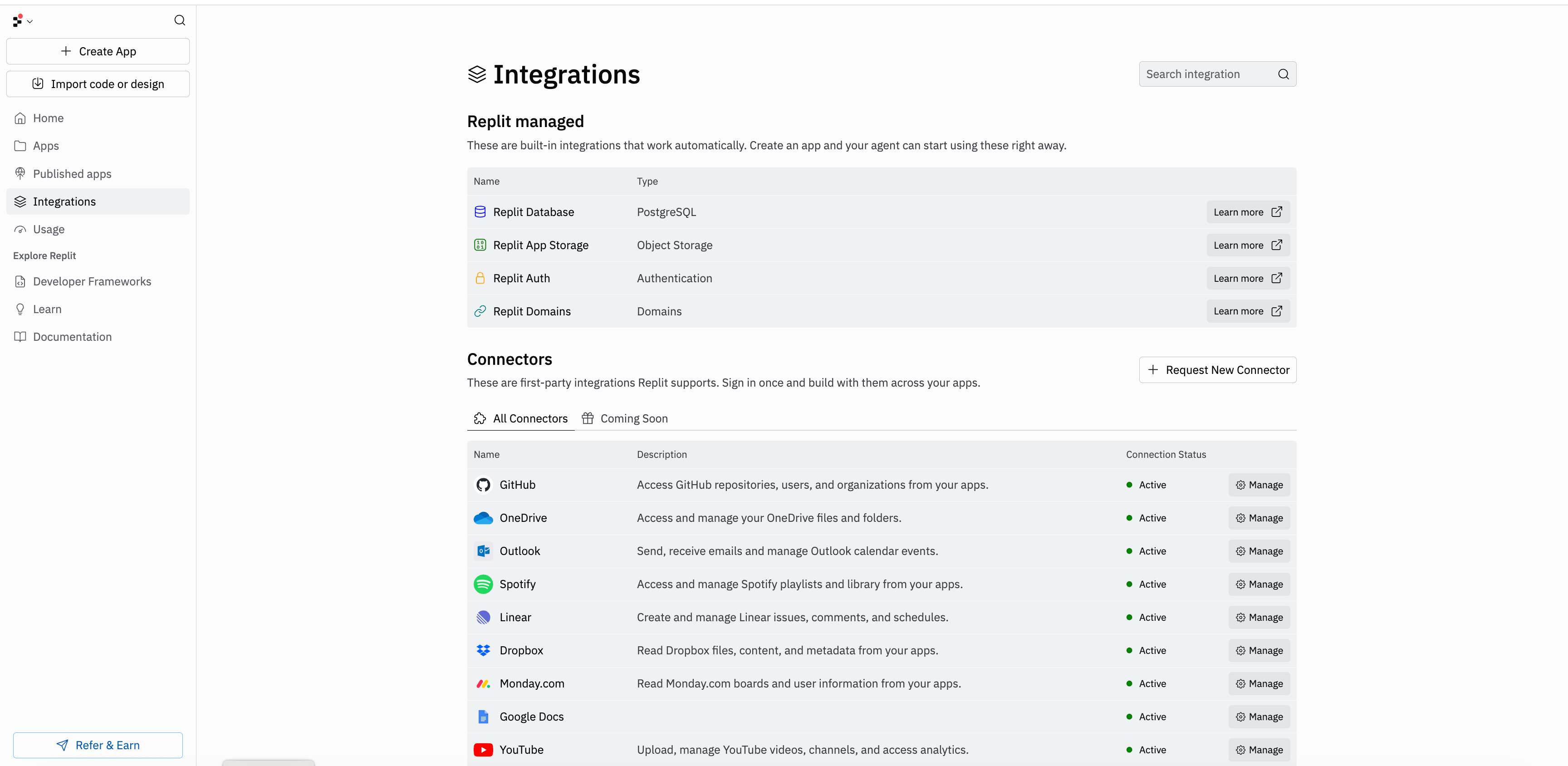
커넥터를 사용하면 Agent가 서비스에 직접 읽고 쓸 수 있습니다. Replit이 지원하는 퍼스트 파티 연동입니다. 커넥터 페이지에서 한 번 로그인한 다음 모든 앱에서 해당 연결을 재사용하세요.
연결은 Replit 계정에 연결되어 모든 앱에서 지속됩니다. 서비스를 한 번 연결하면 만드는 모든 앱에서 사용할 수 있습니다.
### 사용 가능한 커넥터
* **Google Drive**: 파일과 폴더에 접근하고 관리하기
* **Google Docs**: 문서 만들기, 읽기, 편집하기
* **Google Sheets**: 스프레드시트 데이터 읽기 및 쓰기
* **Google Slides**: 프레젠테이션 만들기, 읽기, 편집하기
* **Google Calendar**: 이벤트와 설정 읽기 및 쓰기
* **Gmail**: 이메일 보내기, 받기, 관리하기
* **OneDrive**: 파일과 폴더에 접근하고 관리하기
* **Outlook**: 이메일 보내기, 받기 및 캘린더 이벤트 관리하기
* **SharePoint**: 사이트와 문서 읽기, 쓰기, 관리하기
* **Bitbucket**: 리포지토리, 프로젝트, 워크스페이스에 접근하기
* **Bitbucket (소스 제어)**: Replit의 소스 제어를 Bitbucket에 연결하기
* **GitHub**: 리포지토리, 사용자, 조직에 접근하기
* **GitHub (소스 제어)**: Replit의 소스 제어를 GitHub에 연결하기
* **GitLab**: 프로젝트, 이슈, 머지 요청, 파이프라인에 접근하기
* **GitLab (소스 제어)**: Replit의 소스 제어를 GitLab에 연결하기
* **Linear**: 이슈, 댓글, 일정 만들기 및 관리하기
* **Jira**: 사용자 읽기 및 작업 항목과 이슈 관리하기
* **Asana**: 작업 및 프로젝트 데이터 읽기
* **Basecamp**: 프로젝트, 할 일, 메시지, 일정 읽기 및 관리하기
* **Teamwork**: 프로젝트, 작업, 시간 항목 읽기 및 관리하기
* **Confluence**: 사용자와 그룹 읽기, 스페이스에 콘텐츠 쓰기
* **Productboard**: 기능, 릴리스, 고객 피드백 읽기 및 업데이트하기
* **Dropbox**: 파일, 콘텐츠, 메타데이터 읽기
* **Box**: 파일과 폴더 읽기 및 접근하기
* **AgentMail**: 프로그래매틱 방식으로 이메일 보내기 및 받기
* **Discord**: 서버 정보와 사용자 프로필 접근하기
* **Intercom**: 대화, 연락처, 지원 워크플로우 읽기 및 쓰기
* **Resend**: 트랜잭션 이메일 보내기
* **SendGrid**: 트랜잭션 이메일 보내기
* **Slack**: 메시지 보내기 및 채널과 워크플로우와 상호작용하기
* **Slack Agent**: 더 깊은 워크스페이스 통합으로 Slack 네이티브 에이전트 빌드하기
* **Slack Agent Builder**: Slack Agent를 설계하고 구성하는 도구
* **Twilio**: SMS 메시지 보내기 및 음성 통화 하기
* **Zoom**: 미팅, 녹화, 연락처 만들기 및 관리하기
* **Salesforce**: REST API를 통해 CRM 데이터에 접근하고 작업 수행하기
* **HubSpot**: CRM 객체, 연락처, 딜 읽기
* **Zendesk**: 지원 워크플로우를 위한 티켓 API에 읽기 및 쓰기 접근
* **Ashby**: 후보자, 직무, 인터뷰 데이터 읽기
* **RevenueCat**: 인앱 구매 및 구독 관리하기
* **Stripe**: 결제 처리 및 구독 관리하기. [Stripe 결제 가이드](/references/monetization/stripe-payments) 참조.
* **Square**: 결제 수락 및 주문, 고객, 재고 관리하기
* **Plaid**: 지원되는 경우 금융 계좌 잔액, 거래, 투자 데이터에 접근하기. [Plaid 커넥터 가이드](/references/integrations/plaid-connector) 참조.
* **Shopify**: Shopify 스토어를 구축하고, 커스텀 스토어프론트를 만들며, Agent에서 상품과 재고를 관리하기. [Shopify 커넥터 가이드](/references/integrations/shopify) 참조.
* **Browserbase**: 가져오기, 검색, 전체 세션 자동화를 위한 관리형 헤드리스 브라우저 실행하기
* **ElevenLabs**: AI 음성 및 오디오 콘텐츠 생성하기
* **OpenAI**: 텍스트 생성 및 어시스턴트를 위한 GPT 모델 사용하기
* **Quiver AI**: SVG 일러스트 생성 및 래스터 이미지 벡터화하기
* **Tripo3D**: 게임, 제품 목업, AR을 위한 텍스트 또는 이미지에서 3D 모델 생성하기
* **BigQuery**: 대규모 데이터셋 쿼리 및 분석하기
* **Databricks (U2M)**: 사용자-머신 인증으로 Databricks Apps 연결하기
* **Databricks (M2M)**: 머신-머신 인증으로 Databricks 연결하기
* **Snowflake**: Snowflake 데이터 웨어하우스 쿼리 및 관리하기
* **Microsoft Fabric**: 분석, 데이터 엔지니어링, BI 서비스에 접근하기
* **PostgreSQL**: PostgreSQL 데이터베이스에 연결하기
* **Hex**: 데이터 노트북과 앱 빌드하고 공유하기
* **Amplitude**: 제품 분석 및 사용자 행동 데이터에 접근하기
* **Segment**: 고객 이벤트와 특성을 데이터 파이프라인으로 보내기
* **Facebook**: 페이지, 게시물, 광고 데이터에 접근하기
* **Instagram**: 미디어, 댓글, 계정 데이터 읽기
* **Mailchimp**: 오디언스, 캠페인, 이메일 마케팅 데이터 읽기 및 관리하기
* **Twitch**: 스트림, 채널, 시청자 활동 읽기
* **YouTube**: 동영상, 채널, 재생목록 데이터 읽기
* **X**: X(구 Twitter) 읽기 및 게시하기
* **Sprout Social**: 소셜 메시지, 프로필, 보고 관리하기
* **Mobile Maps**: 모바일 앱에 지도 경험 임베드하기
* **Airtable**: 베이스, 테이블, 레코드 읽기 및 쓰기
* **Calendly**: 예약된 이벤트 읽기 및 관리하기
* **ClickUp**: 작업, 목록, 스페이스 읽기 및 관리하기
* **Monday.com**: 보드, 항목, 업데이트에 접근하기
* **Notion**: 워크스페이스와 페이지 읽기 및 쓰기
* **Spotify**: 재생목록과 라이브러리에 접근하고 관리하기
* **Todoist**: 작업과 프로젝트 만들기 및 관리하기
### 커넥터 접근하기
프로젝트 편집기의 사이드바에서 커넥터에 접근할 수 있습니다:
프로젝트 편집기에서 앱을 여세요.
사이드바에서 **커넥터**를 선택하세요.
**새 연동 추가**를 선택하여 사용 가능한 커넥터를 탐색하세요.
연동하려는 서비스 옆의 **연결**을 선택하세요.
서비스 연결을 끊으려면 커넥터 패널로 돌아가 연결된 서비스 옆의 **관리**를 선택하세요.
Agent는 아이디어에서 앱까지 빠르게 전환할 수 있도록 네 가지 유형의 연동을 지원합니다:
* **Replit 관리형**: 자동으로 작동하는 내장 연동. 앱을 만들면 Agent가 즉시 사용할 수 있습니다.
* **커넥터**: Replit이 지원하는 퍼스트 파티 연동. 한 번 로그인하면 Agent가 채팅에서 직접 이러한 서비스에 읽고 쓸 수 있습니다. 데이터 가져오기, 레코드 만들기, 메시지 보내기 등 앱 전반에서 사용할 수 있습니다.
* **외부 연동**: 함께 빌드할 수 있는 신뢰할 수 있는 서드파티 서비스. Agent에게 설정을 요청하면 API 키를 제공하면 됩니다.
* **Agent 서비스**: Agent가 백그라운드에서 사용하는 유료 서드파티 API. API 키나 설정이 필요하지 않습니다. 사용량은 Replit 크레딧으로 청구됩니다.
**플랜 가용성**: 대부분의 커넥터는 Core, Pro, 또는 Enterprise 구독이 필요하며, 일부는 Free 플랜에서도 사용할 수 있습니다. 워크스페이스의 커넥터 카탈로그에서 현재 플랜으로 사용할 수 있는 커넥터를 확인하세요. 무료 플랜 빌더는 데이터베이스, 인증 등 Replit 관리형 연동을 항상 사용할 수 있습니다.
## 시작하기
연동을 사용하려면 필요한 서비스나 기능을 언급하세요. 예를 들어:
Create a web app that uses Stripe to accept payments and SendGrid to send confirmation emails
Agent가 이러한 키워드를 자동으로 감지하여 필요한 코드와 구성을 구현합니다.
## Replit 관리형 연동
이러한 내장 기능은 설정이 필요하지 않습니다. Agent에게 사용하라고 하면 됩니다.
관계형 데이터와 SQL 쿼리를 위한 관리형 PostgreSQL로, 모든 Replit 앱에 내장되어 있습니다.
Add Replit Database to my app
앱 파일과 에셋을 위한 내장 스토리지.
Use Replit App Storage to save files
이미지, 동영상, 기타 파일을 위한 클라우드 기반 스토리지.
Add App Storage to my app to store files
사람들이 Replit으로 로그인할 수 있는 네이티브 인증.
Add Replit Auth to my app
앱의 커스텀 도메인을 구성하고 관리하세요.
Set up a custom domain for my app
## 커넥터
커넥터를 사용하면 Agent가 서비스에 직접 읽고 쓸 수 있습니다. Replit이 지원하는 퍼스트 파티 연동입니다. 커넥터 페이지에서 한 번 로그인한 다음 모든 앱에서 해당 연결을 재사용하세요.
연결은 Replit 계정에 연결되어 모든 앱에서 지속됩니다. 서비스를 한 번 연결하면 만드는 모든 앱에서 사용할 수 있습니다.
### 사용 가능한 커넥터
* **Google Drive**: 파일과 폴더에 접근하고 관리하기
* **Google Docs**: 문서 만들기, 읽기, 편집하기
* **Google Sheets**: 스프레드시트 데이터 읽기 및 쓰기
* **Google Slides**: 프레젠테이션 만들기, 읽기, 편집하기
* **Google Calendar**: 이벤트와 설정 읽기 및 쓰기
* **Gmail**: 이메일 보내기, 받기, 관리하기
* **OneDrive**: 파일과 폴더에 접근하고 관리하기
* **Outlook**: 이메일 보내기, 받기 및 캘린더 이벤트 관리하기
* **SharePoint**: 사이트와 문서 읽기, 쓰기, 관리하기
* **Bitbucket**: 리포지토리, 프로젝트, 워크스페이스에 접근하기
* **Bitbucket (소스 제어)**: Replit의 소스 제어를 Bitbucket에 연결하기
* **GitHub**: 리포지토리, 사용자, 조직에 접근하기
* **GitHub (소스 제어)**: Replit의 소스 제어를 GitHub에 연결하기
* **GitLab**: 프로젝트, 이슈, 머지 요청, 파이프라인에 접근하기
* **GitLab (소스 제어)**: Replit의 소스 제어를 GitLab에 연결하기
* **Linear**: 이슈, 댓글, 일정 만들기 및 관리하기
* **Jira**: 사용자 읽기 및 작업 항목과 이슈 관리하기
* **Asana**: 작업 및 프로젝트 데이터 읽기
* **Basecamp**: 프로젝트, 할 일, 메시지, 일정 읽기 및 관리하기
* **Teamwork**: 프로젝트, 작업, 시간 항목 읽기 및 관리하기
* **Confluence**: 사용자와 그룹 읽기, 스페이스에 콘텐츠 쓰기
* **Productboard**: 기능, 릴리스, 고객 피드백 읽기 및 업데이트하기
* **Dropbox**: 파일, 콘텐츠, 메타데이터 읽기
* **Box**: 파일과 폴더 읽기 및 접근하기
* **AgentMail**: 프로그래매틱 방식으로 이메일 보내기 및 받기
* **Discord**: 서버 정보와 사용자 프로필 접근하기
* **Intercom**: 대화, 연락처, 지원 워크플로우 읽기 및 쓰기
* **Resend**: 트랜잭션 이메일 보내기
* **SendGrid**: 트랜잭션 이메일 보내기
* **Slack**: 메시지 보내기 및 채널과 워크플로우와 상호작용하기
* **Slack Agent**: 더 깊은 워크스페이스 통합으로 Slack 네이티브 에이전트 빌드하기
* **Slack Agent Builder**: Slack Agent를 설계하고 구성하는 도구
* **Twilio**: SMS 메시지 보내기 및 음성 통화 하기
* **Zoom**: 미팅, 녹화, 연락처 만들기 및 관리하기
* **Salesforce**: REST API를 통해 CRM 데이터에 접근하고 작업 수행하기
* **HubSpot**: CRM 객체, 연락처, 딜 읽기
* **Zendesk**: 지원 워크플로우를 위한 티켓 API에 읽기 및 쓰기 접근
* **Ashby**: 후보자, 직무, 인터뷰 데이터 읽기
* **RevenueCat**: 인앱 구매 및 구독 관리하기
* **Stripe**: 결제 처리 및 구독 관리하기. [Stripe 결제 가이드](/references/monetization/stripe-payments) 참조.
* **Square**: 결제 수락 및 주문, 고객, 재고 관리하기
* **Plaid**: 지원되는 경우 금융 계좌 잔액, 거래, 투자 데이터에 접근하기. [Plaid 커넥터 가이드](/references/integrations/plaid-connector) 참조.
* **Shopify**: Shopify 스토어를 구축하고, 커스텀 스토어프론트를 만들며, Agent에서 상품과 재고를 관리하기. [Shopify 커넥터 가이드](/references/integrations/shopify) 참조.
* **Browserbase**: 가져오기, 검색, 전체 세션 자동화를 위한 관리형 헤드리스 브라우저 실행하기
* **ElevenLabs**: AI 음성 및 오디오 콘텐츠 생성하기
* **OpenAI**: 텍스트 생성 및 어시스턴트를 위한 GPT 모델 사용하기
* **Quiver AI**: SVG 일러스트 생성 및 래스터 이미지 벡터화하기
* **Tripo3D**: 게임, 제품 목업, AR을 위한 텍스트 또는 이미지에서 3D 모델 생성하기
* **BigQuery**: 대규모 데이터셋 쿼리 및 분석하기
* **Databricks (U2M)**: 사용자-머신 인증으로 Databricks Apps 연결하기
* **Databricks (M2M)**: 머신-머신 인증으로 Databricks 연결하기
* **Snowflake**: Snowflake 데이터 웨어하우스 쿼리 및 관리하기
* **Microsoft Fabric**: 분석, 데이터 엔지니어링, BI 서비스에 접근하기
* **PostgreSQL**: PostgreSQL 데이터베이스에 연결하기
* **Hex**: 데이터 노트북과 앱 빌드하고 공유하기
* **Amplitude**: 제품 분석 및 사용자 행동 데이터에 접근하기
* **Segment**: 고객 이벤트와 특성을 데이터 파이프라인으로 보내기
* **Facebook**: 페이지, 게시물, 광고 데이터에 접근하기
* **Instagram**: 미디어, 댓글, 계정 데이터 읽기
* **Mailchimp**: 오디언스, 캠페인, 이메일 마케팅 데이터 읽기 및 관리하기
* **Twitch**: 스트림, 채널, 시청자 활동 읽기
* **YouTube**: 동영상, 채널, 재생목록 데이터 읽기
* **X**: X(구 Twitter) 읽기 및 게시하기
* **Sprout Social**: 소셜 메시지, 프로필, 보고 관리하기
* **Mobile Maps**: 모바일 앱에 지도 경험 임베드하기
* **Airtable**: 베이스, 테이블, 레코드 읽기 및 쓰기
* **Calendly**: 예약된 이벤트 읽기 및 관리하기
* **ClickUp**: 작업, 목록, 스페이스 읽기 및 관리하기
* **Monday.com**: 보드, 항목, 업데이트에 접근하기
* **Notion**: 워크스페이스와 페이지 읽기 및 쓰기
* **Spotify**: 재생목록과 라이브러리에 접근하고 관리하기
* **Todoist**: 작업과 프로젝트 만들기 및 관리하기
### 커넥터 접근하기
프로젝트 편집기의 사이드바에서 커넥터에 접근할 수 있습니다:
프로젝트 편집기에서 앱을 여세요.
사이드바에서 **커넥터**를 선택하세요.
**새 연동 추가**를 선택하여 사용 가능한 커넥터를 탐색하세요.
연동하려는 서비스 옆의 **연결**을 선택하세요.
서비스 연결을 끊으려면 커넥터 패널로 돌아가 연결된 서비스 옆의 **관리**를 선택하세요.
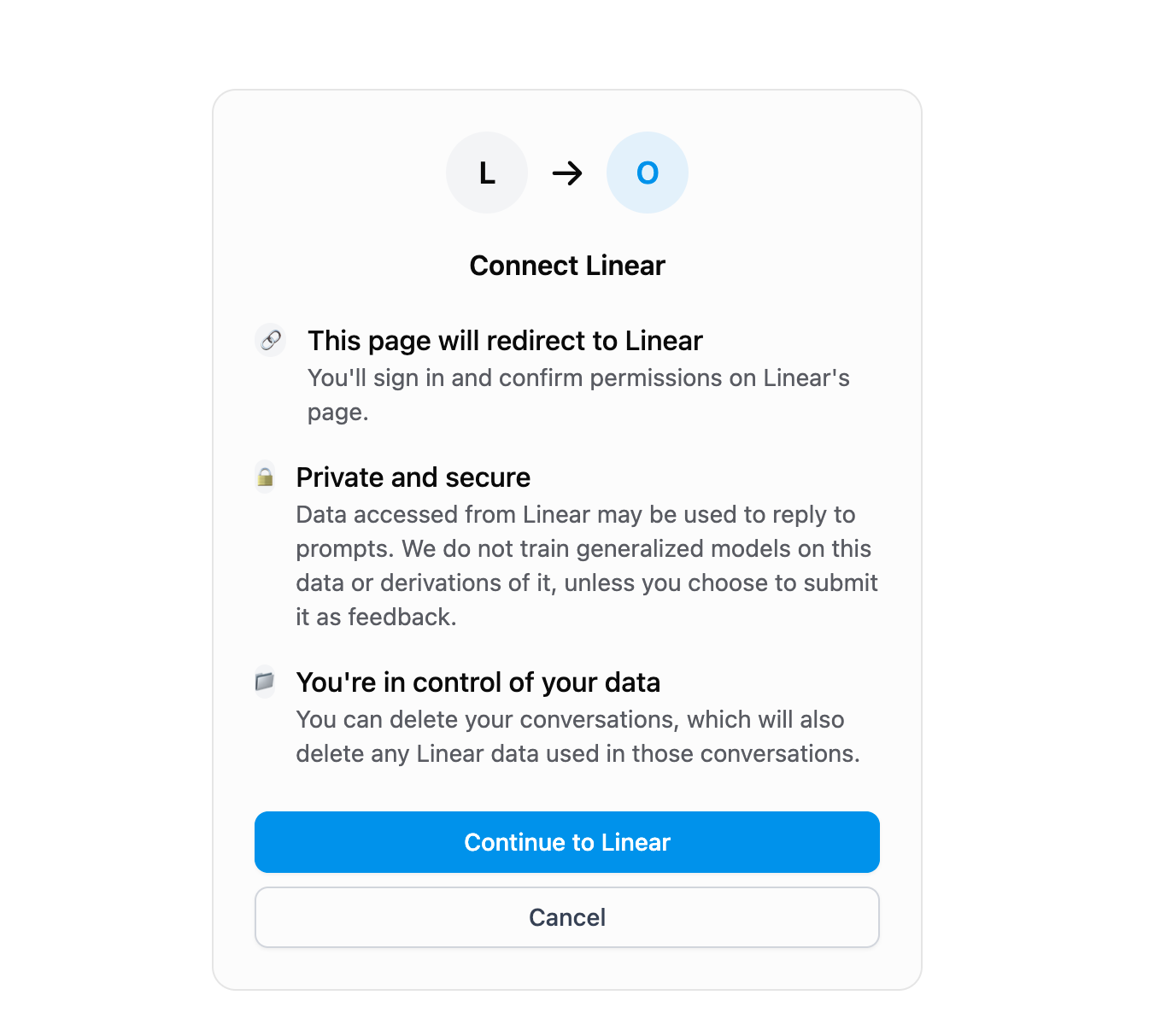
 서비스에서 연결을 선택하면 Replit이 해당 서비스로 리디렉션하여 인증하고 Replit이 데이터에 접근할 수 있는 권한을 부여합니다:
 ### Replit로 OAuth 앱 구성하기
**Enterprise 전용**: 커스텀 OAuth 앱 구성에는 Enterprise 구독이 필요합니다.
Enterprise 플랜에서는 Replit의 기본값 대신 커넥터에 자체 OAuth 앱을 가져올 수 있습니다. 이를 통해 조직이 OAuth 클라이언트를 소유하고, 동의 화면에 자체 브랜딩을 표시하고, 빌더가 요청할 수 있는 정확한 범위를 제어할 수 있습니다.
커넥터를 자체 OAuth 앱으로 구성하려면 프로바이더로부터 **클라이언트 ID**, **클라이언트 시크릿**, 권한 부여할 **범위** 세 가지가 필요합니다. 또한 인증이 완료될 수 있도록 Replit의 콜백 URL을 프로바이더에 등록해야 합니다.
### Replit로 OAuth 앱 구성하기
**Enterprise 전용**: 커스텀 OAuth 앱 구성에는 Enterprise 구독이 필요합니다.
Enterprise 플랜에서는 Replit의 기본값 대신 커넥터에 자체 OAuth 앱을 가져올 수 있습니다. 이를 통해 조직이 OAuth 클라이언트를 소유하고, 동의 화면에 자체 브랜딩을 표시하고, 빌더가 요청할 수 있는 정확한 범위를 제어할 수 있습니다.
커넥터를 자체 OAuth 앱으로 구성하려면 프로바이더로부터 **클라이언트 ID**, **클라이언트 시크릿**, 권한 부여할 **범위** 세 가지가 필요합니다. 또한 인증이 완료될 수 있도록 Replit의 콜백 URL을 프로바이더에 등록해야 합니다.
 프로바이더의 개발자 콘솔이나 관리자 설정에 로그인하여 새 OAuth 2.0 애플리케이션을 만드세요. 프로바이더마다 이 단계를 다르게 부릅니다. **OAuth 앱 만들기**, **애플리케이션 등록**, 또는 **클라이언트 자격 증명 만들기** 같은 옵션을 찾으세요.
프로바이더가 **인증된 리디렉션 URI**(때로는 **콜백 URL** 또는 **리디렉션 URL**이라고 함)를 요청하면 다음을 입력하세요:
```
https://replit.com/connectors/oauth/callback
```
이 URL은 프로바이더가 앱을 인증한 후 빌더를 Replit으로 다시 보내는 곳입니다. 정확히 일치해야 합니다. 후행 슬래시, 프로토콜, 서브도메인 모두 중요합니다. 여러 리디렉션 URI를 추가하는 경우 이것이 포함되어야 합니다.
앱을 만든 후 프로바이더가 **클라이언트 ID**와 **클라이언트 시크릿**을 표시합니다.
* **클라이언트 ID**: OAuth 앱의 공개 식별자입니다. URL과 클라이언트 사이드 코드에서 노출해도 안전합니다.
* **클라이언트 시크릿**: 요청이 앱에서 오고 있음을 증명하는 기밀 값입니다. 비밀번호처럼 취급하세요. 리포지토리에 커밋하거나 공개적으로 공유하지 마세요. Replit이 안전하게 저장합니다.
일부 프로바이더는 생성 시 클라이언트 시크릿을 한 번만 표시합니다. 즉시 복사하여 Replit에 붙여넣을 때까지 안전한 곳에 저장하세요.
**범위**는 OAuth 앱이 빌더를 대신하여 읽거나 쓸 수 있는 것을 정의하는 권한입니다. 각 프로바이더는 API 문서에 자체 범위 목록을 게시합니다.
Replit에서 커넥터를 구성할 때 입력하는 범위는 프로바이더에 등록한 범위와 **정확히 일치**해야 합니다(URL 접두사를 포함하여 문자 그대로). 불일치 오류의 일반적인 원인:
* 전체 URL 접두사 누락(예: `https://www.googleapis.com/auth/drive.file` 대 `drive.file`).
* 추가 공백이나 후행 쉼표.
* 프로바이더 앱에서 활성화되지 않은 범위를 Replit에서 요청하기.
빌더에게 필요한 최소 범위부터 시작하고 필요에 따라 더 추가하세요. 대부분의 프로바이더는 앱을 다시 만들지 않고도 범위를 업데이트할 수 있습니다.
조직의 **커넥터** 페이지에서 **새 연동 추가**를 선택하고, 서비스를 선택한 다음 프로바이더의 **클라이언트 ID**, **클라이언트 시크릿**, **범위**를 붙여넣으세요. **구성**을 선택하여 저장하세요.
구성 후 인증이 실패하면 프로바이더의 리디렉션 URL이 `https://replit.com/connectors/oauth/callback`과 정확히 일치하는지, Replit에서 입력한 모든 범위가 프로바이더 앱에서도 인증되었는지 다시 확인하세요.
### 예시 프롬프트
* "이메일 대시보드를 만들기 위해 Outlook과 연동하기"
* "연결된 GitHub 계정으로 GitHub 리포지토리 관리자 빌드하기"
* "팀을 위한 Linear 작업 트래커 만들기"
* "연결된 Notion 워크스페이스를 사용하여 Notion 기반 웹사이트 빌드하기"
* "Monday.com 프로젝트 대시보드 만들기"
커넥터는 외부 서비스에 인증된 접근을 제공하여 API 키나 인증 토큰을 수동으로 관리할 필요가 없습니다.
워크스페이스 또는 조직 커넥터 관리를 찾고 계신가요? [커넥터 관리하기](/replitai/managing-connectors)를 참조하세요.
## 외부 연동
신뢰할 수 있는 서드파티 서비스. Agent에게 설정을 요청하면 API 키를 제공하면 됩니다.
API 키는 앱의 [시크릿](/core-concepts/project-editor/app-setup/secrets)에 안전하게 저장됩니다. Agent가 필요할 때 키를 추가하도록 요청합니다.
### AI 프로바이더
텍스트 생성, 분석, 어시스턴트를 위한 GPT 모델에 접근하세요.
Create a web app that uses OpenAI to summarize text
멀티모달 이해 및 생성을 위해 Gemini 모델을 사용하세요.
Use Google Gemini to analyze and summarize documents
추론, 글쓰기, 코딩을 위한 Claude 모델에 접근하세요.
Create a web app that uses Anthropic to generate content
인용이 포함된 AI 기반 검색 및 답변 생성.
Create a web app that uses Perplexity to answer questions
NLP 작업을 위한 빠르고 효율적인 언어 모델.
Use Mistral to extract key facts from text
단일 API를 통해 여러 프로바이더의 수백 가지 AI 모델에 접근하세요.
Use OpenRouter to access Llama models for my chatbot
### 비즈니스 및 자동화
앱에서 자동화 레시피를 트리거하고 API를 호출하세요.
Connect my app to a Workato recipe that syncs leads
CRM 데이터에 접근하고 연락처를 관리하세요.
Connect my app to HubSpot to manage contacts
### 커뮤니케이션 및 커뮤니티
앱에서 메시지를 보내고 서버를 관리하세요.
Send a message to my Discord channel when a new signup happens
## Agent 서비스
일부 기능은 백그라운드에서 유료 서드파티 API를 사용합니다. Agent가 자동으로 연동을 처리합니다. API 키나 설정이 필요하지 않습니다. 프로바이더 요금으로 청구되며 Replit 크레딧에서 차감됩니다.
Brave의 이미지 검색 API를 사용하여 웹에서 이미지를 검색하세요.
Find product images for my e-commerce store
사실적인 텍스트 음성 변환 오디오와 음성 콘텐츠를 생성하세요.
Add voice narration to my app's onboarding flow
Google의 Gemini 이미지 모델을 사용하여 이미지를 생성하세요.
Generate a hero image for my landing page
Agent 서비스는 프로바이더의 공개 API 요금으로 청구됩니다. 비용은 Replit 크레딧에서 차감되며 [사용 페이지](/billing/managing-spend)에 나타납니다.
## 연동 재연결하기
연결된 서비스가 작동을 멈추는 경우(예: 로그인 세션이 만료되거나 권한이 변경된 경우) Replit이 프로젝트 편집기에서 재연결 알림을 표시합니다. 알림을 선택하면 편집기를 벗어나지 않고 직접 연동을 재연결할 수 있습니다.
## 커넥터 디버깅하기
서비스 연결 중 문제가 발생하셨나요? 다음 가이드에서 일반적인 오류와 해결 방법을 안내합니다.
Google Drive, Docs, Sheets, Calendar, 또는 Gmail을 연결할 때 \*\*"이 앱이 차단됨"\*\*이 표시되면 조직의 Google Workspace가 서드파티 OAuth 앱을 제한하고 있을 가능성이 있습니다. 전체 문제 해결 가이드를 참조하여 해결하세요.
[Google 커넥터의 "이 앱이 차단됨" 해결하기](/references/troubleshooting/debugging-google-connectors)
Salesforce 커넥터가 **"연결 만료"** 오류와 함께 작동을 멈추면 Salesforce 조직의 새로고침 토큰 정책이 일정 기간 후 토큰이 만료되도록 구성되어 있을 가능성이 있습니다. 전체 문제 해결 가이드를 참조하여 Connected App 설정을 업데이트하세요.
[Salesforce 연결 만료 오류 수정하기](/references/troubleshooting/debugging-salesforce-connectors)
프로바이더의 개발자 콘솔이나 관리자 설정에 로그인하여 새 OAuth 2.0 애플리케이션을 만드세요. 프로바이더마다 이 단계를 다르게 부릅니다. **OAuth 앱 만들기**, **애플리케이션 등록**, 또는 **클라이언트 자격 증명 만들기** 같은 옵션을 찾으세요.
프로바이더가 **인증된 리디렉션 URI**(때로는 **콜백 URL** 또는 **리디렉션 URL**이라고 함)를 요청하면 다음을 입력하세요:
```
https://replit.com/connectors/oauth/callback
```
이 URL은 프로바이더가 앱을 인증한 후 빌더를 Replit으로 다시 보내는 곳입니다. 정확히 일치해야 합니다. 후행 슬래시, 프로토콜, 서브도메인 모두 중요합니다. 여러 리디렉션 URI를 추가하는 경우 이것이 포함되어야 합니다.
앱을 만든 후 프로바이더가 **클라이언트 ID**와 **클라이언트 시크릿**을 표시합니다.
* **클라이언트 ID**: OAuth 앱의 공개 식별자입니다. URL과 클라이언트 사이드 코드에서 노출해도 안전합니다.
* **클라이언트 시크릿**: 요청이 앱에서 오고 있음을 증명하는 기밀 값입니다. 비밀번호처럼 취급하세요. 리포지토리에 커밋하거나 공개적으로 공유하지 마세요. Replit이 안전하게 저장합니다.
일부 프로바이더는 생성 시 클라이언트 시크릿을 한 번만 표시합니다. 즉시 복사하여 Replit에 붙여넣을 때까지 안전한 곳에 저장하세요.
**범위**는 OAuth 앱이 빌더를 대신하여 읽거나 쓸 수 있는 것을 정의하는 권한입니다. 각 프로바이더는 API 문서에 자체 범위 목록을 게시합니다.
Replit에서 커넥터를 구성할 때 입력하는 범위는 프로바이더에 등록한 범위와 **정확히 일치**해야 합니다(URL 접두사를 포함하여 문자 그대로). 불일치 오류의 일반적인 원인:
* 전체 URL 접두사 누락(예: `https://www.googleapis.com/auth/drive.file` 대 `drive.file`).
* 추가 공백이나 후행 쉼표.
* 프로바이더 앱에서 활성화되지 않은 범위를 Replit에서 요청하기.
빌더에게 필요한 최소 범위부터 시작하고 필요에 따라 더 추가하세요. 대부분의 프로바이더는 앱을 다시 만들지 않고도 범위를 업데이트할 수 있습니다.
조직의 **커넥터** 페이지에서 **새 연동 추가**를 선택하고, 서비스를 선택한 다음 프로바이더의 **클라이언트 ID**, **클라이언트 시크릿**, **범위**를 붙여넣으세요. **구성**을 선택하여 저장하세요.
구성 후 인증이 실패하면 프로바이더의 리디렉션 URL이 `https://replit.com/connectors/oauth/callback`과 정확히 일치하는지, Replit에서 입력한 모든 범위가 프로바이더 앱에서도 인증되었는지 다시 확인하세요.
### 예시 프롬프트
* "이메일 대시보드를 만들기 위해 Outlook과 연동하기"
* "연결된 GitHub 계정으로 GitHub 리포지토리 관리자 빌드하기"
* "팀을 위한 Linear 작업 트래커 만들기"
* "연결된 Notion 워크스페이스를 사용하여 Notion 기반 웹사이트 빌드하기"
* "Monday.com 프로젝트 대시보드 만들기"
커넥터는 외부 서비스에 인증된 접근을 제공하여 API 키나 인증 토큰을 수동으로 관리할 필요가 없습니다.
워크스페이스 또는 조직 커넥터 관리를 찾고 계신가요? [커넥터 관리하기](/replitai/managing-connectors)를 참조하세요.
## 외부 연동
신뢰할 수 있는 서드파티 서비스. Agent에게 설정을 요청하면 API 키를 제공하면 됩니다.
API 키는 앱의 [시크릿](/core-concepts/project-editor/app-setup/secrets)에 안전하게 저장됩니다. Agent가 필요할 때 키를 추가하도록 요청합니다.
### AI 프로바이더
텍스트 생성, 분석, 어시스턴트를 위한 GPT 모델에 접근하세요.
Create a web app that uses OpenAI to summarize text
멀티모달 이해 및 생성을 위해 Gemini 모델을 사용하세요.
Use Google Gemini to analyze and summarize documents
추론, 글쓰기, 코딩을 위한 Claude 모델에 접근하세요.
Create a web app that uses Anthropic to generate content
인용이 포함된 AI 기반 검색 및 답변 생성.
Create a web app that uses Perplexity to answer questions
NLP 작업을 위한 빠르고 효율적인 언어 모델.
Use Mistral to extract key facts from text
단일 API를 통해 여러 프로바이더의 수백 가지 AI 모델에 접근하세요.
Use OpenRouter to access Llama models for my chatbot
### 비즈니스 및 자동화
앱에서 자동화 레시피를 트리거하고 API를 호출하세요.
Connect my app to a Workato recipe that syncs leads
CRM 데이터에 접근하고 연락처를 관리하세요.
Connect my app to HubSpot to manage contacts
### 커뮤니케이션 및 커뮤니티
앱에서 메시지를 보내고 서버를 관리하세요.
Send a message to my Discord channel when a new signup happens
## Agent 서비스
일부 기능은 백그라운드에서 유료 서드파티 API를 사용합니다. Agent가 자동으로 연동을 처리합니다. API 키나 설정이 필요하지 않습니다. 프로바이더 요금으로 청구되며 Replit 크레딧에서 차감됩니다.
Brave의 이미지 검색 API를 사용하여 웹에서 이미지를 검색하세요.
Find product images for my e-commerce store
사실적인 텍스트 음성 변환 오디오와 음성 콘텐츠를 생성하세요.
Add voice narration to my app's onboarding flow
Google의 Gemini 이미지 모델을 사용하여 이미지를 생성하세요.
Generate a hero image for my landing page
Agent 서비스는 프로바이더의 공개 API 요금으로 청구됩니다. 비용은 Replit 크레딧에서 차감되며 [사용 페이지](/billing/managing-spend)에 나타납니다.
## 연동 재연결하기
연결된 서비스가 작동을 멈추는 경우(예: 로그인 세션이 만료되거나 권한이 변경된 경우) Replit이 프로젝트 편집기에서 재연결 알림을 표시합니다. 알림을 선택하면 편집기를 벗어나지 않고 직접 연동을 재연결할 수 있습니다.
## 커넥터 디버깅하기
서비스 연결 중 문제가 발생하셨나요? 다음 가이드에서 일반적인 오류와 해결 방법을 안내합니다.
Google Drive, Docs, Sheets, Calendar, 또는 Gmail을 연결할 때 \*\*"이 앱이 차단됨"\*\*이 표시되면 조직의 Google Workspace가 서드파티 OAuth 앱을 제한하고 있을 가능성이 있습니다. 전체 문제 해결 가이드를 참조하여 해결하세요.
[Google 커넥터의 "이 앱이 차단됨" 해결하기](/references/troubleshooting/debugging-google-connectors)
Salesforce 커넥터가 **"연결 만료"** 오류와 함께 작동을 멈추면 Salesforce 조직의 새로고침 토큰 정책이 일정 기간 후 토큰이 만료되도록 구성되어 있을 가능성이 있습니다. 전체 문제 해결 가이드를 참조하여 Connected App 설정을 업데이트하세요.
[Salesforce 연결 만료 오류 수정하기](/references/troubleshooting/debugging-salesforce-connectors)