> ## Documentation Index
> Fetch the complete documentation index at: https://docs.replit.com/llms.txt
> Use this file to discover all available pages before exploring further.
# User Settings
> 모든 앱에 적용되는 사용자 설정으로 Project Editor를 개인화하는 방법을 알아보세요.
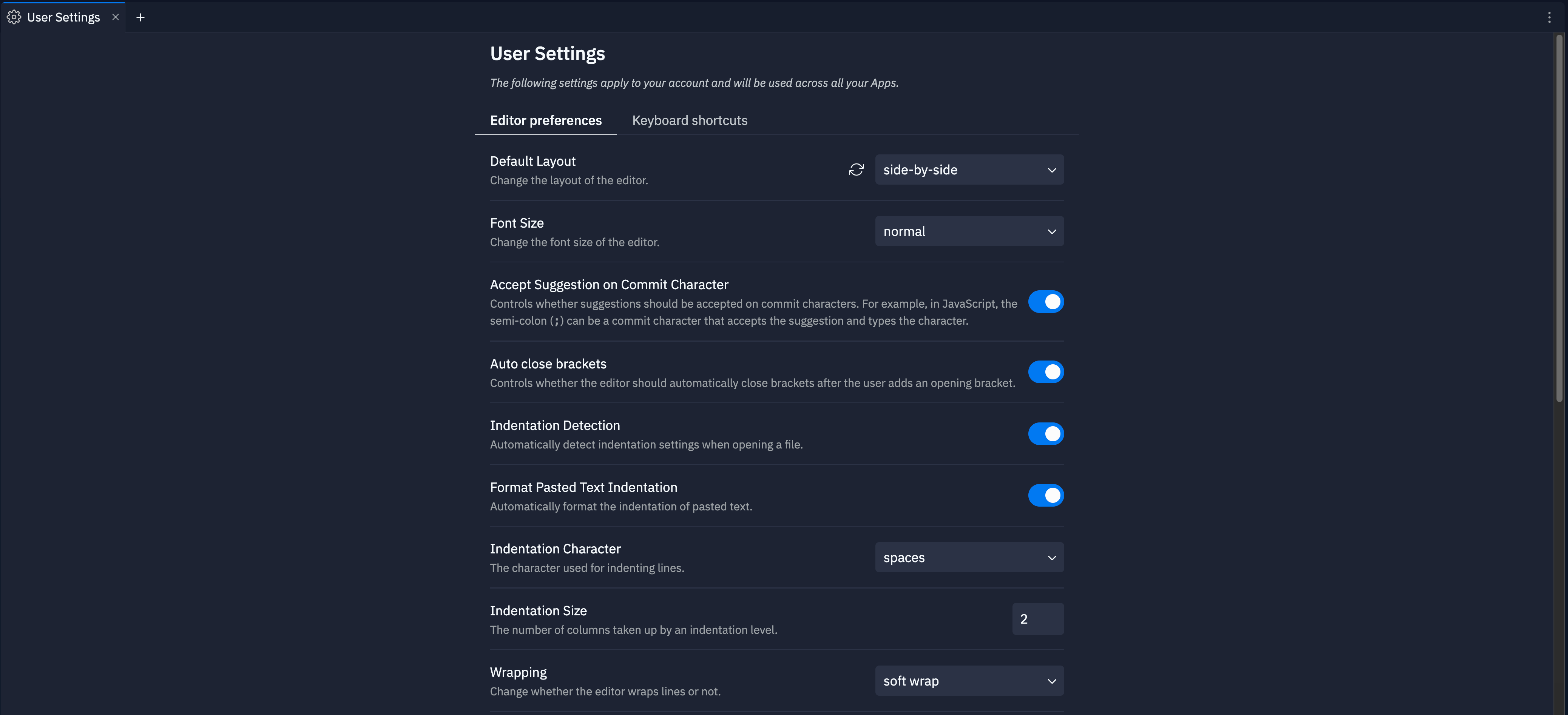
User Settings Project Editor 도구는 계정의 외관, 동작, 키보드 단축키를 사용자 정의하는 옵션을 제공합니다.
 ## 기능
다음 설정 카테고리를 통해 Replit App 개발 경험을 사용자 정의할 수 있습니다:
* **테마 사용자 정의**: Project Editor의 라이트 및 다크 테마 선택
* **코드 인텔리전스**: 앱 개발 경험을 향상시키는 AI 기반 기능 구성
* **편집기 환경설정**: 파일 편집기의 동작 및 외관 조정
* **알림 제어**: 알림 환경설정 관리
* **접근성 옵션**: 특정 요구가 있는 사용자를 위해 Replit를 더 잘 작동하도록 설정
* **키보드 단축키**: 일반적인 작업을 실행하고 GUI를 탐색하기 위한 키 조합 설정
## 사용 방법
왼쪽 **Tool dock**에서:
1.
## 기능
다음 설정 카테고리를 통해 Replit App 개발 경험을 사용자 정의할 수 있습니다:
* **테마 사용자 정의**: Project Editor의 라이트 및 다크 테마 선택
* **코드 인텔리전스**: 앱 개발 경험을 향상시키는 AI 기반 기능 구성
* **편집기 환경설정**: 파일 편집기의 동작 및 외관 조정
* **알림 제어**: 알림 환경설정 관리
* **접근성 옵션**: 특정 요구가 있는 사용자를 위해 Replit를 더 잘 작동하도록 설정
* **키보드 단축키**: 일반적인 작업을 실행하고 GUI를 탐색하기 위한 키 조합 설정
## 사용 방법
왼쪽 **Tool dock**에서:
1.  **All tools**를 선택하여 Project Editor 도구 목록을 확인합니다.
2.
**All tools**를 선택하여 Project Editor 도구 목록을 확인합니다.
2.  **User Settings**를 선택합니다.
**Search bar**에서:
1. 상단의
**User Settings**를 선택합니다.
**Search bar**에서:
1. 상단의  돋보기를 선택하여 검색 도구를 엽니다.
2. "User Settings"를 입력하여 도구를 찾고 결과에서 선택합니다.
### 외관
Project Editor의 외관과 관련된 다음 설정을 사용자 정의하세요:
* **테마 선택**: 라이트 및 다크 테마 프리셋, 커뮤니티 테마 또는 커스텀 테마 중에서 선택
* **커스텀 테마**: [Themes](/references/editor/themes) 편집기를 사용하여 개인화된 색상 구성표 만들기
### 파일 편집기 환경설정
다음 설정을 사용하여 파일 편집기의 외관과 동작을 제어하세요:
* **폰트 크기**: 가독성을 위해 텍스트 크기 조정
* **괄호 자동 닫기**: 여는 괄호를 입력할 때 닫는 괄호 자동 삽입
* **들여쓰기 감지**: 파일을 열 때 들여쓰기 설정 자동 감지
* **붙여넣은 텍스트 들여쓰기 서식 지정**: 붙여넣은 코드를 올바른 들여쓰기에 맞게 재서식 지정
* **들여쓰기 문자**: 코드 들여쓰기에 공백 또는 탭 선택
* **들여쓰기 크기**: 각 들여쓰기 수준의 열 수 설정
* **줄 바꿈**: 줄 바꿈 동작 구성
* **미니맵**: 사이드바에 탐색 가능한 코드 개요 포함
* **다중 선택 수정자 키**: 다중 파일 선택을 위한 키보드 수정자 설정
* **파일 트리 Git 상태**: 파일 트리에 Git 상태 표시기 표시
### 코드 인텔리전스
다음 설정을 사용하여 AI 기반 도구를 구성하세요:
* **시맨틱 토큰**: 언어 서버 기반의 향상된 구문 강조 사용
* **AI 코드 자동 완성**: 입력 시 인라인 코드 제안 추가
* **커밋 문자로 제안 수락**: 특정 문자를 입력하여 코드 제안 자동 수락
### Shell 및 Preview 환경설정
Shell 및 Preview 도구 동작 사용자 정의:
* **Shell 벨 오디오 표시기**: Shell 도구에 문제가 발생할 때 소리 재생
* **자동 Preview**: 서버가 사용 가능해지면 Preview 탭 자동 열기
* **열린 포트 자동 전달**: 새로 감지된 포트 처리 구성
### 알림
다음 알림 설정을 관리하세요:
* **Agent 오디오 알림**: Agent가 피드백을 요청할 때 소리 재생
* **Agent 푸시 알림**: Agent가 피드백을 요청할 때 모바일 푸시 알림 수신
#### 프로덕션 알림
**프로덕션 알림**은 게시된 앱의 상태에 대해 정보를 받을 수 있는 별도의 이메일 알림 설정입니다. 제품 및 마케팅 이메일과 독립적으로 작동하므로 불필요한 노이즈 없이 중요한 사항을 업데이트 받을 수 있습니다.
**프로덕션 알림**을 켜면 다음 사항에 대한 이메일을 받습니다:
* **업타임 인시던트**: 게시된 앱이 다운되거나 온라인 상태 유지에 문제가 생기면 알림을 받습니다.
* **보안 취약점**: 앱이 의존하는 소프트웨어에서 발견된 취약점에 대한 알림을 받아 문제가 발생하기 전에 수정할 수 있습니다.
* **모델 업데이트**: 앱이 사용하는 언어 모델이 변경되거나 주의가 필요할 때 알림을 받습니다.
돋보기를 선택하여 검색 도구를 엽니다.
2. "User Settings"를 입력하여 도구를 찾고 결과에서 선택합니다.
### 외관
Project Editor의 외관과 관련된 다음 설정을 사용자 정의하세요:
* **테마 선택**: 라이트 및 다크 테마 프리셋, 커뮤니티 테마 또는 커스텀 테마 중에서 선택
* **커스텀 테마**: [Themes](/references/editor/themes) 편집기를 사용하여 개인화된 색상 구성표 만들기
### 파일 편집기 환경설정
다음 설정을 사용하여 파일 편집기의 외관과 동작을 제어하세요:
* **폰트 크기**: 가독성을 위해 텍스트 크기 조정
* **괄호 자동 닫기**: 여는 괄호를 입력할 때 닫는 괄호 자동 삽입
* **들여쓰기 감지**: 파일을 열 때 들여쓰기 설정 자동 감지
* **붙여넣은 텍스트 들여쓰기 서식 지정**: 붙여넣은 코드를 올바른 들여쓰기에 맞게 재서식 지정
* **들여쓰기 문자**: 코드 들여쓰기에 공백 또는 탭 선택
* **들여쓰기 크기**: 각 들여쓰기 수준의 열 수 설정
* **줄 바꿈**: 줄 바꿈 동작 구성
* **미니맵**: 사이드바에 탐색 가능한 코드 개요 포함
* **다중 선택 수정자 키**: 다중 파일 선택을 위한 키보드 수정자 설정
* **파일 트리 Git 상태**: 파일 트리에 Git 상태 표시기 표시
### 코드 인텔리전스
다음 설정을 사용하여 AI 기반 도구를 구성하세요:
* **시맨틱 토큰**: 언어 서버 기반의 향상된 구문 강조 사용
* **AI 코드 자동 완성**: 입력 시 인라인 코드 제안 추가
* **커밋 문자로 제안 수락**: 특정 문자를 입력하여 코드 제안 자동 수락
### Shell 및 Preview 환경설정
Shell 및 Preview 도구 동작 사용자 정의:
* **Shell 벨 오디오 표시기**: Shell 도구에 문제가 발생할 때 소리 재생
* **자동 Preview**: 서버가 사용 가능해지면 Preview 탭 자동 열기
* **열린 포트 자동 전달**: 새로 감지된 포트 처리 구성
### 알림
다음 알림 설정을 관리하세요:
* **Agent 오디오 알림**: Agent가 피드백을 요청할 때 소리 재생
* **Agent 푸시 알림**: Agent가 피드백을 요청할 때 모바일 푸시 알림 수신
#### 프로덕션 알림
**프로덕션 알림**은 게시된 앱의 상태에 대해 정보를 받을 수 있는 별도의 이메일 알림 설정입니다. 제품 및 마케팅 이메일과 독립적으로 작동하므로 불필요한 노이즈 없이 중요한 사항을 업데이트 받을 수 있습니다.
**프로덕션 알림**을 켜면 다음 사항에 대한 이메일을 받습니다:
* **업타임 인시던트**: 게시된 앱이 다운되거나 온라인 상태 유지에 문제가 생기면 알림을 받습니다.
* **보안 취약점**: 앱이 의존하는 소프트웨어에서 발견된 취약점에 대한 알림을 받아 문제가 발생하기 전에 수정할 수 있습니다.
* **모델 업데이트**: 앱이 사용하는 언어 모델이 변경되거나 주의가 필요할 때 알림을 받습니다.
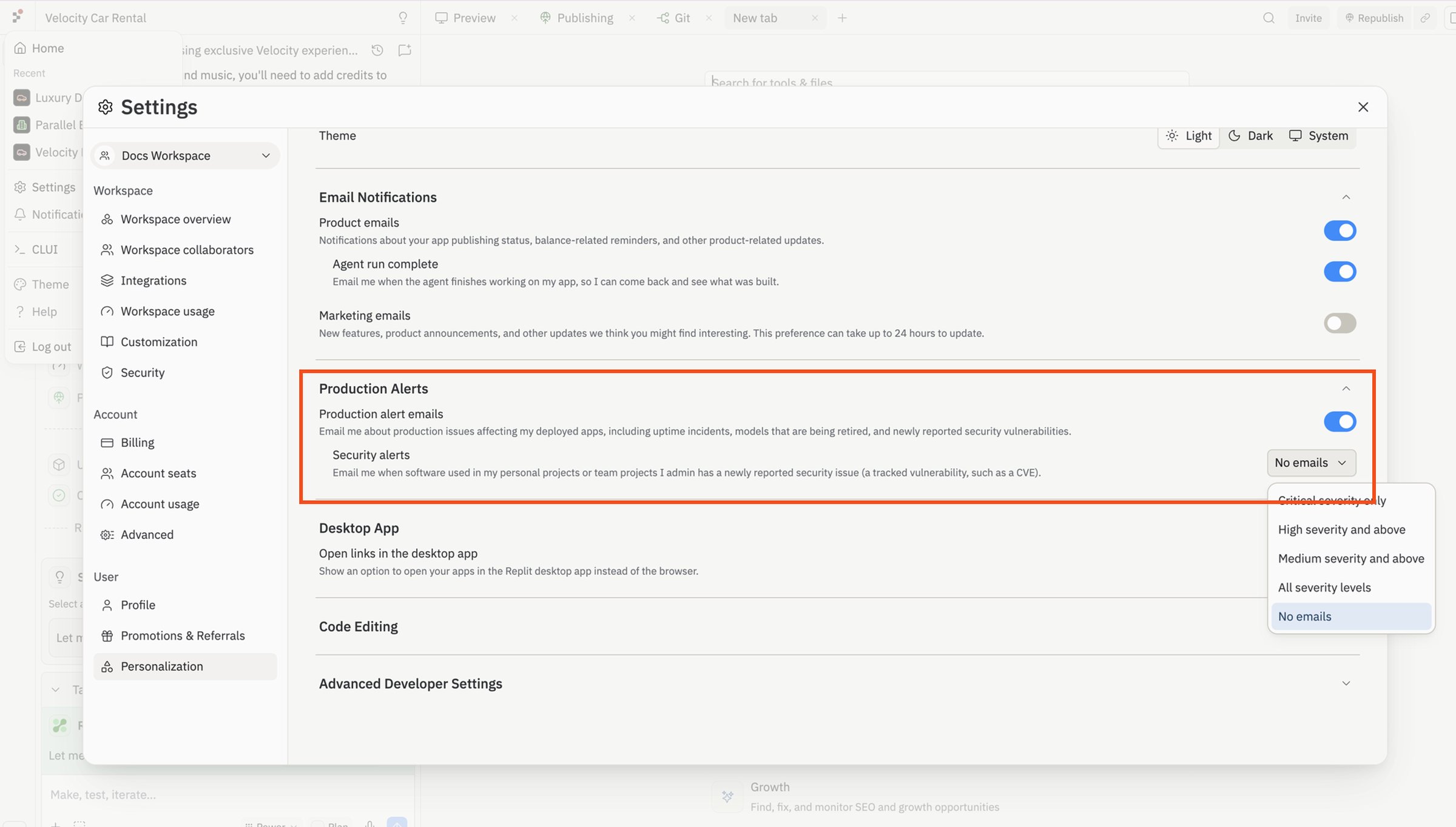 이 설정을 찾으려면:
1. 계정 메뉴에서 **설정**을 여세요.
2. **개인화** 탭을 선택하세요.
3. **이메일 알림** 섹션으로 스크롤하여 **프로덕션 알림**을 찾으세요.
게시된 앱이 구식 언어 모델을 사용하는 경우 Replit이 지원되는 모델로 업그레이드하는 초안 작업을 준비합니다. 해당 작업 링크가 포함된 이메일을 받아 한 번의 검토로 업그레이드를 완료할 수 있습니다.
### 접근성
다음 접근성 설정을 사용자 정의할 수 있습니다:
* **접근 가능한 터미널 출력**: Shell 및 Console 도구에 스크린 리더 호환성 활성화
### 키보드 단축키
키보드 단축키 환경설정에 접근하려면 User Settings 도구에서 **Keyboard shortcuts** 탭을 선택하세요.
다음 방법을 사용하여 키 조합을 검색할 수 있습니다:
* **이름**: 검색 필드에 키보드 단축키의 이름 또는 설명 입력
* **키 조합**:
이 설정을 찾으려면:
1. 계정 메뉴에서 **설정**을 여세요.
2. **개인화** 탭을 선택하세요.
3. **이메일 알림** 섹션으로 스크롤하여 **프로덕션 알림**을 찾으세요.
게시된 앱이 구식 언어 모델을 사용하는 경우 Replit이 지원되는 모델로 업그레이드하는 초안 작업을 준비합니다. 해당 작업 링크가 포함된 이메일을 받아 한 번의 검토로 업그레이드를 완료할 수 있습니다.
### 접근성
다음 접근성 설정을 사용자 정의할 수 있습니다:
* **접근 가능한 터미널 출력**: Shell 및 Console 도구에 스크린 리더 호환성 활성화
### 키보드 단축키
키보드 단축키 환경설정에 접근하려면 User Settings 도구에서 **Keyboard shortcuts** 탭을 선택하세요.
다음 방법을 사용하여 키 조합을 검색할 수 있습니다:
* **이름**: 검색 필드에 키보드 단축키의 이름 또는 설명 입력
* **키 조합**:  을 선택하고 키 조합 입력
다음 작업을 사용하여 단축키를 관리하세요:
* **추가**: **Add shortcut** 선택
* **업데이트**:
을 선택하고 키 조합 입력
다음 작업을 사용하여 단축키를 관리하세요:
* **추가**: **Add shortcut** 선택
* **업데이트**:  연필 아이콘 선택
* **제거**:
연필 아이콘 선택
* **제거**:  휴지통 아이콘 선택