> ## Documentation Index
> Fetch the complete documentation index at: https://docs.replit.com/llms.txt
> Use this file to discover all available pages before exploring further.
# Clerk Auth
> Clerk Auth가 Replit 앱에 사용자 정의 브랜딩, 독립적인 사용자 계정, SSO 공급자를 갖춘 전용 인증 시스템을 제공하는 방법을 알아보세요.
Clerk Auth는 [Clerk](https://clerk.com)이 제공하는 전용 인증 시스템을 앱에 제공합니다. Replit의 로그인 시스템을 사용하고 Replit 계정을 생성하는 [Replit Auth](/references/auth-and-identity/authentication)와 달리, Clerk Auth는 앱을 위한 **별도의 Clerk 테넌트**를 프로비저닝합니다. 앱 사용자는 Replit 계정이 아닌 앱 내에서 직접 계정을 생성하며, 브랜딩, 로그인 방법, 로그인 경험을 완전히 제어할 수 있습니다.
**Clerk Auth vs. Replit Auth** — **Clerk Auth**(이 페이지)를 사용하면 앱에 완전히 사용자 정의 가능한 브랜딩과 Replit과 독립적인 사용자 계정을 갖춘 자체 인증 테넌트가 제공됩니다. \*\*[Replit Auth](/references/auth-and-identity/authentication)\*\*를 사용하면 사용자가 Replit 계정으로 로그인하고 Replit 브랜드의 로그인 페이지를 보게 됩니다. 로그인 경험에 자체 브랜드를 원하거나 Replit과 분리된 사용자 계정이 필요한 경우 Clerk Auth를 선택하세요.
## Clerk Auth vs. Replit Auth 한눈에 보기
| | Clerk Auth | Replit Auth |
| ------------- | -------------------------------- | ------------------------- |
| **사용자 계정** | 사용자가 앱 내에서 계정 생성 (Replit 계정 불필요) | 사용자가 Replit 계정으로 로그인 |
| **브랜딩** | 완전히 사용자 정의 가능 — 앱 이름, 아이콘, 색상 | Replit 브랜드 로그인 페이지 |
| **SSO 자격 증명** | 공급자별 자체 OAuth 자격 증명 제공 | Replit의 공유 OAuth 앱 사용 |
| **환경** | 별도의 개발 및 프로덕션 환경 | 단일 환경 |
| **추천** | Replit 추천 통합 없음 | 가입이 Replit 추천에 반영 |
| **최적 사용 사례** | 사용자 정의 브랜드 앱, 전문/상업용 제품 | 빠른 설정, Replit 브랜딩이 허용되는 앱 |
## 시작하기
앱에 Clerk Auth를 추가하려면 Agent 프롬프트에 포함하세요:
```
[앱 아이디어]를 기능으로 하고 Clerk Auth를 포함하는 앱을 만들도록 도와주세요.
```
Agent가 모든 것을 처리합니다 — Clerk 테넌트 생성, 자격 증명 저장, 경로 구성, 미들웨어 추가. Clerk 계정이나 수동 설정이 필요하지 않습니다.
## Clerk Auth가 Replit에서 작동하는 방식
Agent가 앱에 Clerk Auth를 설정하면:
1. **전용 Clerk 테넌트 생성** — 앱에 별도의 개발 및 프로덕션 환경을 갖춘 자체 Clerk 애플리케이션이 제공됩니다
2. **자격 증명 프로비저닝** — API 키와 시크릿이 환경 변수로 저장됩니다
3. **프록시 구성** — 게시된 도메인에서 인증이 원활하게 작동합니다
4. **로그인 및 가입 경로 설정** — 사전 구축된 Clerk React 컴포넌트가 앱에 추가됩니다
5. **서버 측 미들웨어 추가** — API 경로가 Clerk의 Express 미들웨어로 보호됩니다
Clerk 계정을 생성하거나 인프라를 관리할 필요가 없습니다. 모든 것이 Replit에 의해 자동으로 관리됩니다.
## 기능
### 지원되는 기능
Clerk Auth는 앱에 다음을 제공합니다:
* **독립적인 사용자 계정** — 앱 사용자는 Replit 사용자가 아니며, 앱의 Clerk 테넌트 내에만 존재합니다
* **완전히 브랜드화된 로그인 페이지** — 앱 이름, 로고, 색상, 폰트 및 로그인/가입 페이지의 문구가 앱 코드에서 구성됩니다
* **사용자 정의 브랜드 SSO** — 공급자의 OAuth 동의 화면에 일반 기본값 대신 앱 이름과 브랜딩이 표시되도록 공급자별 OAuth 자격 증명 제공
* **이메일 및 비밀번호 인증** — 이메일 인증을 통한 내장 가입 및 로그인
* **소셜 로그인 (SSO)** — 사용자가 Google, GitHub, Apple 또는 X(Twitter)로 로그인 가능
* **사용자 관리** — Auth 창에서 사용자 보기, 검색, 관리
* **세션 처리** — 자동으로 관리되는 보안 세션 토큰
* **개발 및 프로덕션 환경** — 프로덕션 배포 전에 개발에서 인증 테스트
**Auth** 도구에서 대부분의 Clerk Auth 구성을 관리할 수 있습니다 — Clerk 계정이 필요하지 않으며 Clerk 대시보드를 건드릴 필요가 없습니다.
### 지원되지 않는 기능
다음 기능은 현재 Clerk Auth에서 사용할 수 없습니다(직접 설정하는 외부 Clerk 앱과 비교). 전체 내역은 [이 FAQ](#how-does-clerk-auth-compare-to-external-clerk)를 확인하세요.
* **전화번호로 로그인** — SMS 기반 로그인 및 인증
* **MFA 지원** — 최종 사용자를 위한 다중 인증
* **전체 SSO 공급자 지원** — 현재 Google, GitHub, Apple, X만 지원
* **조직 테넌트** — Clerk의 조직 및 팀 멤버십 기능
## 개발 및 프로덕션 환경
Clerk Auth가 있는 모든 앱은 두 개의 완전히 별도의 Clerk 환경을 갖습니다: 빌드하는 동안 개발/미리 보기 앱을 구동하는 **개발** 환경과 게시된 앱을 구동하는 **프로덕션** 환경. 이 환경들은 의도적으로 격리되어 있습니다 — 별도의 API 키와 별도의 사용자 저장소를 가집니다.
### 별도의 API 키
각 환경에는 자체 공개 및 비밀 API 키가 있습니다. 앱에 노출되는 키는 앱이 개발에서 실행되는지 프로덕션에서 실행되는지에 따라 자동으로 전환됩니다:
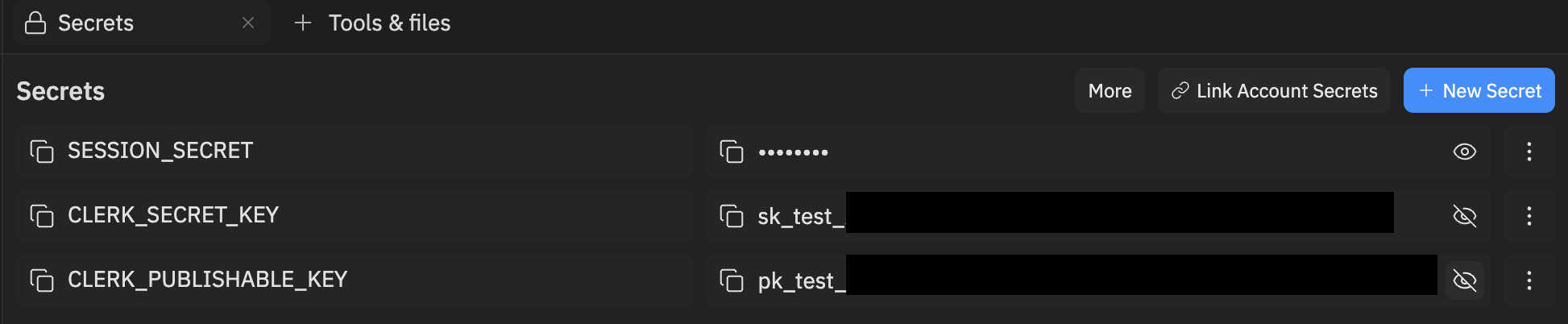
* 워크스페이스에서 `CLERK_PUBLISHABLE_KEY`와 `CLERK_SECRET_KEY` 시크릿에는 개발 환경을 가리키는 **테스트 키**(`pk_test...` 및 `sk_test...`)가 포함됩니다.
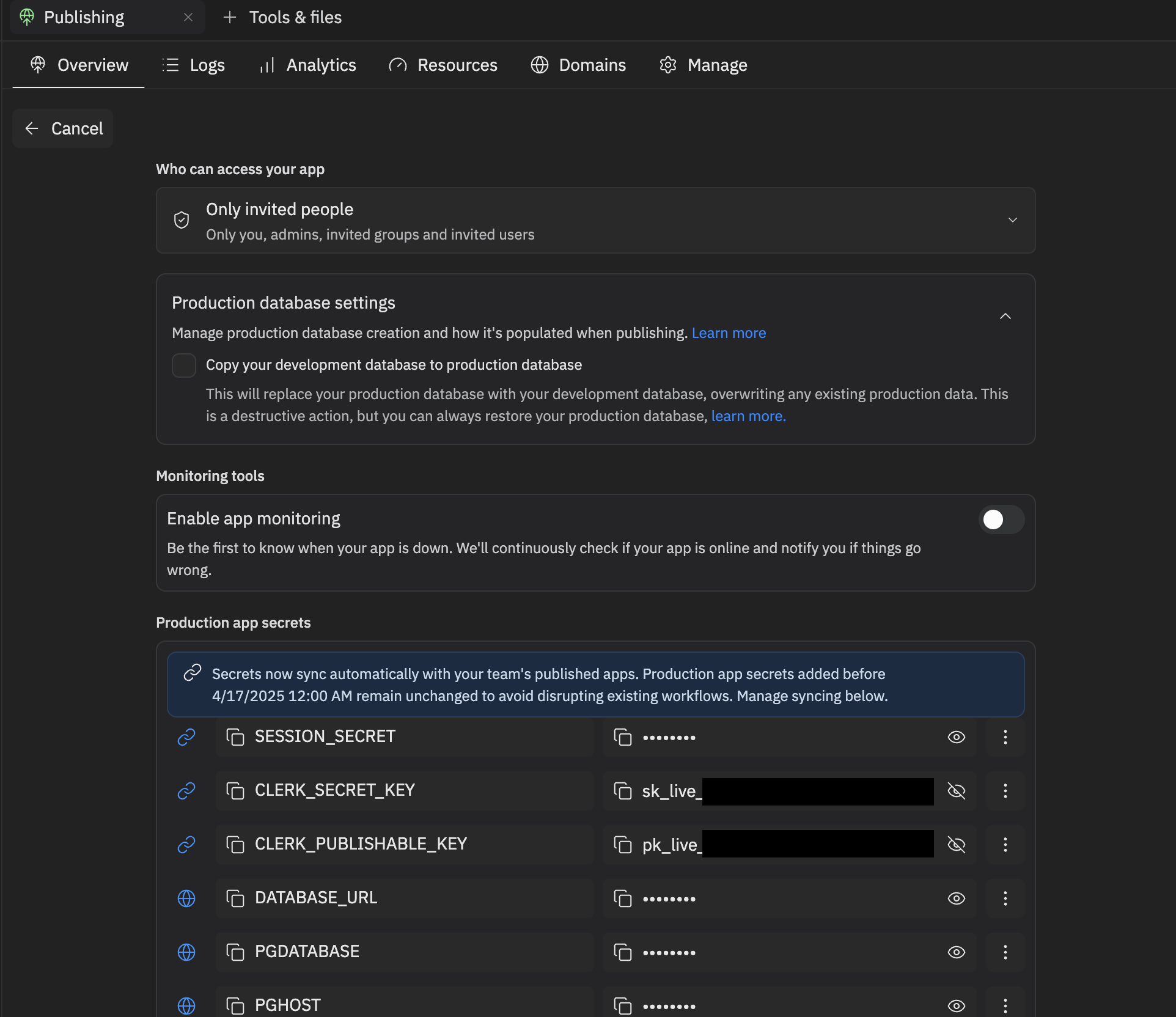
 * 앱을 게시하면 게시된 배포가 프로덕션 환경을 가리키는 **라이브 키**(`pk_live...` 및 `sk_live...`)로 실행됩니다. 접두사를 확인하려면 **게시 → 개요 → 설정 조정**을 열고 `CLERK_PUBLISHABLE_KEY`와 `CLERK_SECRET_KEY`를 검사하세요.
 환경 간 전환을 위해 아무것도 할 필요가 없습니다 — Replit이 개발과 프로덕션 모두에 대한 키를 자동으로 관리합니다. 그냥 개발하고, 테스트하고, 게시하면 됩니다.
테스트 키를 라이브 키로 교체하거나, Secrets 창에서 편집하거나, Clerk 대시보드에서 수동으로 구성하지 마세요. 이렇게 하면 자동 개발/프로덕션 전환이 중단되며 Replit 관리 Clerk Auth에서는 지원되지 않습니다.
### 별도의 사용자 저장소
각 환경에는 자체 사용자 저장소가 있습니다. 개발 환경에서 가입한 계정은 프로덕션 환경에 **존재하지 않으며**, 그 반대도 마찬가지입니다:
* 개발/미리 보기 앱에서 테스트하면서 가입한 사용자는 개발 저장소에만 생성됩니다.
* 게시된 앱에서 가입한 사용자는 프로덕션 저장소에만 생성됩니다.
* 세션, 사용자 메타데이터, Clerk `userId`를 기반으로 한 데이터도 마찬가지로 계정이 생성된 환경에 범위가 지정됩니다.
이것이 예상되는 동작입니다. 각 환경의 사용자를 검사하려면 워크스페이스의 **Auth 창**을 열고 **사용자** 탭의 환경 토글을 사용하여 개발과 프로덕션 사이를 전환하세요.
개발은 실험하고 빌드하는 곳이며, 프로덕션은 라이브 앱의 실제 사용자를 서비스합니다. 둘은 의도적으로 격리되어 있으므로, 개발에서 생성된 계정과 데이터는 프로덕션에 나타나지 않습니다.
## 사용자 관리
프로젝트 편집기의 **Auth 창**은 인증된 사용자의 완전한 보기를 제공합니다. Clerk Auth는 앱에 대한 별도의 사용자 저장소를 생성하므로, 여기에 나열된 사용자는 Replit 계정이 아닌 앱의 계정입니다.
환경 간 전환을 위해 아무것도 할 필요가 없습니다 — Replit이 개발과 프로덕션 모두에 대한 키를 자동으로 관리합니다. 그냥 개발하고, 테스트하고, 게시하면 됩니다.
테스트 키를 라이브 키로 교체하거나, Secrets 창에서 편집하거나, Clerk 대시보드에서 수동으로 구성하지 마세요. 이렇게 하면 자동 개발/프로덕션 전환이 중단되며 Replit 관리 Clerk Auth에서는 지원되지 않습니다.
### 별도의 사용자 저장소
각 환경에는 자체 사용자 저장소가 있습니다. 개발 환경에서 가입한 계정은 프로덕션 환경에 **존재하지 않으며**, 그 반대도 마찬가지입니다:
* 개발/미리 보기 앱에서 테스트하면서 가입한 사용자는 개발 저장소에만 생성됩니다.
* 게시된 앱에서 가입한 사용자는 프로덕션 저장소에만 생성됩니다.
* 세션, 사용자 메타데이터, Clerk `userId`를 기반으로 한 데이터도 마찬가지로 계정이 생성된 환경에 범위가 지정됩니다.
이것이 예상되는 동작입니다. 각 환경의 사용자를 검사하려면 워크스페이스의 **Auth 창**을 열고 **사용자** 탭의 환경 토글을 사용하여 개발과 프로덕션 사이를 전환하세요.
개발은 실험하고 빌드하는 곳이며, 프로덕션은 라이브 앱의 실제 사용자를 서비스합니다. 둘은 의도적으로 격리되어 있으므로, 개발에서 생성된 계정과 데이터는 프로덕션에 나타나지 않습니다.
## 사용자 관리
프로젝트 편집기의 **Auth 창**은 인증된 사용자의 완전한 보기를 제공합니다. Clerk Auth는 앱에 대한 별도의 사용자 저장소를 생성하므로, 여기에 나열된 사용자는 Replit 계정이 아닌 앱의 계정입니다.
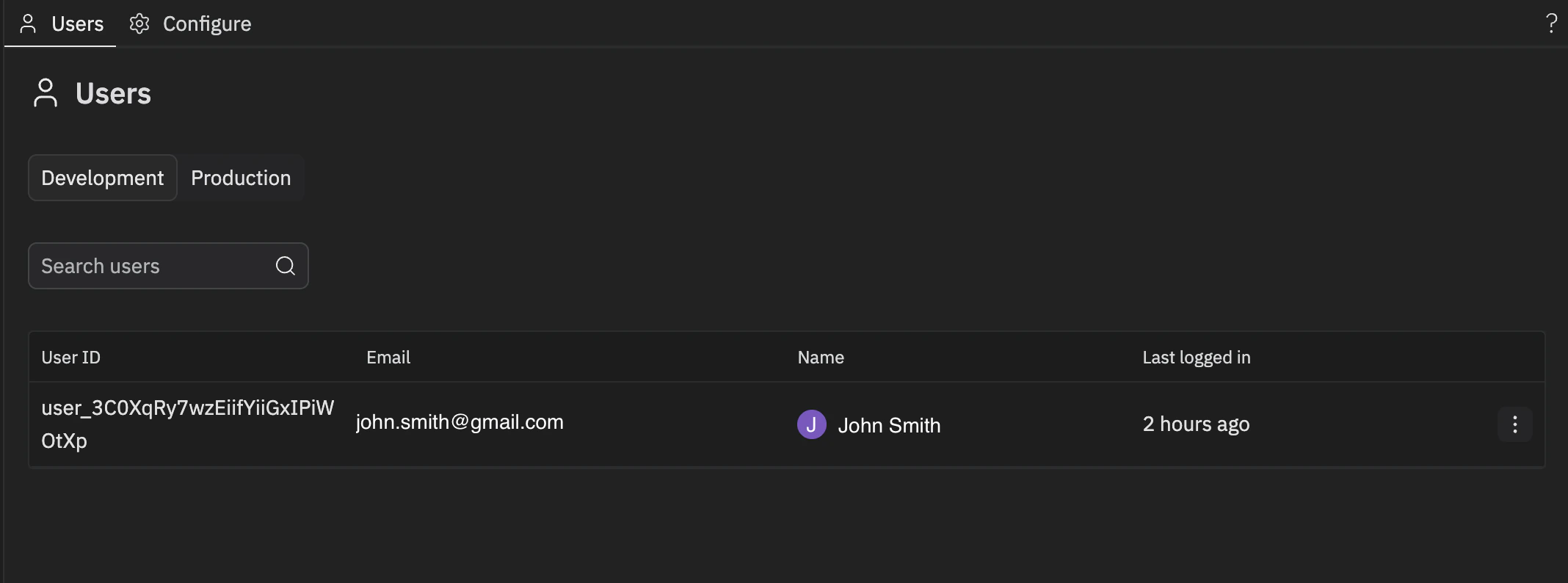 **사용자** 탭에서 다음을 할 수 있습니다:
* 이메일, 이름, 마지막 로그인, 계정 생성 날짜와 같은 세부 정보와 함께 **모든 사용자 보기**
* 특정 사용자를 찾기 위한 **검색 및 필터**
* 앱에 대한 접근을 제어하기 위한 **사용자 차단 또는 차단 해제**
* 다양한 기준으로 **사용자 정렬**
* **환경 전환** — 개발과 프로덕션 사이를 토글하여 각 환경의 사용자 관리
## 로그인 페이지 사용자 정의
로그인 및 가입 페이지의 시각적 브랜딩 — 앱 이름, 로고, 색상, 폰트, 문구 — 은 Auth 창이 아닌 앱 코드에서 구성됩니다. 변경하려면 Agent에게 요청하세요:
```
[앱 이름]을 제목으로 사용하고, [로고 설명], 사이트 색상에 맞춰 로그인 페이지를 업데이트해주세요.
```
내부적으로는 ``에 전달되는 `appearance` 및 `localization` props와 앱의 `public/` 디렉토리에 있는 로고 파일이 이를 구동합니다. Agent가 앱의 테마와 동기화된 상태를 유지합니다.
**Google, Apple, GitHub 또는 X의 동의 화면**(사용자가 "Google로 로그인" 등을 클릭한 후 나타나는 화면)에 표시되는 앱 이름은 별도입니다 — 해당 공급자에 등록된 OAuth 앱에서 가져오며 로그인 페이지 코드를 편집해도 변경되지 **않습니다**. 변경하려면 해당 공급자의 [사용자 정의 OAuth 자격 증명](#configuring-oauth-credentials-for-an-sso-provider)을 구성하세요.
## 로그인 공급자 구성
Clerk Auth는 Google, GitHub, Apple, X를 소셜 로그인 공급자로 지원합니다. Auth 창의 **구성** 탭에서 로그인 페이지에 나타나는 공급자를 제어하고, 프로덕션에서 각 공급자가 Replit 관리 OAuth 자격 증명을 사용할지 아니면 브랜드화된 로그인을 위한 자체 사용자 정의 자격 증명을 사용할지 결정합니다.
**사용자** 탭에서 다음을 할 수 있습니다:
* 이메일, 이름, 마지막 로그인, 계정 생성 날짜와 같은 세부 정보와 함께 **모든 사용자 보기**
* 특정 사용자를 찾기 위한 **검색 및 필터**
* 앱에 대한 접근을 제어하기 위한 **사용자 차단 또는 차단 해제**
* 다양한 기준으로 **사용자 정렬**
* **환경 전환** — 개발과 프로덕션 사이를 토글하여 각 환경의 사용자 관리
## 로그인 페이지 사용자 정의
로그인 및 가입 페이지의 시각적 브랜딩 — 앱 이름, 로고, 색상, 폰트, 문구 — 은 Auth 창이 아닌 앱 코드에서 구성됩니다. 변경하려면 Agent에게 요청하세요:
```
[앱 이름]을 제목으로 사용하고, [로고 설명], 사이트 색상에 맞춰 로그인 페이지를 업데이트해주세요.
```
내부적으로는 ``에 전달되는 `appearance` 및 `localization` props와 앱의 `public/` 디렉토리에 있는 로고 파일이 이를 구동합니다. Agent가 앱의 테마와 동기화된 상태를 유지합니다.
**Google, Apple, GitHub 또는 X의 동의 화면**(사용자가 "Google로 로그인" 등을 클릭한 후 나타나는 화면)에 표시되는 앱 이름은 별도입니다 — 해당 공급자에 등록된 OAuth 앱에서 가져오며 로그인 페이지 코드를 편집해도 변경되지 **않습니다**. 변경하려면 해당 공급자의 [사용자 정의 OAuth 자격 증명](#configuring-oauth-credentials-for-an-sso-provider)을 구성하세요.
## 로그인 공급자 구성
Clerk Auth는 Google, GitHub, Apple, X를 소셜 로그인 공급자로 지원합니다. Auth 창의 **구성** 탭에서 로그인 페이지에 나타나는 공급자를 제어하고, 프로덕션에서 각 공급자가 Replit 관리 OAuth 자격 증명을 사용할지 아니면 브랜드화된 로그인을 위한 자체 사용자 정의 자격 증명을 사용할지 결정합니다.
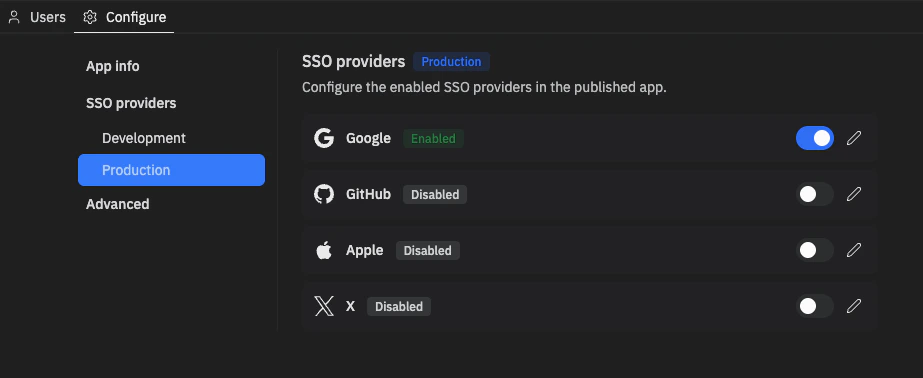 **구성** 탭을 엽니다. **SSO 공급자** 아래 사이드바에서 **개발** 또는 **프로덕션**을 선택합니다 — **개발**은 워크스페이스의 개발/미리 보기 앱을 구동하고, **프로덕션**은 게시된 앱을 구동합니다. 각 환경에는 메인 패널에 자체 목록이 있습니다. 거기서:
* **공급자 활성화 또는 비활성화** — 토글을 사용하여 로그인 페이지에 공급자 표시 여부를 제어합니다. 비활성화된 공급자는 사용자에게 숨겨집니다.
* **사용자 정의 OAuth 자격 증명 구성 (프로덕션 전용)** — 아래의 [SSO 공급자에 대한 OAuth 자격 증명 구성](#configuring-oauth-credentials-for-an-sso-provider)을 참조하세요.
### SSO 공급자에 대한 OAuth 자격 증명 구성
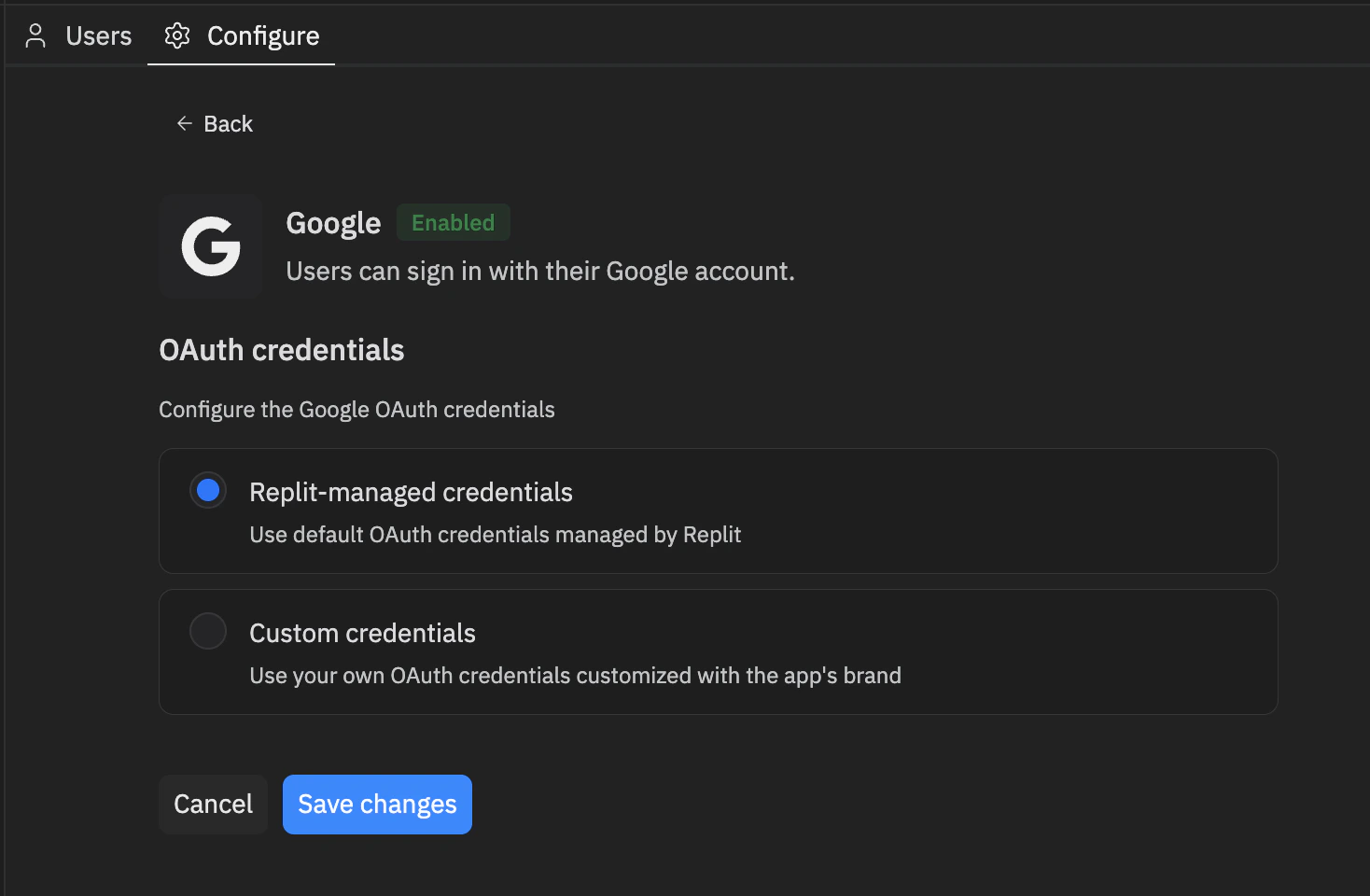
기본적으로 공급자는 **Replit 관리 자격 증명**을 사용합니다 — 로그인은 즉시 작동하지만 OAuth 동의 화면에 Replit 브랜딩이 표시됩니다. **사용자 정의 자격 증명**으로 전환하여 공급자의 개발자 콘솔에서 자체 OAuth 클라이언트를 사용하면 동의 화면에 Replit 브랜딩 대신 앱 이름과 브랜딩이 표시됩니다.
1. 프로젝트 편집기에서 **Auth 창**을 엽니다. **구성** 탭으로 이동한 다음 사이드바의 **SSO 공급자** 아래에서 **프로덕션**을 선택합니다.
2. 구성하려는 공급자 옆의 **편집** 아이콘을 선택합니다. 기본적으로 **Replit 관리 자격 증명**이 선택되어 있습니다.
**구성** 탭을 엽니다. **SSO 공급자** 아래 사이드바에서 **개발** 또는 **프로덕션**을 선택합니다 — **개발**은 워크스페이스의 개발/미리 보기 앱을 구동하고, **프로덕션**은 게시된 앱을 구동합니다. 각 환경에는 메인 패널에 자체 목록이 있습니다. 거기서:
* **공급자 활성화 또는 비활성화** — 토글을 사용하여 로그인 페이지에 공급자 표시 여부를 제어합니다. 비활성화된 공급자는 사용자에게 숨겨집니다.
* **사용자 정의 OAuth 자격 증명 구성 (프로덕션 전용)** — 아래의 [SSO 공급자에 대한 OAuth 자격 증명 구성](#configuring-oauth-credentials-for-an-sso-provider)을 참조하세요.
### SSO 공급자에 대한 OAuth 자격 증명 구성
기본적으로 공급자는 **Replit 관리 자격 증명**을 사용합니다 — 로그인은 즉시 작동하지만 OAuth 동의 화면에 Replit 브랜딩이 표시됩니다. **사용자 정의 자격 증명**으로 전환하여 공급자의 개발자 콘솔에서 자체 OAuth 클라이언트를 사용하면 동의 화면에 Replit 브랜딩 대신 앱 이름과 브랜딩이 표시됩니다.
1. 프로젝트 편집기에서 **Auth 창**을 엽니다. **구성** 탭으로 이동한 다음 사이드바의 **SSO 공급자** 아래에서 **프로덕션**을 선택합니다.
2. 구성하려는 공급자 옆의 **편집** 아이콘을 선택합니다. 기본적으로 **Replit 관리 자격 증명**이 선택되어 있습니다.
 3. **사용자 정의 자격 증명**을 선택합니다. 패널이 확장되어 자격 증명 필드와 공급자 측에서 등록해야 하는 값을 포함한 **공급자 설정** 체크리스트가 표시됩니다.
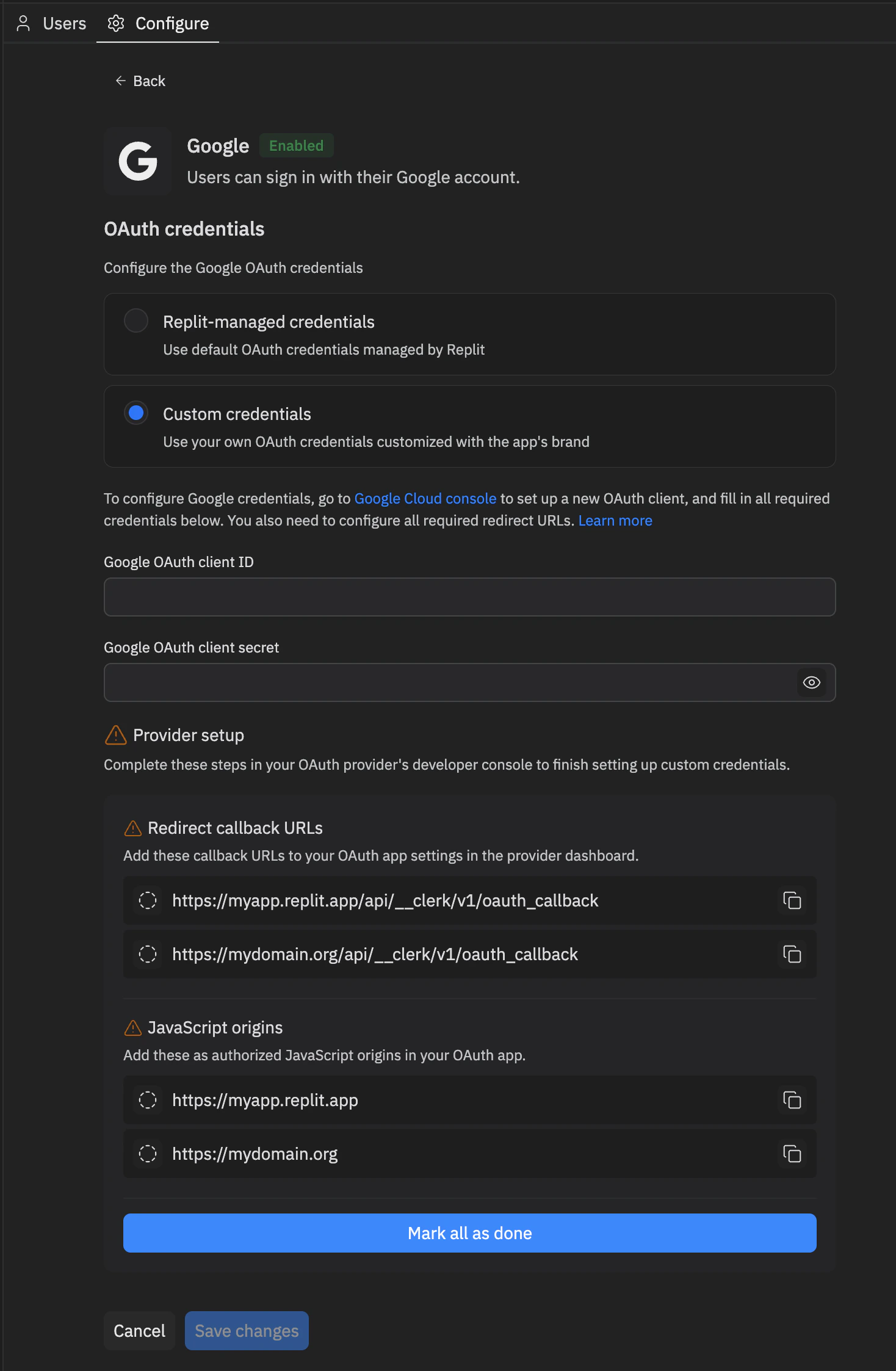 4. 지침에 따라 구성을 완료합니다. 지침에는 콘솔 및 관련 도우미 문서로의 직접 링크가 포함되어 있습니다. 또한 공급자의 [추가 리소스](#additional-resources) 아래에서 이러한 도우미 문서를 찾을 수 있습니다.
5. 필요한 모든 자격 증명 값을 입력합니다.
6. 공급자의 개발자 콘솔에서 공급자 개발자 포털의 **공급자 설정** 체크리스트에 나열된 모든 항목을 등록합니다. 복사 아이콘을 사용하여 각 값을 정확히 복사하고, 완료할 때마다 항목을 체크하거나 완료 시 **모두 완료로 표시**를 선택합니다.
7. **변경 사항 저장**을 선택합니다.
### 도메인 변경 후 설정 재확인
새 외부 도메인을 연결하거나 [Replit을 통해 도메인 구매](/build/domain-purchasing)와 같은 도메인 관련 작업은 앱의 리디렉션 콜백 URL과 JavaScript 출처를 변경할 수 있습니다. 이 경우 사용자 정의 자격 증명으로 구성된 공급자는 개발자 콘솔에 새 값을 등록해야 할 수 있습니다.
도메인 변경 후 **구성** 탭으로 돌아가세요. 설정 알림이 탭, 사이드바, **SSO 공급자** 목록의 공급자 옆에 경고 아이콘으로 표시됩니다. 공급자 옆의 경고 아이콘과 **남은 설정 단계**는 해당 공급자의 **공급자 설정** 체크리스트에 완료해야 할 새 항목이 있음을 의미합니다.
4. 지침에 따라 구성을 완료합니다. 지침에는 콘솔 및 관련 도우미 문서로의 직접 링크가 포함되어 있습니다. 또한 공급자의 [추가 리소스](#additional-resources) 아래에서 이러한 도우미 문서를 찾을 수 있습니다.
5. 필요한 모든 자격 증명 값을 입력합니다.
6. 공급자의 개발자 콘솔에서 공급자 개발자 포털의 **공급자 설정** 체크리스트에 나열된 모든 항목을 등록합니다. 복사 아이콘을 사용하여 각 값을 정확히 복사하고, 완료할 때마다 항목을 체크하거나 완료 시 **모두 완료로 표시**를 선택합니다.
7. **변경 사항 저장**을 선택합니다.
### 도메인 변경 후 설정 재확인
새 외부 도메인을 연결하거나 [Replit을 통해 도메인 구매](/build/domain-purchasing)와 같은 도메인 관련 작업은 앱의 리디렉션 콜백 URL과 JavaScript 출처를 변경할 수 있습니다. 이 경우 사용자 정의 자격 증명으로 구성된 공급자는 개발자 콘솔에 새 값을 등록해야 할 수 있습니다.
도메인 변경 후 **구성** 탭으로 돌아가세요. 설정 알림이 탭, 사이드바, **SSO 공급자** 목록의 공급자 옆에 경고 아이콘으로 표시됩니다. 공급자 옆의 경고 아이콘과 **남은 설정 단계**는 해당 공급자의 **공급자 설정** 체크리스트에 완료해야 할 새 항목이 있음을 의미합니다.
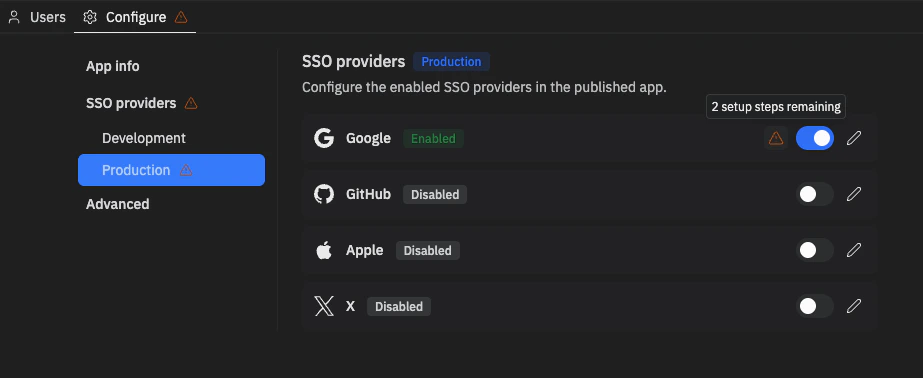 공급자의 편집 패널을 열고, **공급자 설정** 아래의 업데이트된 값을 복사하고, 공급자의 개발자 콘솔에 등록한 다음 **모두 완료로 표시**를 선택합니다.
## 이메일 인증을 위한 도메인 설정
앱에서 **이메일 및 비밀번호 가입**을 제공하는 경우, Clerk은 각 새 사용자의 받은 편지함에 인증 코드를 보냅니다. 이메일 전송을 위해 도메인을 구성하면 해당 코드가 지연되거나 스팸 필터에 의해 차단되지 않고 앱 URL에서 전송됩니다.
### 이 설정이 필요한 경우
**다른 공급자가 관리하는 외부 도메인**을 연결하는 경우에만 DNS 레코드를 구성해야 합니다(예: Cloudflare, GoDaddy, Namecheap 또는 유사한 서비스에 등록된 도메인).
다음의 경우에는 설정이 필요하지 않습니다:
* `.replit.app` 서브도메인
* [Replit을 통해 구매한](/build/domain-purchasing) 도메인
두 경우 모두 Replit이 DNS 레코드를 관리합니다.
### 이메일 발송을 위한 DNS 레코드 추가
외부 도메인에서 인증 이메일을 보내도록 앱을 승인하려면 도메인 공급자에서 DNS 레코드 세트를 추가하세요.
1. 프로젝트 편집기에서 **게시**를 엽니다.
2. **도메인**을 선택합니다.
3. 연결된 외부 도메인을 찾아 **관리**를 선택합니다.
4. **인증 DNS 설정 필요** 아래에서 Replit이 표시하는 CNAME 레코드를 복사합니다 — 이것이 Clerk이 도메인에서 인증 이메일을 보내는 데 필요한 레코드입니다.
5. DNS 공급자(Cloudflare, GoDaddy, Namecheap 등)에 로그인하여 표시된 대로 정확히 각 레코드를 추가합니다.
공급자의 편집 패널을 열고, **공급자 설정** 아래의 업데이트된 값을 복사하고, 공급자의 개발자 콘솔에 등록한 다음 **모두 완료로 표시**를 선택합니다.
## 이메일 인증을 위한 도메인 설정
앱에서 **이메일 및 비밀번호 가입**을 제공하는 경우, Clerk은 각 새 사용자의 받은 편지함에 인증 코드를 보냅니다. 이메일 전송을 위해 도메인을 구성하면 해당 코드가 지연되거나 스팸 필터에 의해 차단되지 않고 앱 URL에서 전송됩니다.
### 이 설정이 필요한 경우
**다른 공급자가 관리하는 외부 도메인**을 연결하는 경우에만 DNS 레코드를 구성해야 합니다(예: Cloudflare, GoDaddy, Namecheap 또는 유사한 서비스에 등록된 도메인).
다음의 경우에는 설정이 필요하지 않습니다:
* `.replit.app` 서브도메인
* [Replit을 통해 구매한](/build/domain-purchasing) 도메인
두 경우 모두 Replit이 DNS 레코드를 관리합니다.
### 이메일 발송을 위한 DNS 레코드 추가
외부 도메인에서 인증 이메일을 보내도록 앱을 승인하려면 도메인 공급자에서 DNS 레코드 세트를 추가하세요.
1. 프로젝트 편집기에서 **게시**를 엽니다.
2. **도메인**을 선택합니다.
3. 연결된 외부 도메인을 찾아 **관리**를 선택합니다.
4. **인증 DNS 설정 필요** 아래에서 Replit이 표시하는 CNAME 레코드를 복사합니다 — 이것이 Clerk이 도메인에서 인증 이메일을 보내는 데 필요한 레코드입니다.
5. DNS 공급자(Cloudflare, GoDaddy, Namecheap 등)에 로그인하여 표시된 대로 정확히 각 레코드를 추가합니다.
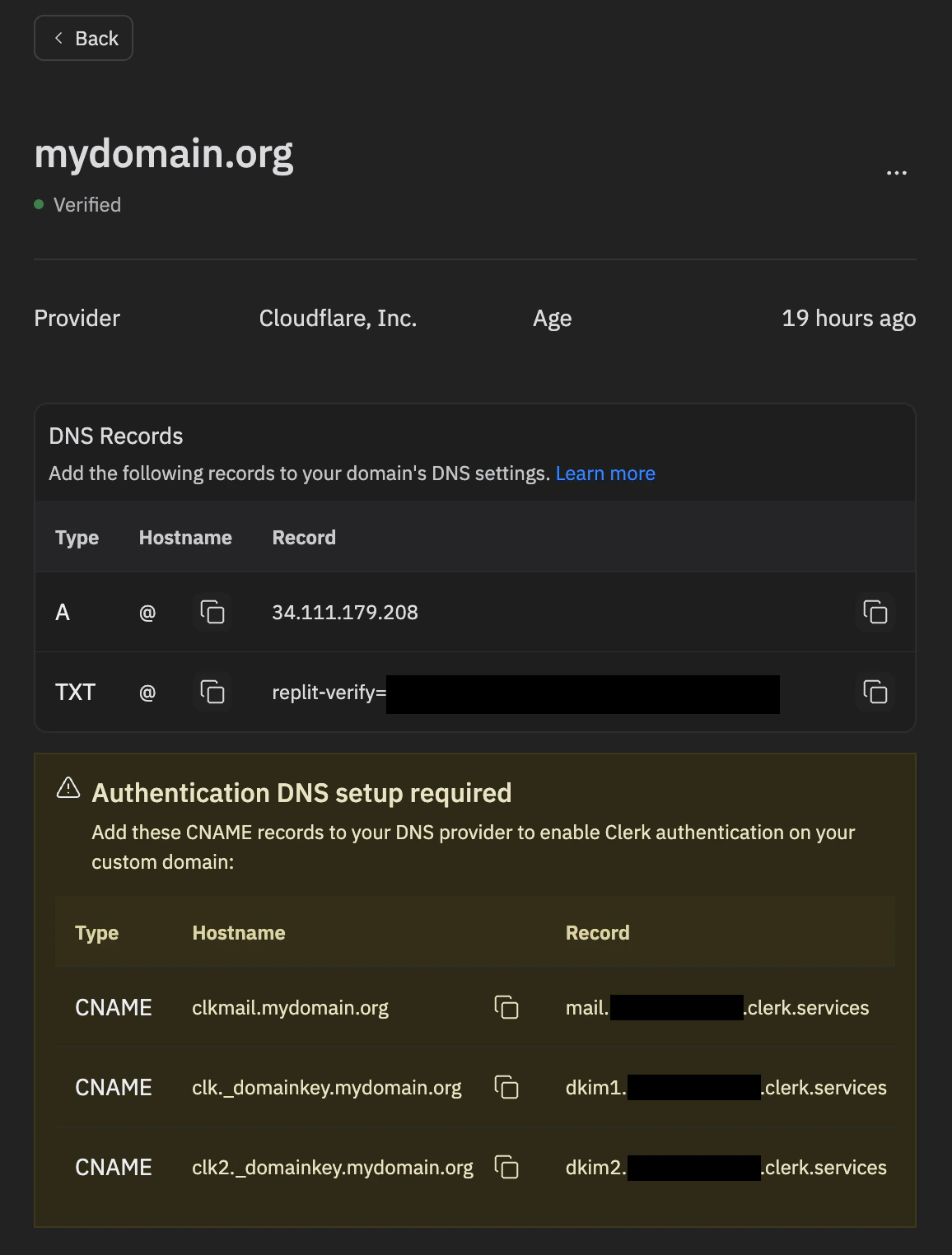 DNS 변경 사항이 전파되는 데 최대 48시간이 걸릴 수 있습니다. 레코드가 활성화되면 이메일 및 비밀번호 가입이 도메인에서 자동으로 인증 코드를 전송합니다 — Auth 창에서 추가 조치가 필요하지 않습니다.
### 문제 해결
* **인증 이메일이 도착하지 않음** — 관리 패널에 표시된 대로 정확히 모든 레코드가 추가되었는지 확인하세요(DNS 공급자에서 요구하는 경우 후행 점 포함). 수신자의 스팸 폴더를 확인하세요.
* **레코드가 아직 감지되지 않음** — DNS 전파 시간(최대 48시간)을 기다리고 누락된 것으로 표시된 레코드가 있는지 관리 패널을 다시 확인하세요.
## 보안 모범 사례
* **항상 서버 측에서 유효성 검사** — UI가 아닌 API 경로에서 인증 확인
* **환경 변수 사용** — 코드에 키나 시크릿을 하드코딩하지 않기
* **프록시 미들웨어를 첫 번째로 유지** — Clerk 프록시는 Express 앱의 본문 파서 앞에 마운트되어야 함
* **홈페이지를 로그인으로 리디렉션하지 않기** — 인증되지 않은 방문자가 랜딩 페이지에 접근할 수 있도록 유지
## FAQ
### Clerk Auth를 사용하려면 Clerk 계정이 필요한가요?
아니요. Clerk Auth 뒤에 있는 Clerk 테넌트는 Agent가 앱을 설정할 때 Replit에 의해 자동으로 생성 및 관리됩니다 — Clerk에 가입하거나 Clerk 인프라를 직접 관리할 필요가 없습니다.
### Replit 관리 Clerk 인스턴스의 Clerk 대시보드에 접근할 수 있나요?
아니요. Replit 관리 Clerk 인스턴스는 Clerk 대시보드를 통해 노출되지 않습니다. 대신 프로젝트 편집기의 **Auth** 도구에서 관리하세요 — 공급자를 구성하고, 사용자를 보고, 개발과 프로덕션 환경 간에 전환하는 곳입니다.
### Clerk 공개 키가 `pk_test`로 시작합니다. 라이브 키로 전환하려면 어떻게 해야 하나요?
전환할 필요가 없습니다. 워크스페이스 Secrets 창에서 볼 수 있는 `pk_test...` 및 `sk_test...` 키는 앱의 **개발** Clerk 환경에 속하며 빌드하는 동안 사용됩니다. 앱을 게시하면 배포가 프로덕션 환경에 대해 `pk_live...` 및 `sk_live...` 키로 자동으로 실행됩니다. 확인하려면 워크스페이스에서 **게시 → 개요 → 설정 조정**을 열고 게시된 앱의 `CLERK_PUBLISHABLE_KEY` 값을 확인하세요 — `pk_live`로 시작할 것입니다. 이 키들을 수동으로 편집하지 마세요. 전체 내역은 [개발 및 프로덕션 환경](#development-and-production-environments)을 참조하세요.
### 개발 중에 만든 계정으로 게시된 앱에 로그인할 수 없는 이유는 무엇인가요?
Clerk Auth의 **개발** 및 **프로덕션** 환경에는 별도의 사용자 저장소가 있습니다. 개발/미리 보기 앱에서 만든 계정은 개발 환경에만 존재하며 게시할 때 프로덕션으로 복사되지 않습니다 — 게시된 앱에서 다시 가입해야 합니다. Clerk `userId`를 기반으로 한 데이터도 마찬가지입니다. 워크스페이스에서 **Auth 창**을 열고 **사용자** 탭의 환경 토글을 사용하여 각 환경의 사용자를 검사하세요. 자세한 내용은 [별도의 사용자 저장소](#separate-user-stores)를 참조하세요.
### Clerk Auth는 무료인가요?
Clerk Auth는 현재 무료입니다. Replit의 다른 사용량 기반 서비스와 마찬가지로 나중에 사용량 기반 가격이 도입될 수 있습니다. 향후 요금은 기존 Replit 청구를 통해 적용될 것이며 — 별도의 Clerk 청구서나 결제 수단이 필요하지 않습니다.
### Clerk Auth에는 외부 Clerk 플랜과 같은 MAU 제한이 있나요?
아니요. 외부 Clerk 플랜과 달리 Clerk Auth에는 월간 활성 사용자(MAU) 제한이 없습니다.
### Clerk Auth는 외부 Clerk과 어떻게 비교되나요?
Clerk Auth 뒤에 있는 Replit 관리 Clerk 테넌트는 자체 Clerk 계정에서 만드는 Clerk 앱(**외부 Clerk**)과 몇 가지 뉘앙스가 있습니다. 아래 표는 현재 두 가지가 어떻게 다른지를 보여줍니다 — 이는 Clerk Auth의 현재 상태를 반영하며 지원되는 기능 세트는 계속 발전할 것입니다.
| | Clerk Auth | 외부 Clerk |
| ----------------- | ---------------------------------------- | ---------------- |
| **설정** | Replit에 의해 자동 프로비저닝 | 직접 설정 |
| **Clerk 테넌트 소유권** | Replit이 관리, 앱이 소유 | 귀하의 Clerk 계정이 소유 |
| **요금 구조** | 현재 무료 (향후 종량제 예정) | 구독 + 종량제 |
| **청구** | Replit 청구 (현재 무료) | Clerk 계정 청구 |
| **MAU 제한** | 무제한 | 티어별 제한 |
| **프록시 및 도메인 구성** | replit.app 및 구매한 도메인에 대해 자동, 연결된 도메인은 수동 | 수동 |
| **SSO 공급자** | 특정 공급자 지원: Google, Apple, GitHub, X | 더 많은 공급자 지원 |
| **사용자 관리 화면** | 프로젝트 편집기의 Auth 도구 | Clerk 앱 대시보드 |
| **SMS** | 지원되지 않음 | 지원됨 |
| **MFA** | 지원되지 않음 | 지원됨 |
| **조직 테넌트** | 지원되지 않음 | 지원됨 |
### 수동으로 처리해야 하는 일반적인 Clerk Auth 설정은 무엇인가요?
대부분의 Clerk Auth 설정은 자동화되어 있지만, 일부 구성은 **Auth** 도구 외부에서 조치가 필요합니다:
* **SSO 공급자의 사용자 정의 OAuth 자격 증명** — 공급자의 동의 화면에 Replit 기본값 대신 앱 이름과 브랜딩이 표시되도록 하려면, 공급자의 개발자 콘솔에서 OAuth 앱을 등록하고 자격 증명을 Auth 창에 붙여넣으세요. [SSO 공급자에 대한 OAuth 자격 증명 구성](#configuring-oauth-credentials-for-an-sso-provider)을 참조하세요.
* **외부 도메인의 이메일 인증을 위한 DNS 레코드** — 앱이 다른 공급자가 관리하는 외부 도메인을 연결하는 경우, 도메인에서 인증 이메일이 전송되도록 DNS 레코드를 추가해야 합니다. [이메일 인증을 위한 도메인 설정](#domain-setup-for-email-verification)을 참조하세요.
### Replit 관리 Clerk 앱 대신 자체 Clerk 앱을 사용할 수 있나요?
예. 앱에 이미 Replit 관리 Clerk 앱이 프로비저닝되어 있는 경우, 자체 외부 Clerk 앱을 연결하기 전에 먼저 삭제하세요:
1. 프로젝트 편집기에서 **Auth** 창을 엽니다.
2. **구성** 탭으로 이동합니다.
3. 페이지 하단으로 스크롤하여 **Clerk 앱 삭제**를 클릭합니다.
Clerk 앱을 삭제하면 Replit 관리 Clerk 테넌트가 제거되고 연결된 도메인이 해제되어, 자체 Clerk 앱을 연결하고 해당 도메인을 재사용할 수 있습니다. 앱에 아직 Replit 관리 Clerk 앱이 없는 경우 이 단계를 건너뛰고 외부 Clerk 앱을 직접 통합할 수 있습니다.
## 추가 리소스
* [Clerk Auth로 기존 앱 마이그레이션](/references/auth-and-identity/clerk-auth-migration) — 기존 사용자 데이터가 있는 비즈니스 앱을 계정 연속성을 유지하며 Clerk Auth로 이동하기 위한 모범 사례
* [Google SSO 구성](/references/auth-and-identity/google) — Google OAuth 사용자 정의 자격 증명 설정
* [GitHub SSO 구성](/references/auth-and-identity/github) — GitHub OAuth 사용자 정의 자격 증명 설정
* [Apple SSO 구성](/references/auth-and-identity/apple) — Apple Sign In 사용자 정의 자격 증명 설정
* [X (Twitter) SSO 구성](/references/auth-and-identity/twitter-x) — X OAuth 사용자 정의 자격 증명 설정
* [Clerk 문서](https://clerk.com/docs) — 외부 Clerk 앱을 통합하는 개발자를 위한 레퍼런스
DNS 변경 사항이 전파되는 데 최대 48시간이 걸릴 수 있습니다. 레코드가 활성화되면 이메일 및 비밀번호 가입이 도메인에서 자동으로 인증 코드를 전송합니다 — Auth 창에서 추가 조치가 필요하지 않습니다.
### 문제 해결
* **인증 이메일이 도착하지 않음** — 관리 패널에 표시된 대로 정확히 모든 레코드가 추가되었는지 확인하세요(DNS 공급자에서 요구하는 경우 후행 점 포함). 수신자의 스팸 폴더를 확인하세요.
* **레코드가 아직 감지되지 않음** — DNS 전파 시간(최대 48시간)을 기다리고 누락된 것으로 표시된 레코드가 있는지 관리 패널을 다시 확인하세요.
## 보안 모범 사례
* **항상 서버 측에서 유효성 검사** — UI가 아닌 API 경로에서 인증 확인
* **환경 변수 사용** — 코드에 키나 시크릿을 하드코딩하지 않기
* **프록시 미들웨어를 첫 번째로 유지** — Clerk 프록시는 Express 앱의 본문 파서 앞에 마운트되어야 함
* **홈페이지를 로그인으로 리디렉션하지 않기** — 인증되지 않은 방문자가 랜딩 페이지에 접근할 수 있도록 유지
## FAQ
### Clerk Auth를 사용하려면 Clerk 계정이 필요한가요?
아니요. Clerk Auth 뒤에 있는 Clerk 테넌트는 Agent가 앱을 설정할 때 Replit에 의해 자동으로 생성 및 관리됩니다 — Clerk에 가입하거나 Clerk 인프라를 직접 관리할 필요가 없습니다.
### Replit 관리 Clerk 인스턴스의 Clerk 대시보드에 접근할 수 있나요?
아니요. Replit 관리 Clerk 인스턴스는 Clerk 대시보드를 통해 노출되지 않습니다. 대신 프로젝트 편집기의 **Auth** 도구에서 관리하세요 — 공급자를 구성하고, 사용자를 보고, 개발과 프로덕션 환경 간에 전환하는 곳입니다.
### Clerk 공개 키가 `pk_test`로 시작합니다. 라이브 키로 전환하려면 어떻게 해야 하나요?
전환할 필요가 없습니다. 워크스페이스 Secrets 창에서 볼 수 있는 `pk_test...` 및 `sk_test...` 키는 앱의 **개발** Clerk 환경에 속하며 빌드하는 동안 사용됩니다. 앱을 게시하면 배포가 프로덕션 환경에 대해 `pk_live...` 및 `sk_live...` 키로 자동으로 실행됩니다. 확인하려면 워크스페이스에서 **게시 → 개요 → 설정 조정**을 열고 게시된 앱의 `CLERK_PUBLISHABLE_KEY` 값을 확인하세요 — `pk_live`로 시작할 것입니다. 이 키들을 수동으로 편집하지 마세요. 전체 내역은 [개발 및 프로덕션 환경](#development-and-production-environments)을 참조하세요.
### 개발 중에 만든 계정으로 게시된 앱에 로그인할 수 없는 이유는 무엇인가요?
Clerk Auth의 **개발** 및 **프로덕션** 환경에는 별도의 사용자 저장소가 있습니다. 개발/미리 보기 앱에서 만든 계정은 개발 환경에만 존재하며 게시할 때 프로덕션으로 복사되지 않습니다 — 게시된 앱에서 다시 가입해야 합니다. Clerk `userId`를 기반으로 한 데이터도 마찬가지입니다. 워크스페이스에서 **Auth 창**을 열고 **사용자** 탭의 환경 토글을 사용하여 각 환경의 사용자를 검사하세요. 자세한 내용은 [별도의 사용자 저장소](#separate-user-stores)를 참조하세요.
### Clerk Auth는 무료인가요?
Clerk Auth는 현재 무료입니다. Replit의 다른 사용량 기반 서비스와 마찬가지로 나중에 사용량 기반 가격이 도입될 수 있습니다. 향후 요금은 기존 Replit 청구를 통해 적용될 것이며 — 별도의 Clerk 청구서나 결제 수단이 필요하지 않습니다.
### Clerk Auth에는 외부 Clerk 플랜과 같은 MAU 제한이 있나요?
아니요. 외부 Clerk 플랜과 달리 Clerk Auth에는 월간 활성 사용자(MAU) 제한이 없습니다.
### Clerk Auth는 외부 Clerk과 어떻게 비교되나요?
Clerk Auth 뒤에 있는 Replit 관리 Clerk 테넌트는 자체 Clerk 계정에서 만드는 Clerk 앱(**외부 Clerk**)과 몇 가지 뉘앙스가 있습니다. 아래 표는 현재 두 가지가 어떻게 다른지를 보여줍니다 — 이는 Clerk Auth의 현재 상태를 반영하며 지원되는 기능 세트는 계속 발전할 것입니다.
| | Clerk Auth | 외부 Clerk |
| ----------------- | ---------------------------------------- | ---------------- |
| **설정** | Replit에 의해 자동 프로비저닝 | 직접 설정 |
| **Clerk 테넌트 소유권** | Replit이 관리, 앱이 소유 | 귀하의 Clerk 계정이 소유 |
| **요금 구조** | 현재 무료 (향후 종량제 예정) | 구독 + 종량제 |
| **청구** | Replit 청구 (현재 무료) | Clerk 계정 청구 |
| **MAU 제한** | 무제한 | 티어별 제한 |
| **프록시 및 도메인 구성** | replit.app 및 구매한 도메인에 대해 자동, 연결된 도메인은 수동 | 수동 |
| **SSO 공급자** | 특정 공급자 지원: Google, Apple, GitHub, X | 더 많은 공급자 지원 |
| **사용자 관리 화면** | 프로젝트 편집기의 Auth 도구 | Clerk 앱 대시보드 |
| **SMS** | 지원되지 않음 | 지원됨 |
| **MFA** | 지원되지 않음 | 지원됨 |
| **조직 테넌트** | 지원되지 않음 | 지원됨 |
### 수동으로 처리해야 하는 일반적인 Clerk Auth 설정은 무엇인가요?
대부분의 Clerk Auth 설정은 자동화되어 있지만, 일부 구성은 **Auth** 도구 외부에서 조치가 필요합니다:
* **SSO 공급자의 사용자 정의 OAuth 자격 증명** — 공급자의 동의 화면에 Replit 기본값 대신 앱 이름과 브랜딩이 표시되도록 하려면, 공급자의 개발자 콘솔에서 OAuth 앱을 등록하고 자격 증명을 Auth 창에 붙여넣으세요. [SSO 공급자에 대한 OAuth 자격 증명 구성](#configuring-oauth-credentials-for-an-sso-provider)을 참조하세요.
* **외부 도메인의 이메일 인증을 위한 DNS 레코드** — 앱이 다른 공급자가 관리하는 외부 도메인을 연결하는 경우, 도메인에서 인증 이메일이 전송되도록 DNS 레코드를 추가해야 합니다. [이메일 인증을 위한 도메인 설정](#domain-setup-for-email-verification)을 참조하세요.
### Replit 관리 Clerk 앱 대신 자체 Clerk 앱을 사용할 수 있나요?
예. 앱에 이미 Replit 관리 Clerk 앱이 프로비저닝되어 있는 경우, 자체 외부 Clerk 앱을 연결하기 전에 먼저 삭제하세요:
1. 프로젝트 편집기에서 **Auth** 창을 엽니다.
2. **구성** 탭으로 이동합니다.
3. 페이지 하단으로 스크롤하여 **Clerk 앱 삭제**를 클릭합니다.
Clerk 앱을 삭제하면 Replit 관리 Clerk 테넌트가 제거되고 연결된 도메인이 해제되어, 자체 Clerk 앱을 연결하고 해당 도메인을 재사용할 수 있습니다. 앱에 아직 Replit 관리 Clerk 앱이 없는 경우 이 단계를 건너뛰고 외부 Clerk 앱을 직접 통합할 수 있습니다.
## 추가 리소스
* [Clerk Auth로 기존 앱 마이그레이션](/references/auth-and-identity/clerk-auth-migration) — 기존 사용자 데이터가 있는 비즈니스 앱을 계정 연속성을 유지하며 Clerk Auth로 이동하기 위한 모범 사례
* [Google SSO 구성](/references/auth-and-identity/google) — Google OAuth 사용자 정의 자격 증명 설정
* [GitHub SSO 구성](/references/auth-and-identity/github) — GitHub OAuth 사용자 정의 자격 증명 설정
* [Apple SSO 구성](/references/auth-and-identity/apple) — Apple Sign In 사용자 정의 자격 증명 설정
* [X (Twitter) SSO 구성](/references/auth-and-identity/twitter-x) — X OAuth 사용자 정의 자격 증명 설정
* [Clerk 문서](https://clerk.com/docs) — 외부 Clerk 앱을 통합하는 개발자를 위한 레퍼런스