> ## Documentation Index
> Fetch the complete documentation index at: https://docs.replit.com/llms.txt
> Use this file to discover all available pages before exploring further.
# Agent Modes
> Lite, Economy, Power 중에서 선택하는 방법과 앱 테스트, High effort, Turbo를 언제 사용하는지 알아보세요.
Agent 모드를 사용하면 Agent를 이용할 때 속도, 비용, 성능 간의 균형을 조절할 수 있습니다. Agent 설정 드롭다운의 최상위 모드 선택기를 통해 **Lite**, **Economy**, **Power** 사이를 전환하고, 테스트, High effort, Turbo를 더 세부적으로 제어하려면 아래의 토글을 사용하세요.
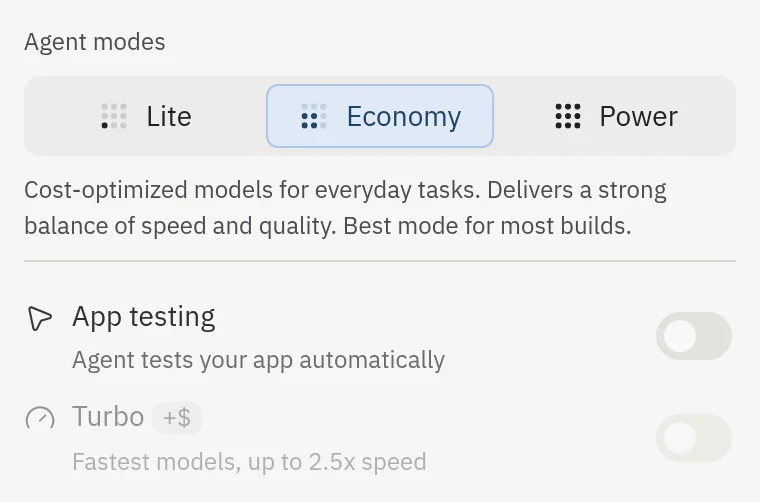 **키보드 단축키:** **⌘+Shift+I** (Windows에서는 Ctrl+Shift+I)를 누르면 채팅 입력란을 벗어나지 않고 Agent 모드를 순환할 수 있습니다.
Max 모드는 더 이상 제공되지 않습니다. 가장 강력한 표준 빌드에는 Power를 사용하고, 가장 빠른 실행이 필요할 때는 Turbo를 켜세요.
## Lite 모드
**빠른 편집에 최적화되어 있습니다.** Lite는 시각적 조정, 버그 수정 등 작고 범위가 명확한 변경을 위해 빠르고 가벼운 모델을 사용합니다.
**키보드 단축키:** **⌘+Shift+I** (Windows에서는 Ctrl+Shift+I)를 누르면 채팅 입력란을 벗어나지 않고 Agent 모드를 순환할 수 있습니다.
Max 모드는 더 이상 제공되지 않습니다. 가장 강력한 표준 빌드에는 Power를 사용하고, 가장 빠른 실행이 필요할 때는 Turbo를 켜세요.
## Lite 모드
**빠른 편집에 최적화되어 있습니다.** Lite는 시각적 조정, 버그 수정 등 작고 범위가 명확한 변경을 위해 빠르고 가벼운 모델을 사용합니다.
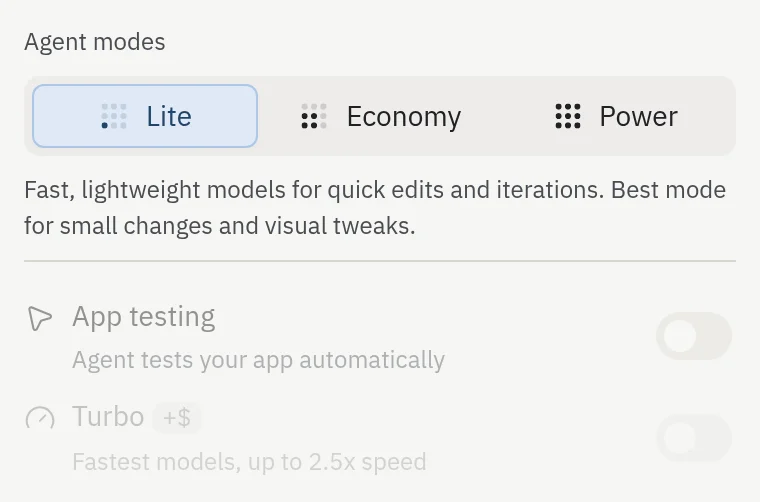 **적합한 경우:** 키보드 앞에서 작업하는 동안의 빠른 수정, UI 다듬기, 짧은 반복 작업.
**참고 사항:** Lite는 무엇을 변경하고 싶은지 이미 알고 있는 기존 앱에서 가장 잘 작동합니다. 처음부터 시작하거나, 대규모 아키텍처 변경, 새 통합 추가, 데이터베이스 스키마 변경이 필요하다면 Economy나 Power로 전환하세요.
**비용:** Lite는 다른 빌드 모드와 동일한 노력 기반 요금제를 사용하지만, 목표가 명확한 요청은 동일한 작업에 대해 Economy나 Power보다 비용이 적게 드는 경우가 많습니다.
## Economy 모드
**비용에 최적화되어 있습니다.** Economy는 작업당 크레딧을 적게 사용하며, 가장 강력한 모델 비용을 지불하지 않고도 좋은 결과를 원할 때 가장 좋은 기본 선택입니다.
**적합한 경우:** 키보드 앞에서 작업하는 동안의 빠른 수정, UI 다듬기, 짧은 반복 작업.
**참고 사항:** Lite는 무엇을 변경하고 싶은지 이미 알고 있는 기존 앱에서 가장 잘 작동합니다. 처음부터 시작하거나, 대규모 아키텍처 변경, 새 통합 추가, 데이터베이스 스키마 변경이 필요하다면 Economy나 Power로 전환하세요.
**비용:** Lite는 다른 빌드 모드와 동일한 노력 기반 요금제를 사용하지만, 목표가 명확한 요청은 동일한 작업에 대해 Economy나 Power보다 비용이 적게 드는 경우가 많습니다.
## Economy 모드
**비용에 최적화되어 있습니다.** Economy는 작업당 크레딧을 적게 사용하며, 가장 강력한 모델 비용을 지불하지 않고도 좋은 결과를 원할 때 가장 좋은 기본 선택입니다.
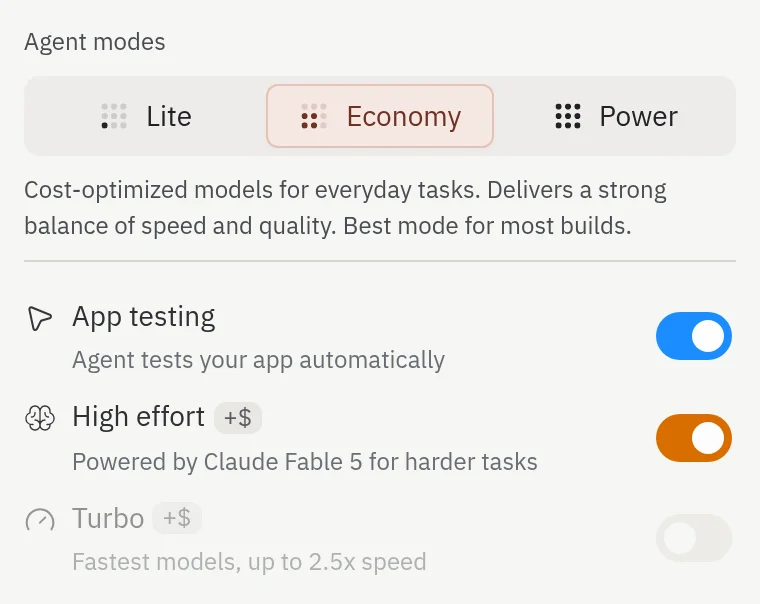 **적합한 경우:** 일상적인 빌드, 학습, 기존 프로젝트 전반에 걸친 비용 절감 작업.
## Power 모드
**성능에 최적화되어 있습니다.** Power는 복잡한 작업, 대규모 코드베이스, 어려운 문제에 더 강력한 모델을 사용합니다.
**적합한 경우:** 일상적인 빌드, 학습, 기존 프로젝트 전반에 걸친 비용 절감 작업.
## Power 모드
**성능에 최적화되어 있습니다.** Power는 복잡한 작업, 대규모 코드베이스, 어려운 문제에 더 강력한 모델을 사용합니다.
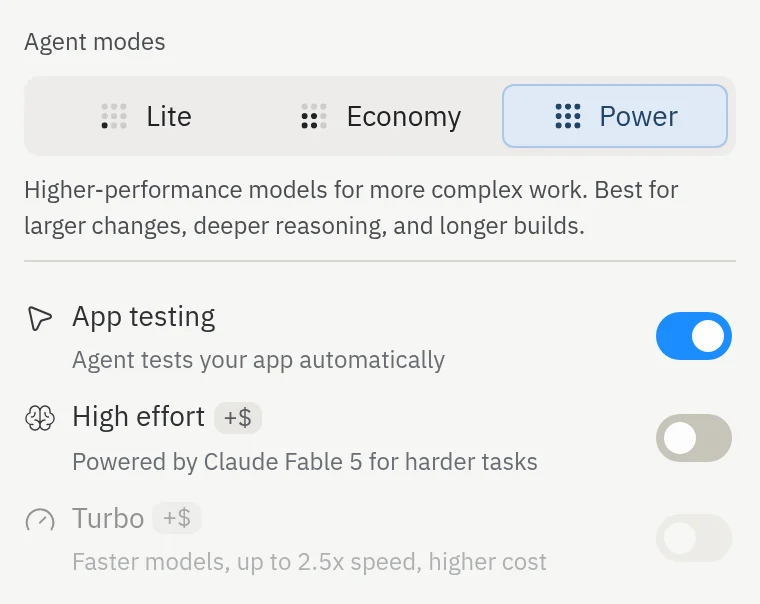 **적합한 경우:** 프로덕션 수준의 프로젝트, 복잡한 기능, Agent에서 최선의 결과를 원할 때.
### Power 모드 추천
**적합한 경우:** 프로덕션 수준의 프로젝트, 복잡한 기능, Agent에서 최선의 결과를 원할 때.
### Power 모드 추천
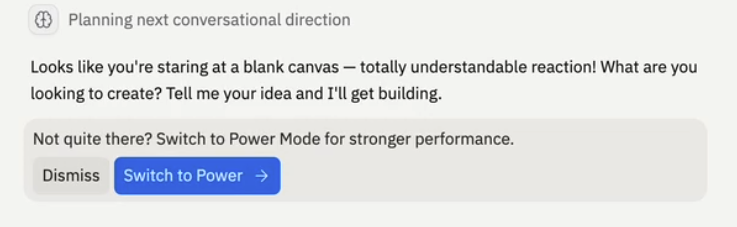 Economy 모드를 사용 중이고 Agent가 같은 문제를 반복적으로 겪고 있다고 판단하면, 다음 메시지에서 Power 모드로 전환할 것을 제안합니다.
이 제안은 프로젝트당 최대 한 번만 표시됩니다. 닫거나 실행에 옮기면 Economy 모드를 유지하더라도 해당 프로젝트에서 더 이상 제안하지 않습니다.
## 빌드 컨트롤
모드 선택기 아래에 Agent 설정 드롭다운의 나머지 빌드 컨트롤이 표시됩니다:
* **앱 테스트**를 사용하면 Agent가 브라우저에서 자동으로 앱을 테스트합니다.
* **High effort**를 사용하면 Agent가 작업에서 가장 어려운 부분에 가장 강력한 모델을 사용합니다. Economy와 Power에서 사용 가능합니다.
* **Turbo**는 Power 모드일 때 가장 빠른 모델을 제공합니다.
Lite는 앱 테스트를 끈 상태로 유지하며, High effort는 Economy와 Power에서 사용 가능하고, Turbo는 Power가 선택된 경우에만 사용할 수 있습니다.
## 코드 검토
Agent는 빌드하면서 자체 코드를 검토하고 개선하며, 작업을 반환하기 전에 실수를 발견합니다. 이 검토는 Agent에 내장되어 자동으로 실행됩니다—더 이상 켜거나 끄는 설정이 아닙니다.
**Code Optimizations** 켜기/끄기 토글(이전의 **Autonomy Level**)이 Agent 설정 드롭다운에서 제거되었습니다. Agent가 자체 코드를 검토할지 여부를 더 이상 선택하지 않아도 됩니다—Agent가 알아서 처리하므로 구성할 필요가 없습니다.
코드 검토는 [High effort](#high-effort-mode) 및 [Turbo](#turbo-mode)와는 별개로, 이 두 가지는 Agent 설정 드롭다운에서 자체 토글로 유지됩니다.
## High effort 모드
**High effort는 별도 모드가 아닌 선택적 토글입니다.** Economy와 Power 모두에서 사용 가능하므로 평소 모드를 유지하면서 필요한 작업에만 켤 수 있습니다.
High effort를 활성화하면 Agent가 더 깊고 신중한 추론을 수행하며 가장 강력한 프론티어 모델을 호출하여 가장 복잡한 작업에서 결과를 향상시킵니다. Agent는 그 추가 성능을 선택적으로 적용합니다 — 요청이 진정으로 어려울 때만 더 강력한 모델로 라우팅하며, 매번 실행할 때마다 사용하지는 않습니다.
Economy 모드를 사용 중이고 Agent가 같은 문제를 반복적으로 겪고 있다고 판단하면, 다음 메시지에서 Power 모드로 전환할 것을 제안합니다.
이 제안은 프로젝트당 최대 한 번만 표시됩니다. 닫거나 실행에 옮기면 Economy 모드를 유지하더라도 해당 프로젝트에서 더 이상 제안하지 않습니다.
## 빌드 컨트롤
모드 선택기 아래에 Agent 설정 드롭다운의 나머지 빌드 컨트롤이 표시됩니다:
* **앱 테스트**를 사용하면 Agent가 브라우저에서 자동으로 앱을 테스트합니다.
* **High effort**를 사용하면 Agent가 작업에서 가장 어려운 부분에 가장 강력한 모델을 사용합니다. Economy와 Power에서 사용 가능합니다.
* **Turbo**는 Power 모드일 때 가장 빠른 모델을 제공합니다.
Lite는 앱 테스트를 끈 상태로 유지하며, High effort는 Economy와 Power에서 사용 가능하고, Turbo는 Power가 선택된 경우에만 사용할 수 있습니다.
## 코드 검토
Agent는 빌드하면서 자체 코드를 검토하고 개선하며, 작업을 반환하기 전에 실수를 발견합니다. 이 검토는 Agent에 내장되어 자동으로 실행됩니다—더 이상 켜거나 끄는 설정이 아닙니다.
**Code Optimizations** 켜기/끄기 토글(이전의 **Autonomy Level**)이 Agent 설정 드롭다운에서 제거되었습니다. Agent가 자체 코드를 검토할지 여부를 더 이상 선택하지 않아도 됩니다—Agent가 알아서 처리하므로 구성할 필요가 없습니다.
코드 검토는 [High effort](#high-effort-mode) 및 [Turbo](#turbo-mode)와는 별개로, 이 두 가지는 Agent 설정 드롭다운에서 자체 토글로 유지됩니다.
## High effort 모드
**High effort는 별도 모드가 아닌 선택적 토글입니다.** Economy와 Power 모두에서 사용 가능하므로 평소 모드를 유지하면서 필요한 작업에만 켤 수 있습니다.
High effort를 활성화하면 Agent가 더 깊고 신중한 추론을 수행하며 가장 강력한 프론티어 모델을 호출하여 가장 복잡한 작업에서 결과를 향상시킵니다. Agent는 그 추가 성능을 선택적으로 적용합니다 — 요청이 진정으로 어려울 때만 더 강력한 모델로 라우팅하며, 매번 실행할 때마다 사용하지는 않습니다.
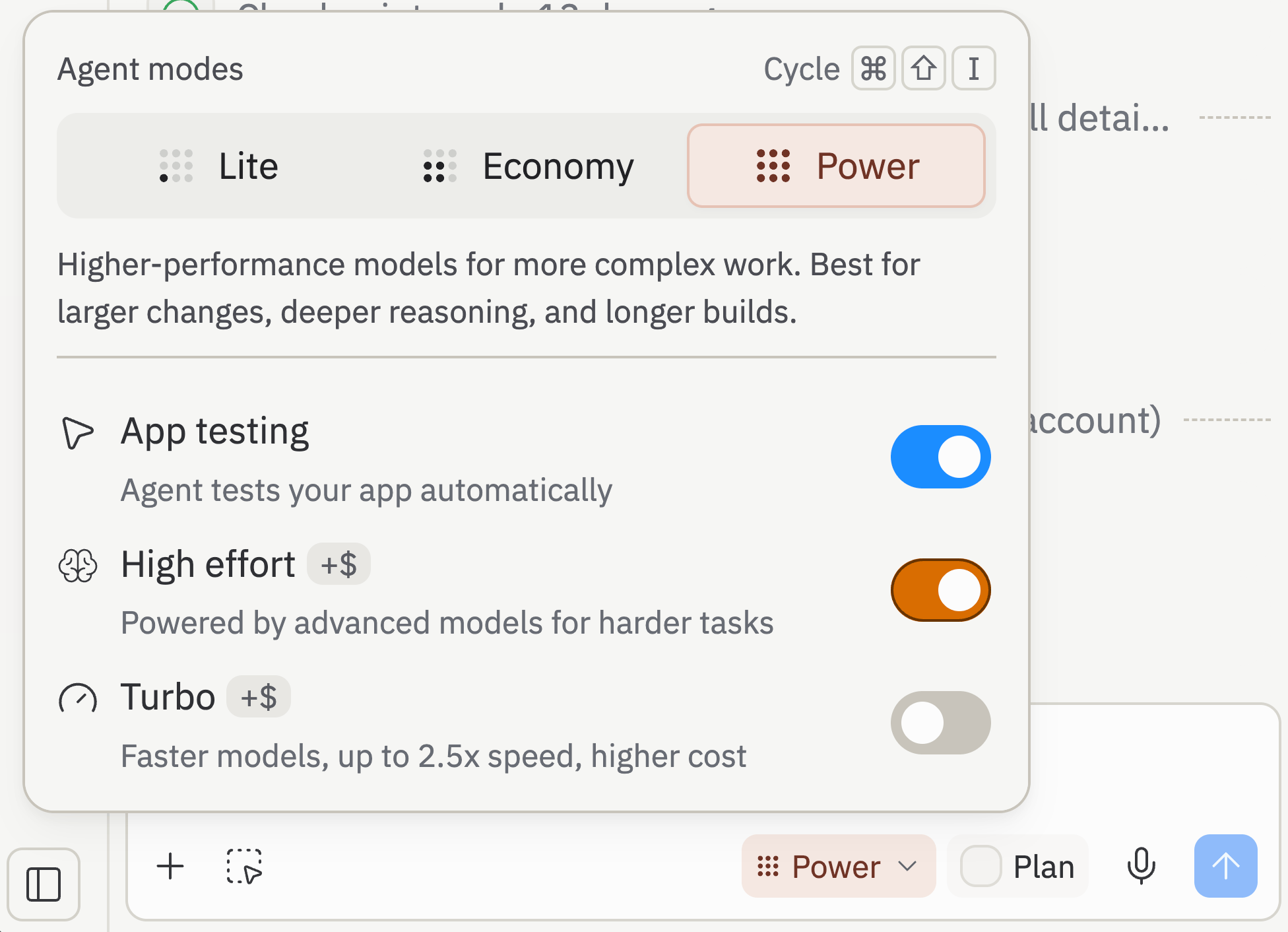 Agent는 가장 어려운 작업에서만 가장 강력한 모델을 사용하므로, High effort는 가장 어려운 작업에서 최대 \~2배의 비용이 추가되지만, 더 간단한 작업에서는 거의 또는 전혀 추가되지 않습니다. 복잡한 문제를 다룰 때는 켜두고, 일상적인 변경에는 꺼두세요.
**적합한 경우:** 복잡한 기능, 대규모 리팩토링, 비용 최소화보다 최선의 결과가 더 중요한 까다로운 버그.
## Turbo 모드
**Turbo는 Agent 설정 드롭다운의 별도 토글입니다.** Power 모드에서 켜면 가장 빠른 모델을 사용하여 **2.5배 빠른** 응답을 받을 수 있습니다. 요청 비용이 Power보다 약 2배 더 들므로, Turbo는 효율보다 속도가 중요할 때 가장 적합합니다.
Agent는 가장 어려운 작업에서만 가장 강력한 모델을 사용하므로, High effort는 가장 어려운 작업에서 최대 \~2배의 비용이 추가되지만, 더 간단한 작업에서는 거의 또는 전혀 추가되지 않습니다. 복잡한 문제를 다룰 때는 켜두고, 일상적인 변경에는 꺼두세요.
**적합한 경우:** 복잡한 기능, 대규모 리팩토링, 비용 최소화보다 최선의 결과가 더 중요한 까다로운 버그.
## Turbo 모드
**Turbo는 Agent 설정 드롭다운의 별도 토글입니다.** Power 모드에서 켜면 가장 빠른 모델을 사용하여 **2.5배 빠른** 응답을 받을 수 있습니다. 요청 비용이 Power보다 약 2배 더 들므로, Turbo는 효율보다 속도가 중요할 때 가장 적합합니다.
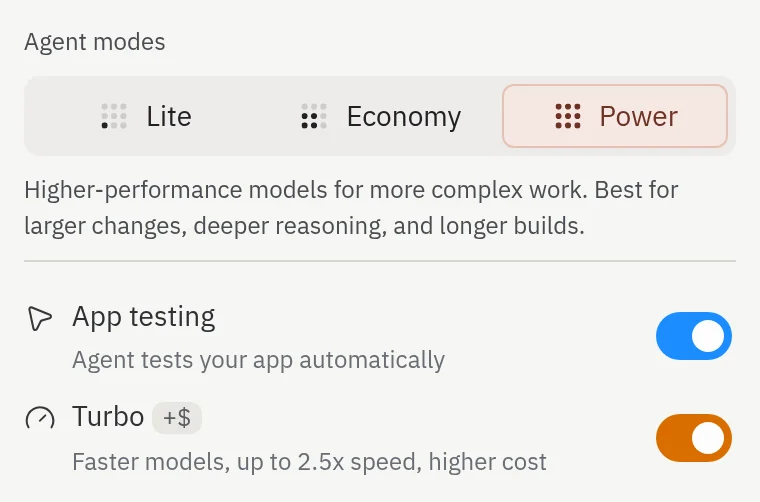 Turbo는 Agent 모드 드롭다운에서 주황색으로 강조 표시되어 Power보다 비용이 훨씬 많이 든다는 것을 시각적으로 알려줍니다. 빠르게 반복 작업을 할 때는 강조 표시를 확인하세요. 비용 차이를 명확히 보여주기 위한 것입니다.
**이용 가능 여부:** **Pro 및 Enterprise 전용.** Turbo는 모든 플랜에서 기본적으로 꺼져 있으며, 필요할 때 프로젝트별로 켜는 선택적 토글입니다. Enterprise에서는 관리자가 조직에 대해 활성화하기 전까지 Turbo를 사용할 수 없습니다.
**적합한 경우:** 가장 빠른 Agent 응답이 필요하고 Pro 또는 Enterprise 플랜을 사용하는 경우.
## 어떤 모드를 사용해야 하나요?
다음을 가이드로 활용하세요.
| 목표 | 권장 모드 |
| --------------------- | -------------------------------- |
| 작고 범위가 명확한 편집 및 빠른 반복 | Lite |
| 크레딧당 프롬프트 수 최대화 | Economy |
| 대부분의 프로젝트에서 비용과 품질 균형 | Power |
| 가장 복잡한 작업에서 최선의 결과 | Economy 또는 Power + High effort |
| 큰 작업에서 가장 빠른 응답 | Power + Turbo (Pro 및 Enterprise) |
Agent 설정 드롭다운에서 언제든지 모드를 변경할 수 있습니다. 최상위 컨트롤에서 Lite, Economy, Power 중 선택하고, 테스트, High effort, Turbo를 더 세부적으로 제어하려면 아래 토글을 사용하세요. 항상 최선인 모드는 없습니다. 현재 작업에 맞는 모드를 선택하세요.
## 공유 프로젝트에서의 설정
Agent 설정은 프로젝트가 아닌 사용자에게 귀속됩니다. 팀원을 프로젝트에 초대하면 각자 다음 항목에 대한 선택을 유지합니다:
* 모드 (Lite, Economy, Power)
* [Plan 모드](/references/agent/plan-mode)
* 백그라운드 작업 자동 병합
* 계획 자동 승인
* High effort
* Turbo
팀원이 다음 작업에서 Power로 전환해도 내 설정이 Power로 변경되지 않습니다. Agent 설정 드롭다운에서 보이는 모드와 토글이 다음 메시지를 보낼 때 Agent가 사용하는 설정이며, 프로젝트에 협업자가 몇 명이든 관계없습니다.
## 관련 항목
* [지출 관리](/billing/managing-spend): 알림, 예산 설정 및 비용 절감을 위한 Plan 모드 사용.
* [Replit Pro](/billing/plans/replit-pro): Turbo 모드 및 계층별 크레딧 잠금 해제.
Turbo는 Agent 모드 드롭다운에서 주황색으로 강조 표시되어 Power보다 비용이 훨씬 많이 든다는 것을 시각적으로 알려줍니다. 빠르게 반복 작업을 할 때는 강조 표시를 확인하세요. 비용 차이를 명확히 보여주기 위한 것입니다.
**이용 가능 여부:** **Pro 및 Enterprise 전용.** Turbo는 모든 플랜에서 기본적으로 꺼져 있으며, 필요할 때 프로젝트별로 켜는 선택적 토글입니다. Enterprise에서는 관리자가 조직에 대해 활성화하기 전까지 Turbo를 사용할 수 없습니다.
**적합한 경우:** 가장 빠른 Agent 응답이 필요하고 Pro 또는 Enterprise 플랜을 사용하는 경우.
## 어떤 모드를 사용해야 하나요?
다음을 가이드로 활용하세요.
| 목표 | 권장 모드 |
| --------------------- | -------------------------------- |
| 작고 범위가 명확한 편집 및 빠른 반복 | Lite |
| 크레딧당 프롬프트 수 최대화 | Economy |
| 대부분의 프로젝트에서 비용과 품질 균형 | Power |
| 가장 복잡한 작업에서 최선의 결과 | Economy 또는 Power + High effort |
| 큰 작업에서 가장 빠른 응답 | Power + Turbo (Pro 및 Enterprise) |
Agent 설정 드롭다운에서 언제든지 모드를 변경할 수 있습니다. 최상위 컨트롤에서 Lite, Economy, Power 중 선택하고, 테스트, High effort, Turbo를 더 세부적으로 제어하려면 아래 토글을 사용하세요. 항상 최선인 모드는 없습니다. 현재 작업에 맞는 모드를 선택하세요.
## 공유 프로젝트에서의 설정
Agent 설정은 프로젝트가 아닌 사용자에게 귀속됩니다. 팀원을 프로젝트에 초대하면 각자 다음 항목에 대한 선택을 유지합니다:
* 모드 (Lite, Economy, Power)
* [Plan 모드](/references/agent/plan-mode)
* 백그라운드 작업 자동 병합
* 계획 자동 승인
* High effort
* Turbo
팀원이 다음 작업에서 Power로 전환해도 내 설정이 Power로 변경되지 않습니다. Agent 설정 드롭다운에서 보이는 모드와 토글이 다음 메시지를 보낼 때 Agent가 사용하는 설정이며, 프로젝트에 협업자가 몇 명이든 관계없습니다.
## 관련 항목
* [지출 관리](/billing/managing-spend): 알림, 예산 설정 및 비용 절감을 위한 Plan 모드 사용.
* [Replit Pro](/billing/plans/replit-pro): Turbo 모드 및 계층별 크레딧 잠금 해제.