> ## Documentation Index
> Fetch the complete documentation index at: https://docs.replit.com/llms.txt
> Use this file to discover all available pages before exploring further.
# Version control
> Replit의 버전 관리 도구로 변경사항을 추적하고 코드 기록을 관리하는 방법을 알아보세요.
Replit의 버전 관리를 통해 코드베이스를 자신감 있게 추적하고, 관리하고, 협업할 수 있습니다. 내장 Git 통합 및 GitHub 연결로 다음이 가능합니다:
* 코드 변경사항 추적 및 개발 작업 기록 유지
* 코드 충돌이나 작업 손실 없이 팀원과 협업
* Replit과 GitHub 간에 코드 가져오기, 수정, 푸시
* 브랜치로 새 기능 안전하게 실험
## 버전 관리란?
버전 관리는 시간이 지남에 따라 파일의 변경사항을 기록하는 시스템으로, 나중에 특정 버전을 불러올 수 있습니다. Replit에서 버전 관리는 코드 변경사항을 추적하는 업계 표준 도구인 Git으로 구동되며, 명령줄 지식 없이도 사용할 수 있는 사용자 친화적인 시각적 인터페이스를 제공합니다.
 ### Replit에서 버전 관리 작동 방식
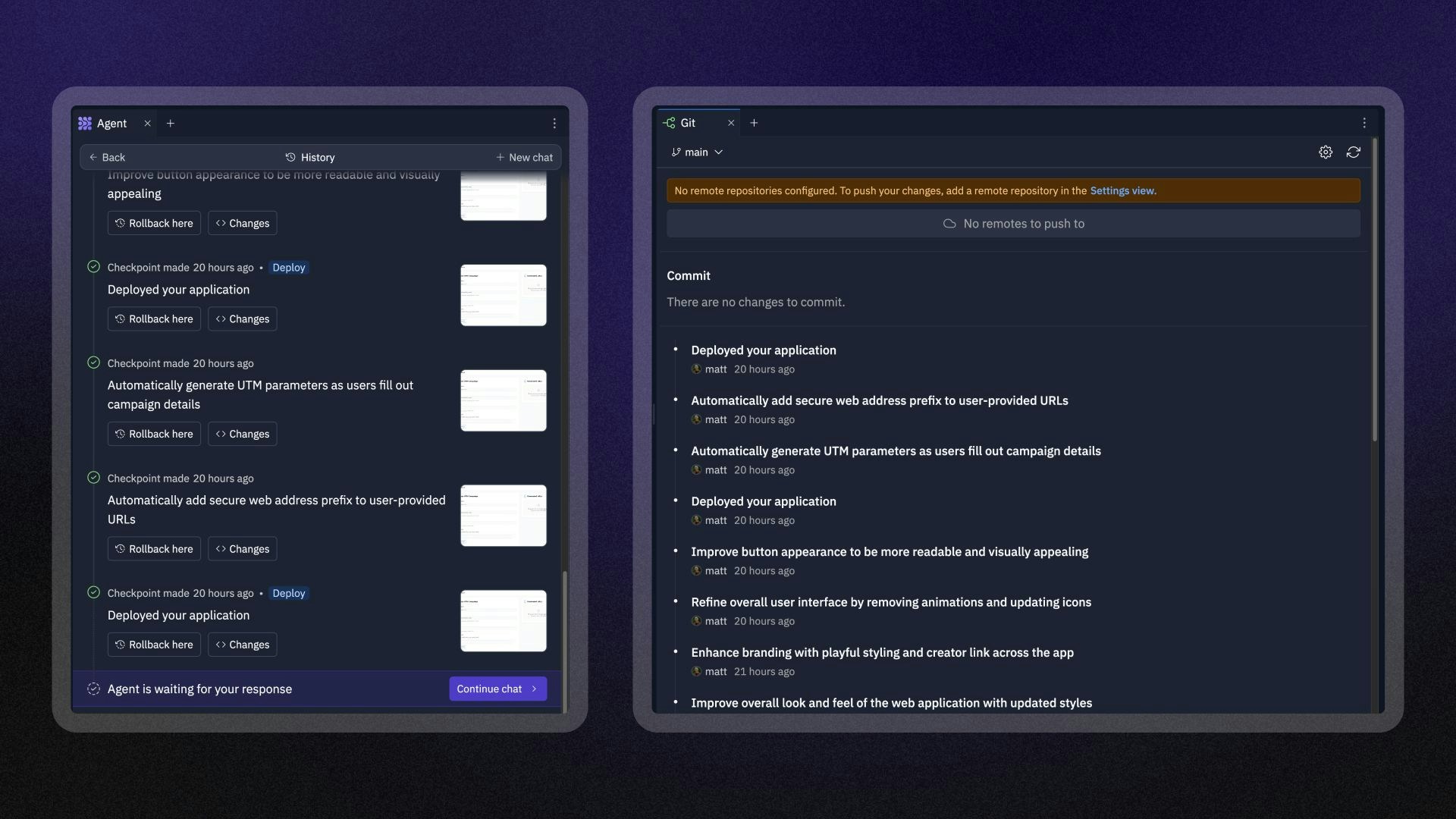
네 가지 버전 관리 옵션 모두 동일한 기본 Git 저장소와 상호작용합니다:
1. **Agent 체크포인트**는 [Replit Agent](/references/agent/overview)로 빌드할 때 중요한 마일스톤에서 자동으로 커밋을 생성합니다. [체크포인트 및 롤백에 대해 자세히 알아보세요](/references/version-control/checkpoints-and-rollbacks).
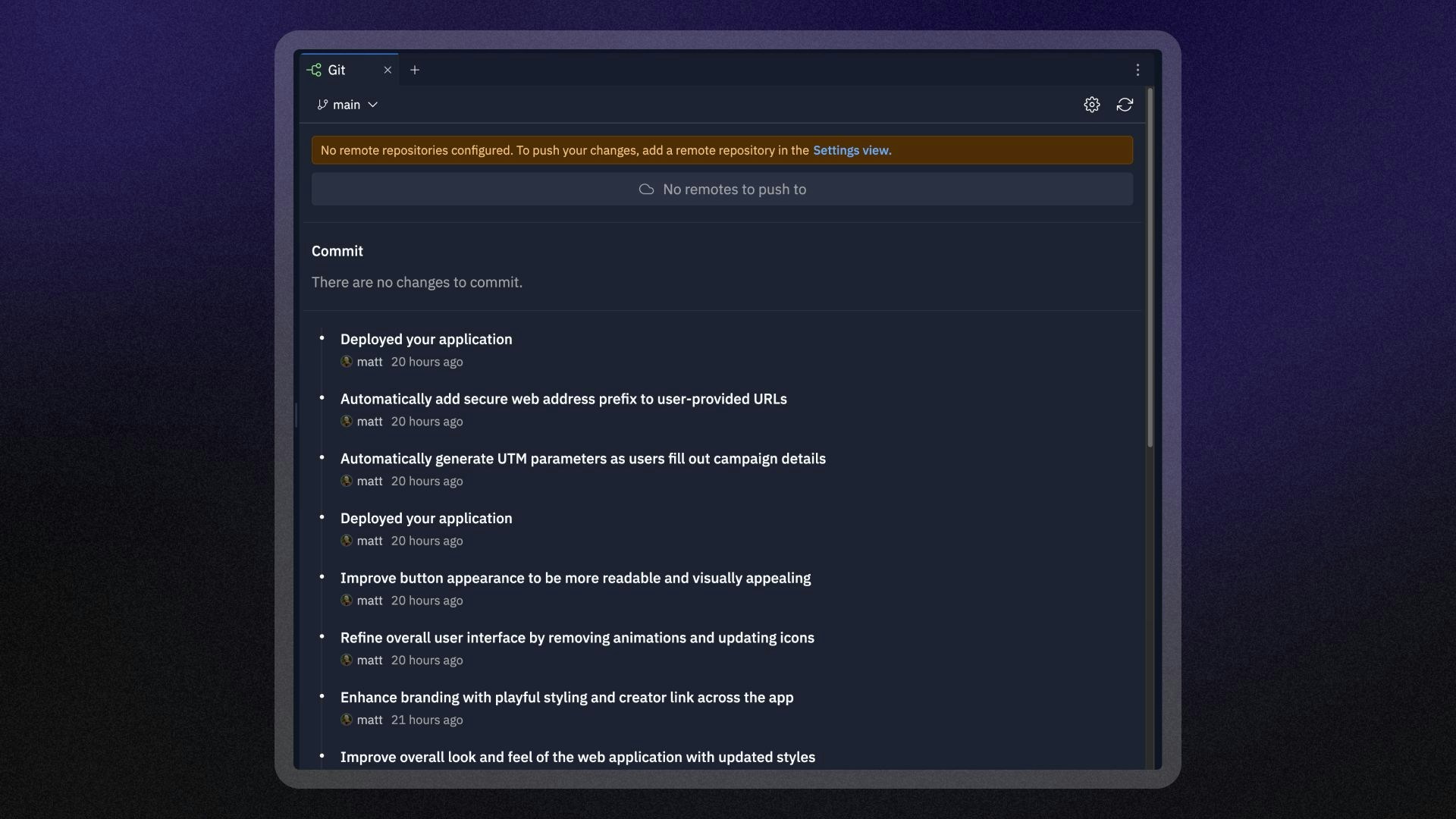
2. **Git 패널**은 완전한 Git 저장소에 시각적 접근을 제공합니다.
3. **Git CLI**는 모든 Git 기능에 명령줄 접근을 제공합니다.
4. **파일 기록**은 개별 파일 내의 세밀한 변경사항을 추적합니다.
Git의 강력한 버전 관리 시스템으로 뒷받침되는 모든 것에 대한 자신감을 갖고 필요에 맞는 인터페이스를 선택하세요.
| 기능 | Agent 체크포인트 | Git 커밋 | 파일 기록 |
| -------------- | ---------------- | ---------------- | ------------- |
| **생성** | 논리적 시점에 자동 | 수동 또는 예약 | 자동 |
| **세분성** | 기능 수준 변경사항 | 모든 변경 크기 | 문자 수준 변경사항 |
| **설명** | AI 생성 요약 | 사용자 작성 메시지 | 자동 타임스탬프 |
| **롤백** | 원클릭 복원 | Git 지식 필요 | 원클릭 복원 |
| **Git 기능** | 전체 Git 기능 | 전체 Git 기능 | Git 기능 없음 |
| **GitHub 동기화** | 전체 GitHub 동기화 기능 | 전체 GitHub 동기화 기능 | GitHub 동기화 없음 |
## 시작하기
Replit 앱에서 Project Editor에 Git 도구를 추가하여 버전 관리에 접근하세요:
1. Replit 앱의 Tools 섹션으로 이동합니다.
2. **+** 기호를 선택하여 새 도구를 추가합니다.
3. 사용 가능한 도구 목록에서 **Git**을 선택합니다.
GitHub에서 기존 프로젝트를 가져오려면 [GitHub에서 가져오기](/build/import-from-providers)를 참조하세요.
## 버전 관리 옵션
Replit의 버전 관리는 핵심적으로 Git으로 구동됩니다. 버전 관리를 사용하고 이익을 얻는 여러 방법이 있습니다:
### Replit에서 버전 관리 작동 방식
네 가지 버전 관리 옵션 모두 동일한 기본 Git 저장소와 상호작용합니다:
1. **Agent 체크포인트**는 [Replit Agent](/references/agent/overview)로 빌드할 때 중요한 마일스톤에서 자동으로 커밋을 생성합니다. [체크포인트 및 롤백에 대해 자세히 알아보세요](/references/version-control/checkpoints-and-rollbacks).
2. **Git 패널**은 완전한 Git 저장소에 시각적 접근을 제공합니다.
3. **Git CLI**는 모든 Git 기능에 명령줄 접근을 제공합니다.
4. **파일 기록**은 개별 파일 내의 세밀한 변경사항을 추적합니다.
Git의 강력한 버전 관리 시스템으로 뒷받침되는 모든 것에 대한 자신감을 갖고 필요에 맞는 인터페이스를 선택하세요.
| 기능 | Agent 체크포인트 | Git 커밋 | 파일 기록 |
| -------------- | ---------------- | ---------------- | ------------- |
| **생성** | 논리적 시점에 자동 | 수동 또는 예약 | 자동 |
| **세분성** | 기능 수준 변경사항 | 모든 변경 크기 | 문자 수준 변경사항 |
| **설명** | AI 생성 요약 | 사용자 작성 메시지 | 자동 타임스탬프 |
| **롤백** | 원클릭 복원 | Git 지식 필요 | 원클릭 복원 |
| **Git 기능** | 전체 Git 기능 | 전체 Git 기능 | Git 기능 없음 |
| **GitHub 동기화** | 전체 GitHub 동기화 기능 | 전체 GitHub 동기화 기능 | GitHub 동기화 없음 |
## 시작하기
Replit 앱에서 Project Editor에 Git 도구를 추가하여 버전 관리에 접근하세요:
1. Replit 앱의 Tools 섹션으로 이동합니다.
2. **+** 기호를 선택하여 새 도구를 추가합니다.
3. 사용 가능한 도구 목록에서 **Git**을 선택합니다.
GitHub에서 기존 프로젝트를 가져오려면 [GitHub에서 가져오기](/build/import-from-providers)를 참조하세요.
## 버전 관리 옵션
Replit의 버전 관리는 핵심적으로 Git으로 구동됩니다. 버전 관리를 사용하고 이익을 얻는 여러 방법이 있습니다:
 ### 자동 버전 관리
[Replit Agent](/references/agent/overview)를 사용한 AI 지원 개발 중에 생성되는 자동 스냅샷입니다.
**최적 용도**: Replit Agent와 함께하는 개발
**주요 기능**:
* 논리적 마일스톤에서 자동 생성
* 원클릭 롤백
* 기능 수준 스냅샷
* 진행 상황 추적
* 설정 불필요
* 개발 진행의 시각적 타임라인
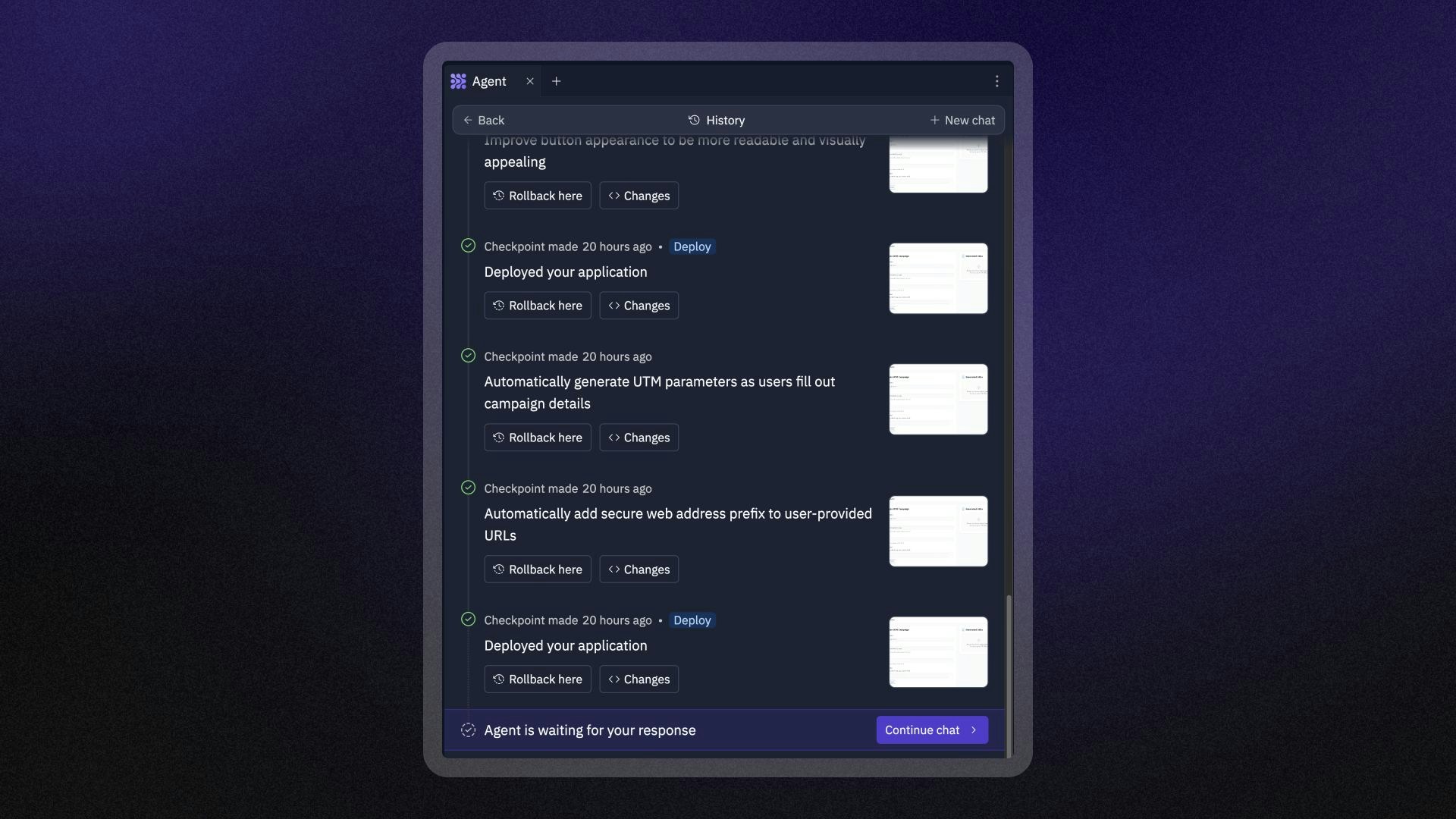
Agent 체크포인트는 Git에 저장되며 Git 패널 또는 Git CLI를 통해 접근할 수 있습니다. 또한 History 기능을 사용하여 모든 체크포인트를 시각화할 수 있으며, 다음을 제공합니다:
* 시간순 체크포인트 시각화
* 자세한 체크포인트 설명
* 체크포인트 상태에 직접 접근
* 모든 체크포인트로 원클릭 롤백
에디터에서 직접 수행한 Agent 이외의 변경사항에 대한 자동 저장이 있는 파일별 버전 추적입니다.
**최적 용도**: 최근 파일 변경사항 빠른 복구
**주요 기능**:
* 단일 파일 집중
* 문자 수준 변경사항
* 시각적 비교
* 30일 기록
* 재생 기능
파일 기록은 자체 인터페이스를 제공하지만, 기본 변경사항은 Git 기록의 일부입니다. [파일 기록](/references/version-control/file-history)에 대해 자세히 알아보세요.
### Git 기반 인터페이스
명령줄 지식 없이 버전 관리를 접근 가능하게 만드는 Git 작업을 위한 시각적 인터페이스입니다.
**최적 용도**: GitHub 통합 및 시각적 워크플로우가 필요한 대부분의 프로젝트
**주요 기능**:
* 저장소 전체 추적
* 브랜치 관리
* 시각적 diff 보기
* 원클릭 GitHub 동기화
* 팀 협업
Git 패널 사용에 대한 자세한 지침은 [Git 패널 사용하기](/references/workspace-tools/git-interface)를 참조하세요.
고급 작업을 위해 [Shell](/references/workspace-tools/shell)을 통해 Git에 완전한 명령줄 접근을 제공합니다.
**최적 용도**: 완전한 Git 기능이 필요한 파워 유저
**주요 기능**:
* 전체 Git 명령 세트
* 고급 브랜치 전략
* 커스텀 워크플로우
* 스크립트 자동화
* 완전한 저장소 제어
일반적인 Git 명령과 사용법은 [Git 패널 사용하기](/references/workspace-tools/git-interface#using-git-commands-in-shell)를 참조하세요.
## 주요 기능
* **시각적 Git 인터페이스**: Git 명령 입력 없이 저장소, 커밋, 브랜치 관리
* **GitHub 통합**: 백업 및 협업을 위해 GitHub 저장소 연결
* **GitHub에서 가져오기**: 몇 번의 클릭으로 [GitHub 저장소를 Replit 앱으로 변환](/build/import-from-providers)
* **브랜치 관리**: Project Editor에서 직접 브랜치 생성, 전환, 병합
* **충돌 해결**: 시각적 도움으로 병합 충돌 식별 및 해결
## 사용 사례
**개인 프로젝트 추적**
개발하면서 코드 변경사항을 추적하여 필요할 때 이전 버전으로 되돌릴 수 있습니다. [Git 패널](/references/workspace-tools/git-interface)은 변경사항을 시각적으로 보여주어 의미 있는 업데이트를 쉽게 커밋할 수 있습니다.
**팀과 협업**
여러 개발자가 서로의 변경사항을 덮어쓰지 않고 동일한 코드베이스에서 작업합니다. 새 기능을 위한 브랜치를 만든 다음 준비가 되면 병합합니다. [팀원 초대하기](/build/invite-teammates)에 대해 자세히 알아보세요.
## Agent 체크포인트
[Replit Agent](/references/agent/overview)로 애플리케이션을 빌드할 때, 체크포인트를 통해 추가적인 버전 관리 레이어를 활용할 수 있습니다. 체크포인트는 AI 지원 개발 중 주요 순간에 프로젝트의 전체 상태 — 프로젝트 내용, AI 대화 컨텍스트, 연결된 데이터베이스 포함 — 를 자동으로 캡처합니다.
### 자동 버전 관리
[Replit Agent](/references/agent/overview)를 사용한 AI 지원 개발 중에 생성되는 자동 스냅샷입니다.
**최적 용도**: Replit Agent와 함께하는 개발
**주요 기능**:
* 논리적 마일스톤에서 자동 생성
* 원클릭 롤백
* 기능 수준 스냅샷
* 진행 상황 추적
* 설정 불필요
* 개발 진행의 시각적 타임라인
Agent 체크포인트는 Git에 저장되며 Git 패널 또는 Git CLI를 통해 접근할 수 있습니다. 또한 History 기능을 사용하여 모든 체크포인트를 시각화할 수 있으며, 다음을 제공합니다:
* 시간순 체크포인트 시각화
* 자세한 체크포인트 설명
* 체크포인트 상태에 직접 접근
* 모든 체크포인트로 원클릭 롤백
에디터에서 직접 수행한 Agent 이외의 변경사항에 대한 자동 저장이 있는 파일별 버전 추적입니다.
**최적 용도**: 최근 파일 변경사항 빠른 복구
**주요 기능**:
* 단일 파일 집중
* 문자 수준 변경사항
* 시각적 비교
* 30일 기록
* 재생 기능
파일 기록은 자체 인터페이스를 제공하지만, 기본 변경사항은 Git 기록의 일부입니다. [파일 기록](/references/version-control/file-history)에 대해 자세히 알아보세요.
### Git 기반 인터페이스
명령줄 지식 없이 버전 관리를 접근 가능하게 만드는 Git 작업을 위한 시각적 인터페이스입니다.
**최적 용도**: GitHub 통합 및 시각적 워크플로우가 필요한 대부분의 프로젝트
**주요 기능**:
* 저장소 전체 추적
* 브랜치 관리
* 시각적 diff 보기
* 원클릭 GitHub 동기화
* 팀 협업
Git 패널 사용에 대한 자세한 지침은 [Git 패널 사용하기](/references/workspace-tools/git-interface)를 참조하세요.
고급 작업을 위해 [Shell](/references/workspace-tools/shell)을 통해 Git에 완전한 명령줄 접근을 제공합니다.
**최적 용도**: 완전한 Git 기능이 필요한 파워 유저
**주요 기능**:
* 전체 Git 명령 세트
* 고급 브랜치 전략
* 커스텀 워크플로우
* 스크립트 자동화
* 완전한 저장소 제어
일반적인 Git 명령과 사용법은 [Git 패널 사용하기](/references/workspace-tools/git-interface#using-git-commands-in-shell)를 참조하세요.
## 주요 기능
* **시각적 Git 인터페이스**: Git 명령 입력 없이 저장소, 커밋, 브랜치 관리
* **GitHub 통합**: 백업 및 협업을 위해 GitHub 저장소 연결
* **GitHub에서 가져오기**: 몇 번의 클릭으로 [GitHub 저장소를 Replit 앱으로 변환](/build/import-from-providers)
* **브랜치 관리**: Project Editor에서 직접 브랜치 생성, 전환, 병합
* **충돌 해결**: 시각적 도움으로 병합 충돌 식별 및 해결
## 사용 사례
**개인 프로젝트 추적**
개발하면서 코드 변경사항을 추적하여 필요할 때 이전 버전으로 되돌릴 수 있습니다. [Git 패널](/references/workspace-tools/git-interface)은 변경사항을 시각적으로 보여주어 의미 있는 업데이트를 쉽게 커밋할 수 있습니다.
**팀과 협업**
여러 개발자가 서로의 변경사항을 덮어쓰지 않고 동일한 코드베이스에서 작업합니다. 새 기능을 위한 브랜치를 만든 다음 준비가 되면 병합합니다. [팀원 초대하기](/build/invite-teammates)에 대해 자세히 알아보세요.
## Agent 체크포인트
[Replit Agent](/references/agent/overview)로 애플리케이션을 빌드할 때, 체크포인트를 통해 추가적인 버전 관리 레이어를 활용할 수 있습니다. 체크포인트는 AI 지원 개발 중 주요 순간에 프로젝트의 전체 상태 — 프로젝트 내용, AI 대화 컨텍스트, 연결된 데이터베이스 포함 — 를 자동으로 캡처합니다.
 ### 체크포인트 작동 방식
Agent 체크포인트는 전체 Replit 앱 상태의 포괄적인 스냅샷으로 작동합니다:
* **자동 생성**: Agent가 개발 중 논리적인 시점에 체크포인트를 생성합니다.
* **완전한 상태 캡처**: 각 체크포인트는 프로젝트 내용, AI 메모리, 데이터베이스 상태를 보존합니다.
* **구현 계획**: 변경하기 전에 Agent가 검토를 위한 계획을 제시합니다.
* **복잡한 작업 추적**: 더 큰 작업에 대해 여러 체크포인트가 생성될 수 있습니다.
### AI 지원 개발의 이점
Agent 체크포인트는 AI로 빌드할 때 고유한 이점을 제공합니다:
* **안전망**: 전체 개발 환경에서 이전 상태를 쉽게 복원할 수 있다는 것을 알고 자신감 있게 실험하세요.
* **진행 상황 추적**: Agent가 애플리케이션을 단계적으로 어떻게 빌드했는지 정확히 확인하세요.
* **논리적 마일스톤**: 체크포인트는 임의의 저장 지점이 아닌 완전한 기능을 나타냅니다.
* **즉시 롤백**: 데이터베이스 및 AI 컨텍스트 복원을 포함하여 단 한 번의 클릭으로 모든 이전 상태로 돌아갑니다.
체크포인트가 캡처하는 내용과 포괄적인 롤백 기능에 대한 자세한 정보는 [체크포인트 및 롤백](/references/version-control/checkpoints-and-rollbacks)을 참조하세요.
Agent 체크포인트는 AI와 함께하는 개발에 강력하지만, 장기 버전 추적 및 협업을 위해, 특히 외부 저장소로 작업할 때는 Git 커밋 사용을 고려하세요.
## 다음 단계
Replit의 버전 관리에 대해 자세히 알아보려면 다음 리소스를 참조하세요:
* [Git 패널 사용하기](/references/workspace-tools/git-interface): Replit의 시각적 Git 인터페이스 마스터하기
* [GitHub에서 가져오기](/build/import-from-providers): GitHub 저장소를 Replit 앱으로 변환
* [팀원 초대하기](/build/invite-teammates): 공유 프로젝트에서 다른 사람과 협업
* [파일 기록](/references/version-control/file-history): 파일 수준 버전 기록 탐색
* [Replit Agent](/references/agent/overview): AI 지원 개발에 대해 자세히 알아보기
### 체크포인트 작동 방식
Agent 체크포인트는 전체 Replit 앱 상태의 포괄적인 스냅샷으로 작동합니다:
* **자동 생성**: Agent가 개발 중 논리적인 시점에 체크포인트를 생성합니다.
* **완전한 상태 캡처**: 각 체크포인트는 프로젝트 내용, AI 메모리, 데이터베이스 상태를 보존합니다.
* **구현 계획**: 변경하기 전에 Agent가 검토를 위한 계획을 제시합니다.
* **복잡한 작업 추적**: 더 큰 작업에 대해 여러 체크포인트가 생성될 수 있습니다.
### AI 지원 개발의 이점
Agent 체크포인트는 AI로 빌드할 때 고유한 이점을 제공합니다:
* **안전망**: 전체 개발 환경에서 이전 상태를 쉽게 복원할 수 있다는 것을 알고 자신감 있게 실험하세요.
* **진행 상황 추적**: Agent가 애플리케이션을 단계적으로 어떻게 빌드했는지 정확히 확인하세요.
* **논리적 마일스톤**: 체크포인트는 임의의 저장 지점이 아닌 완전한 기능을 나타냅니다.
* **즉시 롤백**: 데이터베이스 및 AI 컨텍스트 복원을 포함하여 단 한 번의 클릭으로 모든 이전 상태로 돌아갑니다.
체크포인트가 캡처하는 내용과 포괄적인 롤백 기능에 대한 자세한 정보는 [체크포인트 및 롤백](/references/version-control/checkpoints-and-rollbacks)을 참조하세요.
Agent 체크포인트는 AI와 함께하는 개발에 강력하지만, 장기 버전 추적 및 협업을 위해, 특히 외부 저장소로 작업할 때는 Git 커밋 사용을 고려하세요.
## 다음 단계
Replit의 버전 관리에 대해 자세히 알아보려면 다음 리소스를 참조하세요:
* [Git 패널 사용하기](/references/workspace-tools/git-interface): Replit의 시각적 Git 인터페이스 마스터하기
* [GitHub에서 가져오기](/build/import-from-providers): GitHub 저장소를 Replit 앱으로 변환
* [팀원 초대하기](/build/invite-teammates): 공유 프로젝트에서 다른 사람과 협업
* [파일 기록](/references/version-control/file-history): 파일 수준 버전 기록 탐색
* [Replit Agent](/references/agent/overview): AI 지원 개발에 대해 자세히 알아보기