> ## Documentation Index
> Fetch the complete documentation index at: https://docs.replit.com/llms.txt
> Use this file to discover all available pages before exploring further.
# Plan vs. Build Mode
> Replit의 Plan과 Build 모드의 차이점과 더 효과적인 개발을 위해 이 두 모드를 결합하는 방법을 알아보세요.
Replit Agent는 두 가지 상호작용 모드를 제공합니다: **Plan 모드**와 **Build 모드**. 두 모드를 함께 사용하여 먼저 아이디어를 정리하고, 자신 있게 구현하세요.
## Plan 모드란?
[Plan 모드](/references/agent/plan-mode)는 코드를 수정하지 않고 Agent와 함께 브레인스토밍하고, 질문하고, 작업을 계획할 수 있게 합니다. 아이디어를 자유롭게 탐색할 수 있는 협업 계획 세션으로 생각하세요.
Plan 모드는 다음에 완벽합니다:
* **아이디어 브레인스토밍**: 하나에 커밋하기 전에 다양한 접근 방식 탐색
* **복잡한 프로젝트 분해**: 빌드 전에 구조화된 작업 목록 얻기
* **학습 및 이해**: 기술, 패턴, 또는 코드베이스에 대한 질문
* **아키텍처 계획**: 코드를 작성하기 전에 앱의 구조 설계
Plan 모드에서 Agent는 프로젝트를 읽고 가이드를 제공하지만, 파일을 변경하지 않습니다. 구현할 준비가 되면 Build 모드로 전환하거나 계획을 승인하여 자동으로 빌드를 시작합니다.
## Build 모드란?
Build 모드는 Agent가 코드를 작성하고, 파일을 수정하고, 프로젝트에 기능을 직접 구현하는 기본 모드입니다. 여기서 아이디어가 현실이 됩니다.
다음을 할 준비가 되었을 때 Build 모드를 사용하세요:
* **새 기능 만들기**: Agent가 다음 기능을 위한 코드 작성
* **앱 설정**: 의존성 설치, 데이터베이스 구성, 서비스 연결
* **이슈 수정**: Agent가 코드베이스의 문제를 디버그하고 해결
* **코드 리팩토링**: 기존 코드 구조 및 구성 개선
## 두 모드 함께 사용하기
**Plan 모드와 Build 모드는 순서로 사용할 때 가장 효과적입니다.** 먼저 계획을 세워 생각을 명확히 하고, 명확한 방향으로 빌드하세요.
Plan 모드로 전환하고 빌드하고 싶은 것을 설명하세요. Agent가 코드를 건드리지 않고 요구사항을 생각하고, 접근 방식을 제안하고, 잠재적 도전을 식별하는 데 도움을 줍니다.
Agent에게 개발 계획을 만들도록 요청하세요. 명확한 우선순위와 의존성이 있는 구체적이고 실행 가능한 작업으로 프로젝트를 분해합니다.
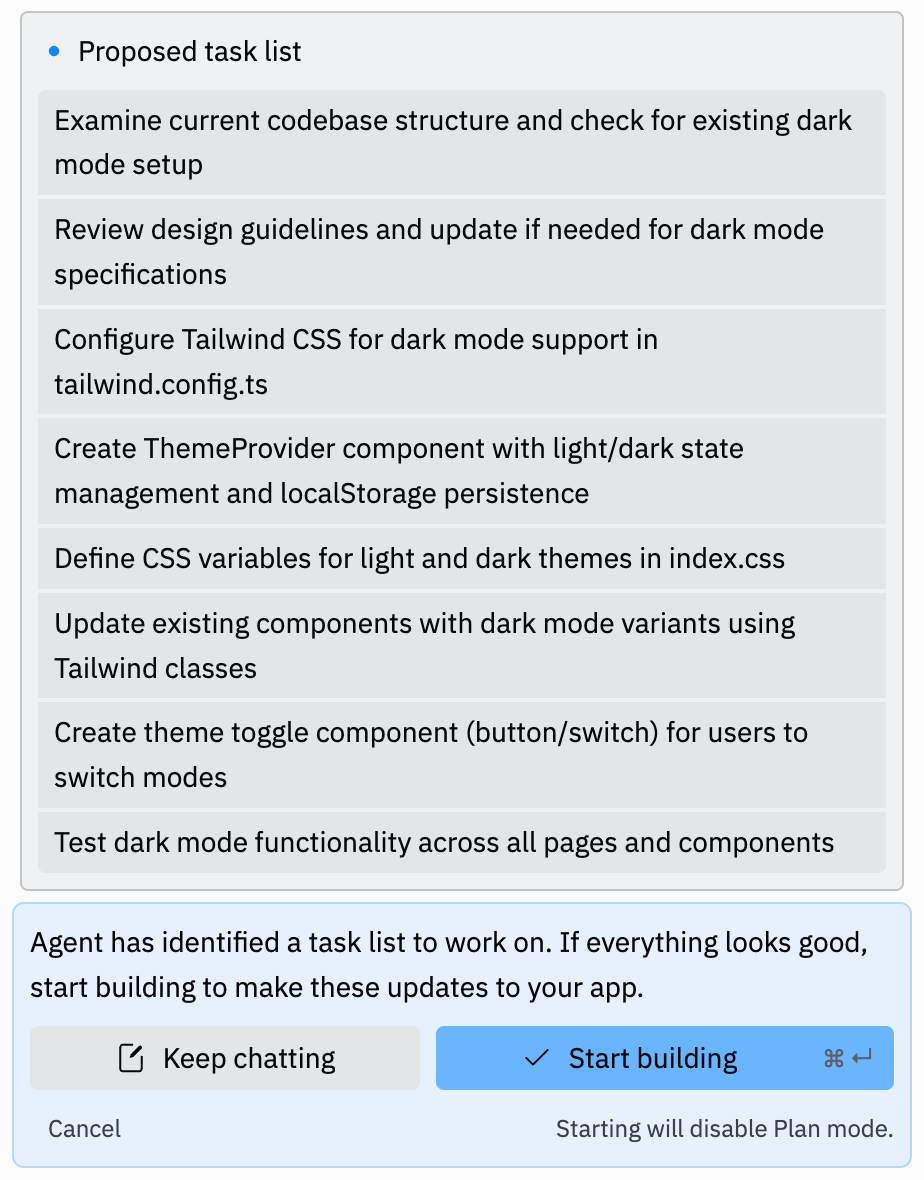 제안된 계획을 검토하세요. 후속 질문을 하거나, 변경을 요청하거나, 대안적인 접근 방식을 탐색하세요. 계획이 비전에 맞을 때까지 계속 반복하세요.
계획에 만족하면 **빌드 시작**을 선택하세요. Agent가 자동으로 Build 모드로 전환하고 승인된 작업을 구현하기 시작합니다.
제안된 계획을 검토하세요. 후속 질문을 하거나, 변경을 요청하거나, 대안적인 접근 방식을 탐색하세요. 계획이 비전에 맞을 때까지 계속 반복하세요.
계획에 만족하면 **빌드 시작**을 선택하세요. Agent가 자동으로 Build 모드로 전환하고 승인된 작업을 구현하기 시작합니다.
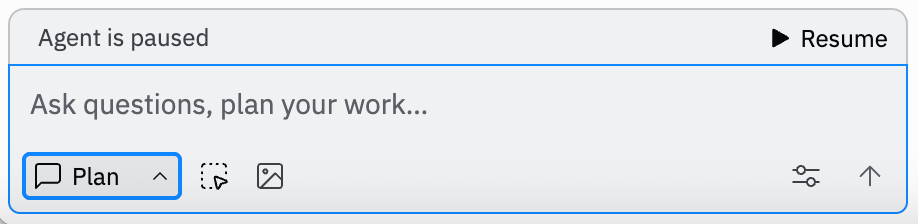 Agent가 작업 목록을 진행하는 동안 진행 상황을 모니터링하세요. 완료된 각 작업이 체크포인트를 만들어, 변경사항을 검토하고 필요할 때 롤백할 수 있습니다.
## 각 모드를 사용할 때
* 새 프로젝트를 시작하고 방향이 필요할 때
* 다양한 접근 방식을 탐색하고 싶을 때
* 작업이 복잡하고 분해가 필요할 때
* 구현 전에 학습하고 싶을 때
* 최선의 솔루션을 모를 때
* 정확히 원하는 것을 알 때
* 실행할 준비가 된 명확한 계획이 있을 때
* 빠른 수정이나 작은 변경을 할 때
* 승인된 작업 목록을 따를 때
* 구현 속도가 우선일 때
**어느 것을 선택할지 모르겠나요?** 요청이 여러 기능이나 중요한 변경을 포함하면 Plan 모드로 시작하세요. 간단하고 잘 정의된 작업의 경우 Build 모드로 바로 가세요.
## 주요 차이점
| 기능 | Plan 모드 | Build 모드 |
| --------- | ---------------- | ------------ |
| **목적** | 브레인스토밍, 계획, 학습 | 구현 및 빌드 |
| **코드 변경** | 없음 — 읽기 전용 | 파일 작성 및 수정 |
| **출력** | 아이디어, 작업 목록, 가이드 | 작동하는 코드 및 기능 |
| **최적 용도** | 복잡한 프로젝트, 탐색 | 명확한 작업, 구현 |
| **전환** | "빌드 시작"을 클릭하여 전환 | 이미 구현 모드 |
## 모범 사례
### Plan 모드 최대한 활용하기
* **요구사항을 구체적으로**: 더 많은 세부사항을 제공할수록 계획이 더 좋아집니다.
* **후속 질문하기**: 이해하지 못하는 제안을 명확히 하세요.
* **예시 요청하기**: Agent에게 코드 스니펫이나 패턴을 보여달라고 요청하세요.
* **트레이드오프 논의하기**: 다양한 접근 방식의 장단점을 탐색하세요.
* **아이디어 반복하기**: 맞게 느껴질 때까지 계획을 다듬으세요.
### 원활한 전환
* **빌드 전에 검토하기**: 승인 전에 항상 작업 목록을 검토하세요.
* **작게 시작하기**: 전체 계획이 압도적으로 느껴지면 일부 작업만으로 시작하세요.
* **체크포인트 사용하기**: Agent가 빌드하면서 체크포인트를 만들어 언제든지 롤백할 수 있습니다.
## 다음 단계
계획 기능 심층 탐색
모든 Agent 기능 탐색
롤백 및 복구에 대해 알아보기
Agent를 위한 더 좋은 프롬프트 작성하기
Agent가 작업 목록을 진행하는 동안 진행 상황을 모니터링하세요. 완료된 각 작업이 체크포인트를 만들어, 변경사항을 검토하고 필요할 때 롤백할 수 있습니다.
## 각 모드를 사용할 때
* 새 프로젝트를 시작하고 방향이 필요할 때
* 다양한 접근 방식을 탐색하고 싶을 때
* 작업이 복잡하고 분해가 필요할 때
* 구현 전에 학습하고 싶을 때
* 최선의 솔루션을 모를 때
* 정확히 원하는 것을 알 때
* 실행할 준비가 된 명확한 계획이 있을 때
* 빠른 수정이나 작은 변경을 할 때
* 승인된 작업 목록을 따를 때
* 구현 속도가 우선일 때
**어느 것을 선택할지 모르겠나요?** 요청이 여러 기능이나 중요한 변경을 포함하면 Plan 모드로 시작하세요. 간단하고 잘 정의된 작업의 경우 Build 모드로 바로 가세요.
## 주요 차이점
| 기능 | Plan 모드 | Build 모드 |
| --------- | ---------------- | ------------ |
| **목적** | 브레인스토밍, 계획, 학습 | 구현 및 빌드 |
| **코드 변경** | 없음 — 읽기 전용 | 파일 작성 및 수정 |
| **출력** | 아이디어, 작업 목록, 가이드 | 작동하는 코드 및 기능 |
| **최적 용도** | 복잡한 프로젝트, 탐색 | 명확한 작업, 구현 |
| **전환** | "빌드 시작"을 클릭하여 전환 | 이미 구현 모드 |
## 모범 사례
### Plan 모드 최대한 활용하기
* **요구사항을 구체적으로**: 더 많은 세부사항을 제공할수록 계획이 더 좋아집니다.
* **후속 질문하기**: 이해하지 못하는 제안을 명확히 하세요.
* **예시 요청하기**: Agent에게 코드 스니펫이나 패턴을 보여달라고 요청하세요.
* **트레이드오프 논의하기**: 다양한 접근 방식의 장단점을 탐색하세요.
* **아이디어 반복하기**: 맞게 느껴질 때까지 계획을 다듬으세요.
### 원활한 전환
* **빌드 전에 검토하기**: 승인 전에 항상 작업 목록을 검토하세요.
* **작게 시작하기**: 전체 계획이 압도적으로 느껴지면 일부 작업만으로 시작하세요.
* **체크포인트 사용하기**: Agent가 빌드하면서 체크포인트를 만들어 언제든지 롤백할 수 있습니다.
## 다음 단계
계획 기능 심층 탐색
모든 Agent 기능 탐색
롤백 및 복구에 대해 알아보기
Agent를 위한 더 좋은 프롬프트 작성하기