> ## Documentation Index
> Fetch the complete documentation index at: https://docs.replit.com/llms.txt
> Use this file to discover all available pages before exploring further.
# Shell
> Project Editor에서 명령을 실행하기 위해 Shell을 사용하는 방법을 알아보세요.
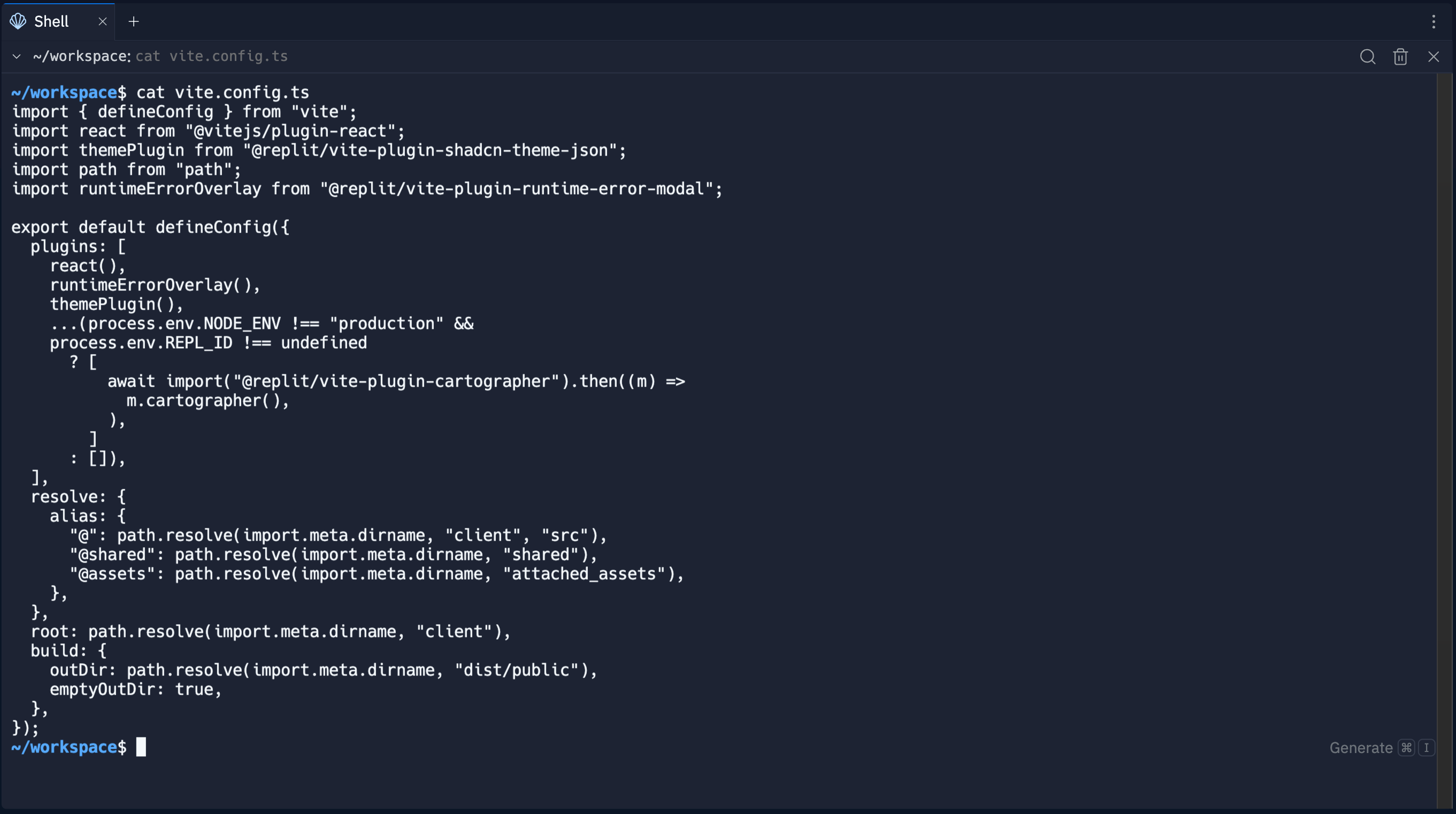
Shell을 사용하면 Project Editor에서 파일 관리, 패키지 설치, 스크립트 실행과 같은
운영 체제 작업을 수행할 수 있습니다. Replit 환경과 상호작용하기 위한
강력한 텍스트 기반 인터페이스를 제공합니다.
Project Editor에서 다음과 같은 작업을 수행하기 위해 Shell을 사용할 수 있습니다:
* 스크립트와 프로그램 실행
* 인기 있는 Linux 도구 및 패키지 설치 및 실행
* 인터넷에서 파일 업로드 및 다운로드
* 프로젝트 파일 및 디렉터리 관리
더 나은 워크플로 관리를 위해 Shell에서 앱을 실행하는 대신 **Run** 버튼을 사용하는 것이
좋습니다. **Run** 버튼으로 시작된 워크플로는 Console 도구로 출력을 전송하며,
이는 로그를 검토하는 구조화된 방법을 제공합니다.
 ## 기능
Shell은 다음 기능을 제공합니다:
* **여러 shell 실행**: 서로 다른 작업을 동시에 처리하기 위해 여러 shell 인스턴스를 엽니다
* **텍스트 검색**: shell 출력에서 특정 텍스트를 찾습니다
## 사용법
왼쪽 **도구 독**에서:
1.
## 기능
Shell은 다음 기능을 제공합니다:
* **여러 shell 실행**: 서로 다른 작업을 동시에 처리하기 위해 여러 shell 인스턴스를 엽니다
* **텍스트 검색**: shell 출력에서 특정 텍스트를 찾습니다
## 사용법
왼쪽 **도구 독**에서:
1.  **모든 도구**를 선택하여 Project Editor 도구 목록을 확인합니다.
2.
**모든 도구**를 선택하여 Project Editor 도구 목록을 확인합니다.
2.  **Shell**을 선택합니다.
**검색 바**에서:
1. 상단의
**Shell**을 선택합니다.
**검색 바**에서:
1. 상단의  돋보기를 선택하여 검색 도구를 엽니다
2. "Shell"을 입력하여 도구를 찾고 결과에서 선택합니다.
### 텍스트 검색
다음 단계는 텍스트 검색 도구에 접근하고 사용하는 방법을 설명합니다:
1. Shell 탭 오른쪽 상단의 돋보기를 선택하여 검색 대화상자를 엽니다.
2. 검색어를 입력하고 **Next**를 선택하여 일치 항목을 탐색합니다.
3. **Previous**를 사용하여 이전 일치 항목으로 돌아갑니다.
4. **Exit**를 선택하거나 대화상자 바깥을 클릭하여 텍스트 검색을 종료합니다.
### 여러 shell
새 shell을 만들려면 **Shell** 탭 왼쪽 상단의 메뉴 화살표를 선택하고 아래와 같이 **New Shell**을 선택하세요:
돋보기를 선택하여 검색 도구를 엽니다
2. "Shell"을 입력하여 도구를 찾고 결과에서 선택합니다.
### 텍스트 검색
다음 단계는 텍스트 검색 도구에 접근하고 사용하는 방법을 설명합니다:
1. Shell 탭 오른쪽 상단의 돋보기를 선택하여 검색 대화상자를 엽니다.
2. 검색어를 입력하고 **Next**를 선택하여 일치 항목을 탐색합니다.
3. **Previous**를 사용하여 이전 일치 항목으로 돌아갑니다.
4. **Exit**를 선택하거나 대화상자 바깥을 클릭하여 텍스트 검색을 종료합니다.
### 여러 shell
새 shell을 만들려면 **Shell** 탭 왼쪽 상단의 메뉴 화살표를 선택하고 아래와 같이 **New Shell**을 선택하세요:
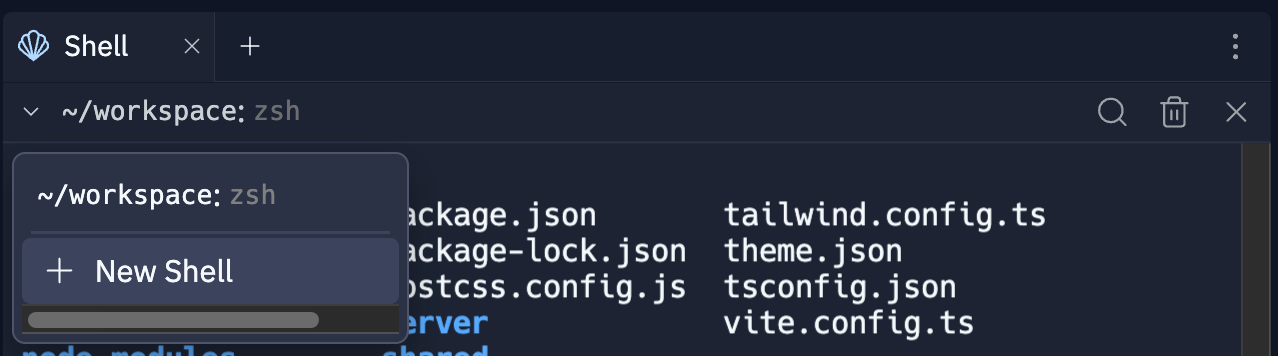 동일한 메뉴를 사용하여 shell 간을 전환하세요. Project Editor는 각 shell을 마지막으로 실행된 명령으로 표시하여 식별을 돕습니다.
하나 이상의 shell을 열면 Replit이 유휴 shell 인스턴스를 자동으로 닫습니다.
유휴 shell은 선택되지 않았고 실행 중인 사용자 프로세스가 없는 shell입니다.
## 다음 단계
관련 Project Editor 도구에 대해 더 알아보려면 다음 리소스를 참조하세요:
* [Console](/ko/features/workspace-tools/console/): Console을 사용하여 Replit 앱 워크플로를 모니터링하는 방법을 알아보세요.
동일한 메뉴를 사용하여 shell 간을 전환하세요. Project Editor는 각 shell을 마지막으로 실행된 명령으로 표시하여 식별을 돕습니다.
하나 이상의 shell을 열면 Replit이 유휴 shell 인스턴스를 자동으로 닫습니다.
유휴 shell은 선택되지 않았고 실행 중인 사용자 프로세스가 없는 shell입니다.
## 다음 단계
관련 Project Editor 도구에 대해 더 알아보려면 다음 리소스를 참조하세요:
* [Console](/ko/features/workspace-tools/console/): Console을 사용하여 Replit 앱 워크플로를 모니터링하는 방법을 알아보세요.