> ## Documentation Index
> Fetch the complete documentation index at: https://docs.replit.com/llms.txt
> Use this file to discover all available pages before exploring further.
# Console
> Console을 사용하여 앱의 출력, 오류, 활동 로그를 확인하는 방법을 알아보세요.
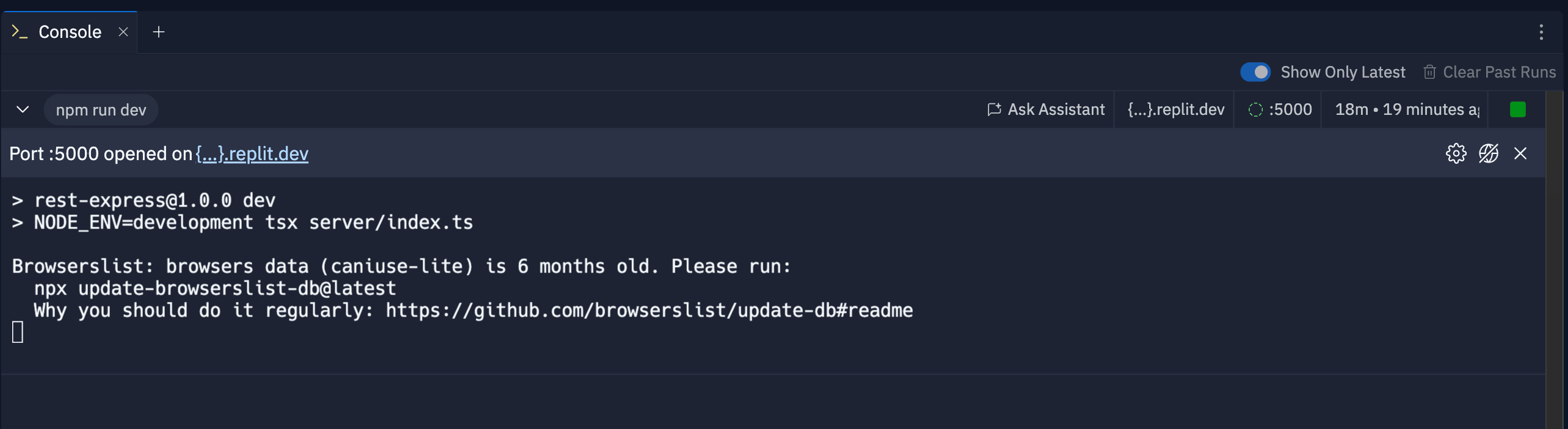
Console을 사용하면 실행 중인 Replit 앱이 출력하는 로그를 실시간으로 모니터링하고 검토할 수 있습니다.
현재 및 이전 실행의 정보를 사용하여 앱의 동작을 이해하고,
오류를 해결하고, 성능을 최적화할 수 있습니다.
Agent로 디버깅할 때는 컨텍스트를 제공하기 위해 프롬프트에 콘솔 로그를 포함하세요.
 ## 기능
Console은 앱의 동작을 이해하는 데 도움이 되는 다음 도구를 제공합니다:
* **실시간 로깅**: 앱의 출력을 실시간으로 확인합니다
* **AI 지원**: 로그에 보고된 오류를 수정하기 위한 제안을 받습니다
* **실행 기록**: 변경 사항을 추적하기 위해 이전 실행의 로그를 표시합니다
## 사용법
Project Editor에서 직접 Console 도구에 접근할 수 있습니다.
왼쪽 **도구 독**에서:
1.
## 기능
Console은 앱의 동작을 이해하는 데 도움이 되는 다음 도구를 제공합니다:
* **실시간 로깅**: 앱의 출력을 실시간으로 확인합니다
* **AI 지원**: 로그에 보고된 오류를 수정하기 위한 제안을 받습니다
* **실행 기록**: 변경 사항을 추적하기 위해 이전 실행의 로그를 표시합니다
## 사용법
Project Editor에서 직접 Console 도구에 접근할 수 있습니다.
왼쪽 **도구 독**에서:
1.  **모든 도구**를 선택하여 Project Editor 도구 목록을 확인합니다.
2.
**모든 도구**를 선택하여 Project Editor 도구 목록을 확인합니다.
2.  **Console**을 선택합니다.
**검색 바**에서:
1. 상단의
**Console**을 선택합니다.
**검색 바**에서:
1. 상단의  돋보기를 선택하여 검색 도구를 엽니다
2. "Console"을 입력하여 도구를 찾고 결과에서 선택합니다.
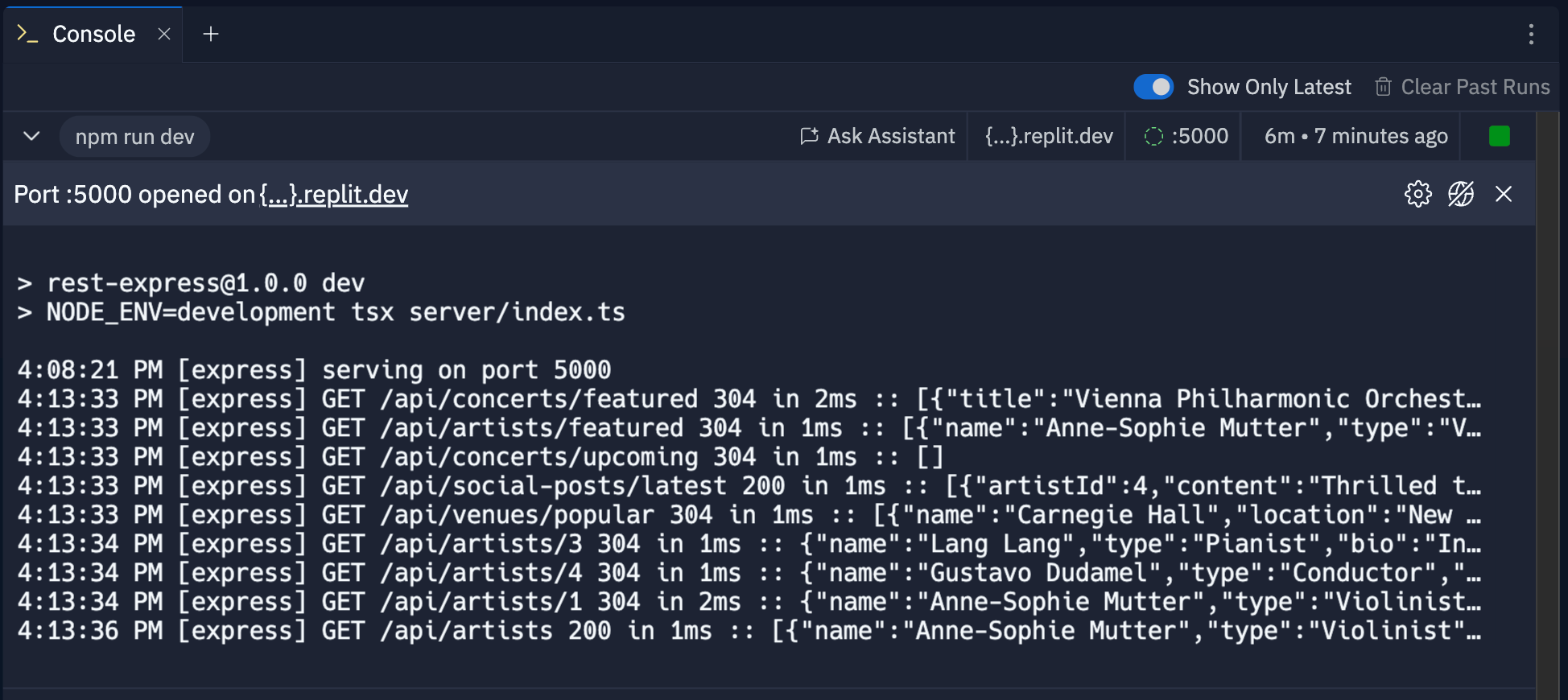
Replit 앱에서 **Run** 버튼을 사용할 때마다 Console은 다음 정보를 포함한 새 항목을 표시합니다:
* 코드를 실행한 Command
* 타임스탬프 정보
* 표준 출력 및 오류 로그
다음 스크린샷은 앱을 시작하는 데 사용된 `npm run dev` 명령과 실행 로그 메시지를 보여줍니다:
돋보기를 선택하여 검색 도구를 엽니다
2. "Console"을 입력하여 도구를 찾고 결과에서 선택합니다.
Replit 앱에서 **Run** 버튼을 사용할 때마다 Console은 다음 정보를 포함한 새 항목을 표시합니다:
* 코드를 실행한 Command
* 타임스탬프 정보
* 표준 출력 및 오류 로그
다음 스크린샷은 앱을 시작하는 데 사용된 `npm run dev` 명령과 실행 로그 메시지를 보여줍니다:
 HTML, CSS, JS 코드에서 생성되는 클라이언트 측 로그는 [Preview](/ko/features/editor/preview) 도구의 개발자 도구에만 표시됩니다.
### AI 기반 디버깅
로그에서 이해하고 싶은 오류나 정보를 발견하면 항목 상단의
**Ask AI** 버튼을 선택하세요. 이렇게 하면 **Agent** 탭이 자동으로 열리고
분석을 위해 로그 내용이 제출됩니다.
### 로그 항목 명령
Console은 로그를 관리하기 위한 다음 도구를 제공합니다:
* **Show Only Latest**: 이 컨트롤을 **켬**으로 전환하면 가장 최근 실행만 표시됩니다.
* **항목 접기**: 명령 이름 왼쪽의
HTML, CSS, JS 코드에서 생성되는 클라이언트 측 로그는 [Preview](/ko/features/editor/preview) 도구의 개발자 도구에만 표시됩니다.
### AI 기반 디버깅
로그에서 이해하고 싶은 오류나 정보를 발견하면 항목 상단의
**Ask AI** 버튼을 선택하세요. 이렇게 하면 **Agent** 탭이 자동으로 열리고
분석을 위해 로그 내용이 제출됩니다.
### 로그 항목 명령
Console은 로그를 관리하기 위한 다음 도구를 제공합니다:
* **Show Only Latest**: 이 컨트롤을 **켬**으로 전환하면 가장 최근 실행만 표시됩니다.
* **항목 접기**: 명령 이름 왼쪽의  아래쪽 화살표를 선택하여 로그를 숨깁니다.
* **이전 실행 지우기**: 이전 실행의 로그를 삭제하려면 선택하세요. 이 작업은 되돌릴 수 없습니다.
### 네트워크 가용성
개발 버전 앱의 온라인 가용성을 제어할 수 있습니다.
개발 URL로의 요청 처리를 중단하려면 네트워크 정보 줄 오른쪽의
아래쪽 화살표를 선택하여 로그를 숨깁니다.
* **이전 실행 지우기**: 이전 실행의 로그를 삭제하려면 선택하세요. 이 작업은 되돌릴 수 없습니다.
### 네트워크 가용성
개발 버전 앱의 온라인 가용성을 제어할 수 있습니다.
개발 URL로의 요청 처리를 중단하려면 네트워크 정보 줄 오른쪽의
 슬래시가 있는 지구본 아이콘을 선택하세요.
다시 활성화하려면
슬래시가 있는 지구본 아이콘을 선택하세요.
다시 활성화하려면  지구본 아이콘을 선택하세요.
개발 URL을 확인하려면 위치 표시줄의 `{...}.replit.dev` 텍스트를 선택하세요.
지구본 아이콘을 선택하세요.
개발 URL을 확인하려면 위치 표시줄의 `{...}.replit.dev` 텍스트를 선택하세요.
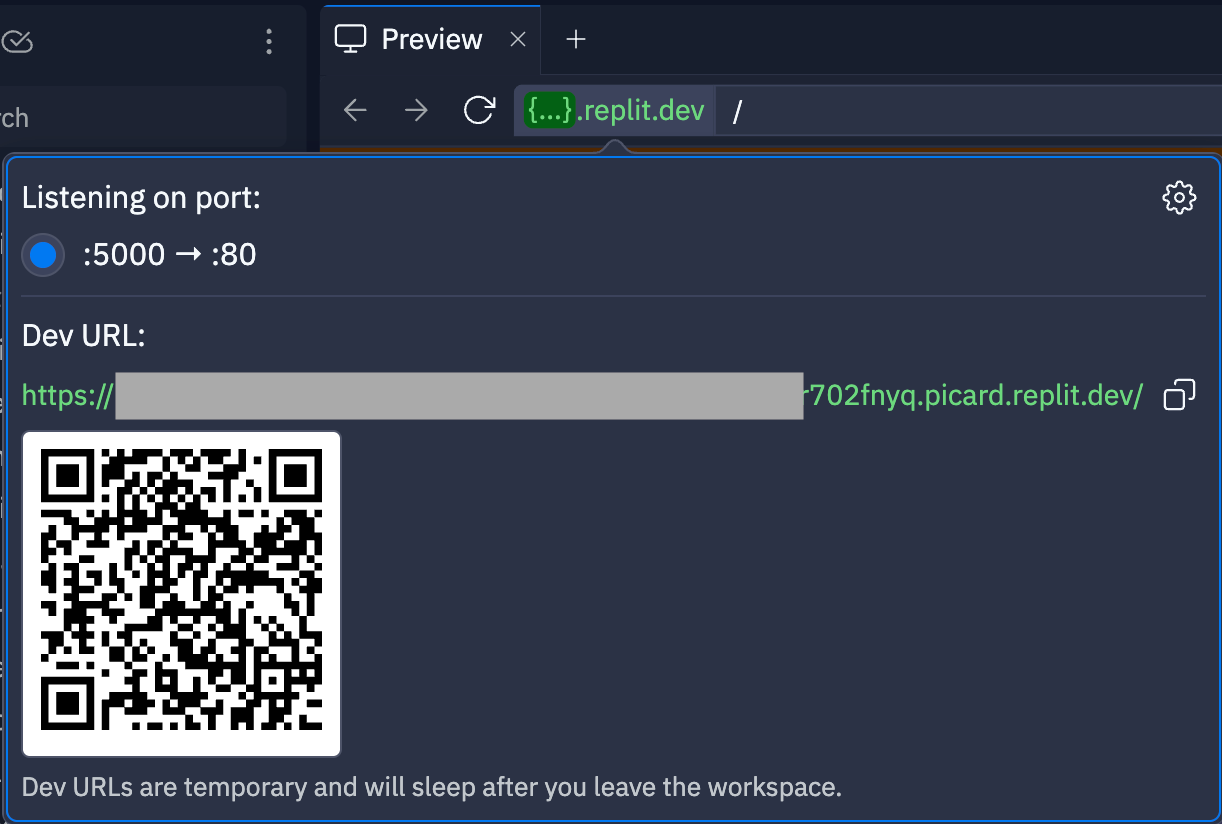 개발 URL로의 요청 처리를 중단하도록 설정해도 앱은 Preview 탭에서 계속 접근할 수 있습니다.
### 워크플로 명령 중지하기
Console Project Editor 도구에서 실행 중인 워크플로 명령을 중지할 수 있습니다.
Replit 앱 실행 명령이 포함된 줄 오른쪽의 정사각형 버튼을 선택하여 종료하세요.
앱을 다시 시작하려면 Project Editor 상단의 워크플로 **Run** 버튼을 사용하세요.
## 다음 단계
관련 Project Editor 도구에 대해 더 알아보려면 다음 리소스를 참조하세요:
* [Preview](/ko/features/editor/preview/): 애플리케이션을 테스트하고 콘솔 출력을 확인하기 위한 Preview 도구를 살펴보세요
* [Agent](/ko/features/agent/overview/): 코드 지원과 오류 해결을 위한 Agent에 대해 알아보세요
* [Shell](/ko/features/workspace-tools/shell/): Project Editor에서 명령줄 인터페이스를 사용하는 방법을 알아보세요.
개발 URL로의 요청 처리를 중단하도록 설정해도 앱은 Preview 탭에서 계속 접근할 수 있습니다.
### 워크플로 명령 중지하기
Console Project Editor 도구에서 실행 중인 워크플로 명령을 중지할 수 있습니다.
Replit 앱 실행 명령이 포함된 줄 오른쪽의 정사각형 버튼을 선택하여 종료하세요.
앱을 다시 시작하려면 Project Editor 상단의 워크플로 **Run** 버튼을 사용하세요.
## 다음 단계
관련 Project Editor 도구에 대해 더 알아보려면 다음 리소스를 참조하세요:
* [Preview](/ko/features/editor/preview/): 애플리케이션을 테스트하고 콘솔 출력을 확인하기 위한 Preview 도구를 살펴보세요
* [Agent](/ko/features/agent/overview/): 코드 지원과 오류 해결을 위한 Agent에 대해 알아보세요
* [Shell](/ko/features/workspace-tools/shell/): Project Editor에서 명령줄 인터페이스를 사용하는 방법을 알아보세요.