> ## Documentation Index
> Fetch the complete documentation index at: https://docs.replit.com/llms.txt
> Use this file to discover all available pages before exploring further.
# Salesforce Connection Expired 오류 해결하기
> 리프레시 토큰 정책을 업데이트해 Replit에서 Salesforce 커넥터를 사용할 때 발생하는 'Connection Expired' 오류를 해결하세요.
## 개요
Salesforce 커넥터가 동작을 멈추고 **"Connection Expired"** 오류가 표시된다면, 대개 Salesforce 조직의 리프레시 토큰 정책이 일정 기간이 지나면 토큰을 만료시키도록 구성되어 있기 때문입니다. 이런 경우 Replit은 더 이상 여러분을 대신해 Salesforce로 인증할 수 없으며, 연결을 다시 승인해야 합니다.
이 가이드는 리프레시 토큰이 명시적으로 취소되기 전까지 계속 유효하도록 Salesforce Connected App 설정을 업데이트하는 방법을 안내합니다.
이 단계에는 **Salesforce 관리자 권한**이 필요합니다. 관리자 권한이 없다면 Salesforce 관리자에게 문의하고 이 가이드를 공유하세요.
## 문제 해결 단계
### 1단계: Salesforce Connected App 설정 열기
관리자 권한으로 Salesforce 조직에 로그인합니다.
**Setup > Apps > Connected Apps > Manage Connected Apps**로 이동합니다.
목록에서 **Replit** Connected App을 찾아 선택합니다.
**Edit Policies**를 선택해 정책 구성 페이지를 엽니다.
### 2단계: 리프레시 토큰 정책 업데이트하기
기본 Salesforce 리프레시 토큰 정책은 일정 일수가 지나거나 일정 기간 활동이 없으면 토큰을 만료시킬 수 있습니다. 연결 만료를 방지하려면 토큰이 무기한 유효하도록 정책을 변경하세요.
Connected App Edit 페이지에서 **OAuth Policies** 아래의 **Refresh Token Policy** 섹션을 찾습니다.
정책을 **Refresh token is valid until revoked**로 변경합니다. 이렇게 하면 토큰이 자동으로 만료되지 않습니다.
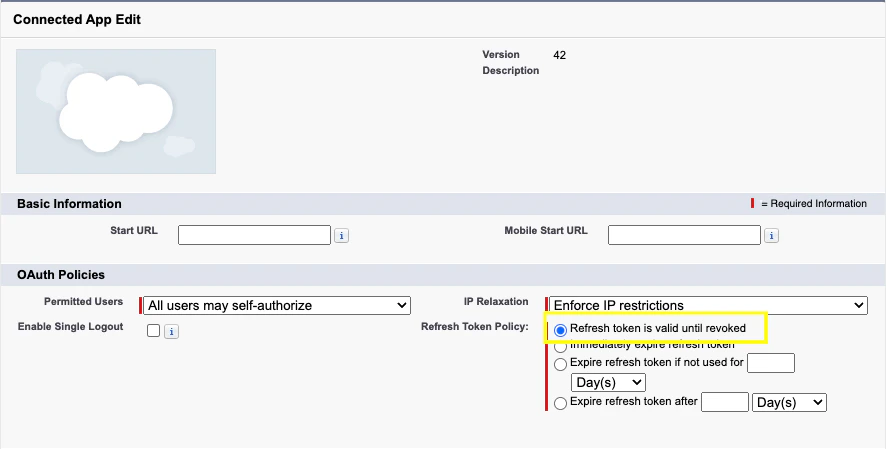 **Save**를 선택해 업데이트된 정책을 적용합니다.
정책 변경은 적용되는 데 몇 분 정도 걸릴 수 있습니다. 저장한 후 몇 분 정도 기다린 다음 Replit에서 Salesforce를 다시 연결하세요.
### 3단계: Replit에서 Salesforce 다시 연결하기
리프레시 토큰 정책을 업데이트한 후, Replit에서 Salesforce 커넥터를 다시 연결하세요.
Project Editor에서 앱으로 이동합니다.
사이드바에서 **Connectors** 패널을 엽니다.
만료된 Salesforce 연결에서 **Reconnect**를 선택합니다. 안내에 따라 OAuth 인증 흐름을 완료합니다.
## 여전히 오류가 발생하나요?
리프레시 토큰 정책을 업데이트했는데도 연결이 계속 만료된다면:
* **다른 토큰 정책 옵션을 확인하세요**: "Expire refresh token if not used for" 또는 "Expire refresh token after"와 같은 다른 만료 옵션이 선택되어 있지 않은지 확인하세요.
* **IP Relaxation 설정을 확인하세요**: Salesforce 조직이 IP 제한을 시행한다면, Connected App의 **IP Relaxation** 설정이 Replit 서버로부터의 요청을 차단할 수 있습니다. 보안 요구 사항에 적합하다면 **Relax IP restrictions**로 설정하는 것을 고려하세요.
* **로그인 기록을 검토하세요**: Salesforce에서 **Setup > Login History**를 확인해 Replit과 관련된 인증 실패 시도가 있는지 확인하세요.
* **Replit 지원팀에 문의하세요**: 문제가 Salesforce 측이 아니라면 [Replit 지원팀](https://replit.com/support)에 문의하세요.
## 관련 문서
* [Connectors 개요](/ko/features/integrations/overview) -- Salesforce 커넥터를 포함한 모든 통합 유형에 대해 알아보세요.
* [커넥터 관리하기](/ko/replitai/managing-connectors) -- 워크스페이스와 조직 커넥터에 대한 관리자 설정
* [Salesforce 도움말: Connected Apps 관리하기](https://help.salesforce.com/s/articleView?id=sf.connected_app_manage.htm) -- Connected App 정책 관리에 대한 Salesforce의 공식 가이드
**Save**를 선택해 업데이트된 정책을 적용합니다.
정책 변경은 적용되는 데 몇 분 정도 걸릴 수 있습니다. 저장한 후 몇 분 정도 기다린 다음 Replit에서 Salesforce를 다시 연결하세요.
### 3단계: Replit에서 Salesforce 다시 연결하기
리프레시 토큰 정책을 업데이트한 후, Replit에서 Salesforce 커넥터를 다시 연결하세요.
Project Editor에서 앱으로 이동합니다.
사이드바에서 **Connectors** 패널을 엽니다.
만료된 Salesforce 연결에서 **Reconnect**를 선택합니다. 안내에 따라 OAuth 인증 흐름을 완료합니다.
## 여전히 오류가 발생하나요?
리프레시 토큰 정책을 업데이트했는데도 연결이 계속 만료된다면:
* **다른 토큰 정책 옵션을 확인하세요**: "Expire refresh token if not used for" 또는 "Expire refresh token after"와 같은 다른 만료 옵션이 선택되어 있지 않은지 확인하세요.
* **IP Relaxation 설정을 확인하세요**: Salesforce 조직이 IP 제한을 시행한다면, Connected App의 **IP Relaxation** 설정이 Replit 서버로부터의 요청을 차단할 수 있습니다. 보안 요구 사항에 적합하다면 **Relax IP restrictions**로 설정하는 것을 고려하세요.
* **로그인 기록을 검토하세요**: Salesforce에서 **Setup > Login History**를 확인해 Replit과 관련된 인증 실패 시도가 있는지 확인하세요.
* **Replit 지원팀에 문의하세요**: 문제가 Salesforce 측이 아니라면 [Replit 지원팀](https://replit.com/support)에 문의하세요.
## 관련 문서
* [Connectors 개요](/ko/features/integrations/overview) -- Salesforce 커넥터를 포함한 모든 통합 유형에 대해 알아보세요.
* [커넥터 관리하기](/ko/replitai/managing-connectors) -- 워크스페이스와 조직 커넥터에 대한 관리자 설정
* [Salesforce 도움말: Connected Apps 관리하기](https://help.salesforce.com/s/articleView?id=sf.connected_app_manage.htm) -- Connected App 정책 관리에 대한 Salesforce의 공식 가이드