> ## Documentation Index
> Fetch the complete documentation index at: https://docs.replit.com/llms.txt
> Use this file to discover all available pages before exploring further.
# 지역
> 데이터 레지던시를 지원하고 지연 시간을 줄이기 위해 워크스페이스 및 게시된 앱 인프라가 호스팅되는 위치를 선택하세요.
데이터 레지던시를 지원하고 지연 시간을 줄이기 위해 워크스페이스 및 게시된 앱 인프라가 호스팅되는 위치를 선택하세요. Replit은 별도의 지역 설정을 제공하므로, 개발 환경과 게시된 앱의 위치를 독립적으로 관리할 수 있습니다.
## 워크스페이스 지역과 게시 지역 비교
| 항목 | 워크스페이스 지역 | 게시 지역 |
| :-------------- | :------------------- | :-------------------- |
| **적용 대상** | 워크스페이스 내 개발 리소스 | 게시된 앱의 컴퓨팅 및 스토리지 |
| **설정 시점** | 워크스페이스 생성 시 | 프로젝트 게시 시 |
| **위치 결과** | 새 프로젝트 및 리소스의 지역을 설정 | 게시된 아티팩트를 한 지역에 통합 배치 |
| **이후 변경 가능 여부** | 불가 | 불가 |
워크스페이스 지역과 게시 지역이 반드시 일치해야 하는 것은 아닙니다.
## 워크스페이스 지역
워크스페이스에는 프로젝트, 공유 리소스, 통합 기능이 포함됩니다. 각 프로젝트 내에서는 Project Editor와 Agent 채팅을 사용합니다. 개발 리소스에는 앱의 개발 버전과 그 개발용 데이터베이스가 포함됩니다.
Pro 고객만 특정 워크스페이스 지역을 선택할 수 있습니다.
Free 및 Core 고객은 워크스페이스 지역이 자동으로 설정됩니다. 일반적으로 사용자와 가장 가까운 워크스페이스 지역이 선택됩니다. 워크스페이스 내 새 프로젝트와 리소스는 해당 위치를 사용합니다. 워크스페이스를 생성한 후에는 지역을 변경할 수 없습니다.
### 워크스페이스 지역 선택하기
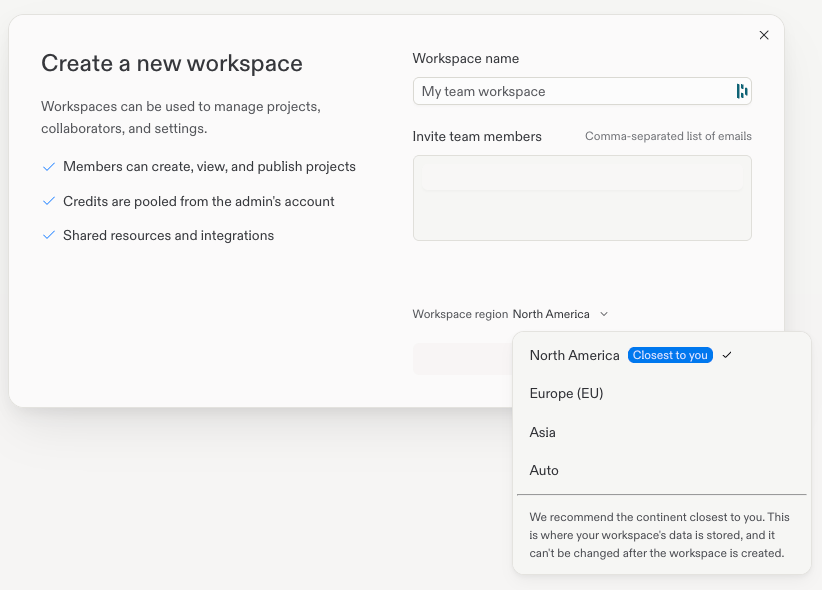
Pro 고객이라면 워크스페이스를 생성할 때 지역을 선택할 수 있습니다.
**Create a new workspace** 양식을 엽니다.
워크스페이스 이름과 (선택 사항으로) 멤버 이메일 주소를 입력합니다.
**Workspace region**을 열고 **North America**, **Europe (EU)**, **Asia** 중 하나를 선택합니다.
**Create workspace**를 선택합니다.
 ## 게시 지역
프로젝트를 게시할 때 게시 지역을 설정합니다. 기본적으로 Replit은 사용자와 가장 가까운 지역을 권장합니다. 이는 앱 방문자의 지연 시간을 줄이고 데이터 레지던시 요구 사항을 충족하는 데 도움이 됩니다.
지역을 선택하면 프로젝트의 모든 게시된 아티팩트(컴퓨팅, 데이터베이스, Object Storage 등)가 자동으로 동일한 지역에 통합 배치됩니다. 지역별 프록시 또한 앱 방문자의 지연 시간을 줄이는 데 도움을 줍니다.
### 게시 지역 선택하기
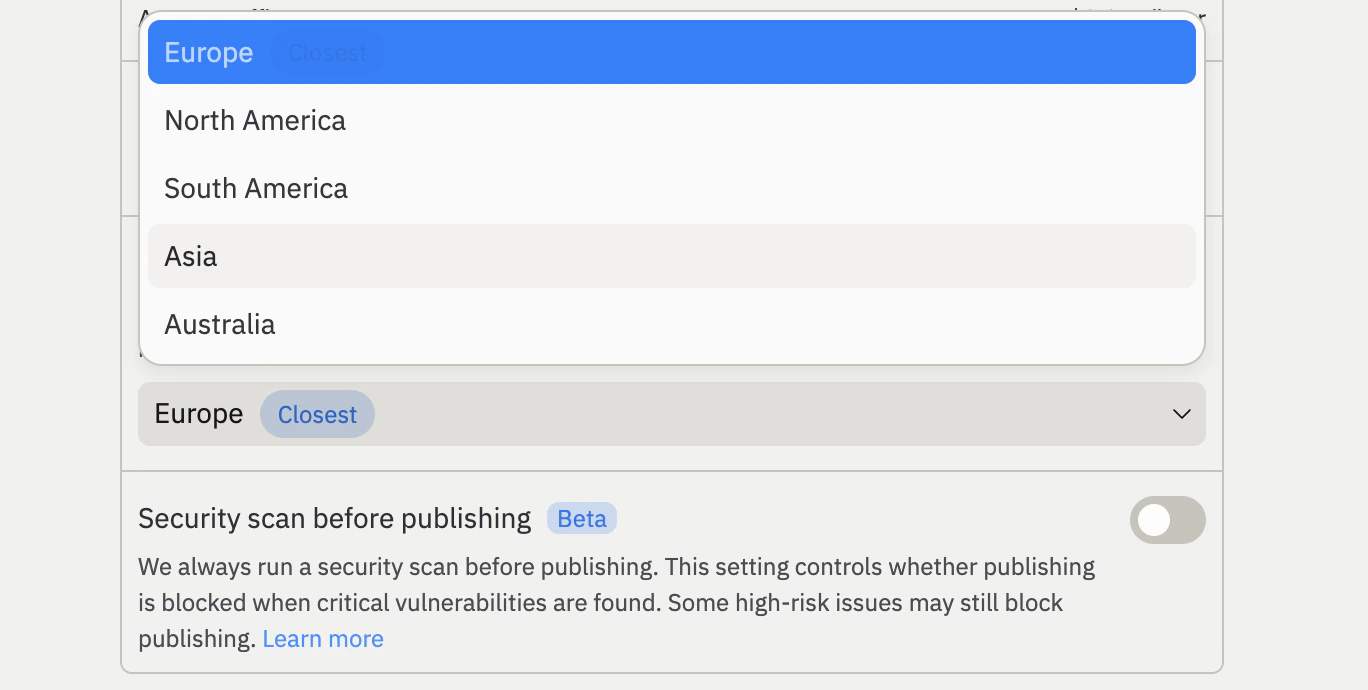
권장 지역이 아닌 다른 지역을 선택하려면 다음을 따르세요.
Replit 프로젝트에서 **Publishing** 도구를 엽니다.
**Advanced** 설정을 펼칩니다.
**Geography** 드롭다운에서 원하는 지역을 선택합니다.
**Publish**를 선택해 선택한 지역에 프로젝트를 게시합니다.
## 게시 지역
프로젝트를 게시할 때 게시 지역을 설정합니다. 기본적으로 Replit은 사용자와 가장 가까운 지역을 권장합니다. 이는 앱 방문자의 지연 시간을 줄이고 데이터 레지던시 요구 사항을 충족하는 데 도움이 됩니다.
지역을 선택하면 프로젝트의 모든 게시된 아티팩트(컴퓨팅, 데이터베이스, Object Storage 등)가 자동으로 동일한 지역에 통합 배치됩니다. 지역별 프록시 또한 앱 방문자의 지연 시간을 줄이는 데 도움을 줍니다.
### 게시 지역 선택하기
권장 지역이 아닌 다른 지역을 선택하려면 다음을 따르세요.
Replit 프로젝트에서 **Publishing** 도구를 엽니다.
**Advanced** 설정을 펼칩니다.
**Geography** 드롭다운에서 원하는 지역을 선택합니다.
**Publish**를 선택해 선택한 지역에 프로젝트를 게시합니다.
 ### 게시된 프로젝트에 지역 강제 적용하기
Enterprise 관리자는 조직 전체의 모든 프로젝트에 게시 지역을 강제로 적용할 수 있습니다. 정책이 설정되면 조직 내 빌더는 지정된 지역으로 게시하게 됩니다. 이 정책은 아직 게시되지 않은 프로젝트에만 적용되며, 이미 다른 지역에 게시된 프로젝트에는 영향을 미치지 않습니다.
게시 지역을 강제 적용하는 기능은 Enterprise 기능입니다. Enterprise 플랜에 대해 자세히 알아보려면 [Pricing](https://replit.com/pricing/)을 참고하세요.
**Account settings**로 이동합니다.
**Advanced**를 선택합니다.
처음 게시되는 모든 프로젝트가 사용해야 하는 지역을 선택합니다.
### 게시 지역의 제한 사항
게시 지역을 선택하기 전에 다음 제한 사항을 유의하세요.
* **지역은 게시 후 변경할 수 없습니다.** 프로젝트를 특정 지역에 게시하면 그 선택은 영구적입니다. 게시된 프로젝트를 다른 지역으로 마이그레이션할 수 없습니다.
* **개발 위치와 게시 위치가 다를 수 있습니다.** Object Storage와 같은 리소스는 게시 전에 생성될 수 있으며, 게시된 지역과 일치하지 않을 수 있습니다.
## 사용 가능한 지역
워크스페이스 지역과 게시 지역은 서로 다른 지역 선택지를 제공합니다.
| 지역 | 워크스페이스 선택 가능 여부 | 게시 선택 가능 여부 |
| :---------------- | :-------------- | :---------- |
| **North America** | 가능 | 가능 |
| **Europe (EU)** | 가능 | 가능 |
| **Asia** | 가능 | 가능 |
| **South America** | 불가 | 가능 |
| **Australia** | 불가 | 가능 |
워크스페이스 지역 선택은 Pro 고객만 이용할 수 있습니다.
게시 지역 선택은 Core, Pro, Enterprise 고객이 이용할 수 있습니다.
Free 고객은 기본적으로 North America에 게시됩니다.
## 다음 단계
* [Autoscale Deployments](/ko/features/publishing/deployment-types#autoscale): 트래픽에 따라 오토스케일링이 용량을 조정하는 방식을 알아보세요.
* [Reserved VM Deployments](/ko/features/publishing/deployment-types#reserved-vm): 프로젝트를 전용 가상 머신에 게시하세요.
* [Published App Monitoring](/ko/features/publishing/monitoring-a-deployment/): 게시된 프로젝트의 로그를 확인하고 모니터링하세요.
Replit이 데이터 처리를 다루는 방식에 대해 자세히 알아보려면 [Data Processing Addendum](https://replit.com/dpa)을 참고하세요.
### 게시된 프로젝트에 지역 강제 적용하기
Enterprise 관리자는 조직 전체의 모든 프로젝트에 게시 지역을 강제로 적용할 수 있습니다. 정책이 설정되면 조직 내 빌더는 지정된 지역으로 게시하게 됩니다. 이 정책은 아직 게시되지 않은 프로젝트에만 적용되며, 이미 다른 지역에 게시된 프로젝트에는 영향을 미치지 않습니다.
게시 지역을 강제 적용하는 기능은 Enterprise 기능입니다. Enterprise 플랜에 대해 자세히 알아보려면 [Pricing](https://replit.com/pricing/)을 참고하세요.
**Account settings**로 이동합니다.
**Advanced**를 선택합니다.
처음 게시되는 모든 프로젝트가 사용해야 하는 지역을 선택합니다.
### 게시 지역의 제한 사항
게시 지역을 선택하기 전에 다음 제한 사항을 유의하세요.
* **지역은 게시 후 변경할 수 없습니다.** 프로젝트를 특정 지역에 게시하면 그 선택은 영구적입니다. 게시된 프로젝트를 다른 지역으로 마이그레이션할 수 없습니다.
* **개발 위치와 게시 위치가 다를 수 있습니다.** Object Storage와 같은 리소스는 게시 전에 생성될 수 있으며, 게시된 지역과 일치하지 않을 수 있습니다.
## 사용 가능한 지역
워크스페이스 지역과 게시 지역은 서로 다른 지역 선택지를 제공합니다.
| 지역 | 워크스페이스 선택 가능 여부 | 게시 선택 가능 여부 |
| :---------------- | :-------------- | :---------- |
| **North America** | 가능 | 가능 |
| **Europe (EU)** | 가능 | 가능 |
| **Asia** | 가능 | 가능 |
| **South America** | 불가 | 가능 |
| **Australia** | 불가 | 가능 |
워크스페이스 지역 선택은 Pro 고객만 이용할 수 있습니다.
게시 지역 선택은 Core, Pro, Enterprise 고객이 이용할 수 있습니다.
Free 고객은 기본적으로 North America에 게시됩니다.
## 다음 단계
* [Autoscale Deployments](/ko/features/publishing/deployment-types#autoscale): 트래픽에 따라 오토스케일링이 용량을 조정하는 방식을 알아보세요.
* [Reserved VM Deployments](/ko/features/publishing/deployment-types#reserved-vm): 프로젝트를 전용 가상 머신에 게시하세요.
* [Published App Monitoring](/ko/features/publishing/monitoring-a-deployment/): 게시된 프로젝트의 로그를 확인하고 모니터링하세요.
Replit이 데이터 처리를 다루는 방식에 대해 자세히 알아보려면 [Data Processing Addendum](https://replit.com/dpa)을 참고하세요.