> ## Documentation Index
> Fetch the complete documentation index at: https://docs.replit.com/llms.txt
> Use this file to discover all available pages before exploring further.
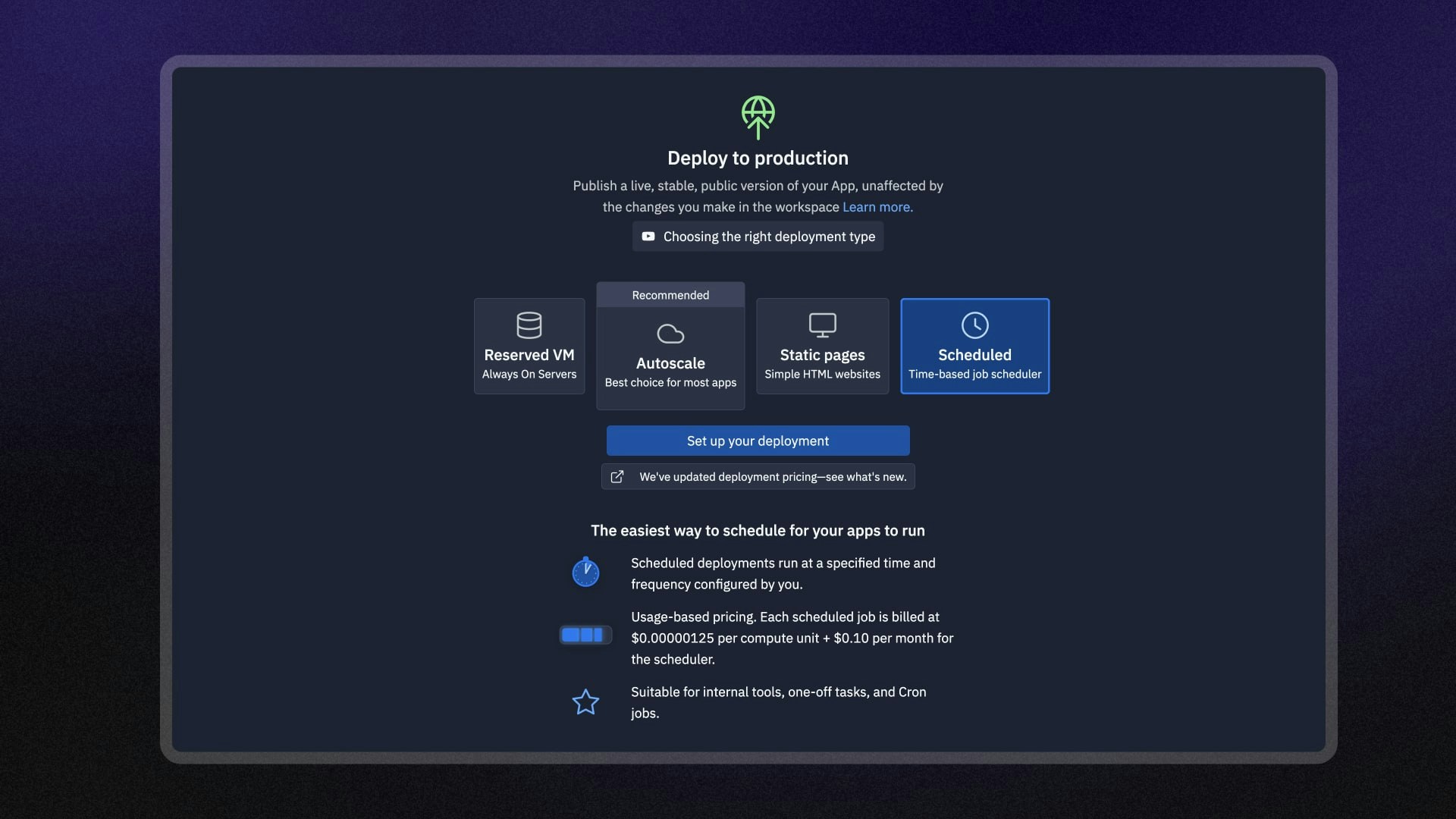
# Scheduled 배포
> Scheduled 배포로 일정에 따라 작업을 실행하는 방법을 알아보세요.
명령줄 작업과 일정을 정의하면 Replit이 Replit App 환경에서 이를 자동으로
실행합니다. 완료 후에는 다음 예약된 실행까지 작업이 종료됩니다.
Scheduled 배포는 예약된 작업이라고도 불리며, 상태 확인, 알림 전송, 백업 시작과
같은 주기적인 작업을 처리하는 데 가장 적합합니다. 웹 애플리케이션처럼 지속적이거나
장시간 실행되는 작업을 위해 설계된 것은 아닙니다.
 ## 기능
Scheduled 배포에는 다음과 같은 기능이 포함됩니다.
* **자동 스케줄링**: 작업을 예약하면 Replit이 자동으로 실행합니다.
* **자연어 스케줄링**: 사람이 읽을 수 있는 일정 설명을 입력하면 AI가 이를 컴퓨터가 읽을 수 있는 일정 형식인 cron 표현식으로 변환합니다.
* **오류 알림**: 예약된 작업이 실패하면 알림을 받습니다.
* **모니터링**: 로그를 확인하고 예약된 배포의 상태를 모니터링합니다.
## 사용법
프로젝트 편집기의 게시 도구에서 예약된 배포에 접근할 수 있습니다.
다음 섹션에서는 예약된 배포를 설정하고 관리하는 방법을 안내합니다.
왼쪽 **도구 독**에서:
1.
## 기능
Scheduled 배포에는 다음과 같은 기능이 포함됩니다.
* **자동 스케줄링**: 작업을 예약하면 Replit이 자동으로 실행합니다.
* **자연어 스케줄링**: 사람이 읽을 수 있는 일정 설명을 입력하면 AI가 이를 컴퓨터가 읽을 수 있는 일정 형식인 cron 표현식으로 변환합니다.
* **오류 알림**: 예약된 작업이 실패하면 알림을 받습니다.
* **모니터링**: 로그를 확인하고 예약된 배포의 상태를 모니터링합니다.
## 사용법
프로젝트 편집기의 게시 도구에서 예약된 배포에 접근할 수 있습니다.
다음 섹션에서는 예약된 배포를 설정하고 관리하는 방법을 안내합니다.
왼쪽 **도구 독**에서:
1.  **모든 도구**를 선택해 프로젝트 편집기 도구 목록을 확인합니다.
2.
**모든 도구**를 선택해 프로젝트 편집기 도구 목록을 확인합니다.
2.  **게시**를 선택합니다.
3. **Scheduled** 옵션을 선택한 다음 **게시된 앱 설정하기**를 선택합니다.
**검색창**에서:
1. 상단의
**게시**를 선택합니다.
3. **Scheduled** 옵션을 선택한 다음 **게시된 앱 설정하기**를 선택합니다.
**검색창**에서:
1. 상단의  돋보기를 선택해 검색 도구를 엽니다
2. "게시"를 입력해 도구를 찾은 다음 검색 결과에서 선택합니다.
3. **Scheduled** 옵션을 선택한 다음 **게시된 앱 설정하기**를 선택합니다.
돋보기를 선택해 검색 도구를 엽니다
2. "게시"를 입력해 도구를 찾은 다음 검색 결과에서 선택합니다.
3. **Scheduled** 옵션을 선택한 다음 **게시된 앱 설정하기**를 선택합니다.
 ### 머신 구성
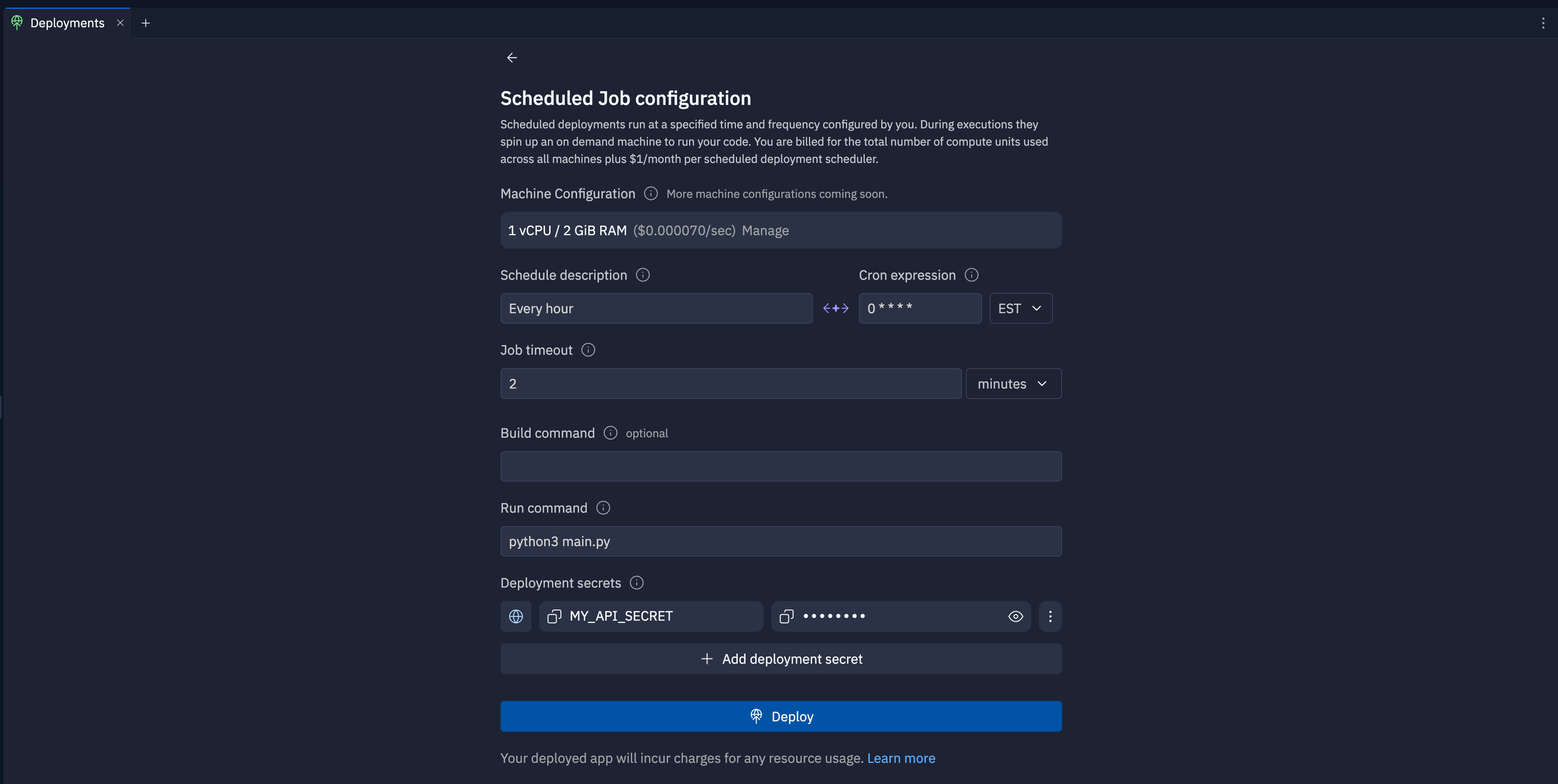
이 필드에서는 예약된 배포의 머신 CPU, RAM, 사용 비용을 확인할 수 있습니다.
### 일정 필드
* **일정 설명**: "매주 월요일과 수요일 오전 10시" 또는 "2024년 3월 24일 오후 3시"처럼 자연어로 일정을 입력하세요.
* **Cron 표현식**: 선택적으로 작업이 실행되어야 할 시점을 정의하는 컴퓨터가 읽을 수 있는 문자열을 입력하세요.
* **시간대 선택**: 드롭다운 메뉴에서 일정의 시간대를 선택하세요.
**일정 설명**이나 **Cron 표현식** 필드에 값을 입력하면 AI가 자동으로 이를 맞게 변환합니다.
cron 표현식에 대해 더 알아보려면 cron 위키백과 페이지를 참조하세요.
### 작업 타임아웃
스케줄러가 작업을 종료하기 전까지 작업이 실행될 수 있는 최대 시간을 입력하세요. 시간 단위 드롭다운에서 "분" 또는 "시간"을 선택하세요.
예약된 작업은 프로젝트 편집기에서보다 느리게 실행될 수 있습니다. 배포를
테스트하고 그에 맞게 타임아웃을 조정하세요.
### 빌드 명령
**빌드 명령** 필드에 실행 명령을 실행하기 전에 앱을 컴파일하거나 설정하는 셀 명령을 입력하세요.
예를 들어 Node.js 앱의 종속성을 설치하려면 `npm install` 빌드 명령을 추가할 수 있습니다.
빌드 명령 실행 시간은 사용량에 포함되지 않으며 작업 타임아웃에도 계산되지 않습니다.
### 실행 명령
**실행 명령** 필드에 작업을 시작하는 셀 명령을 입력하세요.
예를 들어 Python 스크립트를 실행하려면 실행 명령으로 `python app.py`를 추가할 수 있습니다.
Replit 스케줄러는 예약된 시간에 실행 명령을 실행합니다.
명령 실행에 걸린 시간은 사용량에 포함됩니다. 사용량 청구에 대해 더 알아보려면
가격 문서의 [Scheduled 배포 섹션](/ko/billing/deployment-pricing#scheduled-deployments)을 참조하세요.
### 배포 시크릿
앱이 안전하게 실행되는 데 필요한 환경 변수나 시크릿을 추가하려면 **배포 시크릿 추가**를 선택하세요.
Replit App에 환경 변수나 시크릿이 있다면 게시 도구가 자동으로 목록에 추가합니다.
환경 변수의 값을 편집하려면
### 머신 구성
이 필드에서는 예약된 배포의 머신 CPU, RAM, 사용 비용을 확인할 수 있습니다.
### 일정 필드
* **일정 설명**: "매주 월요일과 수요일 오전 10시" 또는 "2024년 3월 24일 오후 3시"처럼 자연어로 일정을 입력하세요.
* **Cron 표현식**: 선택적으로 작업이 실행되어야 할 시점을 정의하는 컴퓨터가 읽을 수 있는 문자열을 입력하세요.
* **시간대 선택**: 드롭다운 메뉴에서 일정의 시간대를 선택하세요.
**일정 설명**이나 **Cron 표현식** 필드에 값을 입력하면 AI가 자동으로 이를 맞게 변환합니다.
cron 표현식에 대해 더 알아보려면 cron 위키백과 페이지를 참조하세요.
### 작업 타임아웃
스케줄러가 작업을 종료하기 전까지 작업이 실행될 수 있는 최대 시간을 입력하세요. 시간 단위 드롭다운에서 "분" 또는 "시간"을 선택하세요.
예약된 작업은 프로젝트 편집기에서보다 느리게 실행될 수 있습니다. 배포를
테스트하고 그에 맞게 타임아웃을 조정하세요.
### 빌드 명령
**빌드 명령** 필드에 실행 명령을 실행하기 전에 앱을 컴파일하거나 설정하는 셀 명령을 입력하세요.
예를 들어 Node.js 앱의 종속성을 설치하려면 `npm install` 빌드 명령을 추가할 수 있습니다.
빌드 명령 실행 시간은 사용량에 포함되지 않으며 작업 타임아웃에도 계산되지 않습니다.
### 실행 명령
**실행 명령** 필드에 작업을 시작하는 셀 명령을 입력하세요.
예를 들어 Python 스크립트를 실행하려면 실행 명령으로 `python app.py`를 추가할 수 있습니다.
Replit 스케줄러는 예약된 시간에 실행 명령을 실행합니다.
명령 실행에 걸린 시간은 사용량에 포함됩니다. 사용량 청구에 대해 더 알아보려면
가격 문서의 [Scheduled 배포 섹션](/ko/billing/deployment-pricing#scheduled-deployments)을 참조하세요.
### 배포 시크릿
앱이 안전하게 실행되는 데 필요한 환경 변수나 시크릿을 추가하려면 **배포 시크릿 추가**를 선택하세요.
Replit App에 환경 변수나 시크릿이 있다면 게시 도구가 자동으로 목록에 추가합니다.
환경 변수의 값을 편집하려면
 세로 점 세 개를 선택하고 메뉴에서 **편집**을 선택하세요. 시크릿 관리자는
배포에만 값을 적용하며 Replit App에 정의된 환경 변수는
변경하지 않습니다.
## 다음 단계
배포에 대해 더 알아보려면 다음 자료를 참조하세요.
* [게시된 앱 모니터링](/ko/features/publishing/monitoring-a-deployment): 로그를 확인하고 게시된 앱을 모니터링하는 방법을 알아보세요.
* [게시 비용](/ko/billing/deployment-pricing): 게시와 관련된 비용을 확인하세요.
* [가격](https://replit.com/pricing): 각 플랜 유형의 가격과 허용량을 확인하세요.
* [사용량 허용치](/ko/billing/about-usage-based-billing): 예약된 배포 사용량 한도와 청구 단위에 대해 알아보세요.
* [HackerNews Slack 봇 만들기](https://docs.replit.com/getting-started/quickstarts/webscrape-and-slack-notifications): 웹사이트에서 새 콘텐츠를 확인하고 일정에 따라 알림을 보내는 Slack 봇을 만드는 방법을 알아보세요.
세로 점 세 개를 선택하고 메뉴에서 **편집**을 선택하세요. 시크릿 관리자는
배포에만 값을 적용하며 Replit App에 정의된 환경 변수는
변경하지 않습니다.
## 다음 단계
배포에 대해 더 알아보려면 다음 자료를 참조하세요.
* [게시된 앱 모니터링](/ko/features/publishing/monitoring-a-deployment): 로그를 확인하고 게시된 앱을 모니터링하는 방법을 알아보세요.
* [게시 비용](/ko/billing/deployment-pricing): 게시와 관련된 비용을 확인하세요.
* [가격](https://replit.com/pricing): 각 플랜 유형의 가격과 허용량을 확인하세요.
* [사용량 허용치](/ko/billing/about-usage-based-billing): 예약된 배포 사용량 한도와 청구 단위에 대해 알아보세요.
* [HackerNews Slack 봇 만들기](https://docs.replit.com/getting-started/quickstarts/webscrape-and-slack-notifications): 웹사이트에서 새 콘텐츠를 확인하고 일정에 따라 알림을 보내는 Slack 봇을 만드는 방법을 알아보세요.