> ## Documentation Index
> Fetch the complete documentation index at: https://docs.replit.com/llms.txt
> Use this file to discover all available pages before exploring further.
# Reserved VM 배포
> Reserved VM 배포로 항상 켜져 있는 클라우드 서버에 앱을 게시하는 방법을 알아보세요.
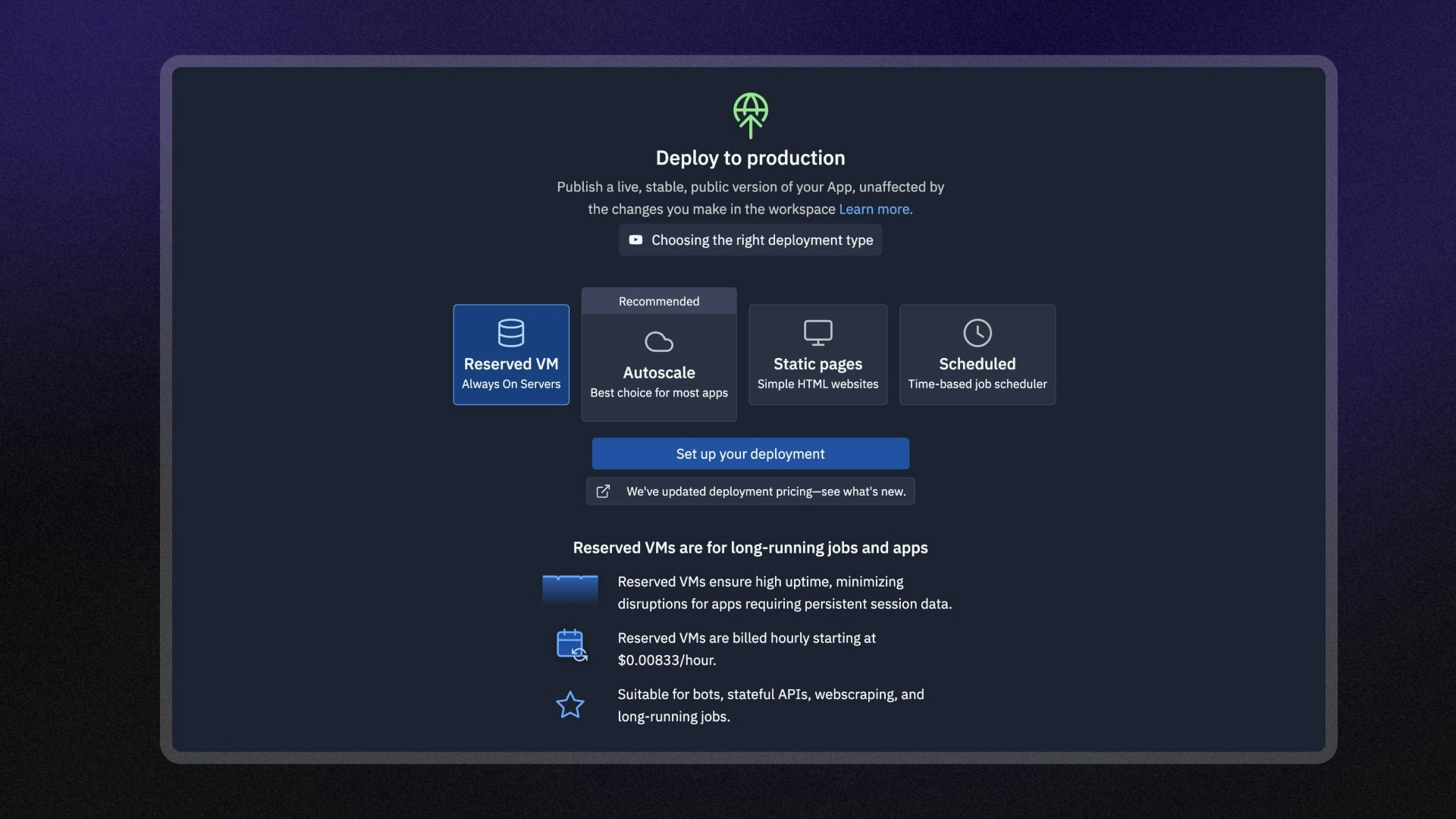
Reserved VM 배포는 앱에 전용 컴퓨팅 리소스를 제공하는 가상 머신(VM)에서 실행됩니다. 이
배포 유형은 중단 없이 예측 가능한 비용과 성능을 제공합니다.
다음과 같은 사용 사례에 적합합니다.
* 메모리 집약적인 백그라운드 작업
* 계속 연결 상태를 유지해야 하는 채팅 앱 봇
* 항상 켜져 있는 API 서버
 ## 기능
Reserved VM 배포에는 다음과 같은 기능이 포함됩니다.
* **전용 리소스**: 예약된 컴퓨트 리소스에서 일관된 앱 성능을 얻습니다.
* **커스텀 도메인**: 커스텀 도메인을 구성하거나 `.replit.app` URL을 사용해 앱에 접근할 수 있습니다.
* **컴퓨팅 리소스 옵션**: 앱의 성능 요구에 맞는 VM 옵션을 선택합니다.
* **구성 가능한 포트 매핑**: 앱이 인터넷에 노출하는 포트를 정의합니다.
* **모니터링**: 로그를 확인하고 게시된 앱의 상태를 모니터링합니다.
## 사용법
프로젝트 편집기의 게시 도구에서 Reserved VM 배포에 접근할 수 있습니다.
왼쪽 **도구 독**에서:
1.
## 기능
Reserved VM 배포에는 다음과 같은 기능이 포함됩니다.
* **전용 리소스**: 예약된 컴퓨트 리소스에서 일관된 앱 성능을 얻습니다.
* **커스텀 도메인**: 커스텀 도메인을 구성하거나 `.replit.app` URL을 사용해 앱에 접근할 수 있습니다.
* **컴퓨팅 리소스 옵션**: 앱의 성능 요구에 맞는 VM 옵션을 선택합니다.
* **구성 가능한 포트 매핑**: 앱이 인터넷에 노출하는 포트를 정의합니다.
* **모니터링**: 로그를 확인하고 게시된 앱의 상태를 모니터링합니다.
## 사용법
프로젝트 편집기의 게시 도구에서 Reserved VM 배포에 접근할 수 있습니다.
왼쪽 **도구 독**에서:
1.  **모든 도구**를 선택해 프로젝트 편집기 도구 목록을 확인합니다.
2.
**모든 도구**를 선택해 프로젝트 편집기 도구 목록을 확인합니다.
2.  **게시**를 선택합니다.
3. **Reserved VM** 옵션을 선택한 다음 **게시된 앱 설정하기**를 선택합니다.
**검색창**에서:
1. 상단의
**게시**를 선택합니다.
3. **Reserved VM** 옵션을 선택한 다음 **게시된 앱 설정하기**를 선택합니다.
**검색창**에서:
1. 상단의  돋보기를 선택해 검색 도구를 엽니다
2. "게시"를 입력해 도구를 찾은 다음 검색 결과에서 선택합니다.
3. **Reserved VM** 옵션을 선택한 다음 **게시된 앱 설정하기**를 선택합니다.
돋보기를 선택해 검색 도구를 엽니다
2. "게시"를 입력해 도구를 찾은 다음 검색 결과에서 선택합니다.
3. **Reserved VM** 옵션을 선택한 다음 **게시된 앱 설정하기**를 선택합니다.
 ### 머신 구성
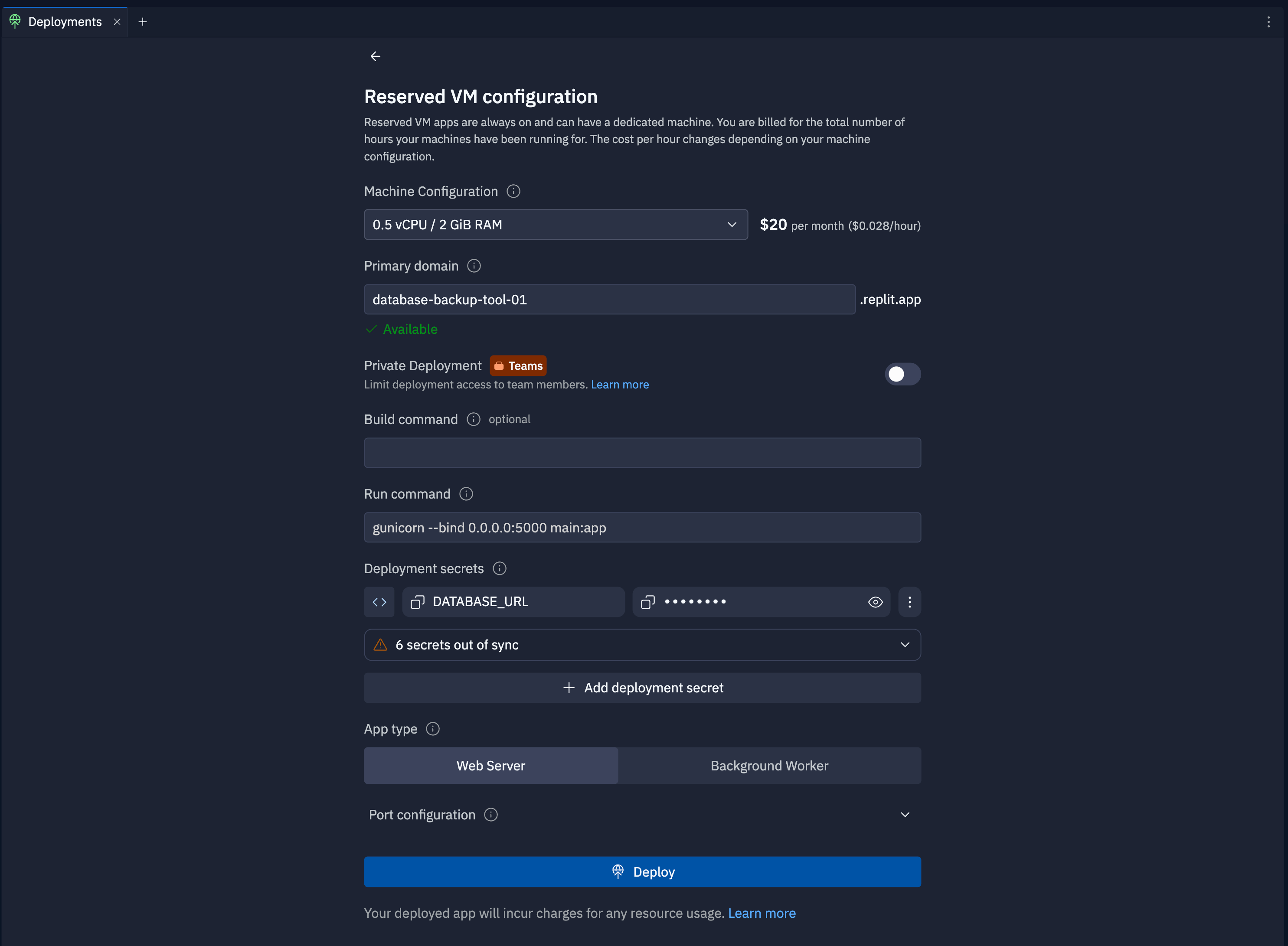
배포를 호스팅할 머신의 CPU와 RAM 구성을 선택하세요. 선택한 머신 사이즈 옆에서 옵션의 비용을 확인할 수 있습니다.
### 기본 도메인
Specify the subdomain part of the hostname for your published app. After you publish, you can access your published app at `https://.replit.app`.
To learn how to use a custom domain, see [Custom Domains](/features/publishing/custom-domains).
### Private 배포
The private published app feature is available on the Pro and Enterprise plans.
Private published apps grant access to your app only to members of your workspace, or to specific users and groups that you invite.
When publishing, you can choose between **Public**, **Password protected**, **Workspace only**, or **Invite only** access.
To learn how to set up a private deployment, see [App access](/features/publishing/private-deployments/).
### 빌드 명령
**빌드 명령** 필드에 실행 명령을 실행하기 전에 앱을 컴파일하거나 설정하는 셀 명령을 입력하세요.
예를 들어 Vite를 사용해 JavaScript 앱을 프로덕션 환경에 맞게 최적화하려면 `vite build` 명령을 추가할 수 있습니다.
### 실행 명령
**실행 명령** 필드에 작업을 시작하는 셀 명령을 입력하세요. 이 명령은 워크플로에서
사용하는 명령과 비슷해야 합니다. 예를 들어 "myApp"이라는 Flask 앱을 시작하려면 `flask --app myApp run` 명령을 추가할 수 있습니다.
### 게시된 앱 시크릿
앱이 안전하게 실행되는 데 필요한 환경 변수나 시크릿을 추가하려면 **게시된 앱 시크릿 추가**를 선택하세요.
Replit App에 환경 변수나 시크릿이 있다면 게시 도구가 자동으로 목록에 추가합니다.
### 앱 유형 옵션
다음 옵션 중 하나를 선택하세요.
* **웹 서버**: 웹 앱이나 사용자가 인터넷에서 연결할 수 있는 앱을 게시하는 경우 이 옵션을 선택하세요.
* **백그라운드 워커**: 앱이 포트를 리스닝하거나 서버를 시작하지 않는 경우 이 옵션을 선택하세요.
**웹 서버**를 선택하면 다음 작업을 통해 노출할 포트를 사용자 지정할 수 있습니다.
1. **포트 구성** 섹션을 펼치세요.
2. **네트워킹 패널로 구성**을 선택해 **네트워킹** 탭을 열고 포트 매핑을 관리하세요.
포트 구성에 대한 자세한 내용은 [포트](/ko/features/project-setup/ports/)를 참조하세요.
## 다음 단계
게시에 대해 더 알아보려면 다음 자료를 참조하세요.
* [게시된 앱 모니터링](/ko/features/publishing/monitoring-a-deployment/): 로그를 확인하고 예약된 배포를 모니터링하는 방법을 알아보세요.
* [게시 비용](/ko/billing/deployment-pricing): 게시와 관련된 비용을 확인하세요.
* [가격](https://replit.com/pricing/): 각 플랜 유형의 가격과 허용량을 확인하세요.
* [사용량 허용치](/ko/billing/about-usage-based-billing/): 예약된 배포 사용량 한도와 청구 단위에 대해 알아보세요.
### 머신 구성
배포를 호스팅할 머신의 CPU와 RAM 구성을 선택하세요. 선택한 머신 사이즈 옆에서 옵션의 비용을 확인할 수 있습니다.
### 기본 도메인
Specify the subdomain part of the hostname for your published app. After you publish, you can access your published app at `https://.replit.app`.
To learn how to use a custom domain, see [Custom Domains](/features/publishing/custom-domains).
### Private 배포
The private published app feature is available on the Pro and Enterprise plans.
Private published apps grant access to your app only to members of your workspace, or to specific users and groups that you invite.
When publishing, you can choose between **Public**, **Password protected**, **Workspace only**, or **Invite only** access.
To learn how to set up a private deployment, see [App access](/features/publishing/private-deployments/).
### 빌드 명령
**빌드 명령** 필드에 실행 명령을 실행하기 전에 앱을 컴파일하거나 설정하는 셀 명령을 입력하세요.
예를 들어 Vite를 사용해 JavaScript 앱을 프로덕션 환경에 맞게 최적화하려면 `vite build` 명령을 추가할 수 있습니다.
### 실행 명령
**실행 명령** 필드에 작업을 시작하는 셀 명령을 입력하세요. 이 명령은 워크플로에서
사용하는 명령과 비슷해야 합니다. 예를 들어 "myApp"이라는 Flask 앱을 시작하려면 `flask --app myApp run` 명령을 추가할 수 있습니다.
### 게시된 앱 시크릿
앱이 안전하게 실행되는 데 필요한 환경 변수나 시크릿을 추가하려면 **게시된 앱 시크릿 추가**를 선택하세요.
Replit App에 환경 변수나 시크릿이 있다면 게시 도구가 자동으로 목록에 추가합니다.
### 앱 유형 옵션
다음 옵션 중 하나를 선택하세요.
* **웹 서버**: 웹 앱이나 사용자가 인터넷에서 연결할 수 있는 앱을 게시하는 경우 이 옵션을 선택하세요.
* **백그라운드 워커**: 앱이 포트를 리스닝하거나 서버를 시작하지 않는 경우 이 옵션을 선택하세요.
**웹 서버**를 선택하면 다음 작업을 통해 노출할 포트를 사용자 지정할 수 있습니다.
1. **포트 구성** 섹션을 펼치세요.
2. **네트워킹 패널로 구성**을 선택해 **네트워킹** 탭을 열고 포트 매핑을 관리하세요.
포트 구성에 대한 자세한 내용은 [포트](/ko/features/project-setup/ports/)를 참조하세요.
## 다음 단계
게시에 대해 더 알아보려면 다음 자료를 참조하세요.
* [게시된 앱 모니터링](/ko/features/publishing/monitoring-a-deployment/): 로그를 확인하고 예약된 배포를 모니터링하는 방법을 알아보세요.
* [게시 비용](/ko/billing/deployment-pricing): 게시와 관련된 비용을 확인하세요.
* [가격](https://replit.com/pricing/): 각 플랜 유형의 가격과 허용량을 확인하세요.
* [사용량 허용치](/ko/billing/about-usage-based-billing/): 예약된 배포 사용량 한도와 청구 단위에 대해 알아보세요.