> ## Documentation Index
> Fetch the complete documentation index at: https://docs.replit.com/llms.txt
> Use this file to discover all available pages before exploring further.
# Project Analytics
> Growth 패널에서 게시된 앱의 방문자, 트래픽 소스, 페이지, 기기, 커스텀 이벤트를 추적하세요.
export const AiPrompt = ({children}) => {
return
{children}
;
};
Project Analytics는 사람들이 게시된 웹 앱을 어떻게 찾고 사용하는지 보여줍니다. **Growth** 패널을 열어 방문자 추이, 트래픽 소스, 커스텀 이벤트를 확인하세요.
Replit은 지원되는 게시된 앱에 대해 기본 트래픽 지표를 수집합니다. 유료 플랜에서는 Agent가 커스텀 이벤트를 추가하고 분석 관련 질문에 답할 수 있습니다.
## 시작하기 전에
Project Analytics를 사용하려면 다음이 필요합니다.
* **게시된 웹사이트.** Analytics는 웹사이트 [아티팩트](/ko/features/projects-and-artifacts/artifacts)를 지원합니다. 모바일 앱이나 다른 아티팩트 유형에서는 이벤트를 수집하지 않습니다.
* **지원되는 배포.** Project Analytics는 [Autoscale](/ko/features/publishing/deployment-types#autoscale), [Reserved VM](/ko/features/publishing/deployment-types#reserved-vm), [Static](/ko/features/publishing/deployment-types#static) 배포를 지원합니다.
* **고급 분석을 위한 유료 플랜.** Agent를 이용한 커스텀 이벤트와 분석 질의는 유료 플랜에서 사용할 수 있습니다.
* **다음 릴리스에서 분석 활성화.** Replit은 **Enable analytics**를 켜고 앱을 게시하거나 다시 게시한 후에 이벤트를 수집합니다.
## Project Analytics 열기
1. Project Editor에서 프로젝트를 엽니다.
2. **Tools**를 선택합니다.
3. **Replit Cloud** 아래에서 **Growth**를 선택합니다.
**Growth** 패널은 앱을 게시하기 전까지 잠겨 있습니다. 게시하기 전에는 **Go to
Publishing**으로 이동하라는 안내가 표시됩니다.
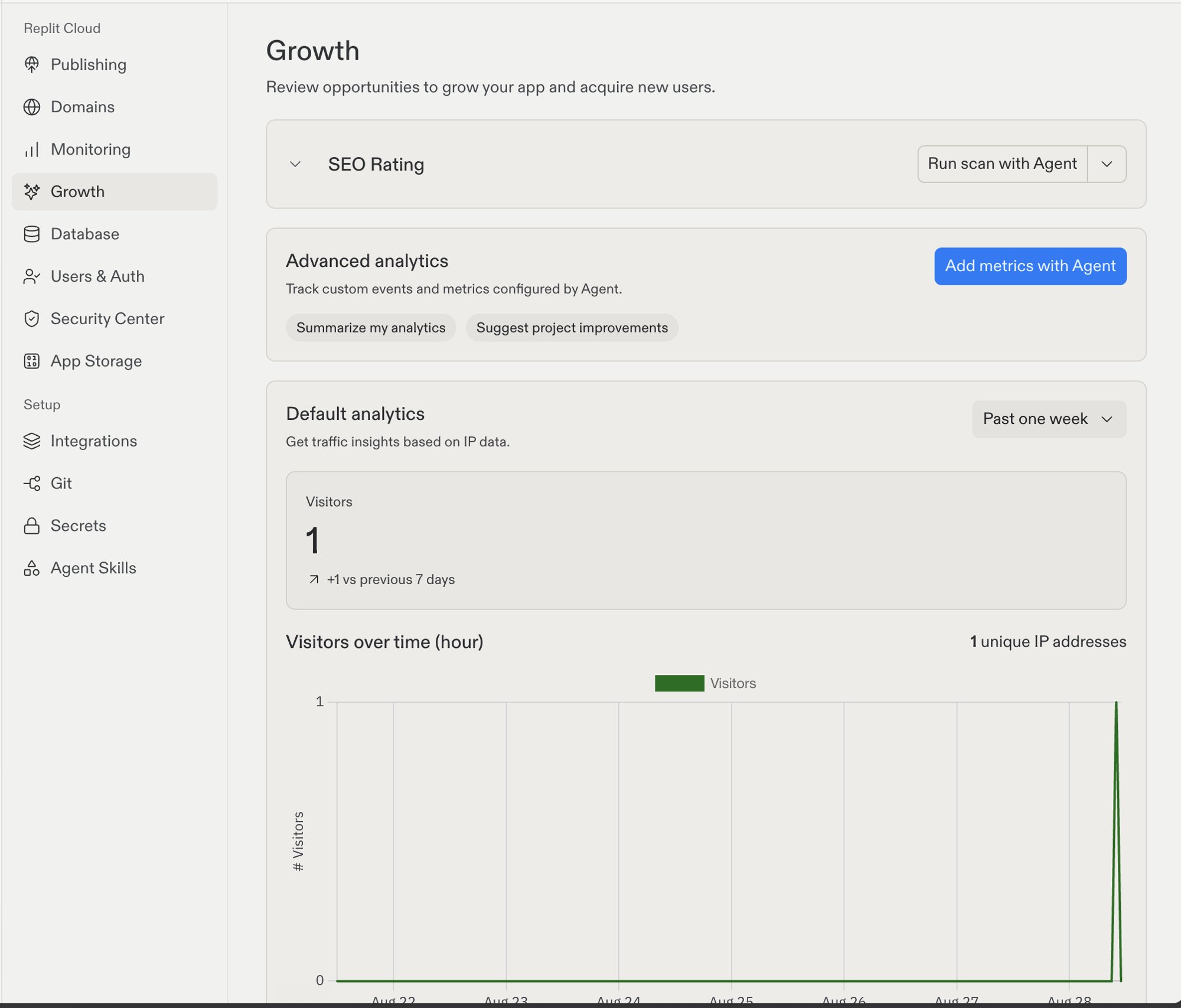 게시된 앱이 트래픽을 받기 시작하면 분석 데이터가 표시됩니다. 새로 만든 앱은 사람들이 방문하기 전까지 차트가 비어 있을 수 있습니다.
## 기본 분석 검토
기본 분석은 IP 트래픽 데이터를 사용해 다음 지표를 보여줍니다.
* **Visitors**: 선택한 기간 동안의 대략적인 순 방문자 수입니다.
* **Visitors over time (hour)** 또는 **Visitors over time (day)**: 선택한 기간 동안 방문자 활동이 어떻게 변화하는지 보여줍니다.
* **Top Pages**: 가장 많은 트래픽을 받는 페이지입니다.
* **Top Referrers**: 앱으로 트래픽을 보내는 웹사이트입니다.
* **Top Countries**: 방문자의 대략적인 국가입니다.
* **Top Browsers**: 사람들이 사용하는 브라우저입니다.
* **Top Devices**: 사람들이 사용하는 기기 유형입니다.
기간 메뉴를 사용해 6시간부터 30일까지의 기간을 확인할 수 있습니다. 방문자 총계는 각 기간을 동일한 길이의 이전 기간과 비교합니다.
앱이 [Replit Auth](/ko/features/auth-and-identity/authentication)를 사용하는 경우, 패널에는 선택한 기간의 **Unique Logged in Users**도 표시됩니다.
방문자 수는 대략적인 값입니다. 네트워크 및 브라우저 데이터를 사용하므로, 한
사람이 여러 기기 또는 여러 달력 월에 걸쳐 여러 명의 방문자로 표시될 수
있습니다.
## Agent로 커스텀 이벤트 추가하기
커스텀 이벤트는 앱에 중요한 행동을 측정합니다. 예를 들어 완료된 가입, 선택한 플랜, 제출한 양식, 완료한 구매 등이 있습니다.
**Growth**를 엽니다. **Advanced analytics**에서 **Add metrics with
Agent**를 선택합니다. 측정하고 싶은 동작을 Agent에게 알려주세요. Agent가
앱의 관련 지점에 이벤트 추적을 추가합니다.
**Publishing**을 열고 새 게시를 시작하거나 다시 게시합니다. **Suggested
add-ons** 아래에서 **Enable analytics**를 켭니다. 그런 다음 앱을
게시합니다. Replit은 이 릴리스부터 페이지 조회와 커스텀 이벤트를
수집하기 시작합니다.
채팅에서 직접 Agent에게 분석 설정을 요청할 수도 있습니다. 앱이나 측정
목표가 변경될 때마다 언제든 Agent에게 이벤트 추가 또는 업데이트를
요청하세요.
Replit은 게시된 앱에 분석 트래커를 추가합니다. 추적 스크립트, 웹사이트 ID, 분석 환경 변수를 직접 추가할 필요가 없습니다.
커스텀 이벤트 이름이나 속성에 비밀 정보, 개인 데이터, 자유 형식의 방문자
콘텐츠를 포함하지 마세요.
## Agent에게 분석에 대해 질문하기
앱이 데이터를 수집한 후, **Advanced analytics**의 칩을 사용하세요.
* **Summarize my analytics**: Agent가 지난 7일간 프로젝트의 분석을 요약합니다.
* **Suggest project improvements**: Agent가 분석을 검토하고 프로젝트에서 개선할 점을 추천합니다.
Agent에게 구체적인 질문을 할 수도 있습니다.
지난 7일간의 방문자 수와 완료된 가입 수를 비교해 주세요. 일별 추이를
보여주고 전환율이 가장 높은 페이지를 알려주세요.
Agent는 페이지 조회, 트래픽 소스, 커스텀 이벤트, 이벤트 속성, 퍼널을 분석할 수 있습니다. 프로젝트의 분석 데이터를 사용해 집계된 결과를 반환합니다.
## 다음 단계
* [SEO 등급](/ko/features/publishing/seo-rating): 게시된 앱의 검색 준비 상태를 검토하세요.
* [SEO Agent](/ko/features/publishing/seo-agent): Agent로 기술적 SEO 문제를 찾고 수정하세요.
* [모니터링](/ko/features/publishing/monitoring-a-deployment): 가동 시간, 요청 성능, 로그, 리소스 사용량을 검토하세요.
* [게시 후 진행 과정](/ko/features/publishing/after-you-publish): 라이브 앱을 유지하고 개선하는 방법을 알아보세요.
게시된 앱이 트래픽을 받기 시작하면 분석 데이터가 표시됩니다. 새로 만든 앱은 사람들이 방문하기 전까지 차트가 비어 있을 수 있습니다.
## 기본 분석 검토
기본 분석은 IP 트래픽 데이터를 사용해 다음 지표를 보여줍니다.
* **Visitors**: 선택한 기간 동안의 대략적인 순 방문자 수입니다.
* **Visitors over time (hour)** 또는 **Visitors over time (day)**: 선택한 기간 동안 방문자 활동이 어떻게 변화하는지 보여줍니다.
* **Top Pages**: 가장 많은 트래픽을 받는 페이지입니다.
* **Top Referrers**: 앱으로 트래픽을 보내는 웹사이트입니다.
* **Top Countries**: 방문자의 대략적인 국가입니다.
* **Top Browsers**: 사람들이 사용하는 브라우저입니다.
* **Top Devices**: 사람들이 사용하는 기기 유형입니다.
기간 메뉴를 사용해 6시간부터 30일까지의 기간을 확인할 수 있습니다. 방문자 총계는 각 기간을 동일한 길이의 이전 기간과 비교합니다.
앱이 [Replit Auth](/ko/features/auth-and-identity/authentication)를 사용하는 경우, 패널에는 선택한 기간의 **Unique Logged in Users**도 표시됩니다.
방문자 수는 대략적인 값입니다. 네트워크 및 브라우저 데이터를 사용하므로, 한
사람이 여러 기기 또는 여러 달력 월에 걸쳐 여러 명의 방문자로 표시될 수
있습니다.
## Agent로 커스텀 이벤트 추가하기
커스텀 이벤트는 앱에 중요한 행동을 측정합니다. 예를 들어 완료된 가입, 선택한 플랜, 제출한 양식, 완료한 구매 등이 있습니다.
**Growth**를 엽니다. **Advanced analytics**에서 **Add metrics with
Agent**를 선택합니다. 측정하고 싶은 동작을 Agent에게 알려주세요. Agent가
앱의 관련 지점에 이벤트 추적을 추가합니다.
**Publishing**을 열고 새 게시를 시작하거나 다시 게시합니다. **Suggested
add-ons** 아래에서 **Enable analytics**를 켭니다. 그런 다음 앱을
게시합니다. Replit은 이 릴리스부터 페이지 조회와 커스텀 이벤트를
수집하기 시작합니다.
채팅에서 직접 Agent에게 분석 설정을 요청할 수도 있습니다. 앱이나 측정
목표가 변경될 때마다 언제든 Agent에게 이벤트 추가 또는 업데이트를
요청하세요.
Replit은 게시된 앱에 분석 트래커를 추가합니다. 추적 스크립트, 웹사이트 ID, 분석 환경 변수를 직접 추가할 필요가 없습니다.
커스텀 이벤트 이름이나 속성에 비밀 정보, 개인 데이터, 자유 형식의 방문자
콘텐츠를 포함하지 마세요.
## Agent에게 분석에 대해 질문하기
앱이 데이터를 수집한 후, **Advanced analytics**의 칩을 사용하세요.
* **Summarize my analytics**: Agent가 지난 7일간 프로젝트의 분석을 요약합니다.
* **Suggest project improvements**: Agent가 분석을 검토하고 프로젝트에서 개선할 점을 추천합니다.
Agent에게 구체적인 질문을 할 수도 있습니다.
지난 7일간의 방문자 수와 완료된 가입 수를 비교해 주세요. 일별 추이를
보여주고 전환율이 가장 높은 페이지를 알려주세요.
Agent는 페이지 조회, 트래픽 소스, 커스텀 이벤트, 이벤트 속성, 퍼널을 분석할 수 있습니다. 프로젝트의 분석 데이터를 사용해 집계된 결과를 반환합니다.
## 다음 단계
* [SEO 등급](/ko/features/publishing/seo-rating): 게시된 앱의 검색 준비 상태를 검토하세요.
* [SEO Agent](/ko/features/publishing/seo-agent): Agent로 기술적 SEO 문제를 찾고 수정하세요.
* [모니터링](/ko/features/publishing/monitoring-a-deployment): 가동 시간, 요청 성능, 로그, 리소스 사용량을 검토하세요.
* [게시 후 진행 과정](/ko/features/publishing/after-you-publish): 라이브 앱을 유지하고 개선하는 방법을 알아보세요.