> ## Documentation Index
> Fetch the complete documentation index at: https://docs.replit.com/llms.txt
> Use this file to discover all available pages before exploring further.
# 비공개 배포
> 코드를 작성하지 않고 게시된 앱에 액세스할 수 있는 사용자를 제어하는 방법을 알아보세요.
비공개 게시 앱은 코드를 변경하지 않고도 Replit 앱에 인증 기능을 추가합니다.
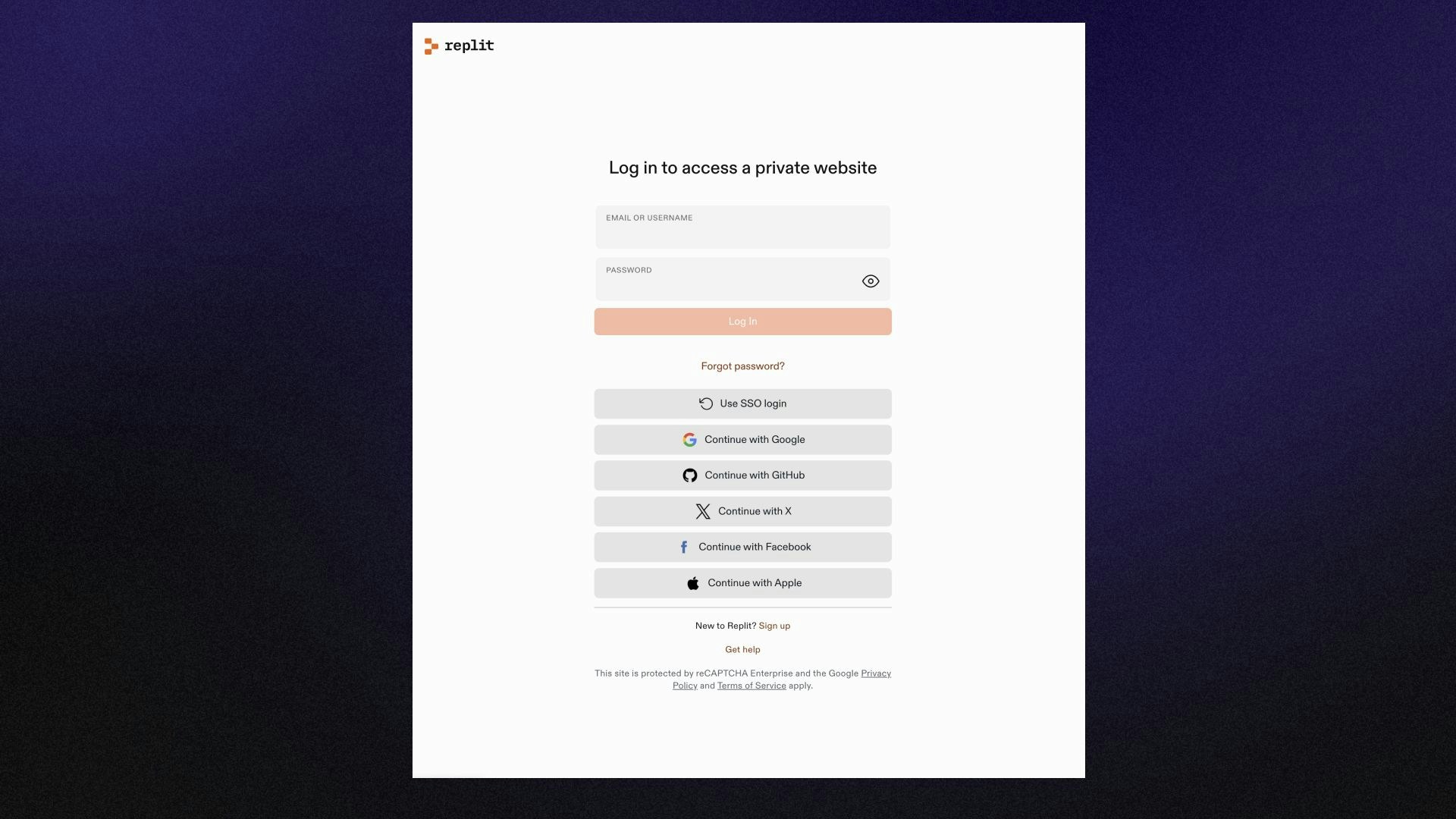
이 기능을 활성화하면 Replit은 Replit 로그인 화면을 사용하여 앱에 대한 액세스를 제한합니다.
권한을 부여받은 로그인 사용자만 사이트를 이용할 수 있습니다.
비공개 배포는 모든 플랜에서 사용할 수 있습니다.
제한된 앱 액세스는 다음과 같은 프로젝트 유형에 유용합니다:
* 내부 도구
* 베타 테스트 단계의 앱
* 민감한 정보에 액세스하는 앱
 ## 액세스 옵션
앱을 게시할 때 누가 액세스할 수 있는지 제어할 수 있습니다. 세 가지 개인정보 보호 옵션이 표시됩니다:
* **공개(Public)**: URL을 가진 인터넷상의 누구나 앱에 액세스할 수 있습니다. 이것이 기본 액세스 옵션입니다.
* **워크스페이스 전용(Workspace only)**: 앱이 워크스페이스 구성원으로 제한됩니다. 게시 시 워크스페이스의 모든 관리자, 구성원, 뷰어가 자동으로 액세스 권한을 얻습니다. 이는 앱을 공개하지 않고 팀과 공유하려는 공동 작업 워크스페이스에서 가장 유용합니다.
* **본인만(Only you)**: 앱이 완전히 비공개로 설정됩니다. 본인, 워크스페이스 관리자, 그리고 본인이 명시적으로 초대한 사용자(개별 사용자 또는 그룹)만 액세스할 수 있습니다. 이는 가장 제한적인 옵션입니다.
몇 가지 유의할 점:
* **워크스페이스 전용**과 **본인만**은 모두 비공개 배포입니다. 액세스 권한이 없는 방문자는 앱을 보기 전에 Replit을 통해 로그인하라는 메시지를 받습니다.
* 본인만 있는 개인 워크스페이스에서는 다른 워크스페이스 구성원이 없으므로 **워크스페이스 전용**과 **본인만**이 동일하게 동작합니다. 이 구분은 공동 작업자가 있는 공유 워크스페이스에서 작업할 때 의미가 있습니다.
* 비밀번호로 보호되는 배포(Replit 계정 여부와 관계없이 비밀번호를 가진 누구나 앱에 액세스할 수 있는 경우)가 필요하다면, 해당 옵션도 모든 플랜에서 지원됩니다.
## 기능
비공개 게시 앱은 다음과 같은 기능을 제공합니다:
* **액세스 관리**: 워크스페이스 내 개별 사용자 또는 그룹에 대한 앱 액세스 권한을 부여하거나 제한합니다.
* **제로 코드 구성**: 코드 변경 없이 앱에 원활한 인증을 제공합니다.
## 사용 방법
Replit 앱을 게시할 때 **공개**, **워크스페이스 전용**, **본인만** 드롭다운에서 개인정보 보호 옵션을 선택할 수 있습니다.
다음 섹션에서는 게시된 앱의 액세스를 설정하고 관리하는 방법을 설명합니다.
예약된 작업(Scheduled Jobs)은 들어오는 트래픽을 수신하지 않으므로 이 옵션이 생략됩니다.
1. 홈 화면 왼쪽 상단의 사용자 메뉴를 선택하여 워크스페이스를 확인합니다.
2. Replit 앱을 게시할 워크스페이스를 확인하거나 선택합니다.
3. 게시하려는 Replit 앱을 엽니다.
4. 게시 옵션에서 액세스 드롭다운에서 **공개**, **워크스페이스 전용**, **본인만** 중 하나를 선택합니다.
5. **게시**를 선택하여 게시를 확인합니다.
1. 홈 화면 왼쪽 상단의 사용자 메뉴를 선택하여 워크스페이스를 확인합니다.
2. Replit 앱을 게시한 워크스페이스를 확인하거나 선택합니다.
3. 홈 화면에서 왼쪽 도크의
## 액세스 옵션
앱을 게시할 때 누가 액세스할 수 있는지 제어할 수 있습니다. 세 가지 개인정보 보호 옵션이 표시됩니다:
* **공개(Public)**: URL을 가진 인터넷상의 누구나 앱에 액세스할 수 있습니다. 이것이 기본 액세스 옵션입니다.
* **워크스페이스 전용(Workspace only)**: 앱이 워크스페이스 구성원으로 제한됩니다. 게시 시 워크스페이스의 모든 관리자, 구성원, 뷰어가 자동으로 액세스 권한을 얻습니다. 이는 앱을 공개하지 않고 팀과 공유하려는 공동 작업 워크스페이스에서 가장 유용합니다.
* **본인만(Only you)**: 앱이 완전히 비공개로 설정됩니다. 본인, 워크스페이스 관리자, 그리고 본인이 명시적으로 초대한 사용자(개별 사용자 또는 그룹)만 액세스할 수 있습니다. 이는 가장 제한적인 옵션입니다.
몇 가지 유의할 점:
* **워크스페이스 전용**과 **본인만**은 모두 비공개 배포입니다. 액세스 권한이 없는 방문자는 앱을 보기 전에 Replit을 통해 로그인하라는 메시지를 받습니다.
* 본인만 있는 개인 워크스페이스에서는 다른 워크스페이스 구성원이 없으므로 **워크스페이스 전용**과 **본인만**이 동일하게 동작합니다. 이 구분은 공동 작업자가 있는 공유 워크스페이스에서 작업할 때 의미가 있습니다.
* 비밀번호로 보호되는 배포(Replit 계정 여부와 관계없이 비밀번호를 가진 누구나 앱에 액세스할 수 있는 경우)가 필요하다면, 해당 옵션도 모든 플랜에서 지원됩니다.
## 기능
비공개 게시 앱은 다음과 같은 기능을 제공합니다:
* **액세스 관리**: 워크스페이스 내 개별 사용자 또는 그룹에 대한 앱 액세스 권한을 부여하거나 제한합니다.
* **제로 코드 구성**: 코드 변경 없이 앱에 원활한 인증을 제공합니다.
## 사용 방법
Replit 앱을 게시할 때 **공개**, **워크스페이스 전용**, **본인만** 드롭다운에서 개인정보 보호 옵션을 선택할 수 있습니다.
다음 섹션에서는 게시된 앱의 액세스를 설정하고 관리하는 방법을 설명합니다.
예약된 작업(Scheduled Jobs)은 들어오는 트래픽을 수신하지 않으므로 이 옵션이 생략됩니다.
1. 홈 화면 왼쪽 상단의 사용자 메뉴를 선택하여 워크스페이스를 확인합니다.
2. Replit 앱을 게시할 워크스페이스를 확인하거나 선택합니다.
3. 게시하려는 Replit 앱을 엽니다.
4. 게시 옵션에서 액세스 드롭다운에서 **공개**, **워크스페이스 전용**, **본인만** 중 하나를 선택합니다.
5. **게시**를 선택하여 게시를 확인합니다.
1. 홈 화면 왼쪽 상단의 사용자 메뉴를 선택하여 워크스페이스를 확인합니다.
2. Replit 앱을 게시한 워크스페이스를 확인하거나 선택합니다.
3. 홈 화면에서 왼쪽 도크의  **게시된 앱**을 선택합니다.
아래 스크린샷과 유사한 워크스페이스의 게시된 앱 목록이 표시됩니다:
**게시된 앱**을 선택합니다.
아래 스크린샷과 유사한 워크스페이스의 게시된 앱 목록이 표시됩니다:
 1. 게시된 앱을 선택하고 게시 도구를 엽니다.
2. 게시 탭에서 **명령 및 시크릿 편집**을 선택한 다음 원하는 액세스 옵션(**공개**, **워크스페이스 전용**, **본인만**)을 선택합니다.
3. **게시**를 선택하여 게시를 확인합니다.
## 다음 단계
비공개 게시 앱에 대해 더 자세히 알아보려면 다음 리소스를 참조하세요:
* [Replit 앱 액세스 관리](/ko/teams/identity-and-access-management/repl-access-management): 비공개 게시 앱에 대한 액세스 관리
* [조직 결제](/ko/billing/teams-billing/overview): Replit Pro 및 Enterprise 요금 확인
1. 게시된 앱을 선택하고 게시 도구를 엽니다.
2. 게시 탭에서 **명령 및 시크릿 편집**을 선택한 다음 원하는 액세스 옵션(**공개**, **워크스페이스 전용**, **본인만**)을 선택합니다.
3. **게시**를 선택하여 게시를 확인합니다.
## 다음 단계
비공개 게시 앱에 대해 더 자세히 알아보려면 다음 리소스를 참조하세요:
* [Replit 앱 액세스 관리](/ko/teams/identity-and-access-management/repl-access-management): 비공개 게시 앱에 대한 액세스 관리
* [조직 결제](/ko/billing/teams-billing/overview): Replit Pro 및 Enterprise 요금 확인