> ## Documentation Index
> Fetch the complete documentation index at: https://docs.replit.com/llms.txt
> Use this file to discover all available pages before exploring further.
# 게시된 앱 모니터링
> 게시된 앱의 상태, 성능, 리소스 사용량, 가동 시간을 실시간으로 추적하세요.
게시된 앱 모니터링을 사용하면 성능 지표를 추적하고, 설정을 수정하며, 게시된 앱이 최적의 상태로 실행되도록 관리할 수 있습니다.
## 기능
* **실시간 추적**: 게시된 앱의 상태, 분석, 구성 세부 정보 확인
* **성능 분석**: 페이지 조회수, 응답 시간, 사용자 참여 지표 모니터링
* **앱 모니터링**: 최근 가동 시간을 한눈에 보여주는 색상 막대와 함께 게시된 앱이 온라인 상태인지 추적
* **구성 관리**: 몇 번의 클릭만으로 명령, Secrets, 게시된 앱 옵션 업데이트
## 사용 방법
**Publishing** 탭에서 모니터링 도구에 액세스할 수 있습니다.
1. **Tools** 창을 열고 **Replit Cloud** 아래에서 **Publishing**을 선택합니다.
2. 상단에서 **Overview**를 선택합니다.
### Overview 탭
**Overview** 탭에서는 게시된 앱의 상태와 구성을 확인할 수 있습니다. 다음과 같은 세부 정보를 제공합니다.
* **Status**: Replit 게시된 앱의 상태로, 프로세스의 다양한 단계에 대한 정보를 제공합니다.
* **Domain**: Replit App에 액세스할 수 있는 URL
* **Deployment Type**: Autoscale, Reserved VM, Static 또는 Scheduled
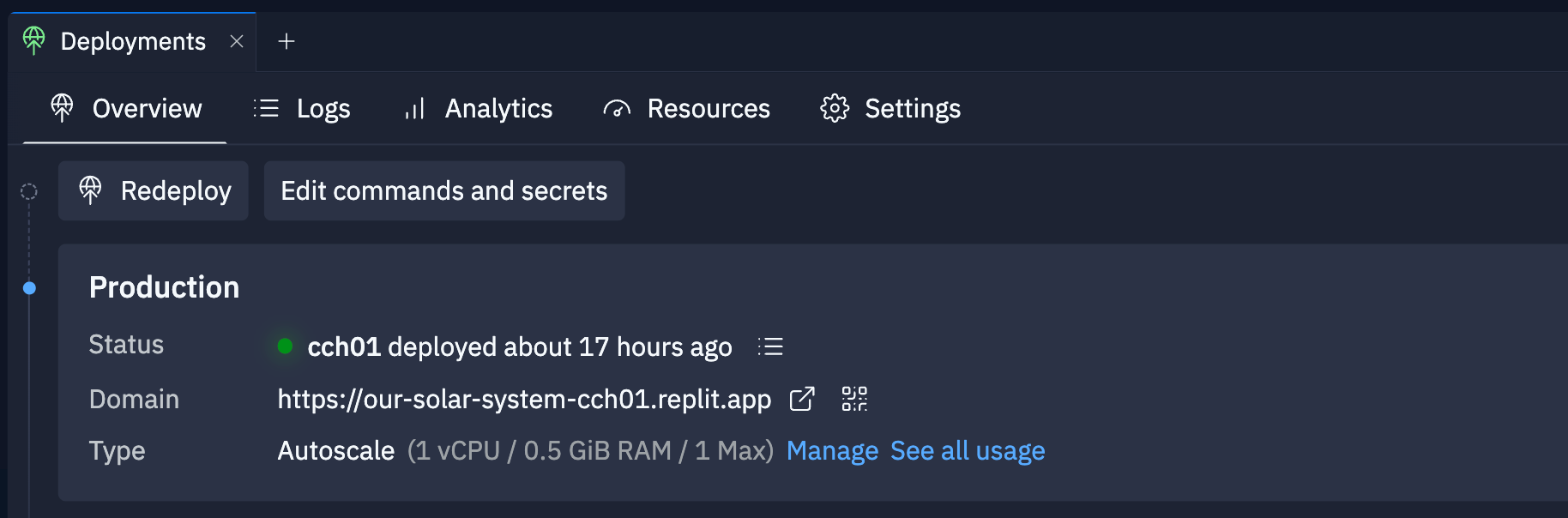 **Overview** 탭에서 다음 작업을 수행할 수 있습니다.
* **Republish**: 현재 게시된 앱을 새 스냅샷과 게시된 앱 옵션으로 덮어씁니다. 이 탭에서 게시된 앱의 상태를 모니터링할 수 있습니다.
* **Edit Commands and Secrets**: 공개 디렉터리, 빌드 명령, 게시된 앱의 Secrets를 수정합니다.
* **View publish logs**: 게시된 앱의 로그에 액세스합니다.
* **View published app**: 새 브라우저 탭에서 게시된 앱을 엽니다.
* **QR code**: 모바일 기기로 스캔하여 게시된 앱에 액세스할 수 있는 QR 코드를 생성합니다.
* **Manage**: 게시된 앱의 설정을 확인하거나 업데이트합니다.
* **See all usage**: Usage 청구 페이지를 확인합니다.
### Logs 탭
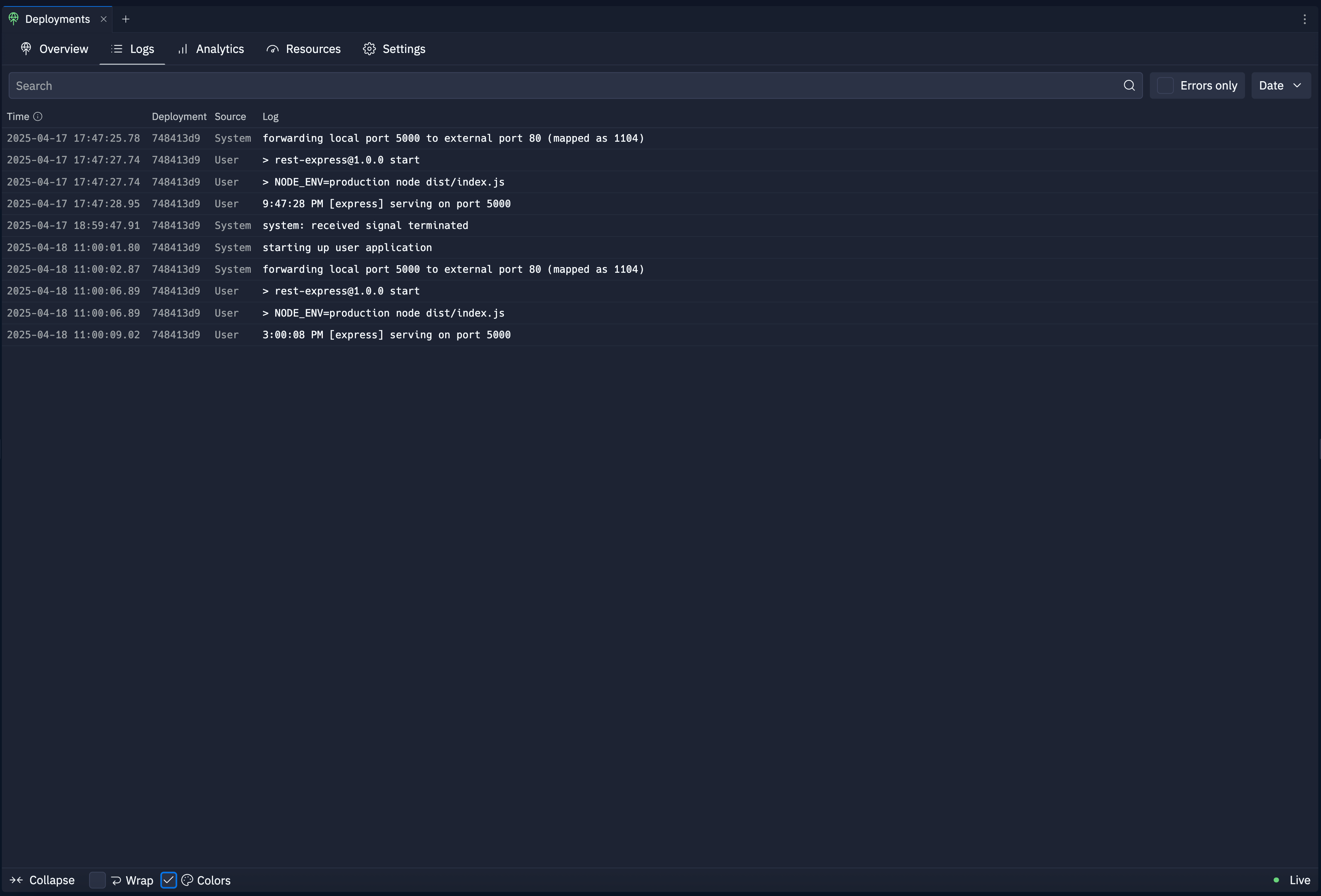
**Logs** 탭은 게시된 앱의 실시간 로그를 제공합니다. Replit은 로그를 7일 동안 보관합니다.
다음 카테고리별로 로그를 필터링할 수 있습니다.
* **Errors only**: 오류 로그만 확인
* **Search**: 로그에서 검색할 문구 입력
* **Date**: 날짜 범위 선택
**Overview** 탭에서 다음 작업을 수행할 수 있습니다.
* **Republish**: 현재 게시된 앱을 새 스냅샷과 게시된 앱 옵션으로 덮어씁니다. 이 탭에서 게시된 앱의 상태를 모니터링할 수 있습니다.
* **Edit Commands and Secrets**: 공개 디렉터리, 빌드 명령, 게시된 앱의 Secrets를 수정합니다.
* **View publish logs**: 게시된 앱의 로그에 액세스합니다.
* **View published app**: 새 브라우저 탭에서 게시된 앱을 엽니다.
* **QR code**: 모바일 기기로 스캔하여 게시된 앱에 액세스할 수 있는 QR 코드를 생성합니다.
* **Manage**: 게시된 앱의 설정을 확인하거나 업데이트합니다.
* **See all usage**: Usage 청구 페이지를 확인합니다.
### Logs 탭
**Logs** 탭은 게시된 앱의 실시간 로그를 제공합니다. Replit은 로그를 7일 동안 보관합니다.
다음 카테고리별로 로그를 필터링할 수 있습니다.
* **Errors only**: 오류 로그만 확인
* **Search**: 로그에서 검색할 문구 입력
* **Date**: 날짜 범위 선택
 ### Resources 탭
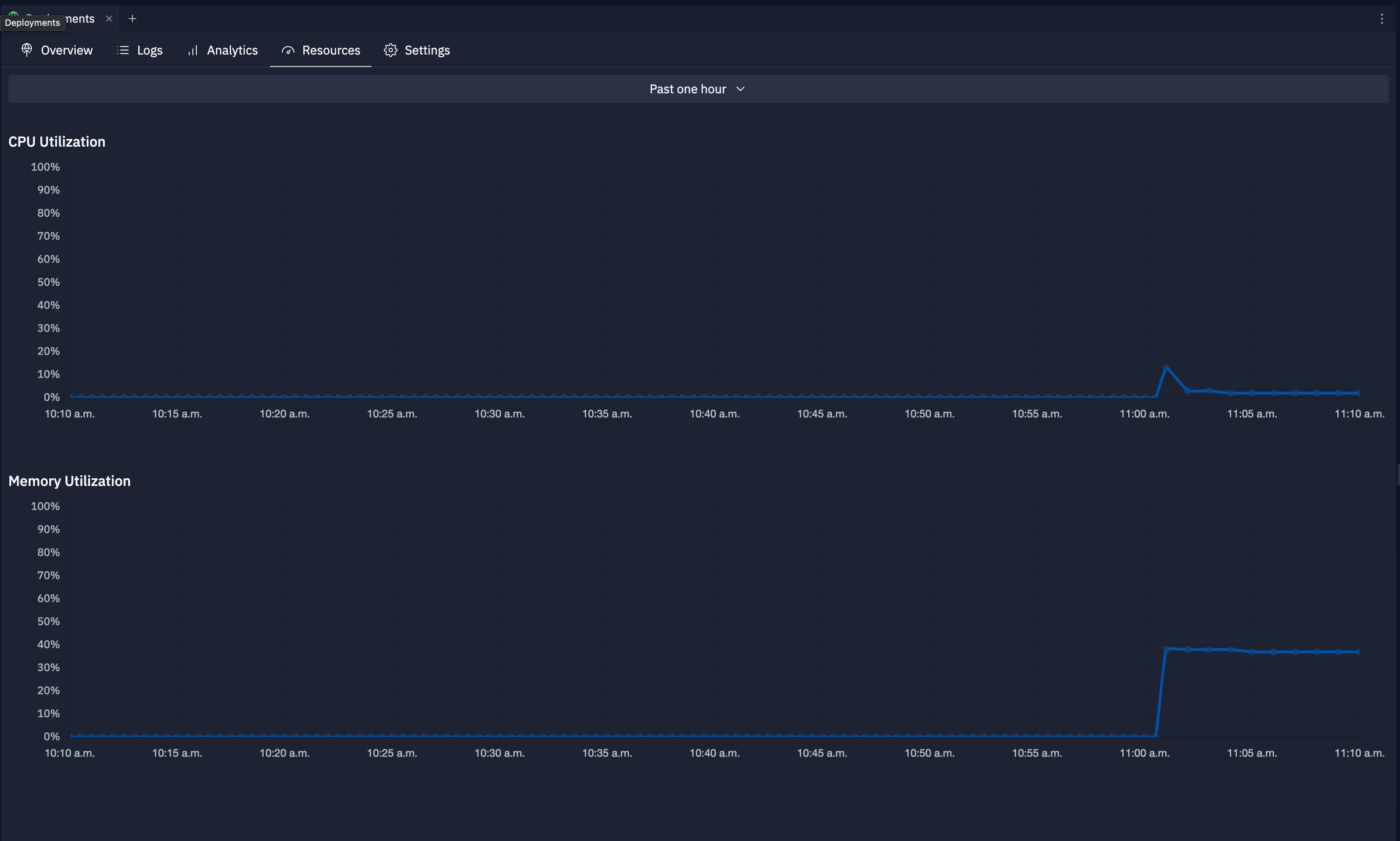
**Resources** 탭은 게시된 앱의 리소스 사용량에 대한 자세한 정보를 제공합니다. 다음 정보가 포함됩니다.
* **CPU Utilization**: 시간에 따른 CPU 사용률
* **Memory Utilization**: 시간에 따른 메모리 사용률
### Resources 탭
**Resources** 탭은 게시된 앱의 리소스 사용량에 대한 자세한 정보를 제공합니다. 다음 정보가 포함됩니다.
* **CPU Utilization**: 시간에 따른 CPU 사용률
* **Memory Utilization**: 시간에 따른 메모리 사용률
 ### Analytics 탭
Analytics는 Autoscale, Static, Reserved VM Deployments에서 사용할 수 있습니다.
**Analytics** 탭에는 게시된 앱의 웹 페이지 방문에 관한 통계가 표시됩니다.
상단의 날짜 선택기를 사용하여 기간을 지정할 수 있습니다.
분석 지표에는 다음이 포함됩니다.
* **Page Views**: Replit App이 시간당 수신하는 HTTP 요청 수
* **Top URLs**: 가장 자주 방문한 URL 경로
* **Top Referrers**: 사용자를 웹사이트로 유입시키는 트래픽 소스
* **HTTP Statuses**: Replit App이 제공하는 HTTP 응답 코드
* **Request Durations**: 서버 측 로드 시간
* **Top Browsers**: 사용자 사이의 브라우저 사용 현황
* **Top Devices**: Replit App에 액세스하는 데 사용된 운영 체제 및 기기
* **Top Countries**: 사용자의 지역 분포
### 앱 모니터링
앱 모니터링은 Replit Core, Pro, Enterprise 플랜에서 사용할 수 있습니다. Scheduled Deployments를 제외한 모든 Deployment 유형에서 작동합니다. 앱이 조건을 충족하면 게시 대화상자에 **Enable app monitoring** 토글이 나타납니다.
앱 모니터링은 게시된 앱이 온라인 상태인지 보여줍니다. Replit은 정기적인 일정에 따라 앱을 확인하고 각 결과를 기록합니다. 결과는 두 곳에 표시됩니다. 한눈에 상태를 확인할 수 있는 **Publishing** 화면과, 더 긴 기록을 볼 수 있는 **Analytics** 탭입니다.
#### 앱 모니터링 켜기
**Publishing** 도구의 게시 대화상자에서 기존 프로젝트에 App Monitoring을 활성화할 수 있습니다.
**Publishing** 도구를 열고 새 게시를 시작하거나 앱을 다시 게시합니다.
**Monitoring tools** 아래에서 **Enable app monitoring**을 켠 다음 앱을 게시합니다.
게시 후 몇 분 안에 **Publishing** 화면과 **Analytics** 탭에 가동 시간이 표시됩니다.
### Analytics 탭
Analytics는 Autoscale, Static, Reserved VM Deployments에서 사용할 수 있습니다.
**Analytics** 탭에는 게시된 앱의 웹 페이지 방문에 관한 통계가 표시됩니다.
상단의 날짜 선택기를 사용하여 기간을 지정할 수 있습니다.
분석 지표에는 다음이 포함됩니다.
* **Page Views**: Replit App이 시간당 수신하는 HTTP 요청 수
* **Top URLs**: 가장 자주 방문한 URL 경로
* **Top Referrers**: 사용자를 웹사이트로 유입시키는 트래픽 소스
* **HTTP Statuses**: Replit App이 제공하는 HTTP 응답 코드
* **Request Durations**: 서버 측 로드 시간
* **Top Browsers**: 사용자 사이의 브라우저 사용 현황
* **Top Devices**: Replit App에 액세스하는 데 사용된 운영 체제 및 기기
* **Top Countries**: 사용자의 지역 분포
### 앱 모니터링
앱 모니터링은 Replit Core, Pro, Enterprise 플랜에서 사용할 수 있습니다. Scheduled Deployments를 제외한 모든 Deployment 유형에서 작동합니다. 앱이 조건을 충족하면 게시 대화상자에 **Enable app monitoring** 토글이 나타납니다.
앱 모니터링은 게시된 앱이 온라인 상태인지 보여줍니다. Replit은 정기적인 일정에 따라 앱을 확인하고 각 결과를 기록합니다. 결과는 두 곳에 표시됩니다. 한눈에 상태를 확인할 수 있는 **Publishing** 화면과, 더 긴 기록을 볼 수 있는 **Analytics** 탭입니다.
#### 앱 모니터링 켜기
**Publishing** 도구의 게시 대화상자에서 기존 프로젝트에 App Monitoring을 활성화할 수 있습니다.
**Publishing** 도구를 열고 새 게시를 시작하거나 앱을 다시 게시합니다.
**Monitoring tools** 아래에서 **Enable app monitoring**을 켠 다음 앱을 게시합니다.
게시 후 몇 분 안에 **Publishing** 화면과 **Analytics** 탭에 가동 시간이 표시됩니다.
 #### 가동 시간 막대 읽기
앱을 게시하면 **Publishing** 화면에 게시된 앱의 상태, 공개 범위, 지역, Deployment 유형과 함께 간결한 가동 시간 막대가 표시됩니다. 이를 사용해 앱이 현재 다운되었는지, 또는 최근에 문제가 있었는지(예: 잠들어 있던 야간 시간대) 확인할 수 있습니다.
#### 가동 시간 막대 읽기
앱을 게시하면 **Publishing** 화면에 게시된 앱의 상태, 공개 범위, 지역, Deployment 유형과 함께 간결한 가동 시간 막대가 표시됩니다. 이를 사용해 앱이 현재 다운되었는지, 또는 최근에 문제가 있었는지(예: 잠들어 있던 야간 시간대) 확인할 수 있습니다.
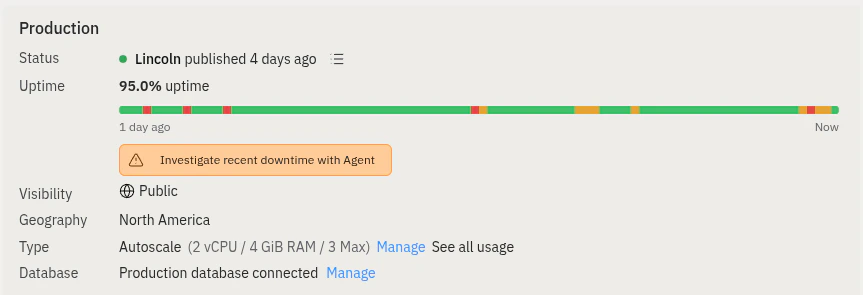 더 긴 기록을 보려면 **Analytics** 탭을 엽니다. Analytics 탭에는 시간 범위 선택기가 포함되어 있어, 더 이전 기록을 살펴보고 다운타임을 요청량이나 트래픽 급증과 같은 다른 신호와 연관 지어 사용자 트래픽이 앱의 프로비저닝된 용량에 문제를 일으키고 있는지 확인할 수 있습니다.
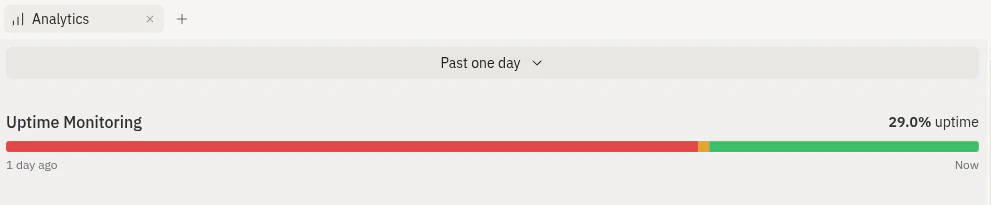 가동 시간 막대는 최근 최대 15시간의 활동을 보여줍니다. 막대는 90개의 세그먼트로 구성되며, 각 세그먼트는 10분을 나타냅니다.
세그먼트 색상은 앱의 연결 상태를 나타냅니다.
* **녹색**은 앱이 정상 작동 중임을 의미합니다.
* **노란색**은 앱 연결에 간헐적인 오류가 있음을 의미합니다.
* **빨간색**은 앱이 다운되었음을 의미합니다.
* **회색**은 해당 구간에 대한 데이터가 아직 없음을 의미합니다.
세그먼트에 마우스를 올리면 정확한 시간 범위를 확인할 수 있습니다.
#### Agent로 다운타임 조사하기
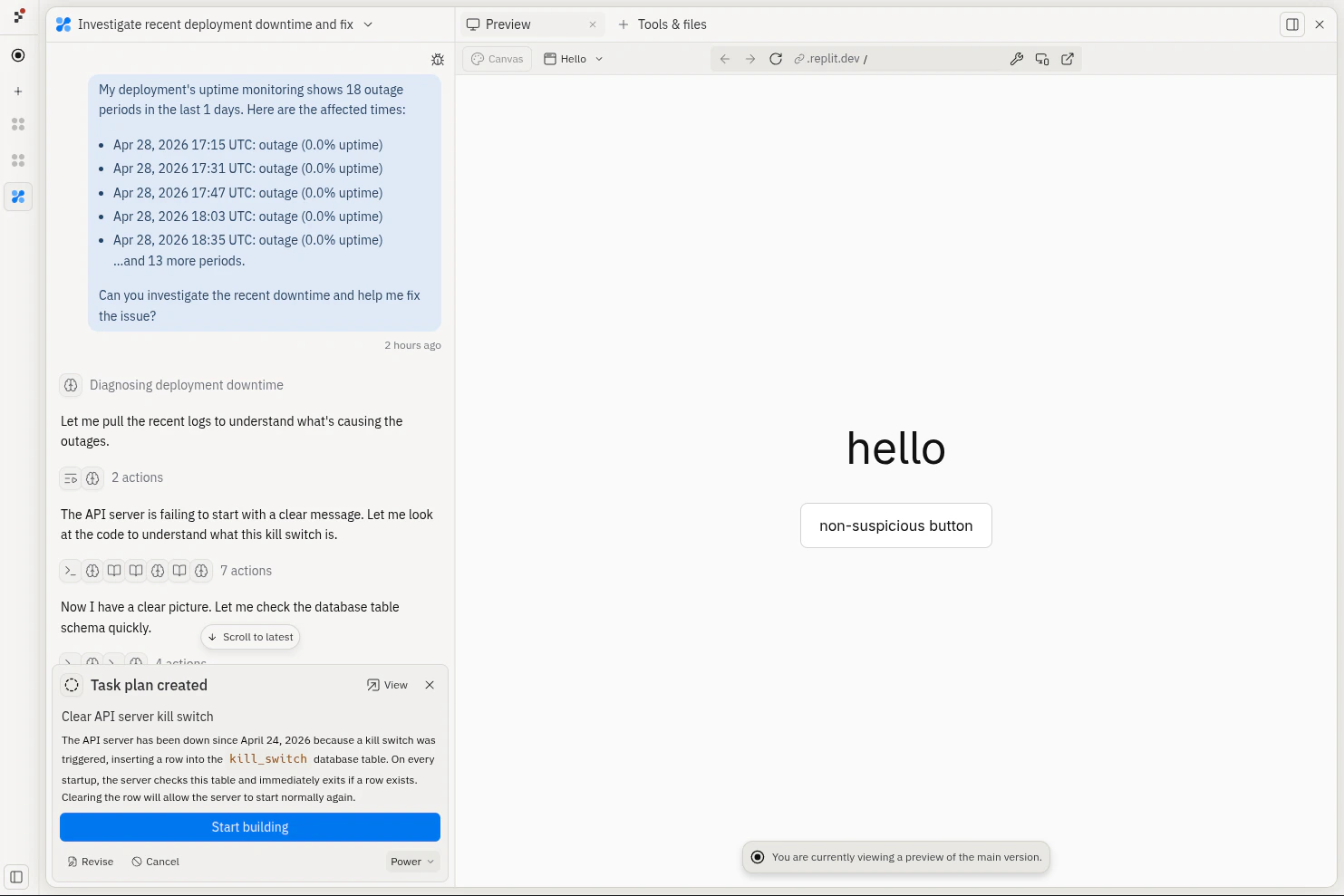
더 자세히 조사하려면 가동 시간 막대 아래에 있는 **Investigate recent downtime with Agent**를 선택합니다. Agent는 새로운 백그라운드 작업을 시작하고, 영향을 받은 시간대의 데이터를 가져와 근본 원인을 파악하기 위해 노력합니다. 예를 들어 로그, 코드, 데이터베이스 상태를 검토한 다음 수정안을 제안합니다.
가동 시간 막대는 최근 최대 15시간의 활동을 보여줍니다. 막대는 90개의 세그먼트로 구성되며, 각 세그먼트는 10분을 나타냅니다.
세그먼트 색상은 앱의 연결 상태를 나타냅니다.
* **녹색**은 앱이 정상 작동 중임을 의미합니다.
* **노란색**은 앱 연결에 간헐적인 오류가 있음을 의미합니다.
* **빨간색**은 앱이 다운되었음을 의미합니다.
* **회색**은 해당 구간에 대한 데이터가 아직 없음을 의미합니다.
세그먼트에 마우스를 올리면 정확한 시간 범위를 확인할 수 있습니다.
#### Agent로 다운타임 조사하기
더 자세히 조사하려면 가동 시간 막대 아래에 있는 **Investigate recent downtime with Agent**를 선택합니다. Agent는 새로운 백그라운드 작업을 시작하고, 영향을 받은 시간대의 데이터를 가져와 근본 원인을 파악하기 위해 노력합니다. 예를 들어 로그, 코드, 데이터베이스 상태를 검토한 다음 수정안을 제안합니다.
 #### 다운타임의 일반적인 원인
애플리케이션 다운타임은 대개 다음 문제 중 하나로 발생합니다.
* **앱이 충돌했습니다.** **Logs** 탭을 열고 세그먼트가 빨간색으로 바뀐 시점 근처의 오류를 확인하세요.
* **앱이 CPU 또는 메모리를 모두 사용했습니다.** **Resources** 탭을 열어 급증 여부를 확인하세요. 사용량이 높았다면 **Manage** 탭에서 더 큰 머신 크기를 선택하세요.
* **최근 게시가 문제를 일으켰습니다.** 빨간색 세그먼트의 시점을 게시 기록과 비교한 다음, 필요하면 정상적으로 작동했던 버전을 다시 게시하세요.
* **요청이 너무 느렸습니다.** 응답 시간이 길면 확인이 실패할 수 있습니다. **Analytics** 탭에서 **Request Durations**를 확인하세요.
* **설정이 잘못되었습니다.** 만료된 Secrets, 잘못된 환경 변수, 또는 앱이 접근할 수 없는 데이터베이스로 인해 앱이 오프라인 상태가 될 수 있습니다. **Overview** 탭의 **Edit Commands and Secrets**에서 구성을 검토하세요.
추가 도움이 필요하면 [배포 문제 해결](/ko/build/troubleshooting)을 참고하세요.
### Schedule 탭
Schedule은 Scheduled Deployments에서만 사용할 수 있습니다.
**Schedule** 탭에서는 게시된 앱의 실행 기록을 확인할 수 있으며, 다음 정보가 포함됩니다.
* 마지막 실행 이후 경과 시간
* 실행이 시작된 날짜와 시간
* 실행에 걸린 시간
* 실행 상태
**Schedule** 탭에서 다음 작업을 수행할 수 있습니다.
* **View logs**: 항목 옆의
#### 다운타임의 일반적인 원인
애플리케이션 다운타임은 대개 다음 문제 중 하나로 발생합니다.
* **앱이 충돌했습니다.** **Logs** 탭을 열고 세그먼트가 빨간색으로 바뀐 시점 근처의 오류를 확인하세요.
* **앱이 CPU 또는 메모리를 모두 사용했습니다.** **Resources** 탭을 열어 급증 여부를 확인하세요. 사용량이 높았다면 **Manage** 탭에서 더 큰 머신 크기를 선택하세요.
* **최근 게시가 문제를 일으켰습니다.** 빨간색 세그먼트의 시점을 게시 기록과 비교한 다음, 필요하면 정상적으로 작동했던 버전을 다시 게시하세요.
* **요청이 너무 느렸습니다.** 응답 시간이 길면 확인이 실패할 수 있습니다. **Analytics** 탭에서 **Request Durations**를 확인하세요.
* **설정이 잘못되었습니다.** 만료된 Secrets, 잘못된 환경 변수, 또는 앱이 접근할 수 없는 데이터베이스로 인해 앱이 오프라인 상태가 될 수 있습니다. **Overview** 탭의 **Edit Commands and Secrets**에서 구성을 검토하세요.
추가 도움이 필요하면 [배포 문제 해결](/ko/build/troubleshooting)을 참고하세요.
### Schedule 탭
Schedule은 Scheduled Deployments에서만 사용할 수 있습니다.
**Schedule** 탭에서는 게시된 앱의 실행 기록을 확인할 수 있으며, 다음 정보가 포함됩니다.
* 마지막 실행 이후 경과 시간
* 실행이 시작된 날짜와 시간
* 실행에 걸린 시간
* 실행 상태
**Schedule** 탭에서 다음 작업을 수행할 수 있습니다.
* **View logs**: 항목 옆의  로그 보기 아이콘을 선택하여 로그 메시지를 확인합니다.
* **Cancel run**: 항목 옆의
로그 보기 아이콘을 선택하여 로그 메시지를 확인합니다.
* **Cancel run**: 항목 옆의  취소 아이콘을 선택하여 진행 중인 실행을 중지합니다.
* **Start a run**: 일정을 변경하지 않고 실행을 수동으로 시작하려면 **Run Now**를 선택합니다.
* **Refresh**:
취소 아이콘을 선택하여 진행 중인 실행을 중지합니다.
* **Start a run**: 일정을 변경하지 않고 실행을 수동으로 시작하려면 **Run Now**를 선택합니다.
* **Refresh**:  새로고침 아이콘을 사용하여 실행 기록을 업데이트합니다.
### Domains 탭
**Domains** 탭은 Autoscale, Reserved VM, Static
Deployments에서 사용할 수 있습니다. Scheduled Deployments에는 Domains 탭이 없습니다.
**Domains** 탭에서는 게시된 앱에 사용할 커스텀 도메인을 연결하고 관리할 수 있습니다. 이 탭에서 다음을 수행할 수 있습니다.
* **Link a domain**: 이미 소유한 커스텀 도메인을 연결합니다.
* **Purchase a domain**: Replit을 통해 새 도메인을 직접 구매합니다.
* **View domain status**: 연결된 각 도메인의 확인 상태를 확인합니다.
단계별 설정 방법은 [커스텀 도메인](/ko/features/publishing/custom-domains)을 참고하세요.
### Manage 탭
**Manage** 탭에는 다음과 같은 게시된 앱 구성 설정이 포함됩니다.
* **Resource usage**: 게시된 앱의 머신 CPU, RAM, 사용 비용을 확인합니다.
* **Pause**: 게시된 앱을 일시적으로 중지합니다. 이 작업을 수행하면 게시된 앱에 액세스할 수 없게 되지만, 청구는 계속됩니다.
* **Change deployment type**: 서로 다른 Deployment 유형 사이를 전환합니다. 예를 들어 처음에 Static Deployment를 선택했다면, 이를 Reserved VM Deployments로 변경할 수 있습니다.
* **Shut Down**: 게시된 앱을 삭제하고 청구 주기를 중지합니다. 현재 게시된 앱을 영구적으로 중지하려면 **Shut down**을 선택합니다.
## 다음 단계
* [모바일 앱](https://replit.com/mobile/): 모바일 기기에서 Replit Apps 게시하기
* [게시](/ko/learn/projects-and-artifacts/replit-deployments/): Replit Deployment 유형에 대해 자세히 알아보기
* [게시 비용](/ko/billing/deployment-pricing): 모든 Deployment 유형의 비용 확인하기
새로고침 아이콘을 사용하여 실행 기록을 업데이트합니다.
### Domains 탭
**Domains** 탭은 Autoscale, Reserved VM, Static
Deployments에서 사용할 수 있습니다. Scheduled Deployments에는 Domains 탭이 없습니다.
**Domains** 탭에서는 게시된 앱에 사용할 커스텀 도메인을 연결하고 관리할 수 있습니다. 이 탭에서 다음을 수행할 수 있습니다.
* **Link a domain**: 이미 소유한 커스텀 도메인을 연결합니다.
* **Purchase a domain**: Replit을 통해 새 도메인을 직접 구매합니다.
* **View domain status**: 연결된 각 도메인의 확인 상태를 확인합니다.
단계별 설정 방법은 [커스텀 도메인](/ko/features/publishing/custom-domains)을 참고하세요.
### Manage 탭
**Manage** 탭에는 다음과 같은 게시된 앱 구성 설정이 포함됩니다.
* **Resource usage**: 게시된 앱의 머신 CPU, RAM, 사용 비용을 확인합니다.
* **Pause**: 게시된 앱을 일시적으로 중지합니다. 이 작업을 수행하면 게시된 앱에 액세스할 수 없게 되지만, 청구는 계속됩니다.
* **Change deployment type**: 서로 다른 Deployment 유형 사이를 전환합니다. 예를 들어 처음에 Static Deployment를 선택했다면, 이를 Reserved VM Deployments로 변경할 수 있습니다.
* **Shut Down**: 게시된 앱을 삭제하고 청구 주기를 중지합니다. 현재 게시된 앱을 영구적으로 중지하려면 **Shut down**을 선택합니다.
## 다음 단계
* [모바일 앱](https://replit.com/mobile/): 모바일 기기에서 Replit Apps 게시하기
* [게시](/ko/learn/projects-and-artifacts/replit-deployments/): Replit Deployment 유형에 대해 자세히 알아보기
* [게시 비용](/ko/billing/deployment-pricing): 모든 Deployment 유형의 비용 확인하기