> ## Documentation Index
> Fetch the complete documentation index at: https://docs.replit.com/llms.txt
> Use this file to discover all available pages before exploring further.
# Agent 통합
> Agent가 지원하는 통합과 프롬프트에 따라 자동으로 활성화되는 방식을 알아보세요.
export const AiPrompt = ({children}) => {
return
{children}
;
};
 Agent는 아이디어에서 앱까지 빠르게 갈 수 있도록 네 가지 유형의 통합을 지원합니다.
* **Replit 관리형**: 자동으로 작동하는 내장 통합입니다. 앱을 만들면 Agent가 바로 사용할 수 있습니다.
* **커넥터(Connectors)**: Replit이 지원하는 퍼스트파티 통합입니다. 한 번만 로그인하면 됩니다. Agent는 채팅에서 바로 이러한 서비스에서 읽고 쓸 수 있습니다 — 데이터를 가져오고, 레코드를 생성하고, 메시지를 보내고 — 여러 앱에서 이를 활용해 빌드할 수 있습니다.
* **외부 통합(External integrations)**: 함께 빌드할 수 있는 신뢰할 수 있는 타사 서비스입니다. Agent에게 설정을 요청하면 여러분이 API 키를 제공합니다.
* **Agent 서비스(Agent services)**: Agent가 뒤에서 사용하는 유료 타사 API입니다 — API 키가 필요하지 않습니다. 사용량은 Replit 크레딧에서 청구됩니다.
**플랜별 이용 가능 여부**: 대부분의 커넥터는 Core, Pro, Enterprise 구독이 필요하며, 일부는 Free 플랜에서도 이용할 수 있습니다. 워크스페이스의 커넥터 카탈로그에서 현재 플랜으로 사용할 수 있는 커넥터를 확인할 수 있습니다. Free 플랜 빌더는 데이터베이스, 인증 등 Replit 관리형 통합을 언제든지 사용할 수 있습니다.
## 시작하기
통합을 사용하려면 필요한 서비스나 기능을 언급하세요. 예를 들어:
Stripe로 결제를 받고 SendGrid로 확인 이메일을 보내는 웹 앱을 만들어줘
Agent는 이러한 키워드를 자동으로 감지하고 필요한 코드와 구성을 구현합니다.
## Replit 관리형 통합
이러한 내장 기능은 별도의 설정이 필요 없습니다. Agent에게 사용해 달라고 요청하기만 하면 됩니다.
관계형 데이터와 SQL 쿼리를 위한 관리형 PostgreSQL로, 모든 Replit App에 내장되어 있습니다.
내 앱에 Replit Database를 추가해줘
앱 파일과 자산을 위한 내장 저장소입니다.
파일을 저장하기 위해 Replit App Storage를 사용해줘
이미지, 영상, 기타 파일을 위한 클라우드 기반 저장소입니다.
파일 저장을 위해 내 앱에 App Storage를 추가해줘
사람들이 Replit으로 로그인할 수 있는 네이티브 인증입니다.
내 앱에 Replit Auth를 추가해줘
앱을 위한 커스텀 도메인을 구성하고 관리합니다.
내 앱을 위한 커스텀 도메인을 설정해줘
## 커넥터
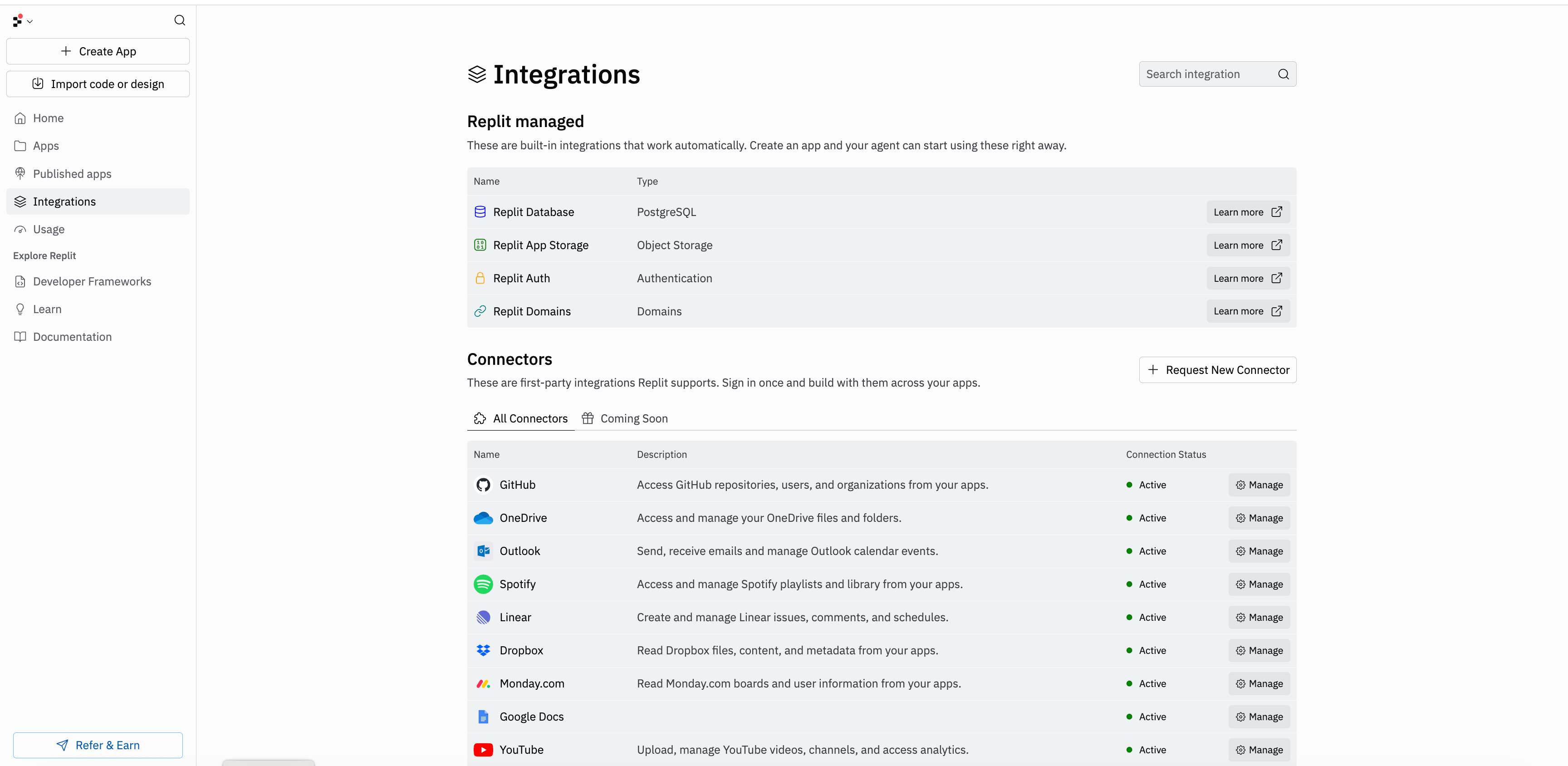
커넥터는 Agent가 서비스에서 직접 읽고 쓸 수 있게 해줍니다. Replit이 지원하는 퍼스트파티 통합입니다. Project Editor의 Connectors 페이지에서 한 번 로그인하면 모든 앱에서 해당 연결을 재사용할 수 있습니다.
연결은 Replit 계정에 연결되어 모든 앱에서 유지됩니다. 서비스를 한 번 연결하면 생성하는 어떤 앱에서도 사용할 수 있습니다.
### 사용 가능한 커넥터
* **Google Drive**: 파일과 폴더에 접근 및 관리
* **Google Docs**: 문서 생성, 읽기, 편집
* **Google Sheets**: 스프레드시트 데이터 읽기 및 쓰기
* **Google Slides**: 프레젠테이션 생성, 읽기, 편집
* **Google Calendar**: 이벤트와 설정 읽기 및 쓰기
* **Gmail**: 이메일 전송, 수신, 관리
* **OneDrive**: 파일과 폴더에 접근 및 관리
* **Outlook**: 이메일 전송, 수신 및 캘린더 이벤트 관리
* **SharePoint**: 사이트와 문서 읽기, 쓰기, 관리
* **Bitbucket**: 저장소, 프로젝트, 워크스페이스에 접근
* **Bitbucket (Source Control)**: Replit의 소스 제어를 Bitbucket에 연결
* **GitHub**: 저장소, 사용자, 조직에 접근
* **GitHub (Source Control)**: Replit의 소스 제어를 GitHub에 연결
* **GitLab**: 프로젝트, 이슈, 병합 요청, 파이프라인에 접근
* **GitLab (Source Control)**: Replit의 소스 제어를 GitLab에 연결
* **Linear**: 이슈, 댓글, 일정 생성 및 관리
* **Jira**: 사용자 읽기 및 작업 항목, 이슈 관리
* **Asana**: 작업과 프로젝트 데이터 읽기
* **Basecamp**: 프로젝트, 할 일, 메시지, 일정 읽기 및 관리
* **Teamwork**: 프로젝트, 작업, 시간 기록 읽기 및 관리
* **Confluence**: 사용자와 그룹 읽기, 스페이스에 콘텐츠 쓰기
* **Productboard**: 기능, 릴리스, 고객 피드백 읽기 및 업데이트
* **Dropbox**: 파일, 콘텐츠, 메타데이터 읽기
* **Box**: 파일과 폴더 읽기 및 접근
* **AgentMail**: 프로그래밍 방식으로 이메일 전송 및 수신
* **Discord**: 길드 정보와 사용자 프로필 접근
* **Intercom**: 대화, 연락처, 지원 워크플로 읽기 및 쓰기
* **Resend**: 트랜잭션 이메일 전송
* **SendGrid**: 트랜잭션 이메일 전송
* **Slack**: 메시지 전송 및 채널, 워크플로와 상호작용
* **Slack Agent**: 더 깊은 워크스페이스 통합으로 Slack 네이티브 에이전트 구축
* **Slack Agent Builder**: Slack Agent를 설계하고 구성하는 도구
* **Twilio**: SMS 메시지 전송 및 음성 통화
* **Zoom**: 미팅, 녹화, 연락처 생성 및 관리
* **Salesforce**: REST API를 통해 CRM 데이터에 접근하고 작업 수행
* **HubSpot**: CRM 객체, 연락처, 거래 읽기
* **Zendesk**: 지원 워크플로를 위한 Ticket API 읽기 및 쓰기 접근
* **Ashby**: 후보자, 채용 공고, 인터뷰 데이터 읽기
* **RevenueCat**: 인앱 구매와 구독 관리
* **Stripe**: 결제 처리 및 구독 관리. [Stripe 결제 가이드](/ko/features/monetization/stripe-payments)를 참고하세요.
* **Square**: 결제 수락 및 주문, 고객, 재고 관리
* **Plaid**: 지원되는 경우 금융 계정 잔액, 거래, 투자 데이터에 접근. [Plaid 커넥터 가이드](/ko/features/integrations/plaid-connector)를 참고하세요.
* **Shopify**: Agent에서 Shopify 스토어를 프로비저닝하고, 커스텀 스토어프론트를 구축하고, 제품과 재고를 관리. [Shopify 커넥터 가이드](/ko/features/integrations/shopify)를 참고하세요.
* **Browserbase**: 가져오기, 검색, 전체 세션 자동화를 위한 관리형 헤드리스 브라우저 실행
* **ElevenLabs**: AI 음성 및 오디오 콘텐츠 생성
* **OpenAI**: 텍스트 생성 및 어시스턴트를 위한 GPT 모델 사용
* **Quiver AI**: SVG 일러스트레이션 생성 및 래스터 이미지 벡터화
* **Tripo3D**: 게임, 제품 목업, AR을 위해 텍스트나 이미지로부터 3D 모델 생성
* **BigQuery**: 대규모 데이터셋 쿼리 및 분석
* **Databricks (U2M)**: 사용자-머신 인증으로 Databricks Apps 연결
* **Databricks (M2M)**: 머신-머신 인증으로 Databricks 연결
* **Snowflake**: Snowflake 데이터 웨어하우스 쿼리 및 관리
* **Microsoft Fabric**: 분석, 데이터 엔지니어링, BI 서비스에 접근
* **PostgreSQL**: PostgreSQL 데이터베이스에 연결
* **Hex**: 데이터 노트북과 앱 구축 및 공유
* **Amplitude**: 제품 분석 및 사용자 행동 데이터에 접근
* **Segment**: 고객 이벤트와 속성을 데이터 파이프라인으로 전송
* **Facebook**: 페이지, 게시물, 광고 데이터에 접근
* **Instagram**: 미디어, 댓글, 계정 데이터 읽기
* **Mailchimp**: 오디언스, 캠페인, 이메일 마케팅 데이터 읽기 및 관리
* **Twitch**: 스트림, 채널, 시청자 활동 읽기
* **YouTube**: 동영상, 채널, 재생목록 데이터 읽기
* **X**: X(구 Twitter)에서 읽기 및 게시하기
* **Sprout Social**: 소셜 메시지, 프로필, 리포팅 관리
* **Mobile Maps**: 모바일 앱에 지도 경험 임베드
* **Airtable**: 베이스, 테이블, 레코드 읽기 및 쓰기
* **Calendly**: 예약된 이벤트 읽기 및 관리
* **ClickUp**: 작업, 목록, 스페이스 읽기 및 관리
* **Excalidraw**: 다이어그램과 화이트보드 생성 및 편집
* **Monday.com**: 보드, 항목, 업데이트에 접근
* **Notion**: 워크스페이스와 페이지 읽기 및 쓰기
* **Spotify**: 재생목록과 라이브러리 접근 및 관리
* **Todoist**: 작업과 프로젝트 생성 및 관리
### 커넥터 접근하기
Project Editor의 사이드바에서 커넥터에 접근할 수 있습니다.
Project Editor에서 앱을 여세요.
사이드바에서 **Connectors**를 선택하세요.
**Add new integration**을 선택해 사용 가능한 커넥터를 살펴보세요.
통합하려는 서비스 옆의 **Connect**를 선택하세요.
서비스 연결을 해제하려면 Connectors 패널로 돌아가서 연결된 서비스 옆의 **Manage**를 선택하세요.
Agent는 아이디어에서 앱까지 빠르게 갈 수 있도록 네 가지 유형의 통합을 지원합니다.
* **Replit 관리형**: 자동으로 작동하는 내장 통합입니다. 앱을 만들면 Agent가 바로 사용할 수 있습니다.
* **커넥터(Connectors)**: Replit이 지원하는 퍼스트파티 통합입니다. 한 번만 로그인하면 됩니다. Agent는 채팅에서 바로 이러한 서비스에서 읽고 쓸 수 있습니다 — 데이터를 가져오고, 레코드를 생성하고, 메시지를 보내고 — 여러 앱에서 이를 활용해 빌드할 수 있습니다.
* **외부 통합(External integrations)**: 함께 빌드할 수 있는 신뢰할 수 있는 타사 서비스입니다. Agent에게 설정을 요청하면 여러분이 API 키를 제공합니다.
* **Agent 서비스(Agent services)**: Agent가 뒤에서 사용하는 유료 타사 API입니다 — API 키가 필요하지 않습니다. 사용량은 Replit 크레딧에서 청구됩니다.
**플랜별 이용 가능 여부**: 대부분의 커넥터는 Core, Pro, Enterprise 구독이 필요하며, 일부는 Free 플랜에서도 이용할 수 있습니다. 워크스페이스의 커넥터 카탈로그에서 현재 플랜으로 사용할 수 있는 커넥터를 확인할 수 있습니다. Free 플랜 빌더는 데이터베이스, 인증 등 Replit 관리형 통합을 언제든지 사용할 수 있습니다.
## 시작하기
통합을 사용하려면 필요한 서비스나 기능을 언급하세요. 예를 들어:
Stripe로 결제를 받고 SendGrid로 확인 이메일을 보내는 웹 앱을 만들어줘
Agent는 이러한 키워드를 자동으로 감지하고 필요한 코드와 구성을 구현합니다.
## Replit 관리형 통합
이러한 내장 기능은 별도의 설정이 필요 없습니다. Agent에게 사용해 달라고 요청하기만 하면 됩니다.
관계형 데이터와 SQL 쿼리를 위한 관리형 PostgreSQL로, 모든 Replit App에 내장되어 있습니다.
내 앱에 Replit Database를 추가해줘
앱 파일과 자산을 위한 내장 저장소입니다.
파일을 저장하기 위해 Replit App Storage를 사용해줘
이미지, 영상, 기타 파일을 위한 클라우드 기반 저장소입니다.
파일 저장을 위해 내 앱에 App Storage를 추가해줘
사람들이 Replit으로 로그인할 수 있는 네이티브 인증입니다.
내 앱에 Replit Auth를 추가해줘
앱을 위한 커스텀 도메인을 구성하고 관리합니다.
내 앱을 위한 커스텀 도메인을 설정해줘
## 커넥터
커넥터는 Agent가 서비스에서 직접 읽고 쓸 수 있게 해줍니다. Replit이 지원하는 퍼스트파티 통합입니다. Project Editor의 Connectors 페이지에서 한 번 로그인하면 모든 앱에서 해당 연결을 재사용할 수 있습니다.
연결은 Replit 계정에 연결되어 모든 앱에서 유지됩니다. 서비스를 한 번 연결하면 생성하는 어떤 앱에서도 사용할 수 있습니다.
### 사용 가능한 커넥터
* **Google Drive**: 파일과 폴더에 접근 및 관리
* **Google Docs**: 문서 생성, 읽기, 편집
* **Google Sheets**: 스프레드시트 데이터 읽기 및 쓰기
* **Google Slides**: 프레젠테이션 생성, 읽기, 편집
* **Google Calendar**: 이벤트와 설정 읽기 및 쓰기
* **Gmail**: 이메일 전송, 수신, 관리
* **OneDrive**: 파일과 폴더에 접근 및 관리
* **Outlook**: 이메일 전송, 수신 및 캘린더 이벤트 관리
* **SharePoint**: 사이트와 문서 읽기, 쓰기, 관리
* **Bitbucket**: 저장소, 프로젝트, 워크스페이스에 접근
* **Bitbucket (Source Control)**: Replit의 소스 제어를 Bitbucket에 연결
* **GitHub**: 저장소, 사용자, 조직에 접근
* **GitHub (Source Control)**: Replit의 소스 제어를 GitHub에 연결
* **GitLab**: 프로젝트, 이슈, 병합 요청, 파이프라인에 접근
* **GitLab (Source Control)**: Replit의 소스 제어를 GitLab에 연결
* **Linear**: 이슈, 댓글, 일정 생성 및 관리
* **Jira**: 사용자 읽기 및 작업 항목, 이슈 관리
* **Asana**: 작업과 프로젝트 데이터 읽기
* **Basecamp**: 프로젝트, 할 일, 메시지, 일정 읽기 및 관리
* **Teamwork**: 프로젝트, 작업, 시간 기록 읽기 및 관리
* **Confluence**: 사용자와 그룹 읽기, 스페이스에 콘텐츠 쓰기
* **Productboard**: 기능, 릴리스, 고객 피드백 읽기 및 업데이트
* **Dropbox**: 파일, 콘텐츠, 메타데이터 읽기
* **Box**: 파일과 폴더 읽기 및 접근
* **AgentMail**: 프로그래밍 방식으로 이메일 전송 및 수신
* **Discord**: 길드 정보와 사용자 프로필 접근
* **Intercom**: 대화, 연락처, 지원 워크플로 읽기 및 쓰기
* **Resend**: 트랜잭션 이메일 전송
* **SendGrid**: 트랜잭션 이메일 전송
* **Slack**: 메시지 전송 및 채널, 워크플로와 상호작용
* **Slack Agent**: 더 깊은 워크스페이스 통합으로 Slack 네이티브 에이전트 구축
* **Slack Agent Builder**: Slack Agent를 설계하고 구성하는 도구
* **Twilio**: SMS 메시지 전송 및 음성 통화
* **Zoom**: 미팅, 녹화, 연락처 생성 및 관리
* **Salesforce**: REST API를 통해 CRM 데이터에 접근하고 작업 수행
* **HubSpot**: CRM 객체, 연락처, 거래 읽기
* **Zendesk**: 지원 워크플로를 위한 Ticket API 읽기 및 쓰기 접근
* **Ashby**: 후보자, 채용 공고, 인터뷰 데이터 읽기
* **RevenueCat**: 인앱 구매와 구독 관리
* **Stripe**: 결제 처리 및 구독 관리. [Stripe 결제 가이드](/ko/features/monetization/stripe-payments)를 참고하세요.
* **Square**: 결제 수락 및 주문, 고객, 재고 관리
* **Plaid**: 지원되는 경우 금융 계정 잔액, 거래, 투자 데이터에 접근. [Plaid 커넥터 가이드](/ko/features/integrations/plaid-connector)를 참고하세요.
* **Shopify**: Agent에서 Shopify 스토어를 프로비저닝하고, 커스텀 스토어프론트를 구축하고, 제품과 재고를 관리. [Shopify 커넥터 가이드](/ko/features/integrations/shopify)를 참고하세요.
* **Browserbase**: 가져오기, 검색, 전체 세션 자동화를 위한 관리형 헤드리스 브라우저 실행
* **ElevenLabs**: AI 음성 및 오디오 콘텐츠 생성
* **OpenAI**: 텍스트 생성 및 어시스턴트를 위한 GPT 모델 사용
* **Quiver AI**: SVG 일러스트레이션 생성 및 래스터 이미지 벡터화
* **Tripo3D**: 게임, 제품 목업, AR을 위해 텍스트나 이미지로부터 3D 모델 생성
* **BigQuery**: 대규모 데이터셋 쿼리 및 분석
* **Databricks (U2M)**: 사용자-머신 인증으로 Databricks Apps 연결
* **Databricks (M2M)**: 머신-머신 인증으로 Databricks 연결
* **Snowflake**: Snowflake 데이터 웨어하우스 쿼리 및 관리
* **Microsoft Fabric**: 분석, 데이터 엔지니어링, BI 서비스에 접근
* **PostgreSQL**: PostgreSQL 데이터베이스에 연결
* **Hex**: 데이터 노트북과 앱 구축 및 공유
* **Amplitude**: 제품 분석 및 사용자 행동 데이터에 접근
* **Segment**: 고객 이벤트와 속성을 데이터 파이프라인으로 전송
* **Facebook**: 페이지, 게시물, 광고 데이터에 접근
* **Instagram**: 미디어, 댓글, 계정 데이터 읽기
* **Mailchimp**: 오디언스, 캠페인, 이메일 마케팅 데이터 읽기 및 관리
* **Twitch**: 스트림, 채널, 시청자 활동 읽기
* **YouTube**: 동영상, 채널, 재생목록 데이터 읽기
* **X**: X(구 Twitter)에서 읽기 및 게시하기
* **Sprout Social**: 소셜 메시지, 프로필, 리포팅 관리
* **Mobile Maps**: 모바일 앱에 지도 경험 임베드
* **Airtable**: 베이스, 테이블, 레코드 읽기 및 쓰기
* **Calendly**: 예약된 이벤트 읽기 및 관리
* **ClickUp**: 작업, 목록, 스페이스 읽기 및 관리
* **Excalidraw**: 다이어그램과 화이트보드 생성 및 편집
* **Monday.com**: 보드, 항목, 업데이트에 접근
* **Notion**: 워크스페이스와 페이지 읽기 및 쓰기
* **Spotify**: 재생목록과 라이브러리 접근 및 관리
* **Todoist**: 작업과 프로젝트 생성 및 관리
### 커넥터 접근하기
Project Editor의 사이드바에서 커넥터에 접근할 수 있습니다.
Project Editor에서 앱을 여세요.
사이드바에서 **Connectors**를 선택하세요.
**Add new integration**을 선택해 사용 가능한 커넥터를 살펴보세요.
통합하려는 서비스 옆의 **Connect**를 선택하세요.
서비스 연결을 해제하려면 Connectors 패널로 돌아가서 연결된 서비스 옆의 **Manage**를 선택하세요.
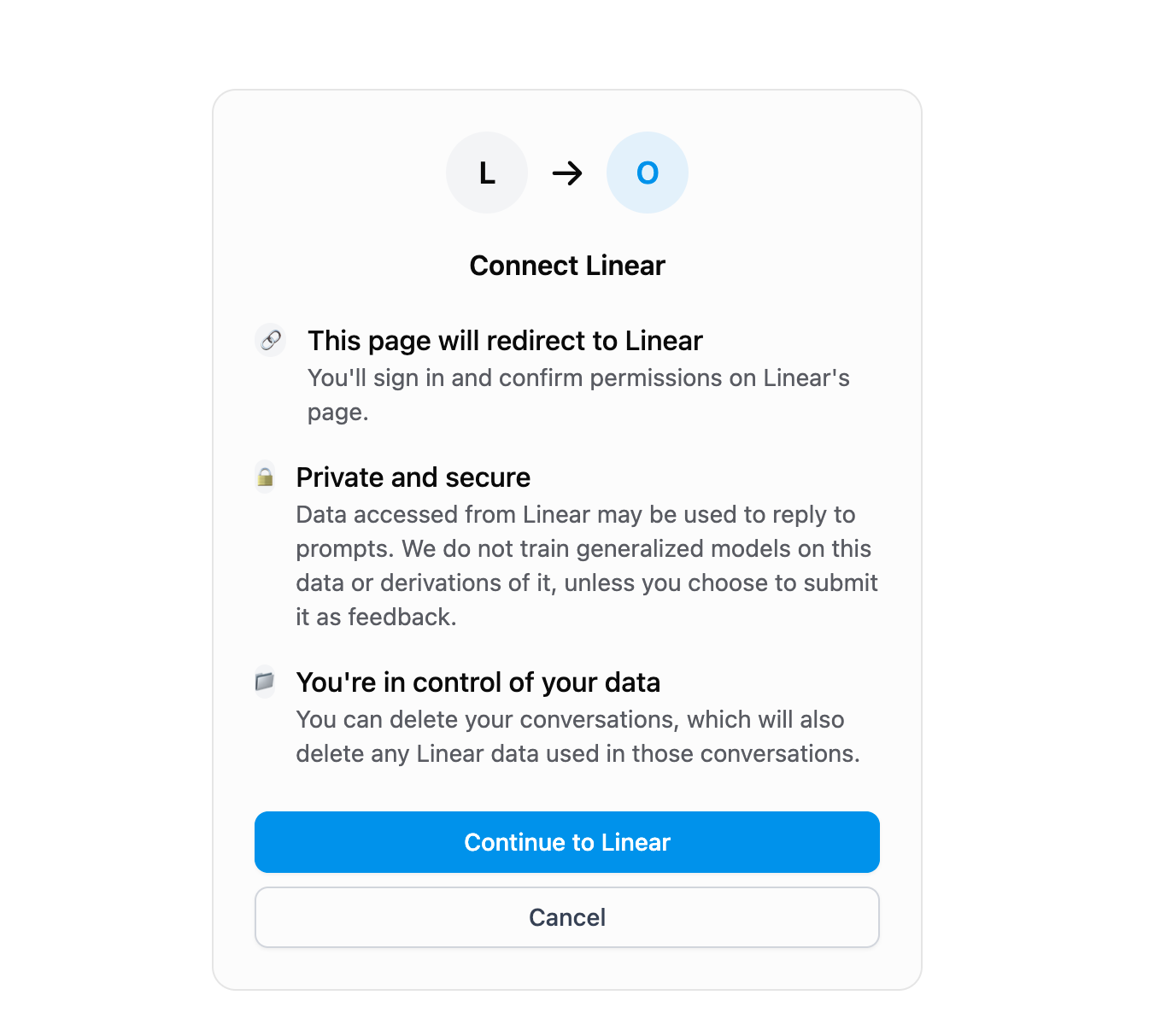
 서비스에 대해 Connect를 선택하면, Replit은 해당 서비스로 인증하고 Replit이 데이터에 접근할 수 있는 권한을 부여하도록 리디렉션합니다.
 ### Replit과 함께 OAuth 앱 구성하기
**Enterprise 전용**: 커스텀 OAuth 앱을 구성하려면 Enterprise 구독이 필요합니다.
Enterprise 플랜에서는 Replit의 기본값 대신 커넥터를 위한 자체 OAuth 앱을 가져올 수 있습니다. 이를 통해 조직이 OAuth 클라이언트를 소유하고, 동의 화면에 자체 브랜딩을 표시하고, 빌더가 요청할 수 있는 정확한 스코프를 제어할 수 있습니다.
커넥터를 자체 OAuth 앱으로 구성하려면 제공업체로부터 세 가지가 필요합니다: **Client ID**, **Client Secret**, 승인하려는 \*\*스코프(scopes)\*\*입니다. 인증을 완료할 수 있도록 제공업체에 Replit의 콜백 URL도 등록해야 합니다.
### Replit과 함께 OAuth 앱 구성하기
**Enterprise 전용**: 커스텀 OAuth 앱을 구성하려면 Enterprise 구독이 필요합니다.
Enterprise 플랜에서는 Replit의 기본값 대신 커넥터를 위한 자체 OAuth 앱을 가져올 수 있습니다. 이를 통해 조직이 OAuth 클라이언트를 소유하고, 동의 화면에 자체 브랜딩을 표시하고, 빌더가 요청할 수 있는 정확한 스코프를 제어할 수 있습니다.
커넥터를 자체 OAuth 앱으로 구성하려면 제공업체로부터 세 가지가 필요합니다: **Client ID**, **Client Secret**, 승인하려는 \*\*스코프(scopes)\*\*입니다. 인증을 완료할 수 있도록 제공업체에 Replit의 콜백 URL도 등록해야 합니다.
 제공업체의 개발자 콘솔이나 관리자 설정에 로그인하고 새 OAuth 2.0 애플리케이션을 생성하세요. 제공업체마다 이 단계의 이름이 다릅니다 — **Create OAuth app**, **Register application**, **Create client credentials** 같은 옵션을 찾아보세요.
제공업체가 **Authorized redirect URI**(때때로 **Callback URL** 또는 **Redirect URL**이라고도 함)를 요청하면 다음을 입력하세요.
```
https://replit.com/connectors/oauth/callback
```
이 URL은 빌더가 앱을 승인한 후 제공업체가 Replit으로 되돌려 보내는 위치입니다. 정확히 일치해야 합니다 — 후행 슬래시, 프로토콜, 서브도메인 모두 중요합니다. 리디렉션 URI를 여러 개 추가하는 경우, 이 URL이 반드시 포함되어야 합니다.
앱을 만들면 제공업체가 **Client ID**와 **Client Secret**을 표시합니다.
* **Client ID**: OAuth 앱의 공개 식별자입니다. URL이나 클라이언트 측 코드에 노출해도 안전합니다.
* **Client Secret**: 요청이 여러분의 앱에서 오는 것임을 증명하는 기밀 값입니다. 비밀번호처럼 다루세요 — 절대 저장소에 커밋하거나 공개적으로 공유하지 마세요. Replit은 이를 안전하게 저장합니다.
일부 제공업체는 생성 시점에 클라이언트 시크릿을 한 번만 표시합니다. 즉시 복사해 Replit에 붙여넣을 때까지 안전한 곳에 보관하세요.
\*\*스코프(Scopes)\*\*는 OAuth 앱이 빌더를 대신해 읽거나 쓸 수 있는 권한을 정의하는 항목입니다. 각 제공업체는 API 문서에 자체 스코프 목록을 게시합니다.
Replit에서 커넥터를 구성할 때 입력하는 스코프는 제공업체에 등록한 스코프와 **정확히 일치**(URL 접두사를 포함해 문자 단위로)해야 합니다. 불일치 오류의 일반적인 원인은 다음과 같습니다.
* 전체 URL 접두사가 누락됨(예: `drive.file` 대신 `https://www.googleapis.com/auth/drive.file`).
* 여분의 공백이나 후행 쉼표.
* 제공업체의 앱에서 활성화되지 않은 스코프를 Replit에서 요청함.
빌더에게 필요한 최소한의 스코프부터 시작하고, 필요하면 나중에 더 추가하세요 — 대부분의 제공업체는 앱을 다시 만들지 않고도 스코프를 업데이트할 수 있게 해줍니다.
조직의 **Connectors** 페이지에서 **Add new integration**을 선택하고, 서비스를 선택한 후 제공업체로부터 받은 **Client ID**, **Client Secret**, **Scopes**를 붙여넣으세요. **Configure**를 선택해 저장하세요.
구성 후 인증이 실패하면, 제공업체의 리디렉션 URL이 `https://replit.com/connectors/oauth/callback`과 정확히 일치하는지, Replit에 입력한 모든 스코프가 제공업체의 앱에서도 승인되어 있는지 다시 확인하세요.
### 예시 프롬프트
* "Outlook과 통합해 이메일 대시보드를 만들어줘"
* "연결된 내 GitHub 계정을 사용해 GitHub 저장소 관리자를 빌드해줘"
* "우리 팀을 위한 Linear 작업 추적기를 만들어줘"
* "연결된 내 Notion 워크스페이스를 사용해 Notion 기반 웹사이트를 빌드해줘"
* "Monday.com 프로젝트 대시보드를 만들어줘"
커넥터는 외부 서비스에 대한 인증된 접근을 제공하므로, API 키나 인증 토큰을 직접 관리할 필요가 없습니다.
워크스페이스나 조직의 커넥터 관리를 찾고 계신가요? [커넥터 관리하기](/ko/replitai/managing-connectors)를 참고하세요.
## 외부 통합
신뢰할 수 있는 타사 서비스입니다. Agent에게 설정을 요청하면 여러분이 API 키를 제공합니다.
API 키는 앱의 [Secrets](/ko/core-concepts/project-editor/app-setup/secrets)에 안전하게 저장됩니다. 필요할 때 Agent가 키를 추가하라고 안내합니다.
### AI 제공업체
텍스트 생성, 분석, 어시스턴트를 위한 GPT 모델에 접근합니다.
OpenAI로 텍스트를 요약하는 웹 앱을 만들어줘
멀티모달 이해와 생성을 위해 Gemini 모델을 사용합니다.
Google Gemini로 문서를 분석하고 요약해줘
추론, 작성, 코딩을 위한 Claude 모델에 접근합니다.
Anthropic으로 콘텐츠를 생성하는 웹 앱을 만들어줘
인용을 포함한 AI 기반 검색과 답변 생성입니다.
Perplexity로 질문에 답하는 웹 앱을 만들어줘
NLP 작업을 위한 빠르고 효율적인 언어 모델입니다.
Mistral을 사용해 텍스트에서 핵심 사실을 추출해줘
단일 API로 여러 제공업체의 수백 개 AI 모델에 접근합니다.
OpenRouter를 사용해 내 챗봇에 Llama 모델을 적용해줘
### 비즈니스 및 자동화
앱에서 자동화 레시피를 실행하고 API를 호출합니다.
내 앱을 리드를 동기화하는 Workato 레시피에 연결해줘
CRM 데이터에 접근하고 연락처를 관리합니다.
연락처 관리를 위해 내 앱을 HubSpot에 연결해줘
### 커뮤니케이션 및 커뮤니티
앱에서 메시지를 보내고 서버를 관리합니다.
새 가입이 발생하면 내 Discord 채널로 메시지를 보내줘
## Agent 서비스
일부 기능은 뒤에서 유료 타사 API를 사용합니다. Agent가 통합을 자동으로 처리합니다 — API 키나 설정이 필요하지 않습니다. 제공업체의 요율로 청구되며 Replit 크레딧에서 차감됩니다.
Brave의 이미지 검색 API를 사용해 웹에서 이미지를 검색합니다.
내 이커머스 스토어를 위한 제품 이미지를 찾아줘
실감나는 텍스트-투-스피치 오디오와 음성 콘텐츠를 생성합니다.
내 앱의 온보딩 플로우에 음성 내레이션을 추가해줘
Google의 Gemini 이미지 모델을 사용해 이미지를 생성합니다.
내 랜딩 페이지를 위한 히어로 이미지를 생성해줘
Agent 서비스는 제공업체의 공개 API 요율로 청구됩니다. 비용은 Replit 크레딧에서 차감되며 [사용량 페이지](/ko/billing/managing-spend)에 표시됩니다.
## 통합 재연결하기
로그인 세션이 만료되거나 권한이 변경되는 등의 이유로 연결된 서비스가 작동을 멈추면, Replit은 Project Editor에 재연결 알림을 표시합니다. 알림을 선택하면 에디터를 벗어나지 않고 바로 통합을 재연결할 수 있습니다.
## 커넥터 디버깅
서비스를 연결하는 데 문제가 있으신가요? 다음 가이드에서 일반적인 오류와 해결 방법을 안내합니다.
Google Drive, Docs, Sheets, Calendar, Gmail을 연결할 때 \*\*"This app is blocked"\*\*가 표시되면, 조직의 Google Workspace가 타사 OAuth 앱을 제한하고 있을 가능성이 높습니다. 해결하려면 전체 문제 해결 가이드를 참고하세요.
[Google 커넥터의 "This app is blocked" 해결하기](/ko/features/troubleshooting/debugging-google-connectors)
Salesforce 커넥터가 **"Connection Expired"** 오류와 함께 작동을 멈추면, Salesforce 조직의 새로고침 토큰 정책이 일정 기간 후 토큰을 만료시키도록 구성되어 있을 가능성이 높습니다. Connected App 설정을 업데이트하는 방법은 전체 문제 해결 가이드를 참고하세요.
[Salesforce 연결 만료 오류 해결하기](/ko/features/troubleshooting/debugging-salesforce-connectors)
제공업체의 개발자 콘솔이나 관리자 설정에 로그인하고 새 OAuth 2.0 애플리케이션을 생성하세요. 제공업체마다 이 단계의 이름이 다릅니다 — **Create OAuth app**, **Register application**, **Create client credentials** 같은 옵션을 찾아보세요.
제공업체가 **Authorized redirect URI**(때때로 **Callback URL** 또는 **Redirect URL**이라고도 함)를 요청하면 다음을 입력하세요.
```
https://replit.com/connectors/oauth/callback
```
이 URL은 빌더가 앱을 승인한 후 제공업체가 Replit으로 되돌려 보내는 위치입니다. 정확히 일치해야 합니다 — 후행 슬래시, 프로토콜, 서브도메인 모두 중요합니다. 리디렉션 URI를 여러 개 추가하는 경우, 이 URL이 반드시 포함되어야 합니다.
앱을 만들면 제공업체가 **Client ID**와 **Client Secret**을 표시합니다.
* **Client ID**: OAuth 앱의 공개 식별자입니다. URL이나 클라이언트 측 코드에 노출해도 안전합니다.
* **Client Secret**: 요청이 여러분의 앱에서 오는 것임을 증명하는 기밀 값입니다. 비밀번호처럼 다루세요 — 절대 저장소에 커밋하거나 공개적으로 공유하지 마세요. Replit은 이를 안전하게 저장합니다.
일부 제공업체는 생성 시점에 클라이언트 시크릿을 한 번만 표시합니다. 즉시 복사해 Replit에 붙여넣을 때까지 안전한 곳에 보관하세요.
\*\*스코프(Scopes)\*\*는 OAuth 앱이 빌더를 대신해 읽거나 쓸 수 있는 권한을 정의하는 항목입니다. 각 제공업체는 API 문서에 자체 스코프 목록을 게시합니다.
Replit에서 커넥터를 구성할 때 입력하는 스코프는 제공업체에 등록한 스코프와 **정확히 일치**(URL 접두사를 포함해 문자 단위로)해야 합니다. 불일치 오류의 일반적인 원인은 다음과 같습니다.
* 전체 URL 접두사가 누락됨(예: `drive.file` 대신 `https://www.googleapis.com/auth/drive.file`).
* 여분의 공백이나 후행 쉼표.
* 제공업체의 앱에서 활성화되지 않은 스코프를 Replit에서 요청함.
빌더에게 필요한 최소한의 스코프부터 시작하고, 필요하면 나중에 더 추가하세요 — 대부분의 제공업체는 앱을 다시 만들지 않고도 스코프를 업데이트할 수 있게 해줍니다.
조직의 **Connectors** 페이지에서 **Add new integration**을 선택하고, 서비스를 선택한 후 제공업체로부터 받은 **Client ID**, **Client Secret**, **Scopes**를 붙여넣으세요. **Configure**를 선택해 저장하세요.
구성 후 인증이 실패하면, 제공업체의 리디렉션 URL이 `https://replit.com/connectors/oauth/callback`과 정확히 일치하는지, Replit에 입력한 모든 스코프가 제공업체의 앱에서도 승인되어 있는지 다시 확인하세요.
### 예시 프롬프트
* "Outlook과 통합해 이메일 대시보드를 만들어줘"
* "연결된 내 GitHub 계정을 사용해 GitHub 저장소 관리자를 빌드해줘"
* "우리 팀을 위한 Linear 작업 추적기를 만들어줘"
* "연결된 내 Notion 워크스페이스를 사용해 Notion 기반 웹사이트를 빌드해줘"
* "Monday.com 프로젝트 대시보드를 만들어줘"
커넥터는 외부 서비스에 대한 인증된 접근을 제공하므로, API 키나 인증 토큰을 직접 관리할 필요가 없습니다.
워크스페이스나 조직의 커넥터 관리를 찾고 계신가요? [커넥터 관리하기](/ko/replitai/managing-connectors)를 참고하세요.
## 외부 통합
신뢰할 수 있는 타사 서비스입니다. Agent에게 설정을 요청하면 여러분이 API 키를 제공합니다.
API 키는 앱의 [Secrets](/ko/core-concepts/project-editor/app-setup/secrets)에 안전하게 저장됩니다. 필요할 때 Agent가 키를 추가하라고 안내합니다.
### AI 제공업체
텍스트 생성, 분석, 어시스턴트를 위한 GPT 모델에 접근합니다.
OpenAI로 텍스트를 요약하는 웹 앱을 만들어줘
멀티모달 이해와 생성을 위해 Gemini 모델을 사용합니다.
Google Gemini로 문서를 분석하고 요약해줘
추론, 작성, 코딩을 위한 Claude 모델에 접근합니다.
Anthropic으로 콘텐츠를 생성하는 웹 앱을 만들어줘
인용을 포함한 AI 기반 검색과 답변 생성입니다.
Perplexity로 질문에 답하는 웹 앱을 만들어줘
NLP 작업을 위한 빠르고 효율적인 언어 모델입니다.
Mistral을 사용해 텍스트에서 핵심 사실을 추출해줘
단일 API로 여러 제공업체의 수백 개 AI 모델에 접근합니다.
OpenRouter를 사용해 내 챗봇에 Llama 모델을 적용해줘
### 비즈니스 및 자동화
앱에서 자동화 레시피를 실행하고 API를 호출합니다.
내 앱을 리드를 동기화하는 Workato 레시피에 연결해줘
CRM 데이터에 접근하고 연락처를 관리합니다.
연락처 관리를 위해 내 앱을 HubSpot에 연결해줘
### 커뮤니케이션 및 커뮤니티
앱에서 메시지를 보내고 서버를 관리합니다.
새 가입이 발생하면 내 Discord 채널로 메시지를 보내줘
## Agent 서비스
일부 기능은 뒤에서 유료 타사 API를 사용합니다. Agent가 통합을 자동으로 처리합니다 — API 키나 설정이 필요하지 않습니다. 제공업체의 요율로 청구되며 Replit 크레딧에서 차감됩니다.
Brave의 이미지 검색 API를 사용해 웹에서 이미지를 검색합니다.
내 이커머스 스토어를 위한 제품 이미지를 찾아줘
실감나는 텍스트-투-스피치 오디오와 음성 콘텐츠를 생성합니다.
내 앱의 온보딩 플로우에 음성 내레이션을 추가해줘
Google의 Gemini 이미지 모델을 사용해 이미지를 생성합니다.
내 랜딩 페이지를 위한 히어로 이미지를 생성해줘
Agent 서비스는 제공업체의 공개 API 요율로 청구됩니다. 비용은 Replit 크레딧에서 차감되며 [사용량 페이지](/ko/billing/managing-spend)에 표시됩니다.
## 통합 재연결하기
로그인 세션이 만료되거나 권한이 변경되는 등의 이유로 연결된 서비스가 작동을 멈추면, Replit은 Project Editor에 재연결 알림을 표시합니다. 알림을 선택하면 에디터를 벗어나지 않고 바로 통합을 재연결할 수 있습니다.
## 커넥터 디버깅
서비스를 연결하는 데 문제가 있으신가요? 다음 가이드에서 일반적인 오류와 해결 방법을 안내합니다.
Google Drive, Docs, Sheets, Calendar, Gmail을 연결할 때 \*\*"This app is blocked"\*\*가 표시되면, 조직의 Google Workspace가 타사 OAuth 앱을 제한하고 있을 가능성이 높습니다. 해결하려면 전체 문제 해결 가이드를 참고하세요.
[Google 커넥터의 "This app is blocked" 해결하기](/ko/features/troubleshooting/debugging-google-connectors)
Salesforce 커넥터가 **"Connection Expired"** 오류와 함께 작동을 멈추면, Salesforce 조직의 새로고침 토큰 정책이 일정 기간 후 토큰을 만료시키도록 구성되어 있을 가능성이 높습니다. Connected App 설정을 업데이트하는 방법은 전체 문제 해결 가이드를 참고하세요.
[Salesforce 연결 만료 오류 해결하기](/ko/features/troubleshooting/debugging-salesforce-connectors)