> ## Documentation Index
> Fetch the complete documentation index at: https://docs.replit.com/llms.txt
> Use this file to discover all available pages before exploring further.
# App Storage
> App Storage를 사용하여 이미지, 동영상, 문서와 같은 파일 업로드를 호스팅하고 관리하는 방법을 알아보세요.
App Storage는 앱이 이미지, 동영상, 문서와 같은 업로드 파일을 쉽게 호스팅하고 저장할 수 있게 해주는 Replit의 내장 객체 스토리지입니다.
버킷은 파일과 같은 객체를 저장하는 컨테이너입니다. 사용자나 애플리케이션이 콘텐츠에 대해 수행할 수 있는 작업을 제한하는 접근 정책이 포함되어 있습니다.
Object Storage의 이름을 App Storage로 변경했습니다. 기능에는 변화가 없으며 기존 버킷, 권한, 프로그래매틱 접근은 계속 작동합니다.
App Storage를 사용하면 다음과 같은 앱을 만들 수 있습니다.
* **사진 공유 플랫폼**: 빌더가 이미지를 업로드, 저장, 표시할 수 있게 하세요
* **동영상 스트리밍 서비스**: 동영상 업로드를 처리하고 시청자에게 콘텐츠를 제공하세요
* **문서 관리 시스템**: 안전한 접근으로 빌더 파일을 저장하고 정리하세요
* **포트폴리오 사이트**: 안정적으로 로드되는 미디어 파일로 작업을 선보이세요
* **파일 백업 서비스**: 빌더에게 중요한 파일을 위한 클라우드 스토리지를 제공하세요
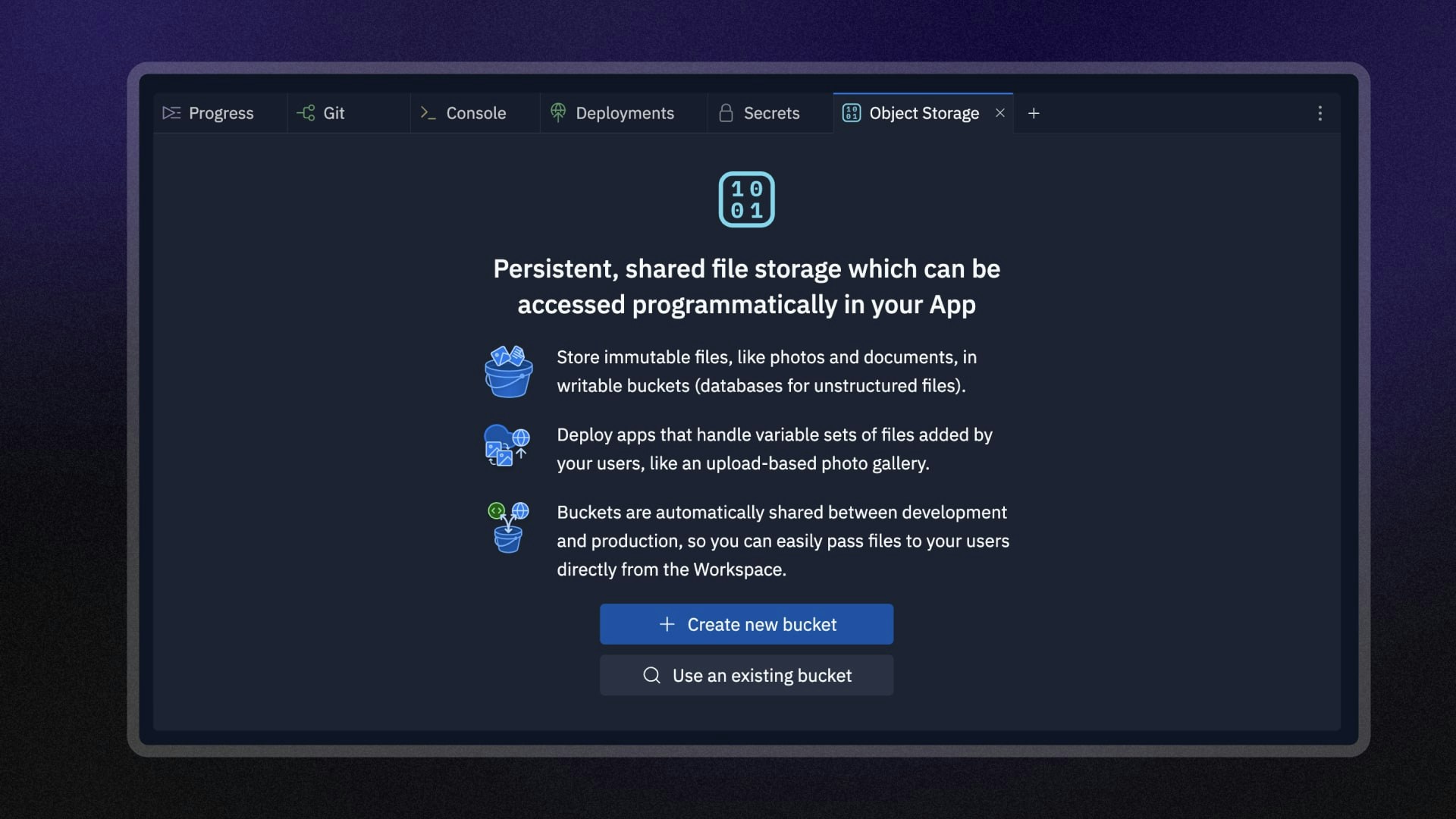 **Agent**에게 앱이 처리해야 할 파일 유형에 대한 세부 정보와 함께 App Storage를 추가해 달라고 요청하세요. Agent가 통합을 설정하고, 필요한 버킷을 만들고, 인증 및 접근 제어 같은 고급 기능으로 파일을 업로드, 저장, 검색할 수 있도록 앱을 업데이트합니다.
App Storage 도구를 사용하면 개발 환경과 프로덕션 환경 간, 또는 다른 Replit 앱과 원활하게 데이터를 공유할 수 있습니다.
## 기능
App Storage는 Google Cloud Storage(GCS)로 구동됩니다.
이는 업계 최고 수준의 가동 시간, 가용성, 보안이라는 혜택을 누릴 수 있다는 의미입니다.
App Storage는 Replit 앱에 다음 기능을 제공합니다.
* **영구 클라우드 스토리지**: 게시된 앱과 사용자가 계속 접근할 수 있는 파일을 저장하세요
* **확장 가능한 파일 처리**: 저장 공간 한도를 걱정하지 않고 늘어나는 데이터 요구를 처리하세요
* **앱 간 데이터 공유**: 분산 아키텍처를 위해 여러 Replit 앱 간에 버킷을 공유하세요
* **프로그래매틱 접근**: 직관적인 API를 사용하여 파일을 업로드, 다운로드, 관리하세요
* **강화된 Agent 통합**: Agent가 고급 구성으로 App Storage를 설정하고, 기존 설정을 확인하고, 인증 및 접근 제어를 포함한 완전한 백엔드/프런트엔드 코드를 생성하게 하세요
다음은 Replit 앱에서 App Storage를 활용하는 몇 가지 방법입니다.
* 빌더 프로필 사진과 미디어 업로드 저장
* 이커머스 사이트를 위한 상품 이미지 제공
* 폼 제출을 위한 문서 업로드 처리
* 파일 공유 및 협업 기능 만들기
* 미디어 라이브러리를 갖춘 콘텐츠 관리 시스템 구축
**강화된 Agent 통합**: [Replit Agent](/ko/features/agent/overview)에게 프롬프트를 입력하면 앱에 App Storage를 자동으로 추가할 수 있습니다! Agent는 이제 객체 스토리지를 설정하고, 구성을 확인하고, 인증 및 접근 제어 같은 고급 기능을 갖춘 완전한 백엔드/프런트엔드 코드를 생성할 수 있습니다. 프롬프트에 "App Storage" 또는 "파일 스토리지"를 언급하기만 하세요.
파일을 저장하기 위해 내 앱에 App Storage를 추가해줘
이미지를 위한 App Storage가 포함된 사진 갤러리 앱을 만들어줘
사용자 파일 업로드를 위해 인증 기능이 있는 App Storage를 설정해줘
[Agent 통합](/ko/features/integrations/overview#data-storage--management)에 대해 자세히 알아보고 사용 가능한 모든 App Storage 프롬프트를 확인하세요.
## 사용법
Replit 앱은 버킷과 그 안의 객체에 접근하려면 Google Cloud Storage로 인증해야 합니다.
자동으로 인증하려면 공식 Replit App Storage 클라이언트 라이브러리를 사용하세요.
Project Editor에서 App Storage 도구에 직접 접근할 수 있습니다.
왼쪽 **Tool dock**에서:
1.
**Agent**에게 앱이 처리해야 할 파일 유형에 대한 세부 정보와 함께 App Storage를 추가해 달라고 요청하세요. Agent가 통합을 설정하고, 필요한 버킷을 만들고, 인증 및 접근 제어 같은 고급 기능으로 파일을 업로드, 저장, 검색할 수 있도록 앱을 업데이트합니다.
App Storage 도구를 사용하면 개발 환경과 프로덕션 환경 간, 또는 다른 Replit 앱과 원활하게 데이터를 공유할 수 있습니다.
## 기능
App Storage는 Google Cloud Storage(GCS)로 구동됩니다.
이는 업계 최고 수준의 가동 시간, 가용성, 보안이라는 혜택을 누릴 수 있다는 의미입니다.
App Storage는 Replit 앱에 다음 기능을 제공합니다.
* **영구 클라우드 스토리지**: 게시된 앱과 사용자가 계속 접근할 수 있는 파일을 저장하세요
* **확장 가능한 파일 처리**: 저장 공간 한도를 걱정하지 않고 늘어나는 데이터 요구를 처리하세요
* **앱 간 데이터 공유**: 분산 아키텍처를 위해 여러 Replit 앱 간에 버킷을 공유하세요
* **프로그래매틱 접근**: 직관적인 API를 사용하여 파일을 업로드, 다운로드, 관리하세요
* **강화된 Agent 통합**: Agent가 고급 구성으로 App Storage를 설정하고, 기존 설정을 확인하고, 인증 및 접근 제어를 포함한 완전한 백엔드/프런트엔드 코드를 생성하게 하세요
다음은 Replit 앱에서 App Storage를 활용하는 몇 가지 방법입니다.
* 빌더 프로필 사진과 미디어 업로드 저장
* 이커머스 사이트를 위한 상품 이미지 제공
* 폼 제출을 위한 문서 업로드 처리
* 파일 공유 및 협업 기능 만들기
* 미디어 라이브러리를 갖춘 콘텐츠 관리 시스템 구축
**강화된 Agent 통합**: [Replit Agent](/ko/features/agent/overview)에게 프롬프트를 입력하면 앱에 App Storage를 자동으로 추가할 수 있습니다! Agent는 이제 객체 스토리지를 설정하고, 구성을 확인하고, 인증 및 접근 제어 같은 고급 기능을 갖춘 완전한 백엔드/프런트엔드 코드를 생성할 수 있습니다. 프롬프트에 "App Storage" 또는 "파일 스토리지"를 언급하기만 하세요.
파일을 저장하기 위해 내 앱에 App Storage를 추가해줘
이미지를 위한 App Storage가 포함된 사진 갤러리 앱을 만들어줘
사용자 파일 업로드를 위해 인증 기능이 있는 App Storage를 설정해줘
[Agent 통합](/ko/features/integrations/overview#data-storage--management)에 대해 자세히 알아보고 사용 가능한 모든 App Storage 프롬프트를 확인하세요.
## 사용법
Replit 앱은 버킷과 그 안의 객체에 접근하려면 Google Cloud Storage로 인증해야 합니다.
자동으로 인증하려면 공식 Replit App Storage 클라이언트 라이브러리를 사용하세요.
Project Editor에서 App Storage 도구에 직접 접근할 수 있습니다.
왼쪽 **Tool dock**에서:
1.  **All tools**를 선택하여 Project Editor 도구 목록을 확인하세요.
2.
**All tools**를 선택하여 Project Editor 도구 목록을 확인하세요.
2.  **App Storage**를 선택하세요.
**검색 바**에서:
1. 상단의
**App Storage**를 선택하세요.
**검색 바**에서:
1. 상단의  돋보기를 선택하여 검색 도구를 엽니다.
2. "App Storage"를 입력하여 도구를 찾고 결과에서 선택하세요.
새 스토리지 버킷을 Replit 앱과 연결하려면 버킷을 만드세요.
**App Storage** 도구에서:
1. **Create new bucket**을 클릭하세요.
2. **Name** 필드에 버킷 이름을 입력하고 **Create bucket**을 선택하세요.
App Storage 탭은 다음 스크린샷과 비슷하게 보일 것입니다.
돋보기를 선택하여 검색 도구를 엽니다.
2. "App Storage"를 입력하여 도구를 찾고 결과에서 선택하세요.
새 스토리지 버킷을 Replit 앱과 연결하려면 버킷을 만드세요.
**App Storage** 도구에서:
1. **Create new bucket**을 클릭하세요.
2. **Name** 필드에 버킷 이름을 입력하고 **Create bucket**을 선택하세요.
App Storage 탭은 다음 스크린샷과 비슷하게 보일 것입니다.
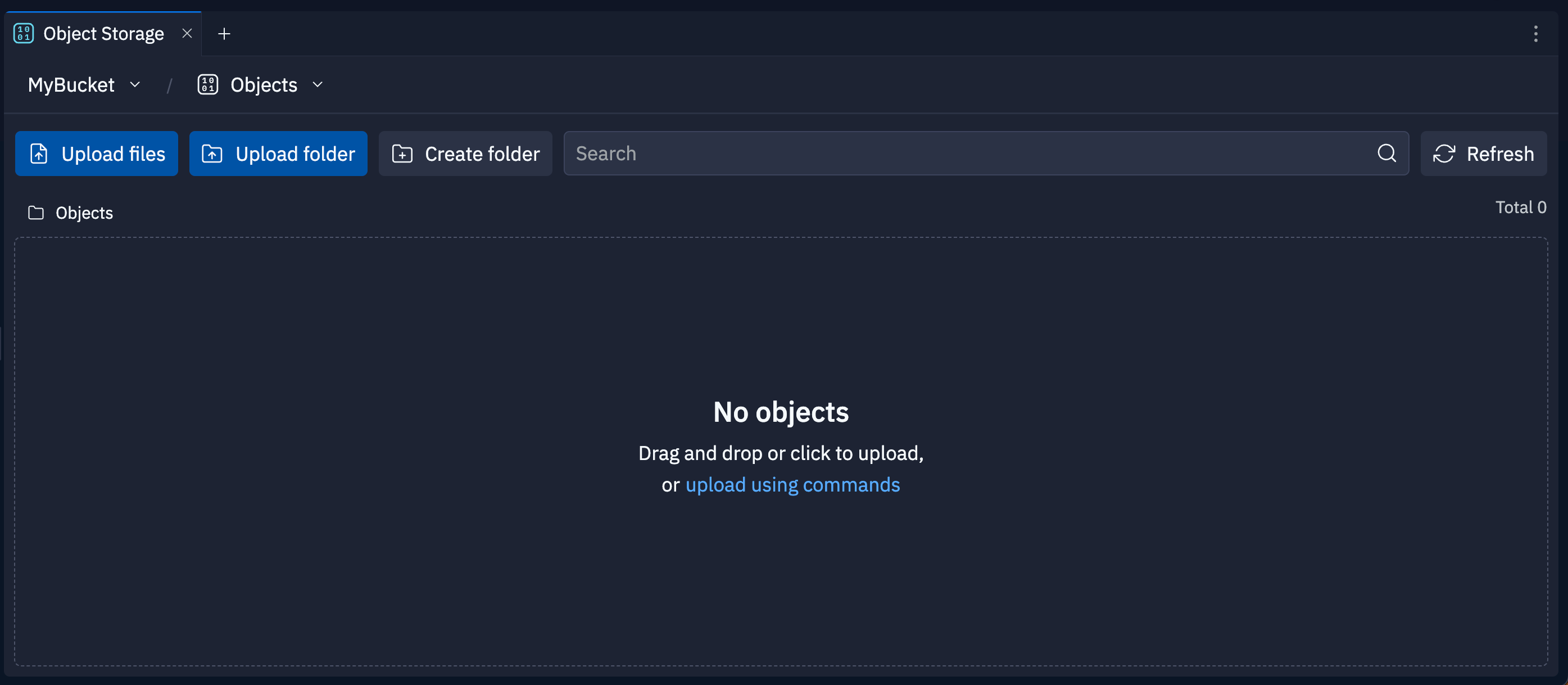 추가 버킷을 만들려면 **App Storage** 탭 왼쪽 상단의 버킷 드롭다운 메뉴를 열고 **Create new bucket**을 선택하세요.
다음 섹션은 App Storage 도구의 버킷 및 객체 관리 옵션을 설명합니다.
### 버킷 선택하기
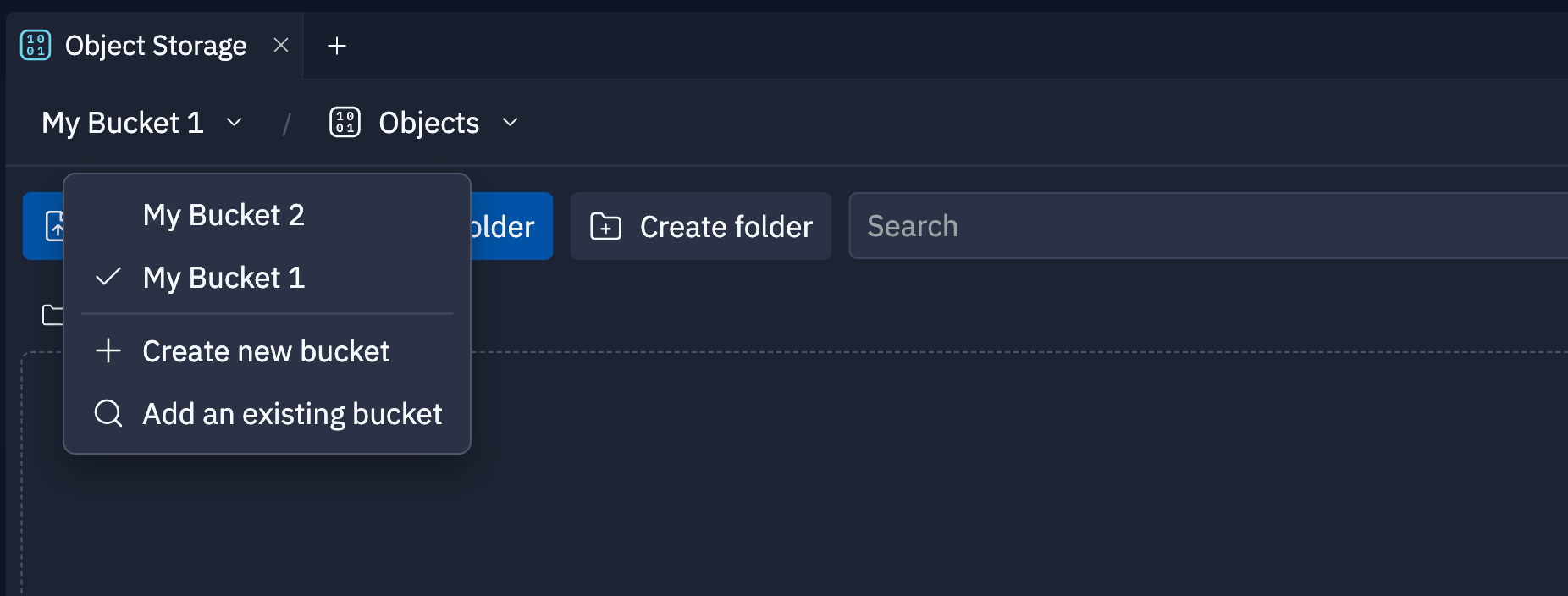
스토리지 버킷 간을 전환하려면 **App Storage** 탭 왼쪽 상단의 드롭다운 메뉴를 선택하세요.
선택된 버킷은 아래 스크린샷처럼 이름 옆에 체크 표시가 나타납니다.
추가 버킷을 만들려면 **App Storage** 탭 왼쪽 상단의 버킷 드롭다운 메뉴를 열고 **Create new bucket**을 선택하세요.
다음 섹션은 App Storage 도구의 버킷 및 객체 관리 옵션을 설명합니다.
### 버킷 선택하기
스토리지 버킷 간을 전환하려면 **App Storage** 탭 왼쪽 상단의 드롭다운 메뉴를 선택하세요.
선택된 버킷은 아래 스크린샷처럼 이름 옆에 체크 표시가 나타납니다.
 ### 버킷 ID 확인하기
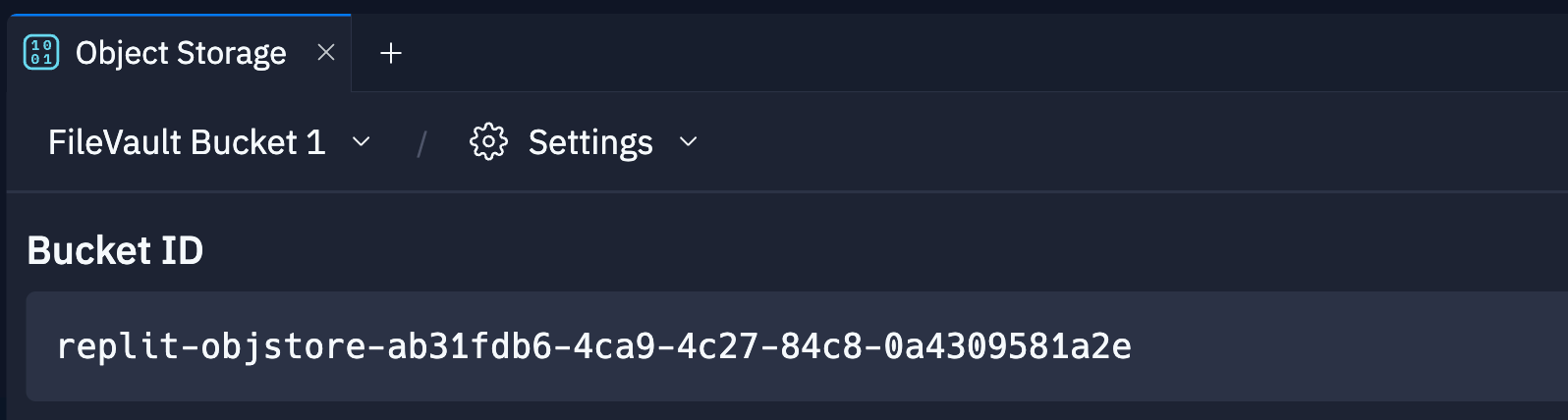
**App Storage** 탭 상단의 드롭다운에서 **Settings** 화면을 선택하여 **Bucket ID**를 확인하세요.
버킷 ID는 버킷을 고유하게 식별하며, 작업을 수행하려면 코드에서 이를 참조해야 합니다.
여러 버킷이 있다면 왼쪽 상단의 드롭다운 메뉴에서 올바른 버킷을 선택하세요.
다음 스크린샷은 "FileVault Bucket One" 버킷의 Bucket ID를 보여줍니다.
### 버킷 ID 확인하기
**App Storage** 탭 상단의 드롭다운에서 **Settings** 화면을 선택하여 **Bucket ID**를 확인하세요.
버킷 ID는 버킷을 고유하게 식별하며, 작업을 수행하려면 코드에서 이를 참조해야 합니다.
여러 버킷이 있다면 왼쪽 상단의 드롭다운 메뉴에서 올바른 버킷을 선택하세요.
다음 스크린샷은 "FileVault Bucket One" 버킷의 Bucket ID를 보여줍니다.
 ### 객체 업로드 또는 다운로드하기
선택한 버킷에 객체를 업로드하려면:
1. **App Storage** 탭에서 **Objects** 화면으로 이동하세요.
2.
### 객체 업로드 또는 다운로드하기
선택한 버킷에 객체를 업로드하려면:
1. **App Storage** 탭에서 **Objects** 화면으로 이동하세요.
2.  **Upload files**를 선택하거나, 폴더의 모든 파일을 업로드하려면
  **Upload folder**를 선택하세요.
그런 다음 파일 대화상자에서 업로드할 파일을 하나 이상 선택하세요.
또는 파일이나 폴더를 버킷의 내용이 나열된 영역으로 드래그하세요.
선택한 버킷에서 객체를 다운로드하려면:
1. **App Storage** 탭에서 **Objects** 화면으로 이동하세요.
2. 파일 오른쪽의
**Upload folder**를 선택하세요.
그런 다음 파일 대화상자에서 업로드할 파일을 하나 이상 선택하세요.
또는 파일이나 폴더를 버킷의 내용이 나열된 영역으로 드래그하세요.
선택한 버킷에서 객체를 다운로드하려면:
1. **App Storage** 탭에서 **Objects** 화면으로 이동하세요.
2. 파일 오른쪽의  다운로드 아이콘을 선택하여 다운로드하세요.
### 폴더로 객체 정리하기
선택한 버킷에 폴더를 만들려면:
1. **App Storage** 탭에서 **Objects** 화면으로 이동하세요.
2. **Objects** 화면에서
다운로드 아이콘을 선택하여 다운로드하세요.
### 폴더로 객체 정리하기
선택한 버킷에 폴더를 만들려면:
1. **App Storage** 탭에서 **Objects** 화면으로 이동하세요.
2. **Objects** 화면에서  **Create Folder**를 선택하세요.
3. 폴더 이름을 입력하세요.
**Objects** 화면에서 폴더에 객체를 추가하려면 객체를 대상 폴더로 드래그하세요.
객체를 상위 폴더로 이동하려면 객체 목록 위의 헤더로 드래그하여 상위 폴더의 이름 위로 놓으세요.

다음 애니메이션은 "product\_demo.mov" 파일을 "videos" 폴더에서 상위 "Objects" 폴더로 이동하는 모습을 보여줍니다.
**Create Folder**를 선택하세요.
3. 폴더 이름을 입력하세요.
**Objects** 화면에서 폴더에 객체를 추가하려면 객체를 대상 폴더로 드래그하세요.
객체를 상위 폴더로 이동하려면 객체 목록 위의 헤더로 드래그하여 상위 폴더의 이름 위로 놓으세요.
다음 애니메이션은 "product\_demo.mov" 파일을 "videos" 폴더에서 상위 "Objects" 폴더로 이동하는 모습을 보여줍니다.
 ### 객체 또는 버킷 삭제하기
삭제 작업은 되돌릴 수 없습니다. 진행하기 전에 중요한 데이터를 반드시 백업하세요.
객체를 영구적으로 삭제하려면:
1. **App Storage** 탭에서 **Objects** 화면으로 이동하세요.
2. 삭제할 객체 옆의
### 객체 또는 버킷 삭제하기
삭제 작업은 되돌릴 수 없습니다. 진행하기 전에 중요한 데이터를 반드시 백업하세요.
객체를 영구적으로 삭제하려면:
1. **App Storage** 탭에서 **Objects** 화면으로 이동하세요.
2. 삭제할 객체 옆의  삭제 아이콘을 선택하세요.
3. 확인 대화상자에서 삭제를 확인하세요.
버킷과 그 안의 모든 객체를 삭제하려면:
1. **App Storage** 탭에서 **Settings** 화면으로 이동하세요.
2. 왼쪽 상단 버킷 드롭다운 메뉴에서 삭제할 버킷을 선택했는지 확인하세요.
3. **Delete Bucket**을 선택하세요.
4. 확인 대화상자에서 삭제를 확인하세요.
### 버킷 접근 관리
Replit은 여러분이 만든 모든 버킷을 계정에 연결하여 모든 Replit 앱에서 사용할 수 있게 합니다. 버킷을 만든 Replit 앱은
자동으로 접근 권한을 얻습니다.
특정 버킷에 어떤 Replit 앱이 접근할 수 있는지 제어할 수 있어, 데이터를 효율적이고 안전하게
공유할 수 있습니다.
계정의 다른 앱에서 만든 버킷에 Replit 앱이 접근할 수 있도록 하려면:
1. App Storage 탭 왼쪽 상단의 버킷 메뉴에서
**Add an existing bucket**을 선택하세요.
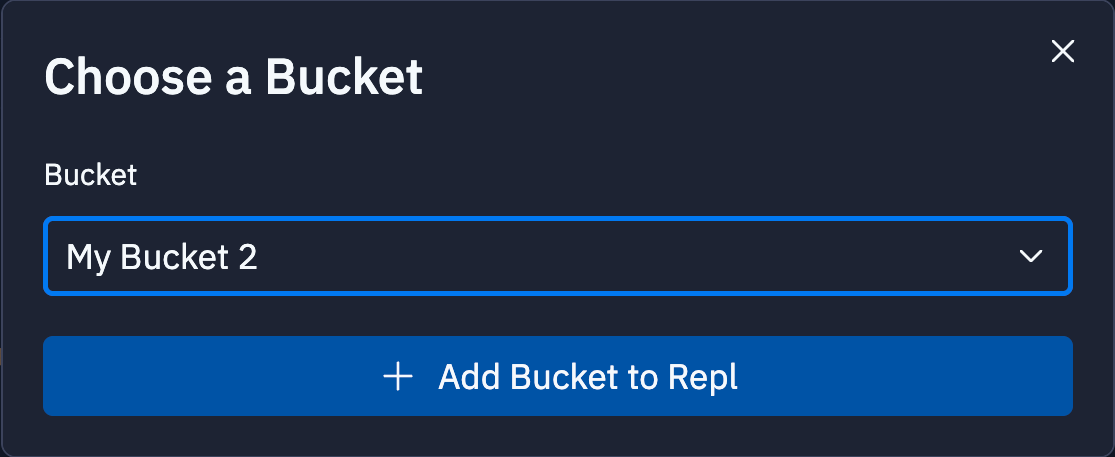
2. **Choose a Bucket** 대화상자에서 추가할 버킷을 선택하고 **Add Bucket to Repl**을 선택하세요.
삭제 아이콘을 선택하세요.
3. 확인 대화상자에서 삭제를 확인하세요.
버킷과 그 안의 모든 객체를 삭제하려면:
1. **App Storage** 탭에서 **Settings** 화면으로 이동하세요.
2. 왼쪽 상단 버킷 드롭다운 메뉴에서 삭제할 버킷을 선택했는지 확인하세요.
3. **Delete Bucket**을 선택하세요.
4. 확인 대화상자에서 삭제를 확인하세요.
### 버킷 접근 관리
Replit은 여러분이 만든 모든 버킷을 계정에 연결하여 모든 Replit 앱에서 사용할 수 있게 합니다. 버킷을 만든 Replit 앱은
자동으로 접근 권한을 얻습니다.
특정 버킷에 어떤 Replit 앱이 접근할 수 있는지 제어할 수 있어, 데이터를 효율적이고 안전하게
공유할 수 있습니다.
계정의 다른 앱에서 만든 버킷에 Replit 앱이 접근할 수 있도록 하려면:
1. App Storage 탭 왼쪽 상단의 버킷 메뉴에서
**Add an existing bucket**을 선택하세요.
2. **Choose a Bucket** 대화상자에서 추가할 버킷을 선택하고 **Add Bucket to Repl**을 선택하세요.
 Replit 앱의 버킷 접근 권한을 취소하려면:
1. **App Storage** 탭에서 **Settings** 화면으로 이동하세요.
2. 탭 왼쪽 상단의 버킷 드롭다운에서 버킷 이름을 선택하세요.
3. **Remove Bucket from Repl**을 선택하고 확인 대화상자에서 제거를 확인하세요.
### App Storage에 대한 프로그래매틱 접근
Replit 앱에서 App Storage에 접근하려면 다음 라이브러리 중 하나를 사용하세요.
* JavaScript와 Python에서 사용 가능한 Replit App Storage SDK
* Google Cloud Storage 클라이언트 라이브러리
클라이언트 라이브러리 사용 방법에 대한 안내는 다음 자료를 참고하세요.
* [JavaScript App Storage SDK](/ko/features/sdks/object-storage-javascript-sdk/): JavaScript SDK의 클라이언트 레퍼런스
* [Python App Storage SDK](/ko/features/sdks/object-storage-python-sdk/): Python SDK의 클라이언트 레퍼런스
* [Google Cloud Python SDK 예제 앱](https://replit.com/@matt/GCS-Python-Uploads?v=1): 이 앱을 리믹스하여 Google Cloud Python SDK로 객체를 관리하세요
## 청구 및 리소스 사용량
App Storage 사용량을 확인하려면 Usage 페이지로 이동하세요.
App Storage 요금에 대해 자세히 알아보려면 [App Storage 요금](/ko/billing/object-storage-billing)을 참고하세요.
Replit 앱의 버킷 접근 권한을 취소하려면:
1. **App Storage** 탭에서 **Settings** 화면으로 이동하세요.
2. 탭 왼쪽 상단의 버킷 드롭다운에서 버킷 이름을 선택하세요.
3. **Remove Bucket from Repl**을 선택하고 확인 대화상자에서 제거를 확인하세요.
### App Storage에 대한 프로그래매틱 접근
Replit 앱에서 App Storage에 접근하려면 다음 라이브러리 중 하나를 사용하세요.
* JavaScript와 Python에서 사용 가능한 Replit App Storage SDK
* Google Cloud Storage 클라이언트 라이브러리
클라이언트 라이브러리 사용 방법에 대한 안내는 다음 자료를 참고하세요.
* [JavaScript App Storage SDK](/ko/features/sdks/object-storage-javascript-sdk/): JavaScript SDK의 클라이언트 레퍼런스
* [Python App Storage SDK](/ko/features/sdks/object-storage-python-sdk/): Python SDK의 클라이언트 레퍼런스
* [Google Cloud Python SDK 예제 앱](https://replit.com/@matt/GCS-Python-Uploads?v=1): 이 앱을 리믹스하여 Google Cloud Python SDK로 객체를 관리하세요
## 청구 및 리소스 사용량
App Storage 사용량을 확인하려면 Usage 페이지로 이동하세요.
App Storage 요금에 대해 자세히 알아보려면 [App Storage 요금](/ko/billing/object-storage-billing)을 참고하세요.