> ## Documentation Index
> Fetch the complete documentation index at: https://docs.replit.com/llms.txt
> Use this file to discover all available pages before exploring further.
# Enterprise 모델 컨트롤
> 각 Enterprise 워크스페이스에서 사용 가능한 Agent 모델 제공업체와 모델을 선택하세요.
Enterprise 모델 컨트롤을 사용하면 계정 관리자가 빌더가 선택할 수 있는 Agent 모델을 관리할 수 있습니다. 계정에 대한 정책을 설정한 다음, 개별 워크스페이스에 대해 서로 다른 모델 액세스를 설정하세요.
모델 컨트롤은 Enterprise 계정의 계정 관리자만 사용할 수 있습니다. 조직에서 이 기능을 사용하려면 영업팀([sales@replit.com](mailto:sales@replit.com))에 문의하세요.
## Agent 모델 설정 열기
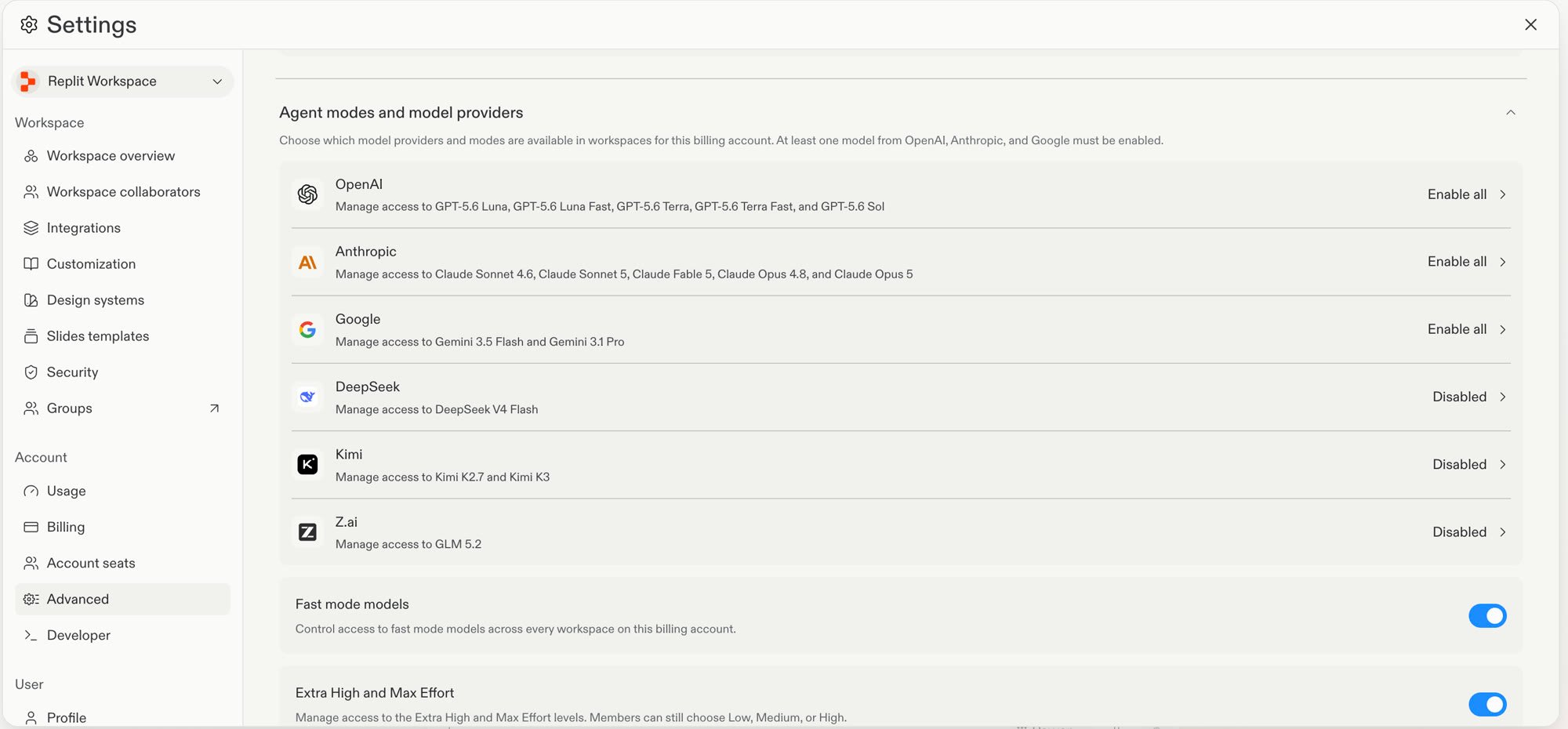
1. **Settings**를 엽니다.
2. **Account**에서 **Advanced**를 선택합니다.
3. **Agent modes and model providers**를 펼칩니다.
 ## 제공업체 정책 설정하기
관리하려는 모델 제공업체를 선택합니다.
**Account policy**에서 다음 중 하나를 선택합니다:
| 옵션 | 결과 |
| ------------------- | --------------------------------------- |
| **Enable all** | 해당 제공업체의 모든 모델을 모든 워크스페이스에서 사용할 수 있습니다. |
| **Enable selected** | 워크스페이스별로 사용 가능한 모델을 직접 선택합니다. |
| **Disabled** | 어떤 워크스페이스도 해당 제공업체의 모델을 사용할 수 없습니다. |
OpenAI, Anthropic, Google 중 최소 하나의 모델은 계속 활성화 상태로 유지해야 합니다. 다른 제공업체는 비활성화할 수 있습니다.
**Update**를 선택합니다.
오픈소스 모델 제공업체는 기본적으로 비활성화되어 있습니다. 사용하도록 설정하려면 **Enable all** 또는 **Enable selected**를 선택한 다음 **Update**를 선택하세요.
## 워크스페이스 정책 설정하기
워크스페이스마다 서로 다른 모델 액세스가 필요한 경우 **Enable selected**를 사용하세요.
## 제공업체 정책 설정하기
관리하려는 모델 제공업체를 선택합니다.
**Account policy**에서 다음 중 하나를 선택합니다:
| 옵션 | 결과 |
| ------------------- | --------------------------------------- |
| **Enable all** | 해당 제공업체의 모든 모델을 모든 워크스페이스에서 사용할 수 있습니다. |
| **Enable selected** | 워크스페이스별로 사용 가능한 모델을 직접 선택합니다. |
| **Disabled** | 어떤 워크스페이스도 해당 제공업체의 모델을 사용할 수 없습니다. |
OpenAI, Anthropic, Google 중 최소 하나의 모델은 계속 활성화 상태로 유지해야 합니다. 다른 제공업체는 비활성화할 수 있습니다.
**Update**를 선택합니다.
오픈소스 모델 제공업체는 기본적으로 비활성화되어 있습니다. 사용하도록 설정하려면 **Enable all** 또는 **Enable selected**를 선택한 다음 **Update**를 선택하세요.
## 워크스페이스 정책 설정하기
워크스페이스마다 서로 다른 모델 액세스가 필요한 경우 **Enable selected**를 사용하세요.
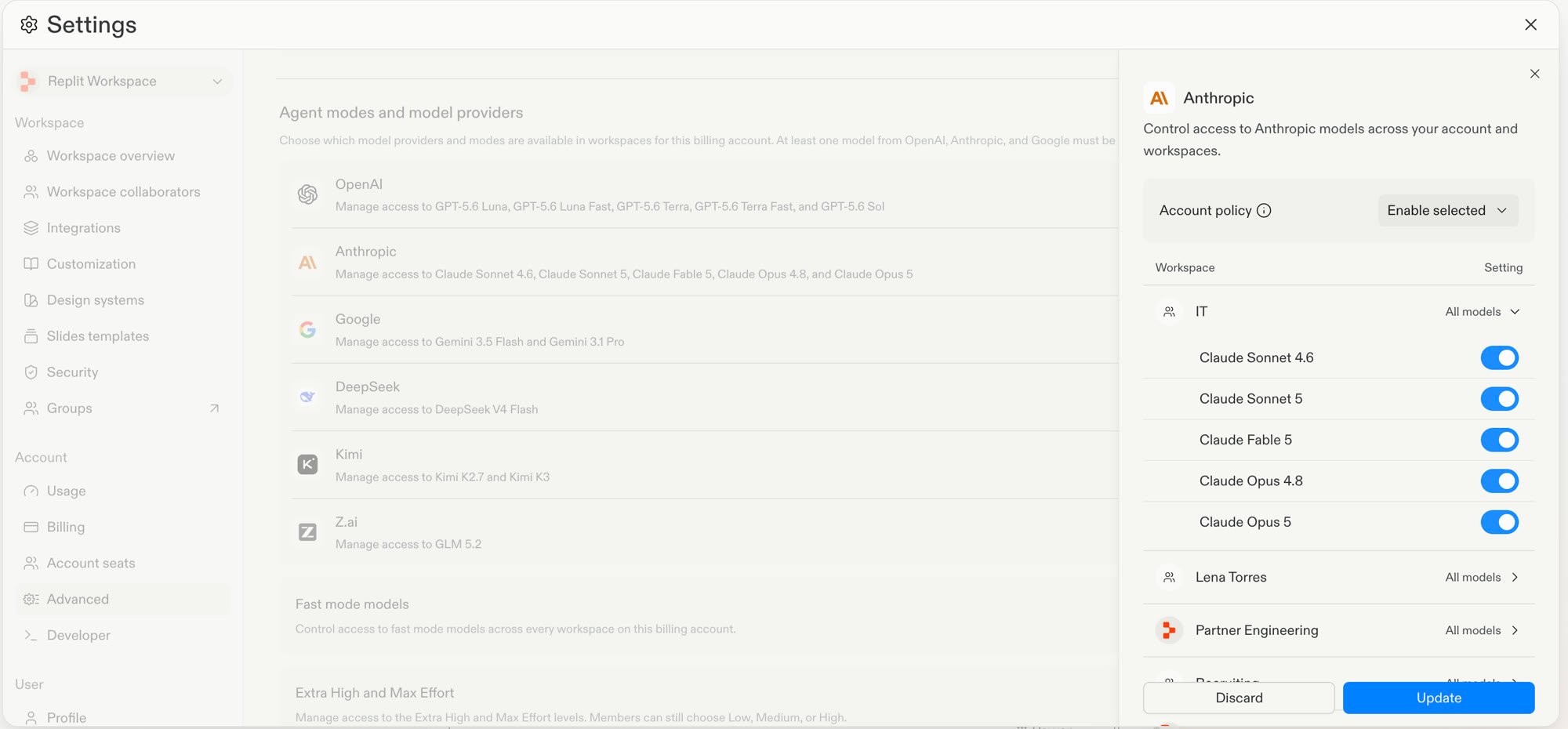 1. 제공업체 설정을 엽니다.
2. **Account policy**를 **Enable selected**로 설정합니다.
3. **Workspace** 목록에서 해당 워크스페이스의 **Setting** 드롭다운을 선택합니다.
4. 해당 워크스페이스에서 각 모델을 켜거나 끕니다.
5. **Update**를 선택합니다.
**Update**를 선택하기 전에 **Copy to all**을 선택하면 현재 워크스페이스의 모델 선택을 계정의 모든 워크스페이스에 적용할 수 있습니다.
## 제한 사항
모델 정책은 워크스페이스 단위로 적용됩니다. 동일한 워크스페이스 내 사용자 그룹별로 서로 다른 정책을 설정할 수는 없습니다.
**Agent modes and model providers**의 **Fast mode models** 토글은 계정의 모든 워크스페이스에서 고속 모델 변형에 대한 액세스를 제어합니다. 제공업체 정책은 이 설정을 변경하지 않습니다.
## 다음 단계
* Enterprise 정책 컨트롤 개요는 [Workspace Settings](/ko/features/collaboration/workspace-settings)를 참고하세요.
* 빌더가 사용 가능한 모델을 선택하는 방법은 [Model selector](/ko/features/agent/model-selector)를 참고하세요.
* 다른 Enterprise 컨트롤을 구성하려면 [Enterprise 개인정보 설정](/ko/teams/enterprise-privacy-settings)을 참고하세요.
1. 제공업체 설정을 엽니다.
2. **Account policy**를 **Enable selected**로 설정합니다.
3. **Workspace** 목록에서 해당 워크스페이스의 **Setting** 드롭다운을 선택합니다.
4. 해당 워크스페이스에서 각 모델을 켜거나 끕니다.
5. **Update**를 선택합니다.
**Update**를 선택하기 전에 **Copy to all**을 선택하면 현재 워크스페이스의 모델 선택을 계정의 모든 워크스페이스에 적용할 수 있습니다.
## 제한 사항
모델 정책은 워크스페이스 단위로 적용됩니다. 동일한 워크스페이스 내 사용자 그룹별로 서로 다른 정책을 설정할 수는 없습니다.
**Agent modes and model providers**의 **Fast mode models** 토글은 계정의 모든 워크스페이스에서 고속 모델 변형에 대한 액세스를 제어합니다. 제공업체 정책은 이 설정을 변경하지 않습니다.
## 다음 단계
* Enterprise 정책 컨트롤 개요는 [Workspace Settings](/ko/features/collaboration/workspace-settings)를 참고하세요.
* 빌더가 사용 가능한 모델을 선택하는 방법은 [Model selector](/ko/features/agent/model-selector)를 참고하세요.
* 다른 Enterprise 컨트롤을 구성하려면 [Enterprise 개인정보 설정](/ko/teams/enterprise-privacy-settings)을 참고하세요.