> ## Documentation Index
> Fetch the complete documentation index at: https://docs.replit.com/llms.txt
> Use this file to discover all available pages before exploring further.
# Replit Auth에서 Clerk로 마이그레이션하기
> Agent를 사용해 기존 Replit Auth 앱을 사용자 데이터를 유지한 채로 Clerk Auth로 이전하세요.
이 가이드를 사용하여 기존 [Replit Auth](/ko/features/auth-and-identity/authentication) 앱을 [Clerk Auth](/ko/features/auth-and-identity/clerk-auth)로 이전하세요. Agent는 해당되는 앱에 대해 마이그레이션을 처리하므로, 기존 사용자는 자신의 데이터에 계속 접근할 수 있습니다.
이 자동화된 마이그레이션은 Replit Auth를 사용하는 앱을 위한 것입니다. 앱이 다른 인증 시스템을 사용한다면 이 흐름을 사용하지 마세요.
## 마이그레이션 시작하기
Agent 마이그레이션은 항상 새로운 task에서 실행해야 합니다.
다음 두 가지 방법 중 하나로 마이그레이션을 시작할 수 있습니다.
### Agent에서 시작하기
사이드바에서 \*\*+\*\*를 선택하거나 **Cmd+Shift+P**(Mac) 또는 **Ctrl+Shift+P**(Windows)를 눌러 새 task를 만드세요.
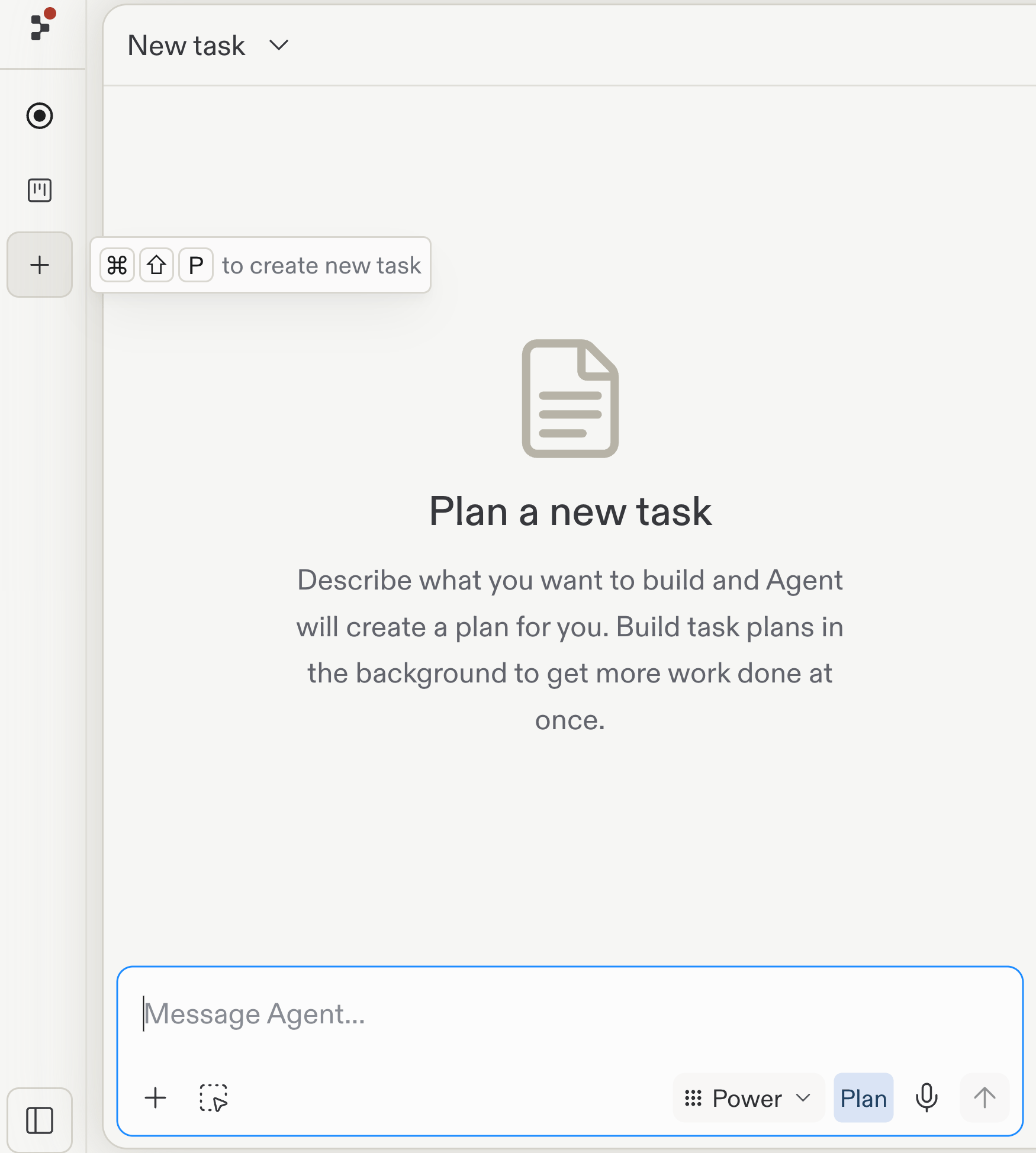 새 task에서 Agent에게 앱을 Replit Auth에서 Clerk로 마이그레이션해 달라고 요청하세요.
### Auth 패널에서 시작하기
Project Editor에서 **Tools**를 여세요.
새 task에서 Agent에게 앱을 Replit Auth에서 Clerk로 마이그레이션해 달라고 요청하세요.
### Auth 패널에서 시작하기
Project Editor에서 **Tools**를 여세요.
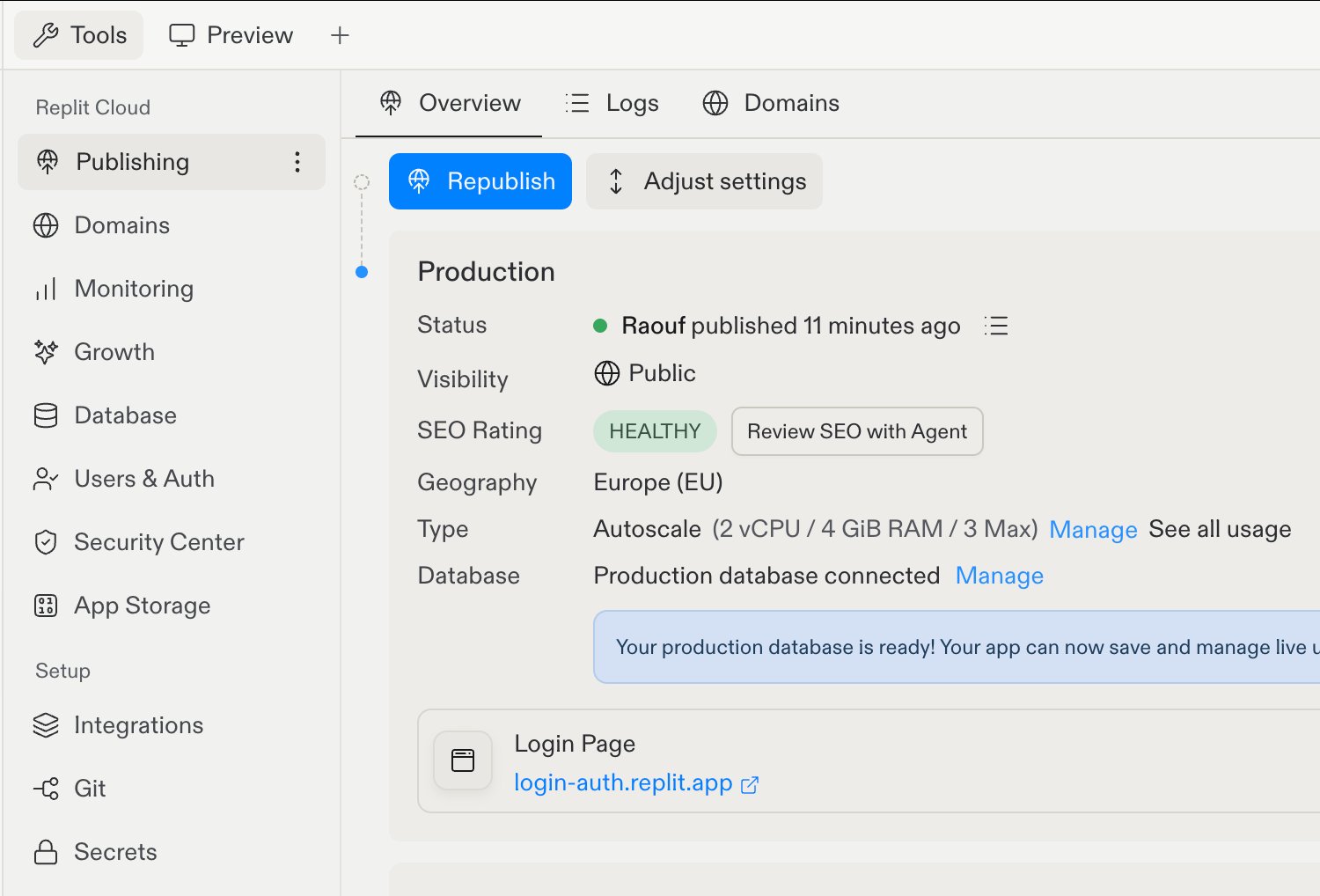
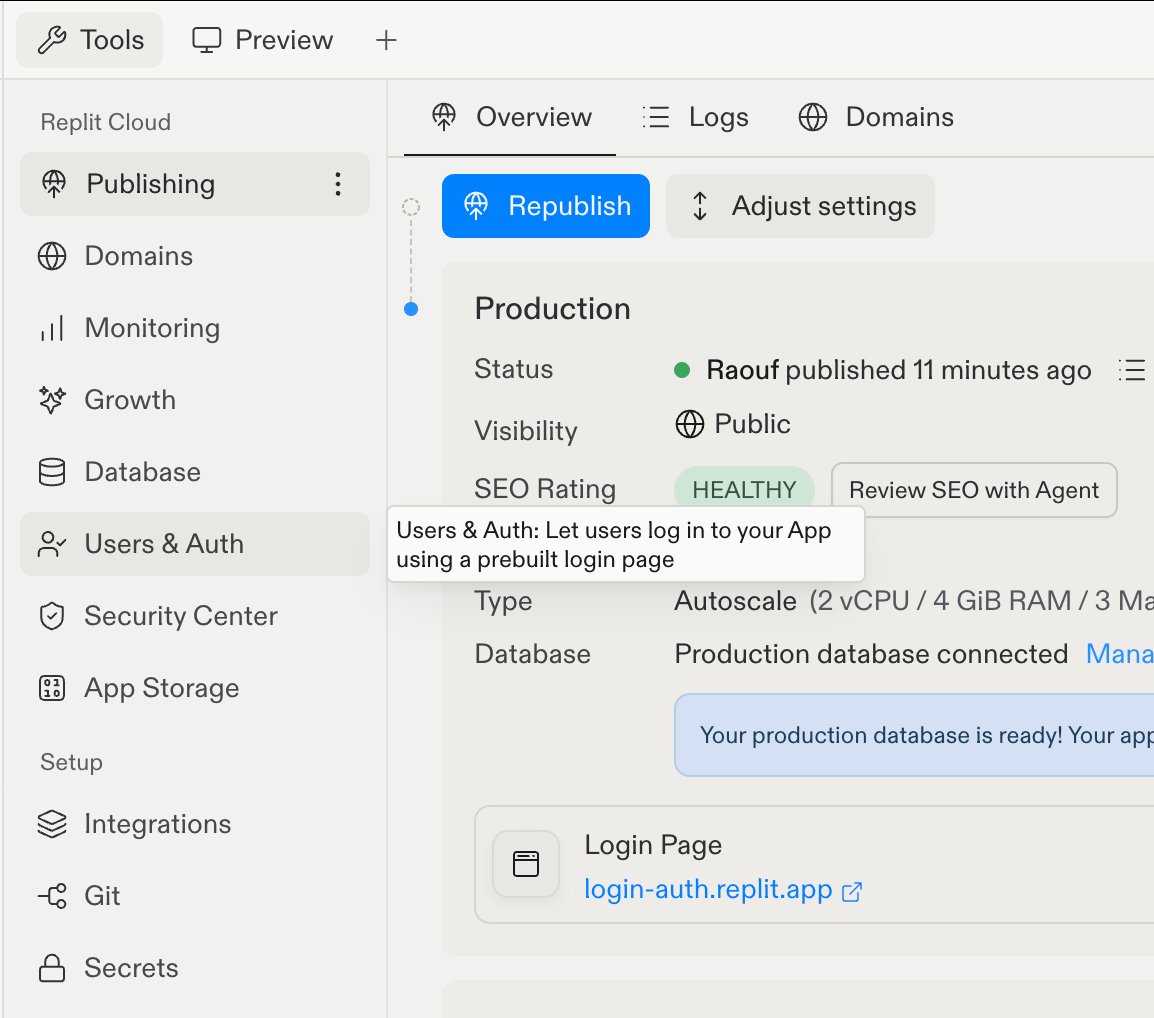 **Introducing a new Replit Auth** 배너에서 **Update now**를 선택하세요.
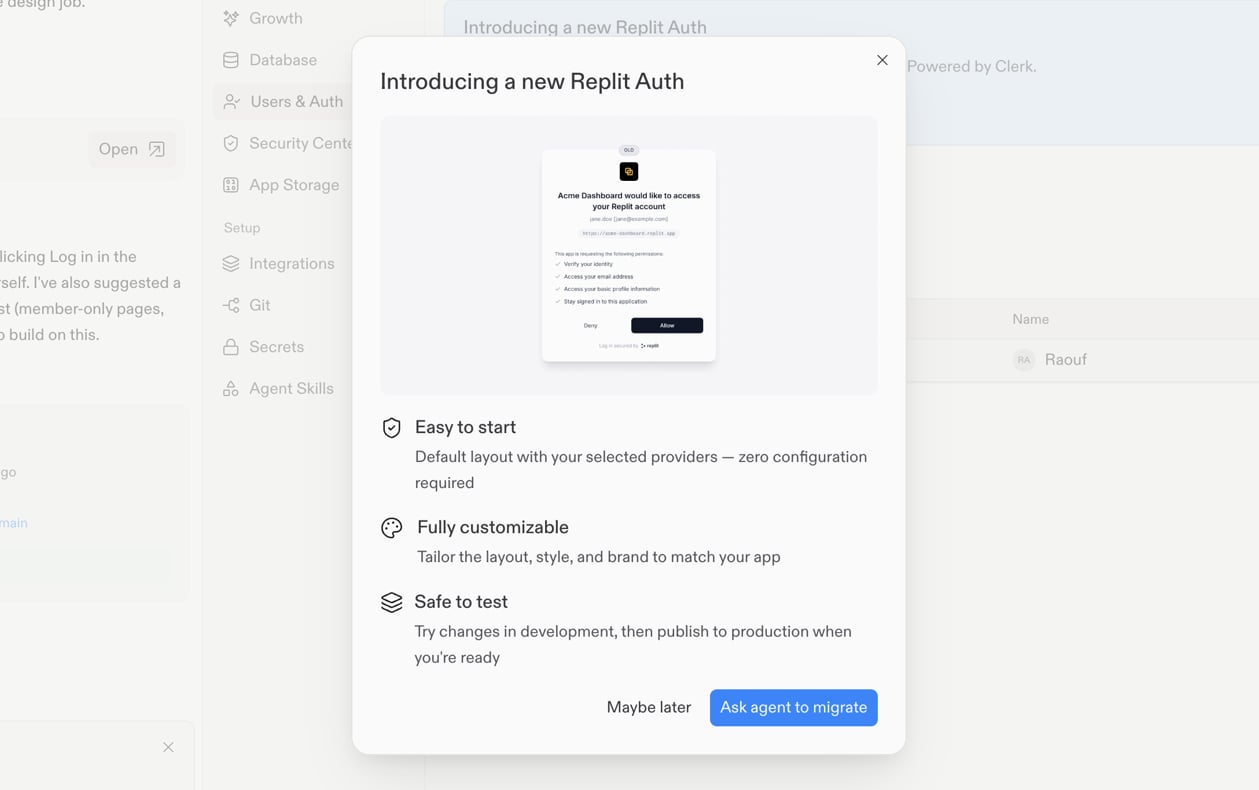
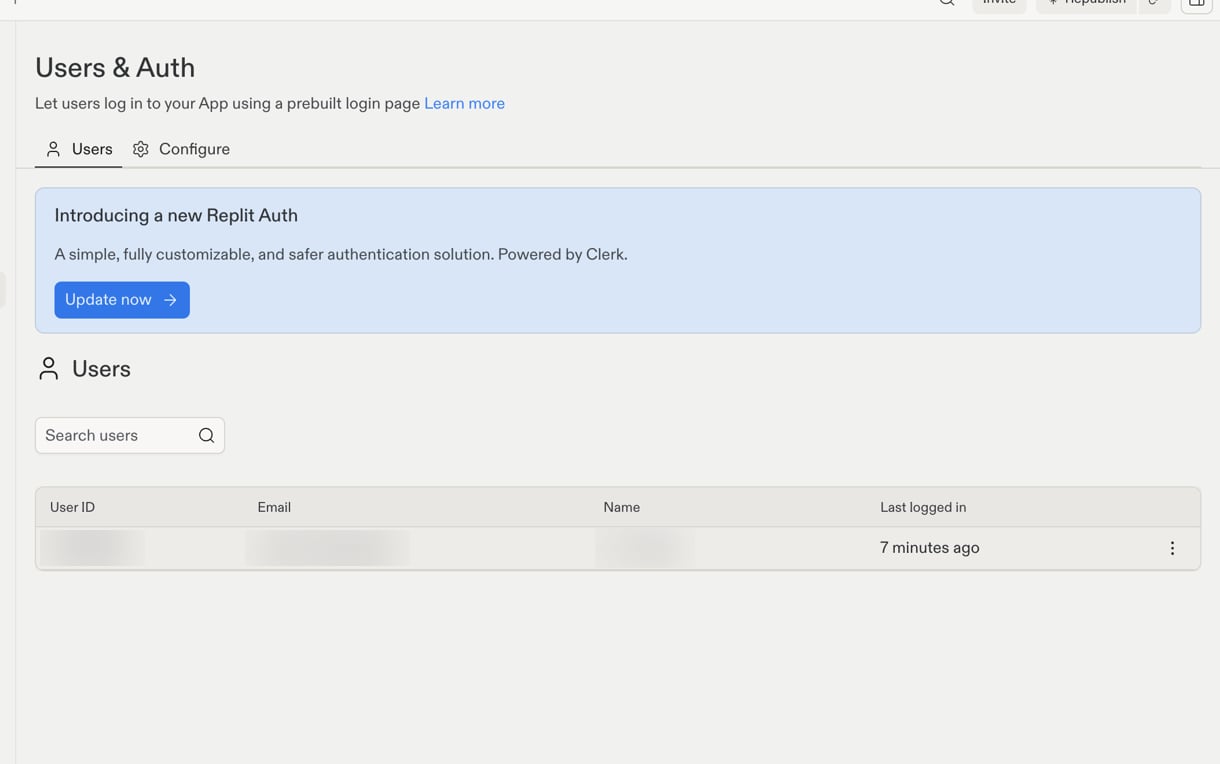 대화 상자에서 **Ask agent to migrate**를 선택하세요.
 ### 마이그레이션 계획 검토하기
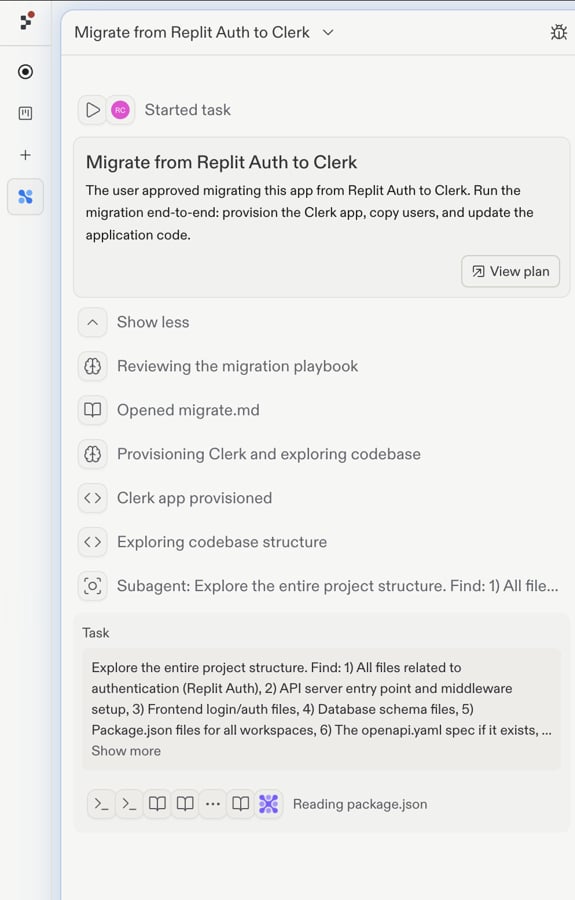
어떤 방법으로 시작하든, Agent는 **Migrate from Replit Auth to Clerk** task를 만들고 마이그레이션 계획을 준비합니다. task가 진행되기 전에 **View plan**을 선택하여 계획을 검토하세요.
### 마이그레이션 계획 검토하기
어떤 방법으로 시작하든, Agent는 **Migrate from Replit Auth to Clerk** task를 만들고 마이그레이션 계획을 준비합니다. task가 진행되기 전에 **View plan**을 선택하여 계획을 검토하세요.
 Agent가 작업하는 동안에는 앱의 인증 코드나 Clerk 자격 증명을 변경하지 마세요.
## Agent가 수행하는 작업
Agent는 다음 순서로 마이그레이션을 완료합니다.
1. 계정 신원 정보와 지원되는 로그인 자격 증명을 포함해 Replit Auth 사용자 데이터를 Clerk로 이전합니다.
2. 앱을 변경하기 전에 데이터 마이그레이션이 끝날 때까지 기다립니다.
3. 앱의 로그인 및 세션 로직을 업데이트하고, 앱을 다시 시작하고, 사용 가능한 자동화된 검사를 실행합니다.
## 앱 데이터는 그대로 유지됩니다
Agent는 앱의 인증 코드만 변경합니다. 앱의 기존 데이터베이스 데이터나 스키마는 업데이트하지 않습니다. 테이블과 관계는 그대로 유지됩니다.
기존 사용자는 프로필, 저장된 작업, 권한 등 이미 소유하고 있는 레코드와 계속 연결된 상태로 유지됩니다.
## 소요 시간
Agent가 작업하는 데 10분에서 1시간 정도 걸릴 것으로 예상하세요. 데이터 마이그레이션 자체는 소규모 앱의 경우 몇 분, 사용자가 많은 앱의 경우 최대 몇 시간까지 걸릴 수 있습니다. Agent는 해당 마이그레이션이 완료될 때까지 앱의 코드를 변경하기 시작하지 않습니다.
## 마이그레이션 이후
게시하기 전에 Development 환경에서 업데이트된 앱을 테스트하세요.
1. 기존 계정으로 로그인하여 저장된 데이터를 사용할 수 있는지 확인하세요.
2. 로그아웃한 다음 다시 로그인하세요.
3. 새 테스트 계정을 만들어 예상대로 앱을 사용할 수 있는지 확인하세요.
## 추가 자료
* [Clerk Auth 개요](/ko/features/auth-and-identity/clerk-auth) — Replit에서 Clerk Auth가 작동하는 방식
* [커스텀 auth 마이그레이션 계획하기](/ko/features/auth-and-identity/custom-auth-migration) — 커스텀 인증 시스템 마이그레이션 계획하기
Agent가 작업하는 동안에는 앱의 인증 코드나 Clerk 자격 증명을 변경하지 마세요.
## Agent가 수행하는 작업
Agent는 다음 순서로 마이그레이션을 완료합니다.
1. 계정 신원 정보와 지원되는 로그인 자격 증명을 포함해 Replit Auth 사용자 데이터를 Clerk로 이전합니다.
2. 앱을 변경하기 전에 데이터 마이그레이션이 끝날 때까지 기다립니다.
3. 앱의 로그인 및 세션 로직을 업데이트하고, 앱을 다시 시작하고, 사용 가능한 자동화된 검사를 실행합니다.
## 앱 데이터는 그대로 유지됩니다
Agent는 앱의 인증 코드만 변경합니다. 앱의 기존 데이터베이스 데이터나 스키마는 업데이트하지 않습니다. 테이블과 관계는 그대로 유지됩니다.
기존 사용자는 프로필, 저장된 작업, 권한 등 이미 소유하고 있는 레코드와 계속 연결된 상태로 유지됩니다.
## 소요 시간
Agent가 작업하는 데 10분에서 1시간 정도 걸릴 것으로 예상하세요. 데이터 마이그레이션 자체는 소규모 앱의 경우 몇 분, 사용자가 많은 앱의 경우 최대 몇 시간까지 걸릴 수 있습니다. Agent는 해당 마이그레이션이 완료될 때까지 앱의 코드를 변경하기 시작하지 않습니다.
## 마이그레이션 이후
게시하기 전에 Development 환경에서 업데이트된 앱을 테스트하세요.
1. 기존 계정으로 로그인하여 저장된 데이터를 사용할 수 있는지 확인하세요.
2. 로그아웃한 다음 다시 로그인하세요.
3. 새 테스트 계정을 만들어 예상대로 앱을 사용할 수 있는지 확인하세요.
## 추가 자료
* [Clerk Auth 개요](/ko/features/auth-and-identity/clerk-auth) — Replit에서 Clerk Auth가 작동하는 방식
* [커스텀 auth 마이그레이션 계획하기](/ko/features/auth-and-identity/custom-auth-migration) — 커스텀 인증 시스템 마이그레이션 계획하기