> ## Documentation Index
> Fetch the complete documentation index at: https://docs.replit.com/llms.txt
> Use this file to discover all available pages before exploring further.
# Voice Mode
> 타이핑하는 대신 Agent에게 프롬프트를 말로 전달하세요. Voice Mode는 여러분이 말한 내용을 채팅창에 텍스트로 옮겨 검토하고 전송할 수 있게 해줍니다.
Voice Mode로 만들고 싶은 것을 소리 내어 설명하세요. Agent 채팅창의 마이크를 탭하고 프롬프트를 말하면, Replit이 말한 내용을 수정 가능한 텍스트로 옮겨줍니다. 텍스트를 검토하고, 필요한 부분을 수정한 다음, 다른 메시지처럼 전송하세요.
Voice Mode는 타이핑이 느리거나 불편할 때 특히 유용합니다 — 모바일에서는 전체 프롬프트를 엄지손가락으로 입력하는 것보다 말로 하는 것이 더 빠른 경우가 많습니다.
Voice Mode는 여러분의 말을 채팅창의 텍스트로 바꿔줍니다. Agent의 응답을 소리로 읽어주지는 않습니다 — 여전히 텍스트 메시지를 보내고, Agent는 평소처럼 채팅으로 답합니다.
## 작동 방식
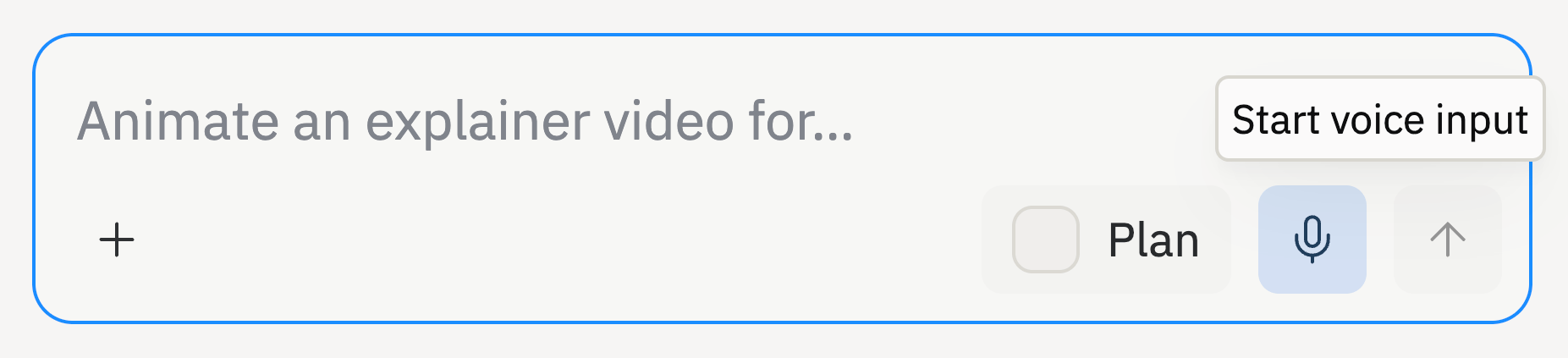 Voice Mode는 말한 내용을 녹음하고 텍스트로 옮겨서 전송 전에 검토할 수 있도록 채팅창에 결과를 입력합니다:
1. Agent를 열고 채팅창의 마이크를 선택하세요.
2. 브라우저나 기기에서 요청하면 마이크 접근을 허용하세요.
3. 프롬프트를 말하세요. Agent가 녹음 중임을 나타내는 파형이 표시됩니다.
4. 완료되면 녹음을 멈추세요. 잠시 멈추거나 다른 탭으로 전환해도 녹음이 자동으로 멈춥니다.
5. 말한 내용이 텍스트로 옮겨지는 동안 잠시 기다리세요.
6. 옮겨진 텍스트를 검토하고, 필요하면 수정한 다음 메시지를 전송하세요.
옮겨진 텍스트는 채팅창에서 일반 텍스트로 표시되므로, 음성과 타이핑을 자유롭게 섞어 사용할 수 있습니다 — 프롬프트의 일부는 말로 하고 나머지는 타이핑하거나, 전송 전에 단어를 수정할 수 있습니다.
자연스럽게 말하세요. Voice Mode는 모든 단어를 그대로 옮기기보다 의도를 파악하는 데 초점을 맞추므로, "음"이나 "어" 같은 채움말은 결과에서 제외됩니다.
## 사용할 수 있는 곳
Voice Mode는 Agent 채팅창에서 사용할 수 있습니다:
* 앱에서 Agent와 작업할 때 **Project Editor**에서
* 홈 화면의 Agent 프롬프트에서 **새 앱을 시작**할 때
데스크톱 웹, 모바일 웹, Replit 모바일 앱에서 Voice Mode를 사용할 수 있습니다.
## 알아두면 좋은 점
Voice Mode를 사용할 때 다음 사항을 기억하세요:
| 항목 | 예상되는 동작 |
| ------- | ---------------------------------------------------------------------------------- |
| 녹음 길이 | 한 번에 최대 6분까지 녹음할 수 있습니다. 한도에 도달하기 조금 전에 경고가 표시됩니다. |
| 자동 정지 | 약 30초간 침묵이 이어지거나 탭을 전환하거나 앱을 백그라운드로 보내면 녹음이 자동으로 멈춥니다. |
| 전송 전 검토 | 옮겨진 텍스트는 채팅창에 입력되므로 전송 전에 읽고 수정할 수 있습니다 — 자동으로 전송되는 것은 없습니다. |
| 마이크 접근 | Voice Mode는 마이크 사용 권한이 필요합니다. 녹음이 시작되지 않으면 브라우저와 기기에서 Replit의 마이크 접근을 허용했는지 확인하세요. |
## 이용 가능 여부
Voice Mode는 모든 Replit 플랜에서 사용할 수 있습니다. 오디오 녹음을 지원하는 브라우저와 기기의 Agent 채팅창에 마이크가 표시되며, 처음 녹음할 때 마이크 권한을 요청받습니다.
## 다음 단계
Agent가 할 수 있는 일과 효과적으로 프롬프트를 작성하는 방법을 알아보세요.
Agent로 앱을 위한 음악, 음향 효과, 음성을 생성하세요.
Voice Mode는 말한 내용을 녹음하고 텍스트로 옮겨서 전송 전에 검토할 수 있도록 채팅창에 결과를 입력합니다:
1. Agent를 열고 채팅창의 마이크를 선택하세요.
2. 브라우저나 기기에서 요청하면 마이크 접근을 허용하세요.
3. 프롬프트를 말하세요. Agent가 녹음 중임을 나타내는 파형이 표시됩니다.
4. 완료되면 녹음을 멈추세요. 잠시 멈추거나 다른 탭으로 전환해도 녹음이 자동으로 멈춥니다.
5. 말한 내용이 텍스트로 옮겨지는 동안 잠시 기다리세요.
6. 옮겨진 텍스트를 검토하고, 필요하면 수정한 다음 메시지를 전송하세요.
옮겨진 텍스트는 채팅창에서 일반 텍스트로 표시되므로, 음성과 타이핑을 자유롭게 섞어 사용할 수 있습니다 — 프롬프트의 일부는 말로 하고 나머지는 타이핑하거나, 전송 전에 단어를 수정할 수 있습니다.
자연스럽게 말하세요. Voice Mode는 모든 단어를 그대로 옮기기보다 의도를 파악하는 데 초점을 맞추므로, "음"이나 "어" 같은 채움말은 결과에서 제외됩니다.
## 사용할 수 있는 곳
Voice Mode는 Agent 채팅창에서 사용할 수 있습니다:
* 앱에서 Agent와 작업할 때 **Project Editor**에서
* 홈 화면의 Agent 프롬프트에서 **새 앱을 시작**할 때
데스크톱 웹, 모바일 웹, Replit 모바일 앱에서 Voice Mode를 사용할 수 있습니다.
## 알아두면 좋은 점
Voice Mode를 사용할 때 다음 사항을 기억하세요:
| 항목 | 예상되는 동작 |
| ------- | ---------------------------------------------------------------------------------- |
| 녹음 길이 | 한 번에 최대 6분까지 녹음할 수 있습니다. 한도에 도달하기 조금 전에 경고가 표시됩니다. |
| 자동 정지 | 약 30초간 침묵이 이어지거나 탭을 전환하거나 앱을 백그라운드로 보내면 녹음이 자동으로 멈춥니다. |
| 전송 전 검토 | 옮겨진 텍스트는 채팅창에 입력되므로 전송 전에 읽고 수정할 수 있습니다 — 자동으로 전송되는 것은 없습니다. |
| 마이크 접근 | Voice Mode는 마이크 사용 권한이 필요합니다. 녹음이 시작되지 않으면 브라우저와 기기에서 Replit의 마이크 접근을 허용했는지 확인하세요. |
## 이용 가능 여부
Voice Mode는 모든 Replit 플랜에서 사용할 수 있습니다. 오디오 녹음을 지원하는 브라우저와 기기의 Agent 채팅창에 마이크가 표시되며, 처음 녹음할 때 마이크 권한을 요청받습니다.
## 다음 단계
Agent가 할 수 있는 일과 효과적으로 프롬프트를 작성하는 방법을 알아보세요.
Agent로 앱을 위한 음악, 음향 효과, 음성을 생성하세요.