> ## Documentation Index
> Fetch the complete documentation index at: https://docs.replit.com/llms.txt
> Use this file to discover all available pages before exploring further.
# Plan Mode
> 앱의 코드나 데이터를 변경하지 않고 Agent와 함께 아이디어를 구상하고 계획하는 Plan 모드 사용 방법을 알아보세요.
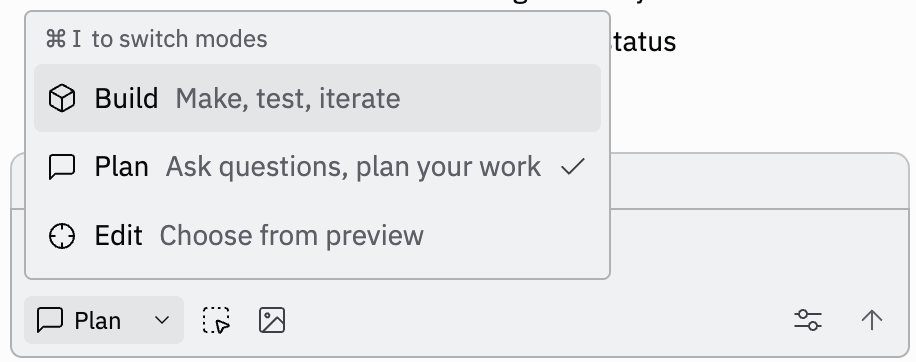
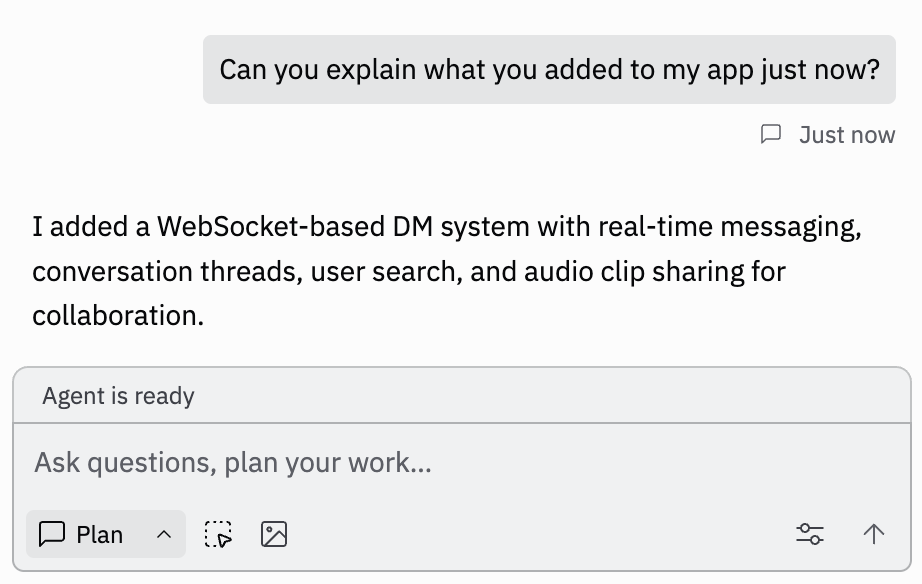
Plan 모드는 질문하기, 아이디어 구상, 작업 계획에 초점을 맞춘 새로운 방식으로 Replit Agent와 대화할 수 있게 해줍니다.
 ## Plan 모드란 무엇인가요?
Plan 모드를 사용하면 다음이 가능합니다:
* 프로젝트에 대한 다양한 접근 방식을 탐색하며 **아이디어 구상**
* 체계적인 작업 목록으로 **개발 작업 계획**
* 프로젝트 아키텍처와 기능 계획에 대해 **AI와 협업**
* 프로젝트의 코드나 데이터를 수정하지 않고 **전략적 가이드를 받고 질문**
* 준비가 되면 Build 모드로 **매끄럽게 전환**
기본 모드는 이제 **Build** 모드로 불립니다.
Build 모드와 달리 Plan 모드는 계획과 아이디어 구상에 초점을 맞춰, 코드를 작성하기 전에 프로젝트를 충분히 고민할 수 있도록 돕습니다.
## 시작하기
### Plan 모드 접근하기
Plan 모드는 Agent가 활성화된 모든 Replit 앱에서 사용할 수 있습니다. 접근하려면:
1. **Project Editor에서 Replit 앱을 엽니다**
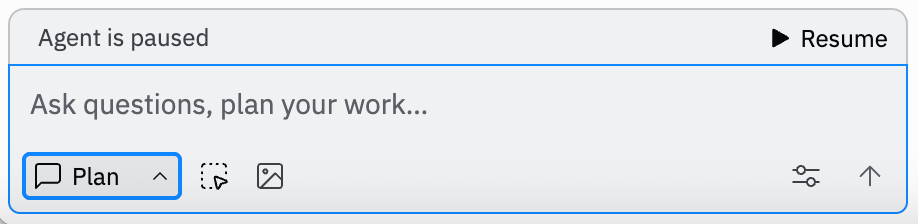
2. **채팅 입력창 왼쪽 아래의 모드 선택기를 찾습니다**
3. **드롭다운에서 Plan 모드를 선택합니다**
## Plan 모드란 무엇인가요?
Plan 모드를 사용하면 다음이 가능합니다:
* 프로젝트에 대한 다양한 접근 방식을 탐색하며 **아이디어 구상**
* 체계적인 작업 목록으로 **개발 작업 계획**
* 프로젝트 아키텍처와 기능 계획에 대해 **AI와 협업**
* 프로젝트의 코드나 데이터를 수정하지 않고 **전략적 가이드를 받고 질문**
* 준비가 되면 Build 모드로 **매끄럽게 전환**
기본 모드는 이제 **Build** 모드로 불립니다.
Build 모드와 달리 Plan 모드는 계획과 아이디어 구상에 초점을 맞춰, 코드를 작성하기 전에 프로젝트를 충분히 고민할 수 있도록 돕습니다.
## 시작하기
### Plan 모드 접근하기
Plan 모드는 Agent가 활성화된 모든 Replit 앱에서 사용할 수 있습니다. 접근하려면:
1. **Project Editor에서 Replit 앱을 엽니다**
2. **채팅 입력창 왼쪽 아래의 모드 선택기를 찾습니다**
3. **드롭다운에서 Plan 모드를 선택합니다**
 ## 주요 기능
### 작업 계획
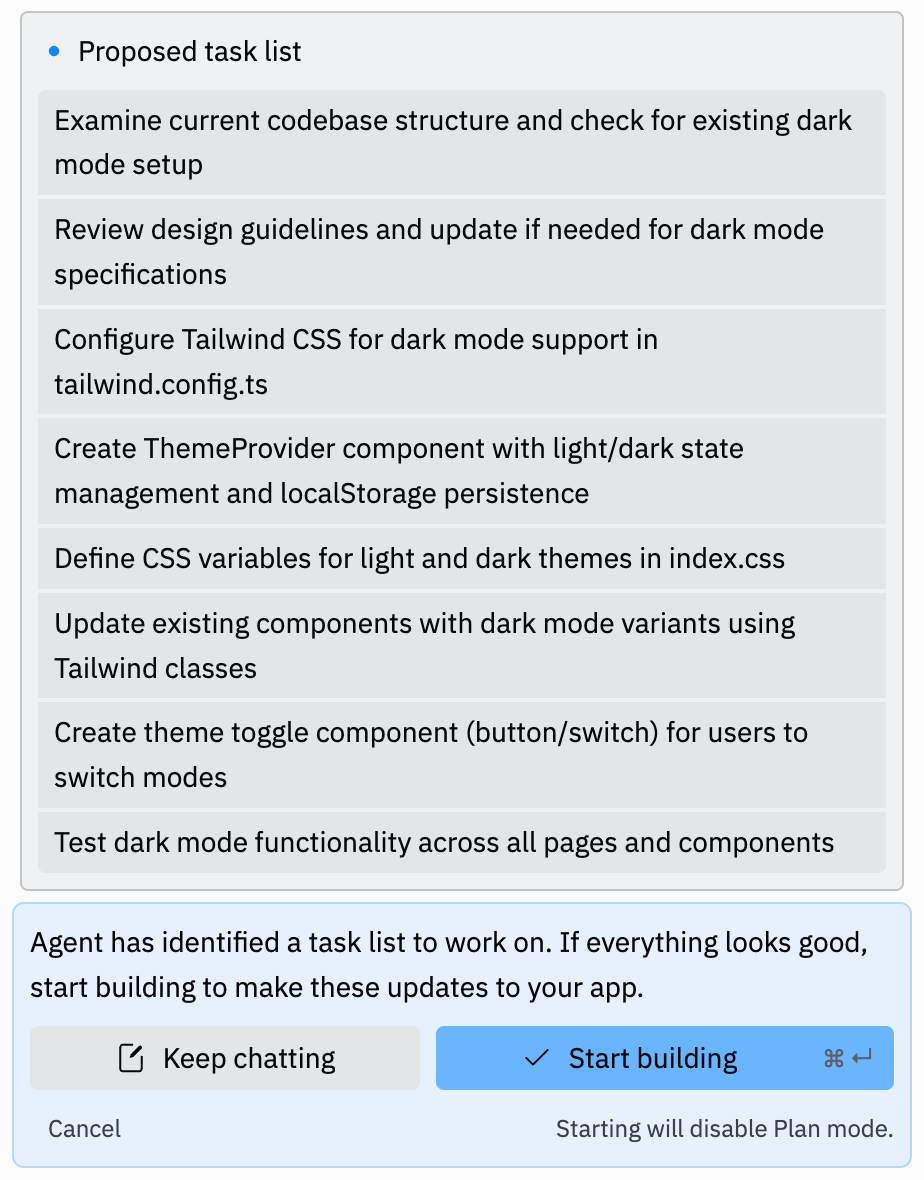
Plan 모드는 복잡한 프로젝트를 관리 가능한 작업으로 세분화하는 데 뛰어납니다. Agent에게 요구 사항을 제공하면 요청을 완료하는 데 필요한 개발 작업의 순서가 있는 작업 목록을 생성합니다.
## 주요 기능
### 작업 계획
Plan 모드는 복잡한 프로젝트를 관리 가능한 작업으로 세분화하는 데 뛰어납니다. Agent에게 요구 사항을 제공하면 요청을 완료하는 데 필요한 개발 작업의 순서가 있는 작업 목록을 생성합니다.
 ### 협업 아이디어 구상
AI와 함께 다양한 접근 방식을 탐색해 보세요:
* 복잡한 문제에 대한 **여러 해결 경로**
* 다양한 접근 방식의 **장단점 분석**
* **위험 평가**와 완화 전략
## 워크플로: 계획에서 빌드까지
### 1. 계획 단계 (Plan 모드)
Plan 모드에서 개발 프로세스를 시작하세요:
* 프로젝트 범위와 목표를 **정의**
* 요구 사항을 구체적인 기능으로 **세분화**
* 아키텍처와 기술 스택을 **계획**
* 마일스톤이 포함된 개발 로드맵을 **작성**
### 2. 작업 승인
Agent가 작업 목록을 생성하면:
* 제안된 작업을 **검토**
* 계획을 승인하려면 **빌드 시작**을 선택
또는 계획을 다듬기 위해 계속 대화할 수 있습니다.
### 3. Build 모드로 전환
구현을 시작할 준비가 되면:
* 계획을 승인하려면 **"빌드 시작"을 클릭**
* **Agent가 자동으로** Build 모드로 전환됩니다
* **Agent가 승인된 작업의 구현을 시작**합니다
* 개발 단계 동안 **진행 상황을 추적**합니다
Plan 모드 사용은 다른 Agent 상호작용과 동일한 노력 기반 요금 체계를 따릅니다. 질문에 답하거나 가이드를 제공하거나 작업 목록을 생성하는 것을 포함해, Plan 모드에서의 모든 Agent 작업에 요금이 부과됩니다. 더 복잡한 요청이나 더 긴 컨텍스트의 대화에서는 요금이 늘어납니다.
**모든 Agent 상호작용에는 요금이 부과됩니다** - Agent가 텍스트 안내로 응답하든 코드를 변경하든 항상 요금이 발생하지만, 작은 요청은 비용이 더 적게 듭니다.
## 사용 사례
### 기능 계획
새로운 기능을 추가할 때 이상적입니다:
* 복잡한 기능을 구현 가능한 작업으로 **세분화**
* 데이터베이스 변경과 API 수정을 **계획**
* 사용자 인터페이스와 사용자 경험 흐름을 **디자인**
* 예외 상황과 오류 처리를 **고려**
### 협업 아이디어 구상
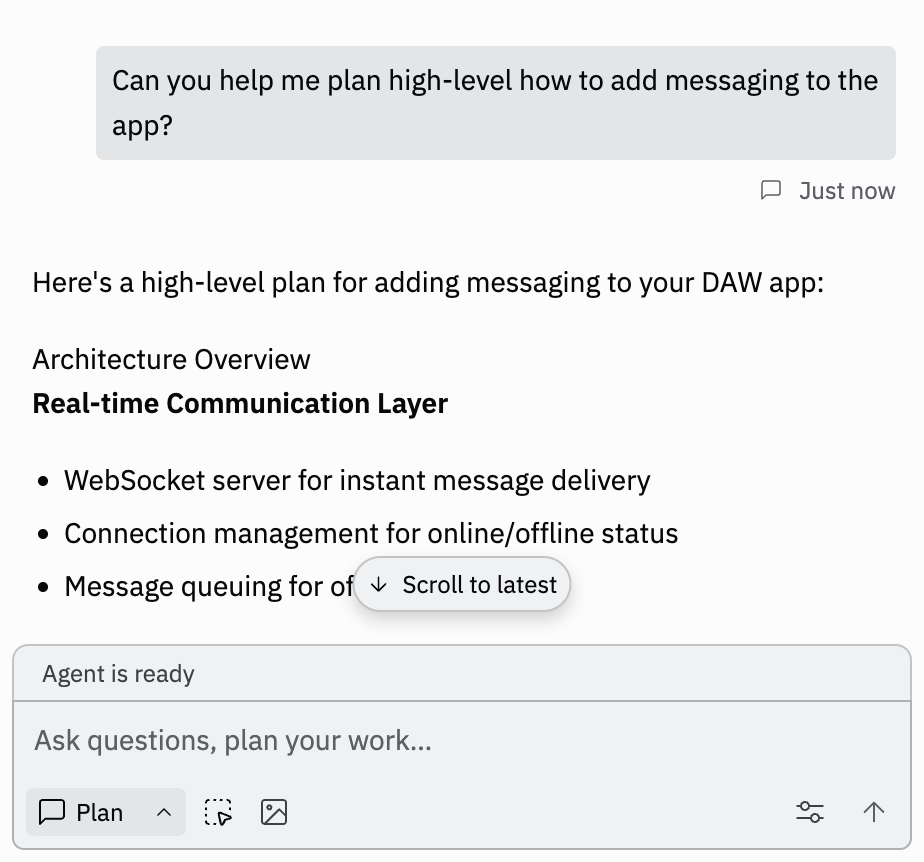
AI와 함께 다양한 접근 방식을 탐색해 보세요:
* 복잡한 문제에 대한 **여러 해결 경로**
* 다양한 접근 방식의 **장단점 분석**
* **위험 평가**와 완화 전략
## 워크플로: 계획에서 빌드까지
### 1. 계획 단계 (Plan 모드)
Plan 모드에서 개발 프로세스를 시작하세요:
* 프로젝트 범위와 목표를 **정의**
* 요구 사항을 구체적인 기능으로 **세분화**
* 아키텍처와 기술 스택을 **계획**
* 마일스톤이 포함된 개발 로드맵을 **작성**
### 2. 작업 승인
Agent가 작업 목록을 생성하면:
* 제안된 작업을 **검토**
* 계획을 승인하려면 **빌드 시작**을 선택
또는 계획을 다듬기 위해 계속 대화할 수 있습니다.
### 3. Build 모드로 전환
구현을 시작할 준비가 되면:
* 계획을 승인하려면 **"빌드 시작"을 클릭**
* **Agent가 자동으로** Build 모드로 전환됩니다
* **Agent가 승인된 작업의 구현을 시작**합니다
* 개발 단계 동안 **진행 상황을 추적**합니다
Plan 모드 사용은 다른 Agent 상호작용과 동일한 노력 기반 요금 체계를 따릅니다. 질문에 답하거나 가이드를 제공하거나 작업 목록을 생성하는 것을 포함해, Plan 모드에서의 모든 Agent 작업에 요금이 부과됩니다. 더 복잡한 요청이나 더 긴 컨텍스트의 대화에서는 요금이 늘어납니다.
**모든 Agent 상호작용에는 요금이 부과됩니다** - Agent가 텍스트 안내로 응답하든 코드를 변경하든 항상 요금이 발생하지만, 작은 요청은 비용이 더 적게 듭니다.
## 사용 사례
### 기능 계획
새로운 기능을 추가할 때 이상적입니다:
* 복잡한 기능을 구현 가능한 작업으로 **세분화**
* 데이터베이스 변경과 API 수정을 **계획**
* 사용자 인터페이스와 사용자 경험 흐름을 **디자인**
* 예외 상황과 오류 처리를 **고려**
 ### 학습과 탐색
교육적인 목적에도 훌륭합니다:
* 문제를 해결하는 **다양한 접근 방식 이해**
* 새로운 기술과 프레임워크에 대해 **학습**
* 디자인 패턴과 모범 사례를 **탐색**
* 개발 방법론에 대한 **가이드** 받기
### 학습과 탐색
교육적인 목적에도 훌륭합니다:
* 문제를 해결하는 **다양한 접근 방식 이해**
* 새로운 기술과 프레임워크에 대해 **학습**
* 디자인 패턴과 모범 사례를 **탐색**
* 개발 방법론에 대한 **가이드** 받기
 ## 모범 사례
### 효과적인 프롬프트 작성
Plan 모드를 최대한 활용하려면:
* 프로젝트 요구 사항에 대해 **구체적으로** 작성
* AI의 제안을 명확히 하기 위해 **후속 질문** 하기
* 복잡한 개념을 논의할 때는 **예시를 요청**
* 서로 다른 접근 방식 사이의 **트레이드오프를 논의**
* 구현을 확정하기 전에 **아이디어를 반복**
* 후속 대화에서 참조하여 **중요한 결정을 저장**
## 모범 사례
### 효과적인 프롬프트 작성
Plan 모드를 최대한 활용하려면:
* 프로젝트 요구 사항에 대해 **구체적으로** 작성
* AI의 제안을 명확히 하기 위해 **후속 질문** 하기
* 복잡한 개념을 논의할 때는 **예시를 요청**
* 서로 다른 접근 방식 사이의 **트레이드오프를 논의**
* 구현을 확정하기 전에 **아이디어를 반복**
* 후속 대화에서 참조하여 **중요한 결정을 저장**