> ## Documentation Index
> Fetch the complete documentation index at: https://docs.replit.com/llms.txt
> Use this file to discover all available pages before exploring further.
# Model selector
> Replit Agent에서 사용할 수 있는 프라이머리 모델을 선택하고, 모델이 Lite, Economy, Power 모드에 어떻게 매핑되는지 알아보세요.
기본적으로 Agent는 속도, 비용, 정확성의 균형을 맞추며 각 요청에 가장 적합한 모델을 자동으로 선택합니다.
Model selector는 이 선택을 직접 하고 싶을 때 사용합니다. 대부분의 작업에서 Agent가 사용할 프라이머리 모델을 선택할 수 있습니다. 먼저 모드를 선택한 다음, 해당 모드에서 사용 가능한 모델 중에서 선택하세요.
## 모델 선택하기
1. 채팅 입력창에서 Agent 설정 드롭다운을 엽니다.
2. **Lite**, **Economy**, **Power** 중 하나를 선택합니다.
3. **Primary model**을 선택한 다음, 목록에서 모델을 선택합니다.
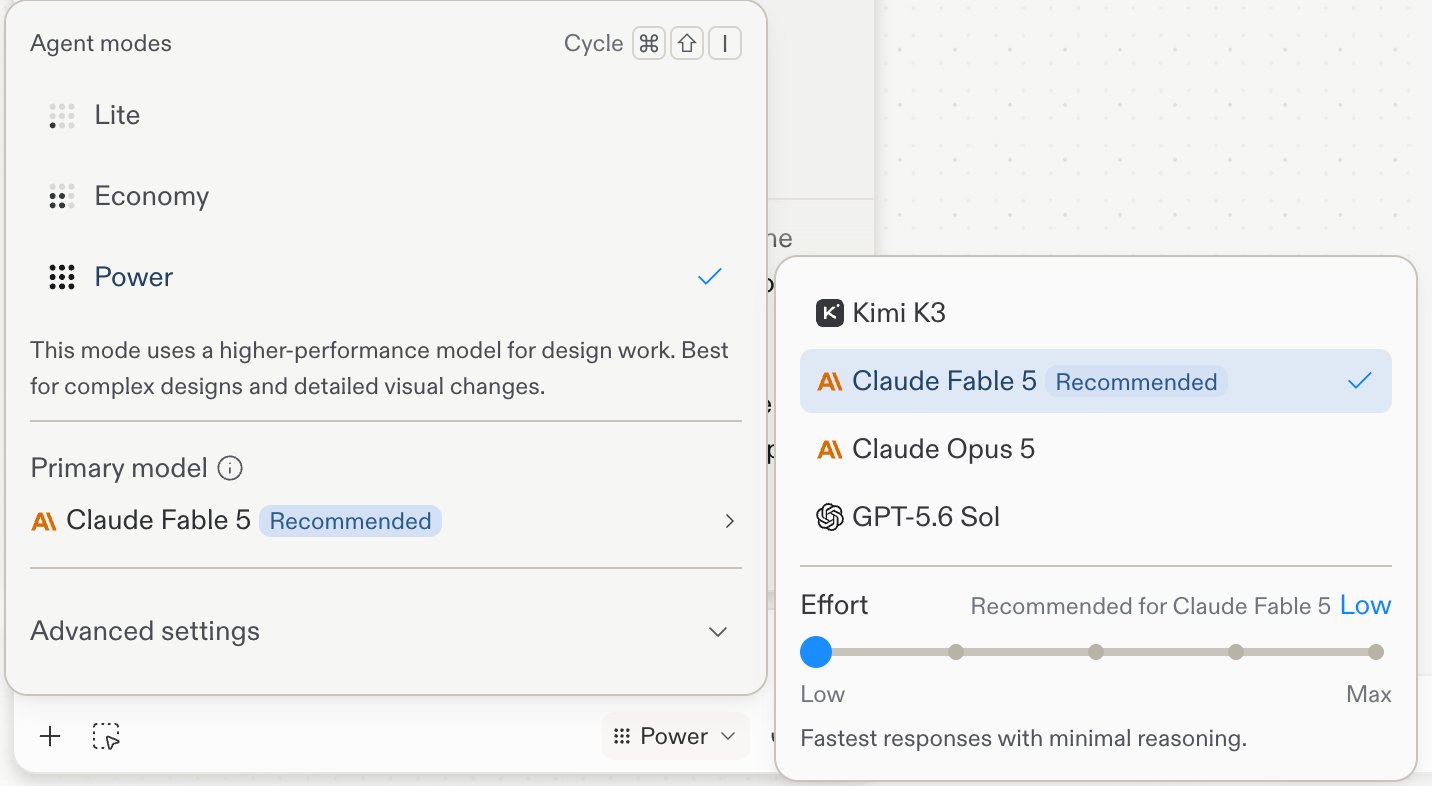 선택 사항은 다음 메시지에 적용되며, 언제든지 변경할 수 있습니다.
## 모드별 모델
기본 제공 카탈로그는 다음과 같이 모델 선택을 Agent 모드에 매핑합니다:
| 모델 | Lite | Economy | Power |
| -------------------- | :--: | :-----: | :---: |
| Kimi K2.7 | ✓ | | |
| GPT-5.6 Luna | ✓ | | |
| Gemini 3.5 Flash | ✓ | | |
| DeepSeek V4 Flash | ✓ | | |
| Auto | | ✓ | |
| Claude Sonnet 4.6 | | ✓ | |
| Claude Sonnet 5 | | ✓ | |
| GPT-5.6 Luna Fast | | ✓ | |
| GPT-5.6 Terra | | ✓ | |
| Gemini 3.1 Pro | | ✓ | |
| GLM 5.2 | | ✓ | |
| Claude Fable 5 | | | ✓ |
| Claude Opus 4.8 | | | ✓ |
| Claude Opus 4.8 Fast | | | ✓ |
| Claude Opus 5 | | | ✓ |
| Claude Opus 5 Fast | | | ✓ |
| Kimi K3 | | | ✓ |
| GPT-5.6 Sol | | | ✓ |
Model selector에 표시되는 목록이 사용자 계정에 대한 정확한 기준입니다. 모델 선택 기능은 순차적으로 제공되고 있으며, 사용 가능한 모델은 배포 단계, 조직 설정, 권한에 따라 달라질 수 있습니다. 일부 고속 변형 모델은 Pro 및 Enterprise 플랜의 유료 속도 기능인 Turbo 액세스가 필요합니다. **Primary model**이 보이지 않는다면 아직 계정에서 Model selector를 사용할 수 없는 것입니다.
## Effort
**Effort는 별도의 모드가 아니라 모델별 컨트롤입니다.** 선택한 모델이 각 응답에 얼마나 많은 추론을 사용할지를 **Low**부터 **Max**까지 설정합니다. 각 모델은 권장 설정을 표시하며, 작업에 필요할 때만 이를 높이면 됩니다.
선택 사항은 다음 메시지에 적용되며, 언제든지 변경할 수 있습니다.
## 모드별 모델
기본 제공 카탈로그는 다음과 같이 모델 선택을 Agent 모드에 매핑합니다:
| 모델 | Lite | Economy | Power |
| -------------------- | :--: | :-----: | :---: |
| Kimi K2.7 | ✓ | | |
| GPT-5.6 Luna | ✓ | | |
| Gemini 3.5 Flash | ✓ | | |
| DeepSeek V4 Flash | ✓ | | |
| Auto | | ✓ | |
| Claude Sonnet 4.6 | | ✓ | |
| Claude Sonnet 5 | | ✓ | |
| GPT-5.6 Luna Fast | | ✓ | |
| GPT-5.6 Terra | | ✓ | |
| Gemini 3.1 Pro | | ✓ | |
| GLM 5.2 | | ✓ | |
| Claude Fable 5 | | | ✓ |
| Claude Opus 4.8 | | | ✓ |
| Claude Opus 4.8 Fast | | | ✓ |
| Claude Opus 5 | | | ✓ |
| Claude Opus 5 Fast | | | ✓ |
| Kimi K3 | | | ✓ |
| GPT-5.6 Sol | | | ✓ |
Model selector에 표시되는 목록이 사용자 계정에 대한 정확한 기준입니다. 모델 선택 기능은 순차적으로 제공되고 있으며, 사용 가능한 모델은 배포 단계, 조직 설정, 권한에 따라 달라질 수 있습니다. 일부 고속 변형 모델은 Pro 및 Enterprise 플랜의 유료 속도 기능인 Turbo 액세스가 필요합니다. **Primary model**이 보이지 않는다면 아직 계정에서 Model selector를 사용할 수 없는 것입니다.
## Effort
**Effort는 별도의 모드가 아니라 모델별 컨트롤입니다.** 선택한 모델이 각 응답에 얼마나 많은 추론을 사용할지를 **Low**부터 **Max**까지 설정합니다. 각 모델은 권장 설정을 표시하며, 작업에 필요할 때만 이를 높이면 됩니다.
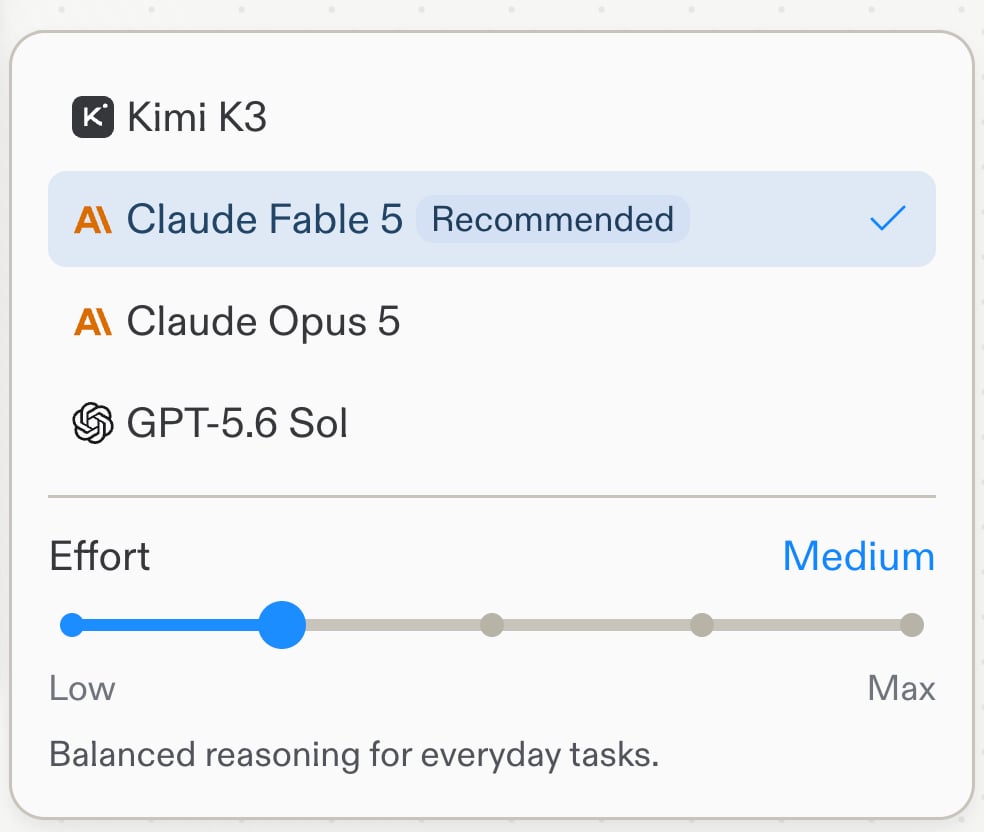 다음 레벨 설명을 참고하세요:
| Effort | 사용 시점 |
| -------------- | ----------------------------------------------------- |
| **Low** | 최소한의 추론으로 가장 빠른 응답. 속도가 가장 중요한 일상적이고 명확한 변경에 적합합니다. |
| **Medium** | 일상적인 작업을 위한 균형 잡힌 추론. 권장 설정에 특별한 지시가 없을 때 적합한 기본값입니다. |
| **High** | 다단계 기능이나 익숙하지 않은 영역 같은 더 복잡한 작업을 위한 심층 추론. |
| **Extra High** | 대규모 리팩터링이나 까다로운 버그 같은 가장 어려운 문제를 위한 확장된 추론. |
| **Max** | 최대 수준의 추론 깊이. 최상의 결과만이 중요할 때 가장 비용이 높고 가장 느립니다. |
Effort가 높을수록 Agent는 더 깊고 신중한 추론을 수행하고 가장 강력한 프런티어 모델을 사용하여 가장 복잡한 작업의 결과를 개선합니다. Agent는 이 추가적인 성능을 선택적으로 적용합니다 — 매 실행마다가 아니라 요청이 실제로 어려울 때만 더 강력한 모델로 라우팅합니다.
Agent는 가장 어려운 작업에서만 가장 강력한 모델을 사용하기 때문에, Effort를 높이면 가장 까다로운 작업에서 비용이 최대 약 2배까지 늘어날 수 있으며 — 더 간단한 작업에서는 비용이 거의 또는 전혀 늘지 않는 경우가 많습니다. 복잡한 문제를 다룰 때는 Effort를 높이고, 일상적인 변경에는 낮게 유지하세요.
## 모델 비교
**Compare models**는 다음 프롬프트를 여러 모델에서 동시에 실행하여, 어떤 모델이 적합한지 추측하는 대신 결과를 나란히 비교할 수 있게 해줍니다. 베타 기능입니다.
이 기능을 켜려면 Agent 모드 팝오버 하단의 **고급 설정**을 펼치고 **Compare models**를 켜세요.
모델 비교는 Chat에서만 지원됩니다.
다음 레벨 설명을 참고하세요:
| Effort | 사용 시점 |
| -------------- | ----------------------------------------------------- |
| **Low** | 최소한의 추론으로 가장 빠른 응답. 속도가 가장 중요한 일상적이고 명확한 변경에 적합합니다. |
| **Medium** | 일상적인 작업을 위한 균형 잡힌 추론. 권장 설정에 특별한 지시가 없을 때 적합한 기본값입니다. |
| **High** | 다단계 기능이나 익숙하지 않은 영역 같은 더 복잡한 작업을 위한 심층 추론. |
| **Extra High** | 대규모 리팩터링이나 까다로운 버그 같은 가장 어려운 문제를 위한 확장된 추론. |
| **Max** | 최대 수준의 추론 깊이. 최상의 결과만이 중요할 때 가장 비용이 높고 가장 느립니다. |
Effort가 높을수록 Agent는 더 깊고 신중한 추론을 수행하고 가장 강력한 프런티어 모델을 사용하여 가장 복잡한 작업의 결과를 개선합니다. Agent는 이 추가적인 성능을 선택적으로 적용합니다 — 매 실행마다가 아니라 요청이 실제로 어려울 때만 더 강력한 모델로 라우팅합니다.
Agent는 가장 어려운 작업에서만 가장 강력한 모델을 사용하기 때문에, Effort를 높이면 가장 까다로운 작업에서 비용이 최대 약 2배까지 늘어날 수 있으며 — 더 간단한 작업에서는 비용이 거의 또는 전혀 늘지 않는 경우가 많습니다. 복잡한 문제를 다룰 때는 Effort를 높이고, 일상적인 변경에는 낮게 유지하세요.
## 모델 비교
**Compare models**는 다음 프롬프트를 여러 모델에서 동시에 실행하여, 어떤 모델이 적합한지 추측하는 대신 결과를 나란히 비교할 수 있게 해줍니다. 베타 기능입니다.
이 기능을 켜려면 Agent 모드 팝오버 하단의 **고급 설정**을 펼치고 **Compare models**를 켜세요.
모델 비교는 Chat에서만 지원됩니다.
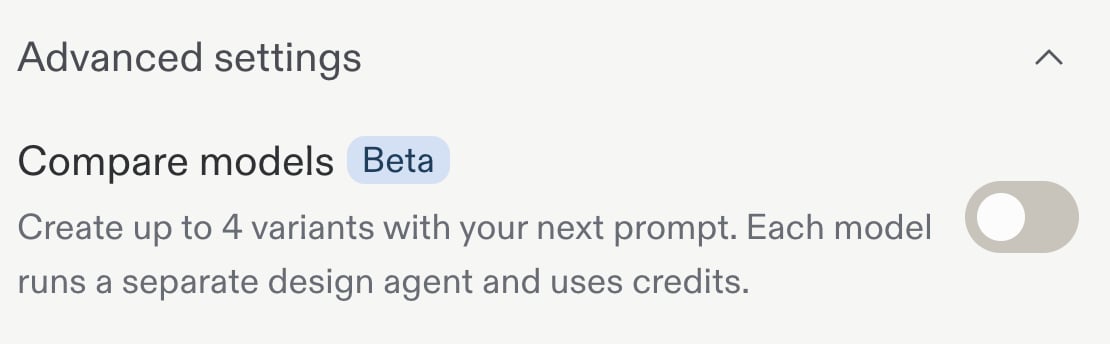 토글을 켜면 비교에 최대 **4개의 모델**을 추가할 수 있습니다.
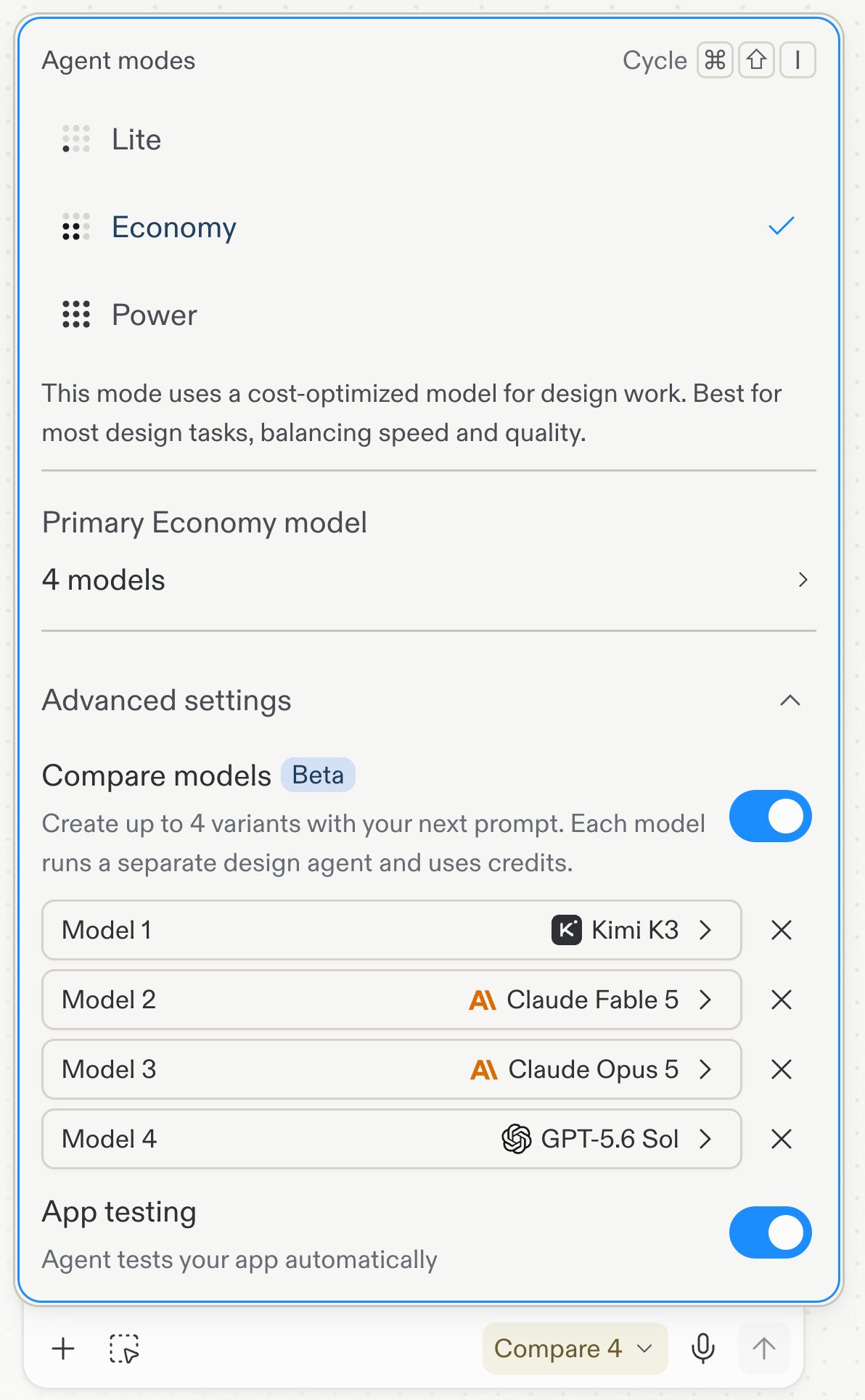 이후 다음 프롬프트는 선택한 각 모델에서 한 번씩 실행되며, 각각 비교할 수 있는 자체 변형을 생성합니다.
비교에 포함된 각 모델은 별도의 에이전트로 실행되며 크레딧을 사용하므로, Compare 4 실행은 단일 실행 네 번과 비슷한 비용이 듭니다.
## Build와 Design의 모델 선택
Build와 Design은 별도의 모델 선택을 유지합니다. 이 페이지는 Agent 빌드용 모델 선택을 다룹니다. Design의 model selector로 시각적 방향을 탐색하려면 [다양한 모델로 살펴보기](/ko/design/explore-with-different-models)를 참고하세요.
## 관련 문서
* [Agent 모드](/ko/features/agent/agent-modes) — Lite, Economy, Power 중에서 선택
* [다양한 모델로 살펴보기](/ko/design/explore-with-different-models) — 모델을 사용하여 Design 방향 탐색
이후 다음 프롬프트는 선택한 각 모델에서 한 번씩 실행되며, 각각 비교할 수 있는 자체 변형을 생성합니다.
비교에 포함된 각 모델은 별도의 에이전트로 실행되며 크레딧을 사용하므로, Compare 4 실행은 단일 실행 네 번과 비슷한 비용이 듭니다.
## Build와 Design의 모델 선택
Build와 Design은 별도의 모델 선택을 유지합니다. 이 페이지는 Agent 빌드용 모델 선택을 다룹니다. Design의 model selector로 시각적 방향을 탐색하려면 [다양한 모델로 살펴보기](/ko/design/explore-with-different-models)를 참고하세요.
## 관련 문서
* [Agent 모드](/ko/features/agent/agent-modes) — Lite, Economy, Power 중에서 선택
* [다양한 모델로 살펴보기](/ko/design/explore-with-different-models) — 모델을 사용하여 Design 방향 탐색