> ## Documentation Index
> Fetch the complete documentation index at: https://docs.replit.com/llms.txt
> Use this file to discover all available pages before exploring further.
# 차트
> Chat에서 막대, 선, 누적 영역, 도넛, Sankey, 히트맵 차트를 만들어 업로드했거나 연결한 데이터를 탐색하세요.
업로드한 데이터셋이나 연결한 데이터 소스로 Chat에서 바로 인터랙티브 차트를 만들 수 있습니다. 이해하고 싶은 내용을 설명하거나 특정 차트 유형을 요청하세요.
Chat의 차트는 Atta로 구동됩니다. 단계별 예시는 [차트 만들기 및 데이터 탐색하기](/ko/chat/create-charts)를 따라 해보세요.
## 차트 유형
답을 얻고자 하는 질문에 따라 차트를 선택하세요.
| 차트 | 용도 | 예시 |
| - | - | - |
| 막대 | 카테고리 또는 기간별 값 비교 | 월별 매출 |
| 선 | 추세 추적 및 시간에 따른 시리즈 비교 | 두 제품 라인의 매출 |
| 누적 영역 | 시간에 따른 전체와 구성 요소의 변화 표시 | 요금제별 멤버십 |
| 도넛 | 각 카테고리가 전체에서 차지하는 비율 표시 | 유입 채널별 주문 |
| Sankey | 단계 또는 카테고리 간 수량의 흐름 표시 | 유입 채널, 요금제, 전환 결과 |
| 히트맵 | 두 차원에 걸친 강도 비교 | 요일 및 시간별 세션 |
## 차트 예시
아래 스크린샷은 설명을 위해 만든 합성 데이터를 사용합니다. 차트 출력의 예시일 뿐이며, 실제 비즈니스 결과나 Replit 요금제 지표가 아닙니다. 제안된 프롬프트는 해당 데이터를 제공한다고 가정합니다.
### 막대 차트
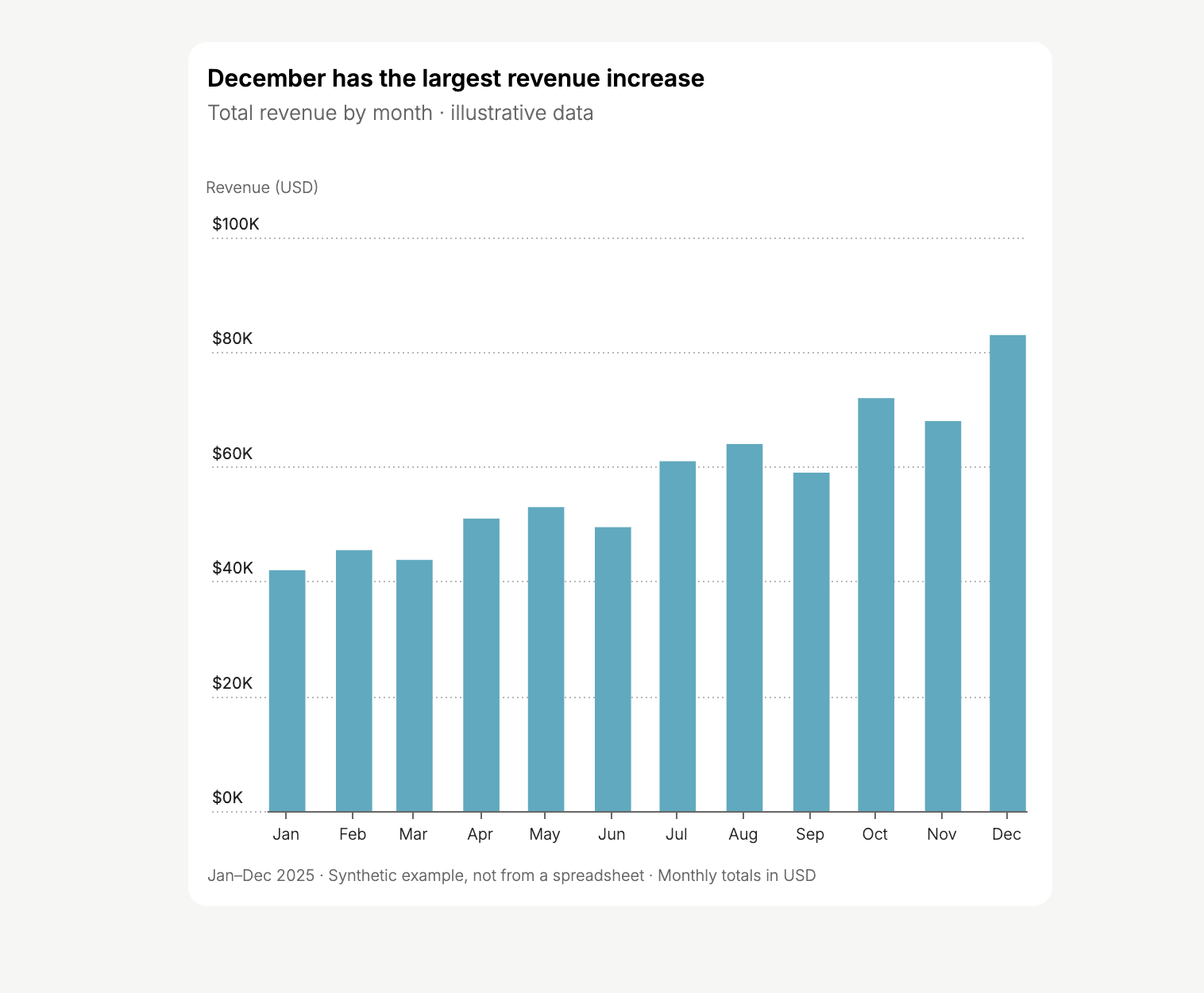
카테고리나 기간별 금액을 비교하려면 막대 차트를 사용하세요. 각 막대는 한 달의 총매출 같은 값을 나타냅니다.
> 첨부한 판매 데이터를 사용해 월별 총매출을 USD 기준 막대 차트로 만들어 줘. 전월 대비 가장 크게 증가한 달을 알려줘.
 ### 선 차트
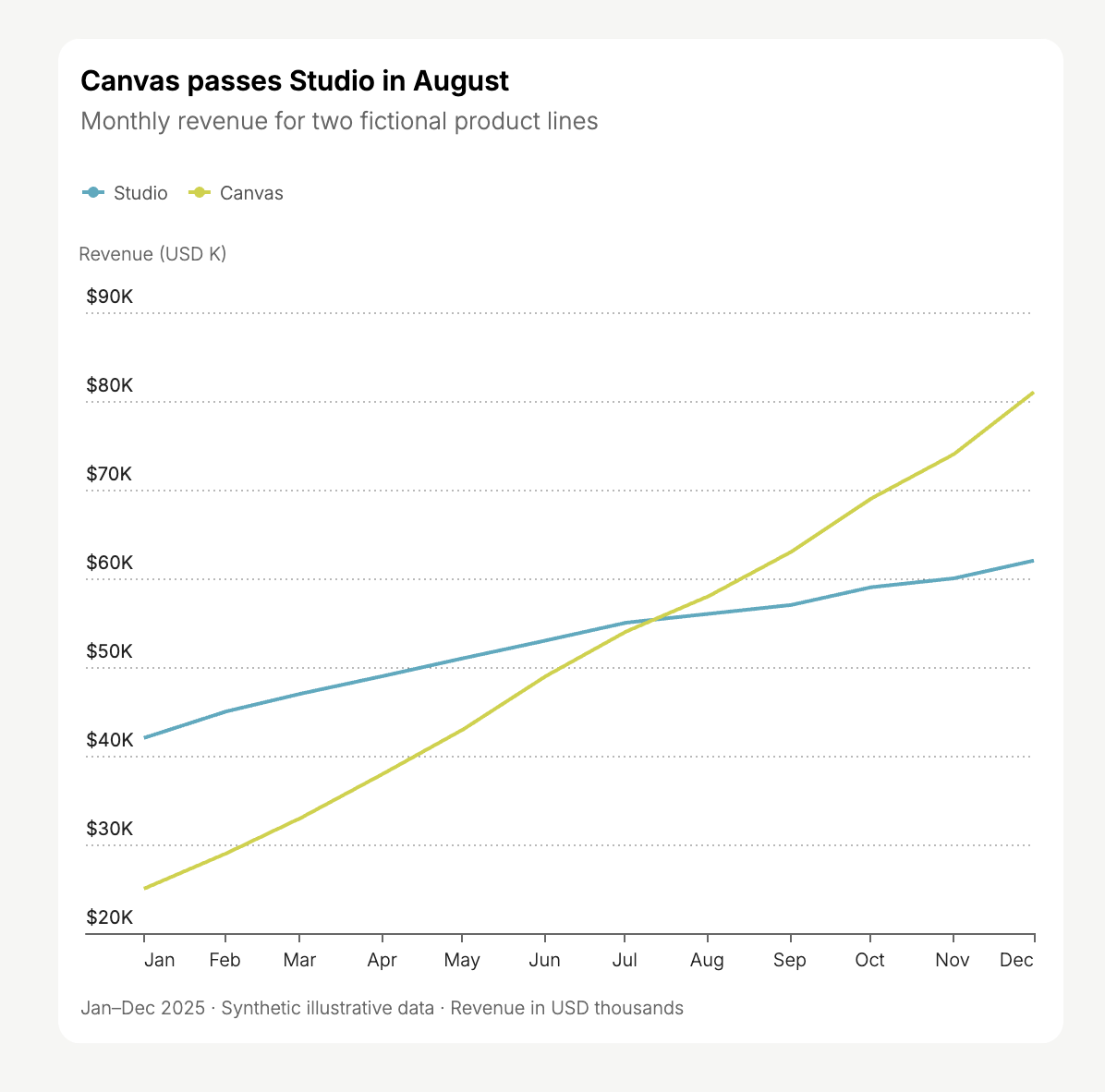
시간에 따른 변화를 추적하려면 선 차트를 사용하세요. 같은 단위를 사용하는 제품, 지역 또는 다른 그룹을 비교하려면 선을 따로 추가하세요.
> 제품 라인별 월별 매출을 선 차트로 만들어 줘. 제품마다 선 하나를 사용하고, 한 제품이 다른 제품을 언제 추월하는지 알려줘.
### 선 차트
시간에 따른 변화를 추적하려면 선 차트를 사용하세요. 같은 단위를 사용하는 제품, 지역 또는 다른 그룹을 비교하려면 선을 따로 추가하세요.
> 제품 라인별 월별 매출을 선 차트로 만들어 줘. 제품마다 선 하나를 사용하고, 한 제품이 다른 제품을 언제 추월하는지 알려줘.
 ### 누적 영역 차트
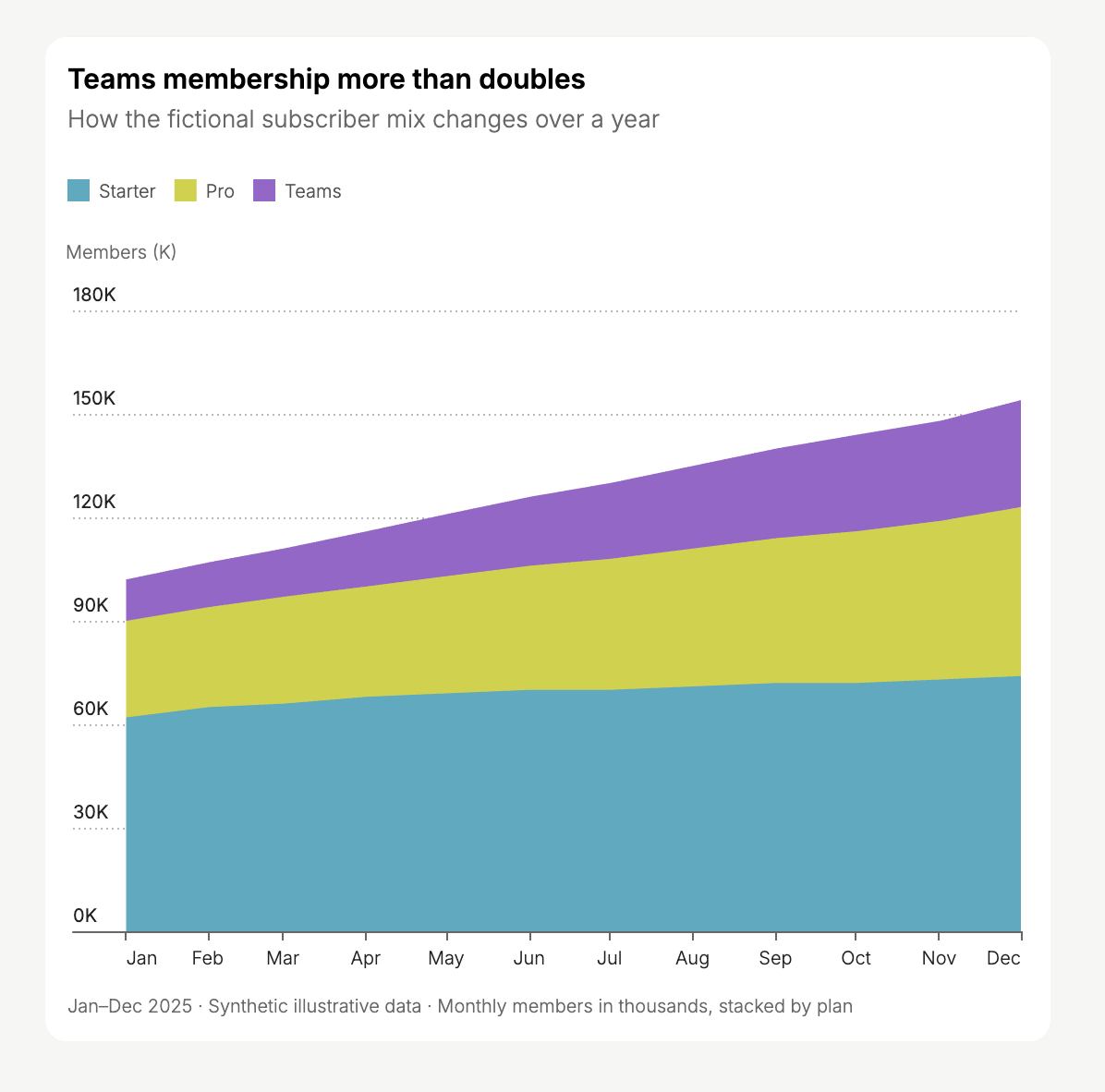
시간에 따른 전체와 그 구성을 함께 보여주려면 누적 영역 차트를 사용하세요. 각 영역은 전체의 한 부분을 나타냅니다.
> 요금제별 월별 멤버십을 누적 영역 차트로 보여줘. 전체가 늘어나는 것을 볼 수 있도록 비율이 아닌 멤버 수를 사용해 줘.
의미 있게 합산할 수 있는 값만 누적하세요. 예를 들어 서로 겹치는 그룹 대신 상호 배타적인 멤버십 카테고리를 사용하세요.
### 누적 영역 차트
시간에 따른 전체와 그 구성을 함께 보여주려면 누적 영역 차트를 사용하세요. 각 영역은 전체의 한 부분을 나타냅니다.
> 요금제별 월별 멤버십을 누적 영역 차트로 보여줘. 전체가 늘어나는 것을 볼 수 있도록 비율이 아닌 멤버 수를 사용해 줘.
의미 있게 합산할 수 있는 값만 누적하세요. 예를 들어 서로 겹치는 그룹 대신 상호 배타적인 멤버십 카테고리를 사용하세요.
 ### 도넛 차트
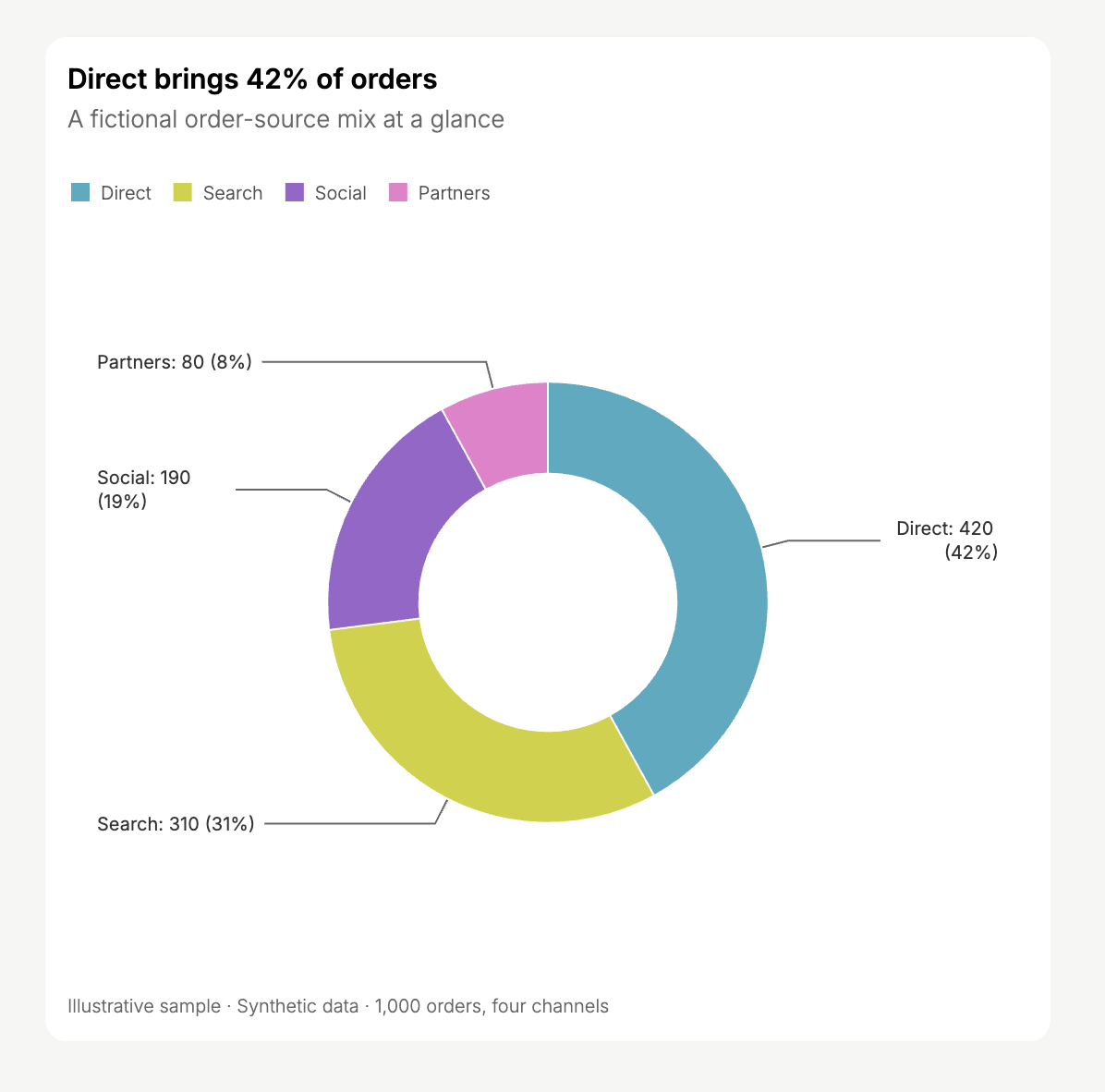
적은 수의 카테고리가 전체에 어떻게 기여하는지 보여주려면 도넛 차트를 사용하세요. 비율을 명확하게 하려면 건수와 백분율을 함께 요청하세요.
> 유입 채널별 주문을 보여주는 도넛 차트를 만들어 줘. 각 채널에 주문 건수와 전체 주문 대비 백분율을 표시해 줘.
### 도넛 차트
적은 수의 카테고리가 전체에 어떻게 기여하는지 보여주려면 도넛 차트를 사용하세요. 비율을 명확하게 하려면 건수와 백분율을 함께 요청하세요.
> 유입 채널별 주문을 보여주는 도넛 차트를 만들어 줘. 각 채널에 주문 건수와 전체 주문 대비 백분율을 표시해 줘.
 ### Sankey 다이어그램
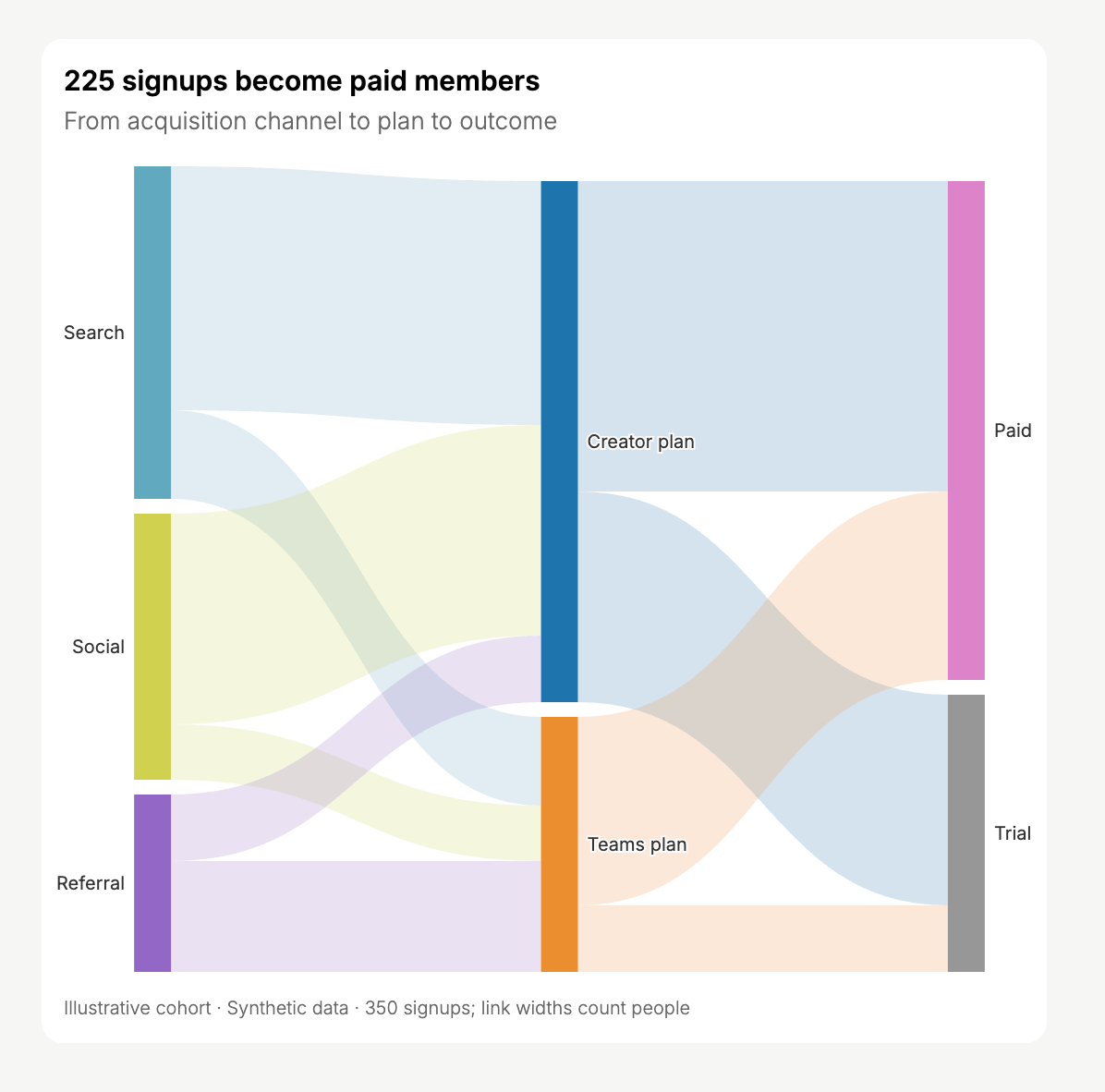
단계 간의 흐름을 보여주려면 Sankey 다이어그램을 사용하세요. 각 연결의 너비는 해당 경로를 거치는 사람 수 같은 수량을 나타냅니다.
> 유입 채널에서 선택한 요금제, 그리고 유료 또는 체험 결과로 이어지는 Sankey 다이어그램을 만들어 줘. 각 연결의 너비가 가입자 수를 나타내도록 해줘.
각 카테고리의 개별 합계만이 아니라 단계 간 연결의 건수를 제공하세요.
### Sankey 다이어그램
단계 간의 흐름을 보여주려면 Sankey 다이어그램을 사용하세요. 각 연결의 너비는 해당 경로를 거치는 사람 수 같은 수량을 나타냅니다.
> 유입 채널에서 선택한 요금제, 그리고 유료 또는 체험 결과로 이어지는 Sankey 다이어그램을 만들어 줘. 각 연결의 너비가 가입자 수를 나타내도록 해줘.
각 카테고리의 개별 합계만이 아니라 단계 간 연결의 건수를 제공하세요.
 ### 히트맵
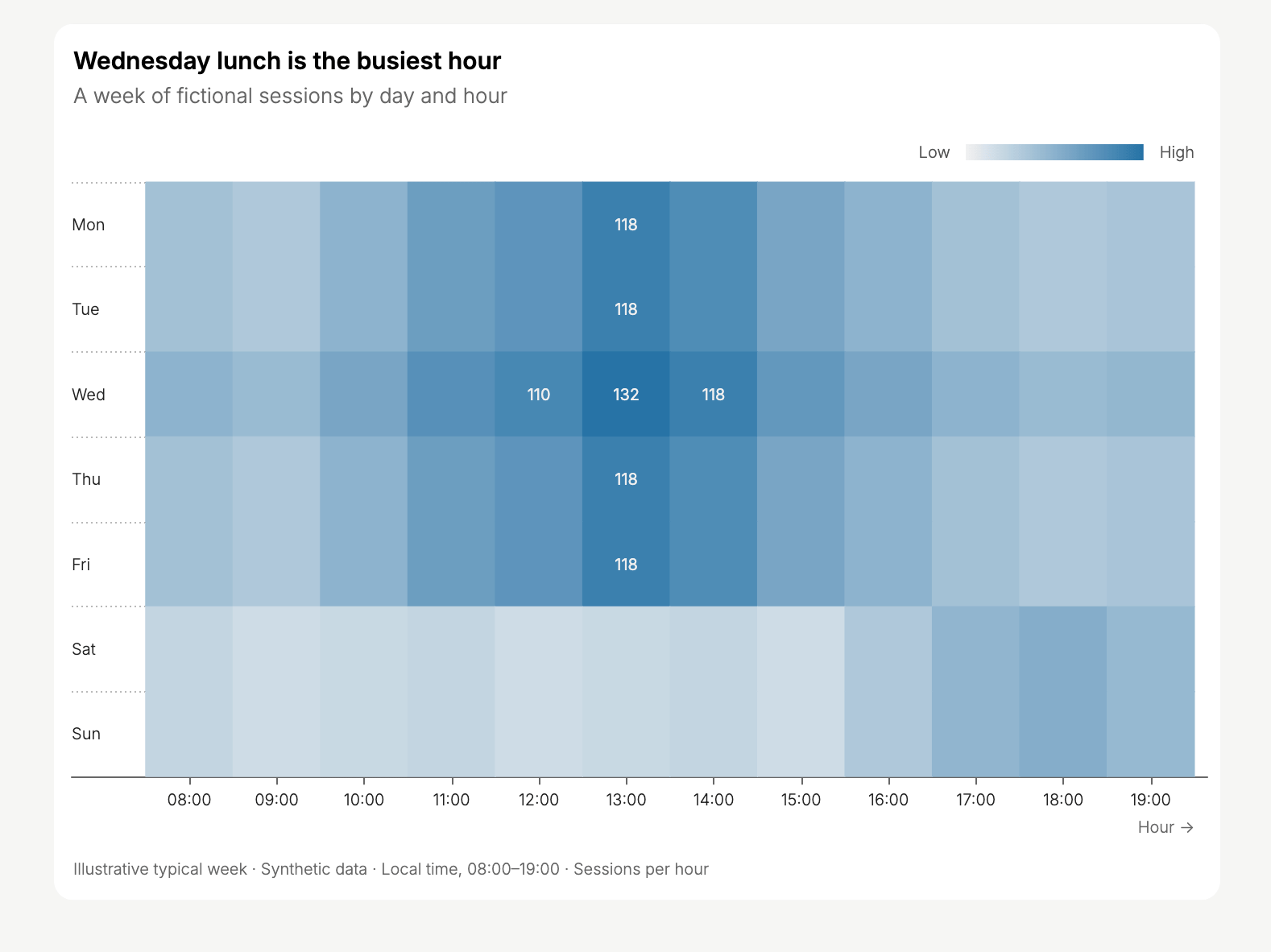
두 차원에 걸친 패턴을 찾으려면 히트맵을 사용하세요. 색상 강도는 요일과 시간의 각 조합별 세션 수 같은 측정값을 나타냅니다.
> 요일과 시간별 세션 히트맵을 만들어 줘. 시간대를 명시하고 가장 붐비는 시간대를 강조해 줘.
### 히트맵
두 차원에 걸친 패턴을 찾으려면 히트맵을 사용하세요. 색상 강도는 요일과 시간의 각 조합별 세션 수 같은 측정값을 나타냅니다.
> 요일과 시간별 세션 히트맵을 만들어 줘. 시간대를 명시하고 가장 붐비는 시간대를 강조해 줘.
 ## 데이터 제공 및 차트 다듬기
[데이터셋을 업로드](/ko/chat/upload-and-use-files)하거나 [데이터 소스를 연결](/ko/chat/integrate-your-tools)한 다음, 사용할 레코드와 날짜 범위를 지정하세요.
샘플 데이터와 실제 레코드가 혼동되지 않도록 다음 지시를 포함하세요.
> 내가 제공한 데이터만 사용해 줘. 데이터셋이 첨부되어 있지 않거나 접근할 수 없다면, 샘플 데이터를 만들지 말고 나에게 요청해 줘.
같은 채팅에서 계속 이어서 차트 유형, 그룹화, 레이블 또는 비교 대상을 변경할 수 있습니다. 예를 들면 다음과 같습니다.
* “지역별로 선을 따로 보여줘.”
* “일별 합계 대신 주별 합계를 사용해 줘.”
* “비슷한 값을 비교할 수 있도록 도넛 차트를 막대 차트로 바꿔줘.”
결과를 신뢰하기 전에 차트의 단위, 집계 방식, 누락된 값, 날짜 범위를 원본과 대조해 확인하세요.
## 앱의 차트
이 예시는 Chat에서 만든 차트를 설명합니다. 차트, 필터, 자체 인터페이스를 갖춘 앱을 만들려면 [데이터로 대시보드 만들기](/ko/build/dashboard)를 따라 해보세요.
## 데이터 제공 및 차트 다듬기
[데이터셋을 업로드](/ko/chat/upload-and-use-files)하거나 [데이터 소스를 연결](/ko/chat/integrate-your-tools)한 다음, 사용할 레코드와 날짜 범위를 지정하세요.
샘플 데이터와 실제 레코드가 혼동되지 않도록 다음 지시를 포함하세요.
> 내가 제공한 데이터만 사용해 줘. 데이터셋이 첨부되어 있지 않거나 접근할 수 없다면, 샘플 데이터를 만들지 말고 나에게 요청해 줘.
같은 채팅에서 계속 이어서 차트 유형, 그룹화, 레이블 또는 비교 대상을 변경할 수 있습니다. 예를 들면 다음과 같습니다.
* “지역별로 선을 따로 보여줘.”
* “일별 합계 대신 주별 합계를 사용해 줘.”
* “비슷한 값을 비교할 수 있도록 도넛 차트를 막대 차트로 바꿔줘.”
결과를 신뢰하기 전에 차트의 단위, 집계 방식, 누락된 값, 날짜 범위를 원본과 대조해 확인하세요.
## 앱의 차트
이 예시는 Chat에서 만든 차트를 설명합니다. 차트, 필터, 자체 인터페이스를 갖춘 앱을 만들려면 [데이터로 대시보드 만들기](/ko/build/dashboard)를 따라 해보세요.