> ## Documentation Index
> Fetch the complete documentation index at: https://docs.replit.com/llms.txt
> Use this file to discover all available pages before exploring further.
# Agent 모드
> Lite, Economy, Power 중에서 선택하는 방법과 App Testing, High effort, Turbo를 켜야 할 때를 알아보세요.
Agent 모드를 사용하면 Agent를 사용할 때 속도, 비용, 성능 간의 균형을 조절할 수 있습니다. Agent 설정 드롭다운의 최상위 모드 선택기를 사용하여 **Lite**, **Economy**, **Power** 사이를 전환한 다음, 그 아래의 토글을 사용하여 테스트, High effort, Turbo를 더 세밀하게 제어하세요.
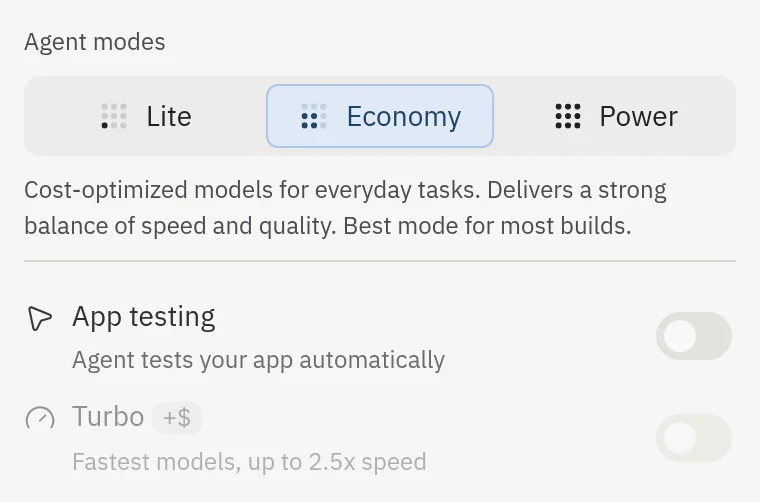 **키보드 단축키:** **⌘+Shift+I**(Windows에서는 Ctrl+Shift+I)를 눌러 채팅 입력창을 벗어나지 않고 Agent 모드를 순환할 수 있습니다.
Max 모드는 더 이상 사용할 수 없습니다. 가장 능력 있는 표준 빌드에는 Power를 사용하고, 가장 빠른 실행이 필요할 때는 Turbo를 켜세요.
## Lite 모드
**빠른 편집에 최적화되었습니다.** Lite는 시각적 조정, 버그 수정 및 기타 작고 범위가 명확한 변경에 빠르고 경량인 모델을 사용합니다.
**키보드 단축키:** **⌘+Shift+I**(Windows에서는 Ctrl+Shift+I)를 눌러 채팅 입력창을 벗어나지 않고 Agent 모드를 순환할 수 있습니다.
Max 모드는 더 이상 사용할 수 없습니다. 가장 능력 있는 표준 빌드에는 Power를 사용하고, 가장 빠른 실행이 필요할 때는 Turbo를 켜세요.
## Lite 모드
**빠른 편집에 최적화되었습니다.** Lite는 시각적 조정, 버그 수정 및 기타 작고 범위가 명확한 변경에 빠르고 경량인 모델을 사용합니다.
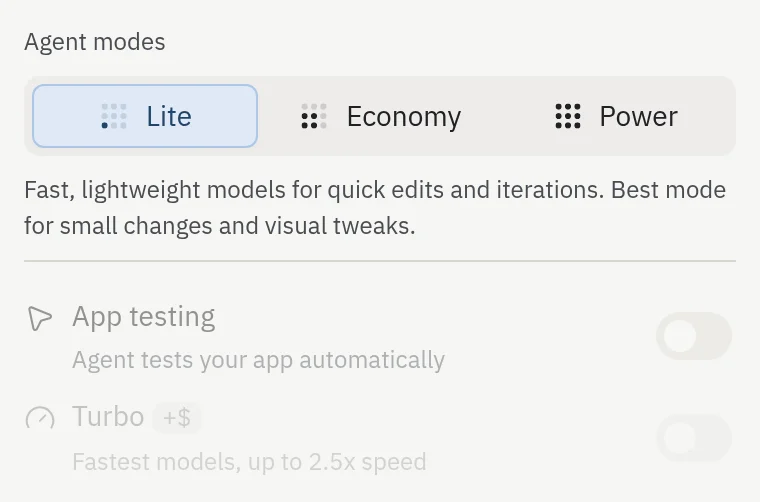 **적합한 경우:** 키보드 앞에 머물면서 빠른 수정, UI 다듬기, 짧은 반복 루프를 진행할 때.
**참고 사항:** Lite는 이미 무엇을 변경할지 알고 있는 기존 앱에서 가장 잘 작동합니다. 처음부터 시작하거나, 큰 아키텍처 변경을 하거나, 새 통합을 추가하거나, 데이터베이스 스키마를 변경하는 경우에는 Economy 또는 Power로 전환하세요.
**비용:** Lite는 다른 빌드 모드와 동일한 노력 기반 가격 모델을 사용하지만, 동일하게 목표가 명확한 편집의 경우 Economy나 Power보다 비용이 적게 드는 경우가 많습니다.
## Economy 모드
**비용에 최적화되었습니다.** Economy는 작업당 더 적은 크레딧을 사용하며, 가장 능력 있는 모델에 비용을 들이지 않고도 좋은 결과를 원할 때 최적의 기본값입니다.
**적합한 경우:** 키보드 앞에 머물면서 빠른 수정, UI 다듬기, 짧은 반복 루프를 진행할 때.
**참고 사항:** Lite는 이미 무엇을 변경할지 알고 있는 기존 앱에서 가장 잘 작동합니다. 처음부터 시작하거나, 큰 아키텍처 변경을 하거나, 새 통합을 추가하거나, 데이터베이스 스키마를 변경하는 경우에는 Economy 또는 Power로 전환하세요.
**비용:** Lite는 다른 빌드 모드와 동일한 노력 기반 가격 모델을 사용하지만, 동일하게 목표가 명확한 편집의 경우 Economy나 Power보다 비용이 적게 드는 경우가 많습니다.
## Economy 모드
**비용에 최적화되었습니다.** Economy는 작업당 더 적은 크레딧을 사용하며, 가장 능력 있는 모델에 비용을 들이지 않고도 좋은 결과를 원할 때 최적의 기본값입니다.
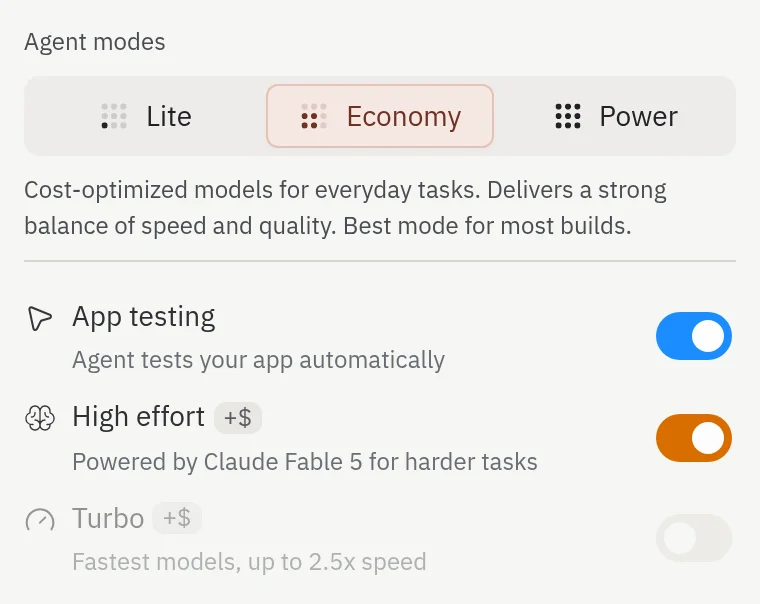 **적합한 경우:** 일상적인 빌드, 학습, 기존 프로젝트 전반에서의 비용 절약형 작업.
## Power 모드
**성능에 최적화되었습니다.** Power는 복잡한 작업, 더 큰 코드베이스, 더 어려운 문제를 위해 더 능력 있는 모델을 사용합니다.
**적합한 경우:** 일상적인 빌드, 학습, 기존 프로젝트 전반에서의 비용 절약형 작업.
## Power 모드
**성능에 최적화되었습니다.** Power는 복잡한 작업, 더 큰 코드베이스, 더 어려운 문제를 위해 더 능력 있는 모델을 사용합니다.
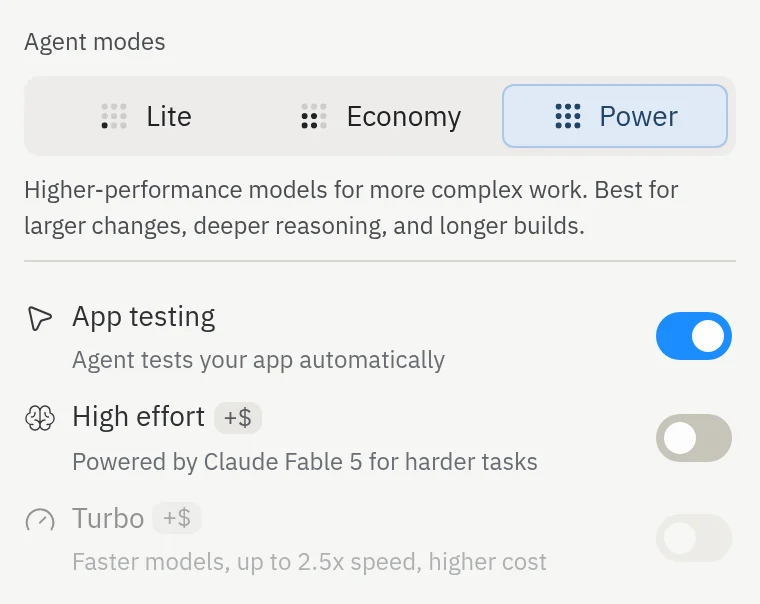 **적합한 경우:** 프로덕션 수준의 프로젝트, 복잡한 기능, Agent로부터 최상의 결과를 원할 때.
### Power 모드 제안
**적합한 경우:** 프로덕션 수준의 프로젝트, 복잡한 기능, Agent로부터 최상의 결과를 원할 때.
### Power 모드 제안
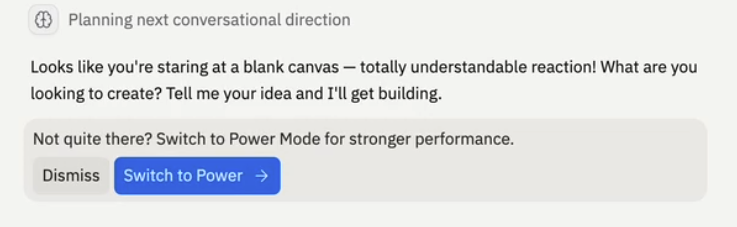 Economy 모드에 있을 때 Agent가 같은 문제에 반복적으로 부딪히고 있다는 것을 감지하면 다음 메시지에서 Power 모드로 전환하도록 제안합니다.
이 제안은 프로젝트당 최대 한 번만 표시됩니다. 제안을 닫거나 조치를 취하면 Economy에 계속 머물러도 Agent는 해당 프로젝트에서 다시 알리지 않습니다.
## 빌드 컨트롤
모드 선택기 아래에는 Agent 설정 드롭다운에 Agent의 나머지 빌드 컨트롤이 표시됩니다:
* **App Testing**은 Agent가 브라우저에서 앱을 자동으로 테스트할 수 있게 합니다.
* **High effort**는 작업 중 가장 어려운 부분에 대해 Agent가 가장 능력 있는 모델을 사용하도록 합니다. Economy와 Power에서 사용 가능합니다.
* **Turbo**는 Power 모드에 있을 때 가장 빠른 모델을 제공합니다.
Lite는 App Testing을 꺼둔 상태로 유지하며, High effort는 Economy와 Power에서 사용 가능하고, Turbo는 Power가 선택된 동안에만 사용 가능합니다.
## 코드 리뷰
Agent는 빌드하면서 자체 코드를 검토하고 개선하여, 작업을 여러분에게 돌려주기 전에 실수를 잡아냅니다. 이 리뷰는 Agent에 내장되어 자동으로 실행됩니다 — 더 이상 켜고 끌 수 있는 설정이 아닙니다.
**Code Optimizations** 켜기/끄기 토글(이전 이름 **Autonomy Level**)이 Agent 설정 드롭다운에서 제거되었습니다. Agent가 자체 코드를 검토할지 여부를 더 이상 선택하지 않습니다 — Agent가 이를 대신 처리하므로 설정할 것이 없습니다.
코드 리뷰는 [High effort](#high-effort-mode) 및 [Turbo](#turbo-mode)와는 별개이며, 이들은 Agent 설정 드롭다운에서 각각 독립된 토글로 남아 있습니다.
## High effort 모드
**High effort는 별도의 모드가 아니라 옵트인 토글입니다.** Economy와 Power 모두에서 사용할 수 있으므로 평소 사용하는 모드를 유지하면서 작업이 필요할 때만 켤 수 있습니다.
High effort가 활성화되면 Agent는 더 깊고 신중한 추론을 수행하고 가장 능력 있는 프론티어 모델을 호출하여 가장 복잡한 작업의 결과를 개선합니다. Agent는 이 추가 능력을 선택적으로 적용합니다 — 요청이 실제로 어려울 때만 더 능력 있는 모델로 라우팅하며, 모든 실행마다 그렇게 하지는 않습니다.
Economy 모드에 있을 때 Agent가 같은 문제에 반복적으로 부딪히고 있다는 것을 감지하면 다음 메시지에서 Power 모드로 전환하도록 제안합니다.
이 제안은 프로젝트당 최대 한 번만 표시됩니다. 제안을 닫거나 조치를 취하면 Economy에 계속 머물러도 Agent는 해당 프로젝트에서 다시 알리지 않습니다.
## 빌드 컨트롤
모드 선택기 아래에는 Agent 설정 드롭다운에 Agent의 나머지 빌드 컨트롤이 표시됩니다:
* **App Testing**은 Agent가 브라우저에서 앱을 자동으로 테스트할 수 있게 합니다.
* **High effort**는 작업 중 가장 어려운 부분에 대해 Agent가 가장 능력 있는 모델을 사용하도록 합니다. Economy와 Power에서 사용 가능합니다.
* **Turbo**는 Power 모드에 있을 때 가장 빠른 모델을 제공합니다.
Lite는 App Testing을 꺼둔 상태로 유지하며, High effort는 Economy와 Power에서 사용 가능하고, Turbo는 Power가 선택된 동안에만 사용 가능합니다.
## 코드 리뷰
Agent는 빌드하면서 자체 코드를 검토하고 개선하여, 작업을 여러분에게 돌려주기 전에 실수를 잡아냅니다. 이 리뷰는 Agent에 내장되어 자동으로 실행됩니다 — 더 이상 켜고 끌 수 있는 설정이 아닙니다.
**Code Optimizations** 켜기/끄기 토글(이전 이름 **Autonomy Level**)이 Agent 설정 드롭다운에서 제거되었습니다. Agent가 자체 코드를 검토할지 여부를 더 이상 선택하지 않습니다 — Agent가 이를 대신 처리하므로 설정할 것이 없습니다.
코드 리뷰는 [High effort](#high-effort-mode) 및 [Turbo](#turbo-mode)와는 별개이며, 이들은 Agent 설정 드롭다운에서 각각 독립된 토글로 남아 있습니다.
## High effort 모드
**High effort는 별도의 모드가 아니라 옵트인 토글입니다.** Economy와 Power 모두에서 사용할 수 있으므로 평소 사용하는 모드를 유지하면서 작업이 필요할 때만 켤 수 있습니다.
High effort가 활성화되면 Agent는 더 깊고 신중한 추론을 수행하고 가장 능력 있는 프론티어 모델을 호출하여 가장 복잡한 작업의 결과를 개선합니다. Agent는 이 추가 능력을 선택적으로 적용합니다 — 요청이 실제로 어려울 때만 더 능력 있는 모델로 라우팅하며, 모든 실행마다 그렇게 하지는 않습니다.
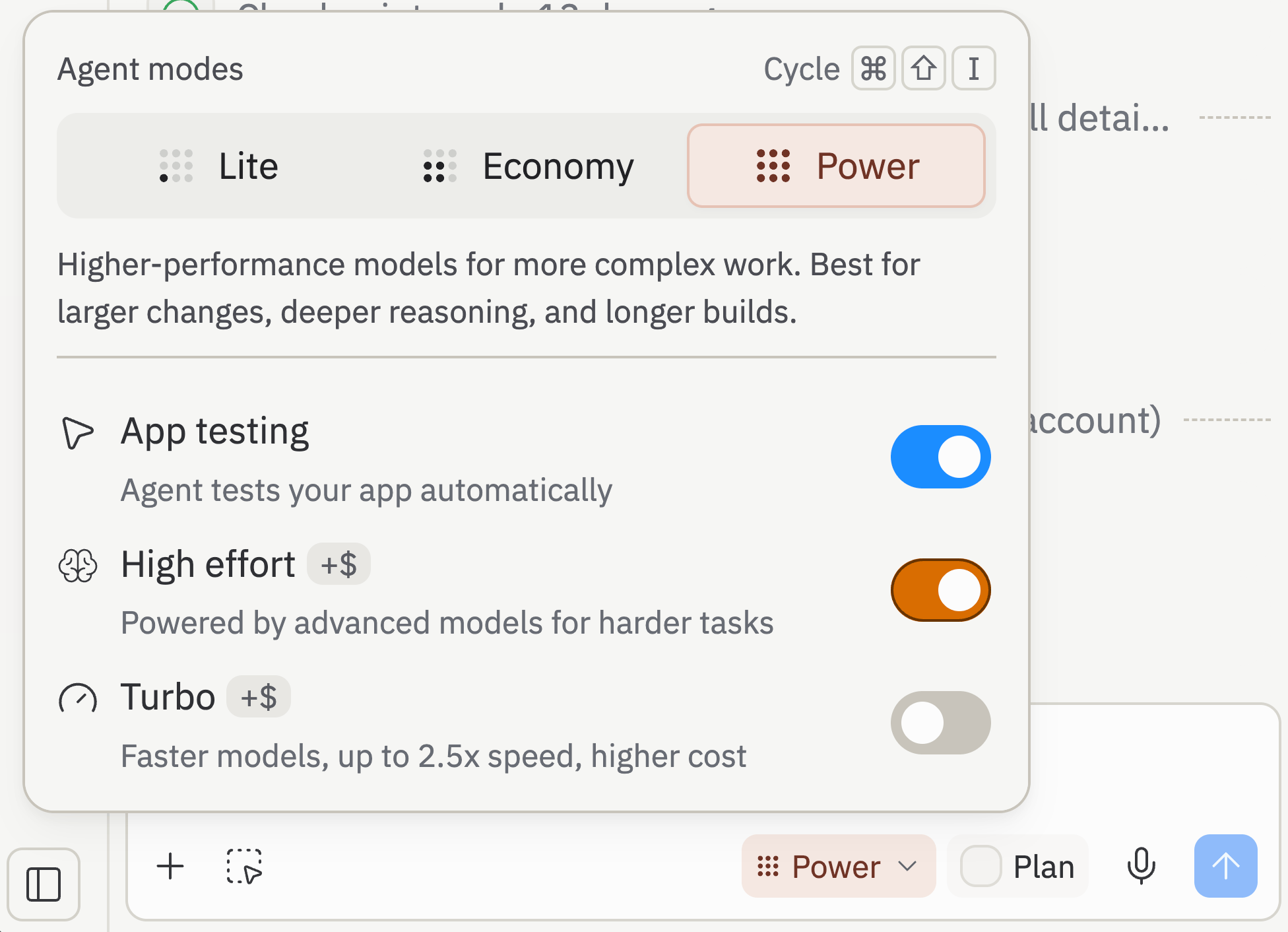 Agent는 가장 어려운 작업에만 가장 능력 있는 모델을 사용하므로, High effort는 가장 어려운 작업에서 비용을 최대 약 2배까지 늘리지만, 더 간단한 작업에서는 거의 또는 전혀 늘리지 않는 경우가 많습니다. 복잡한 문제를 다룰 때는 켜두고, 일상적인 변경에는 꺼두세요.
**적합한 경우:** 복잡한 기능, 대규모 리팩터링, 최상의 결과를 얻는 것이 비용 절감보다 더 중요한 까다로운 버그.
## Turbo 모드
**Turbo는 Agent 설정 드롭다운의 별도 토글입니다.** 가장 빠른 모델을 사용하여 **2.5배 빠른** 응답을 원할 때 Power 모드에서 켜세요. 요청 비용은 Power보다 약 2배 더 들기 때문에 속도가 효율성보다 더 중요할 때 Turbo가 가장 적합합니다.
Agent는 가장 어려운 작업에만 가장 능력 있는 모델을 사용하므로, High effort는 가장 어려운 작업에서 비용을 최대 약 2배까지 늘리지만, 더 간단한 작업에서는 거의 또는 전혀 늘리지 않는 경우가 많습니다. 복잡한 문제를 다룰 때는 켜두고, 일상적인 변경에는 꺼두세요.
**적합한 경우:** 복잡한 기능, 대규모 리팩터링, 최상의 결과를 얻는 것이 비용 절감보다 더 중요한 까다로운 버그.
## Turbo 모드
**Turbo는 Agent 설정 드롭다운의 별도 토글입니다.** 가장 빠른 모델을 사용하여 **2.5배 빠른** 응답을 원할 때 Power 모드에서 켜세요. 요청 비용은 Power보다 약 2배 더 들기 때문에 속도가 효율성보다 더 중요할 때 Turbo가 가장 적합합니다.
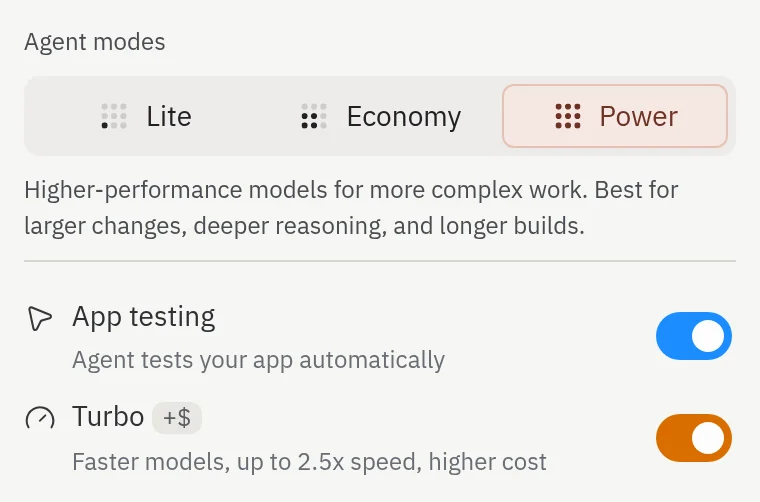 Turbo는 Power보다 비용이 훨씬 더 많이 든다는 시각적 알림으로 Agent 모드 드롭다운에서 주황색으로 강조 표시됩니다. 빠르게 반복 작업을 할 때는 이 강조 표시를 주시하세요 — 비용 트레이드오프를 눈에 잘 보이게 유지하기 위한 것입니다.
**사용 가능 여부:** **Pro 및 Enterprise.** Turbo는 모든 플랜에서 기본적으로 꺼져 있습니다 — 필요할 때 프로젝트별로 켜는 옵트인 토글입니다. Enterprise에서는 관리자가 조직 전체에 활성화하기 전까지 Turbo를 사용할 수 없습니다.
**적합한 경우:** 가장 빠른 Agent 응답이 필요하고 Pro 또는 Enterprise 플랜을 사용 중일 때.
## 어떤 모드를 사용해야 할까요?
다음을 가이드로 사용하세요:
| 목표 | 권장 모드 |
| ---------------------- | -------------------------------- |
| 작고 범위가 명확한 편집 및 빠른 반복 | Lite |
| 크레딧당 프롬프트 수 최대화 | Economy |
| 대부분의 프로젝트에서 비용과 품질의 균형 | Power |
| 가장 복잡한 작업에서 최상의 결과 | Economy 또는 Power + High effort |
| 대규모 작업에서 가장 빠른 응답 | Power + Turbo (Pro 및 Enterprise) |
채팅 입력의 Agent 설정 드롭다운에서 언제든지 모드를 변경할 수 있습니다. 최상위 컨트롤에서 Lite, Economy, Power 중 하나를 선택한 다음, 테스트, High effort, Turbo를 더 세밀하게 제어하고 싶을 때 그 아래의 토글을 사용하세요. 항상 최적인 단일 모드는 없습니다 — 눈앞의 작업에 맞는 모드를 선택하세요.
## 공유 프로젝트의 설정
Agent 설정은 프로젝트가 아니라 여러분에게 연결됩니다. 프로젝트에 팀원을 초대하면 각자 다음 항목에 대해 자신만의 선택을 유지합니다:
* 모드(Lite, Economy, Power)
* [Plan 모드](/ko/features/agent/plan-mode)
* 백그라운드 작업의 자동 병합
* 계획의 자동 승인
* High effort
* Turbo
팀원이 다음 작업에서 Power로 전환해도 여러분의 설정이 Power로 바뀌지는 않습니다. Agent 설정 드롭다운에서 보는 모드와 토글은 프로젝트에 협업자가 몇 명 있든 상관없이 다음 메시지를 보낼 때 Agent가 사용하는 설정입니다.
## 관련 문서
* [지출 관리](/ko/billing/managing-spend): 알림, 예산을 설정하고 Plan Mode를 사용하여 비용을 관리하세요.
* [Replit Pro](/ko/billing/plans/replit-pro): Turbo 모드와 계층형 크레딧을 잠금 해제하세요.
Turbo는 Power보다 비용이 훨씬 더 많이 든다는 시각적 알림으로 Agent 모드 드롭다운에서 주황색으로 강조 표시됩니다. 빠르게 반복 작업을 할 때는 이 강조 표시를 주시하세요 — 비용 트레이드오프를 눈에 잘 보이게 유지하기 위한 것입니다.
**사용 가능 여부:** **Pro 및 Enterprise.** Turbo는 모든 플랜에서 기본적으로 꺼져 있습니다 — 필요할 때 프로젝트별로 켜는 옵트인 토글입니다. Enterprise에서는 관리자가 조직 전체에 활성화하기 전까지 Turbo를 사용할 수 없습니다.
**적합한 경우:** 가장 빠른 Agent 응답이 필요하고 Pro 또는 Enterprise 플랜을 사용 중일 때.
## 어떤 모드를 사용해야 할까요?
다음을 가이드로 사용하세요:
| 목표 | 권장 모드 |
| ---------------------- | -------------------------------- |
| 작고 범위가 명확한 편집 및 빠른 반복 | Lite |
| 크레딧당 프롬프트 수 최대화 | Economy |
| 대부분의 프로젝트에서 비용과 품질의 균형 | Power |
| 가장 복잡한 작업에서 최상의 결과 | Economy 또는 Power + High effort |
| 대규모 작업에서 가장 빠른 응답 | Power + Turbo (Pro 및 Enterprise) |
채팅 입력의 Agent 설정 드롭다운에서 언제든지 모드를 변경할 수 있습니다. 최상위 컨트롤에서 Lite, Economy, Power 중 하나를 선택한 다음, 테스트, High effort, Turbo를 더 세밀하게 제어하고 싶을 때 그 아래의 토글을 사용하세요. 항상 최적인 단일 모드는 없습니다 — 눈앞의 작업에 맞는 모드를 선택하세요.
## 공유 프로젝트의 설정
Agent 설정은 프로젝트가 아니라 여러분에게 연결됩니다. 프로젝트에 팀원을 초대하면 각자 다음 항목에 대해 자신만의 선택을 유지합니다:
* 모드(Lite, Economy, Power)
* [Plan 모드](/ko/features/agent/plan-mode)
* 백그라운드 작업의 자동 병합
* 계획의 자동 승인
* High effort
* Turbo
팀원이 다음 작업에서 Power로 전환해도 여러분의 설정이 Power로 바뀌지는 않습니다. Agent 설정 드롭다운에서 보는 모드와 토글은 프로젝트에 협업자가 몇 명 있든 상관없이 다음 메시지를 보낼 때 Agent가 사용하는 설정입니다.
## 관련 문서
* [지출 관리](/ko/billing/managing-spend): 알림, 예산을 설정하고 Plan Mode를 사용하여 비용을 관리하세요.
* [Replit Pro](/ko/billing/plans/replit-pro): Turbo 모드와 계층형 크레딧을 잠금 해제하세요.