> ## Documentation Index
> Fetch the complete documentation index at: https://docs.replit.com/llms.txt
> Use this file to discover all available pages before exploring further.
# Toolbar
> Canvas 툴바 참고 자료 — Interact, Pan, Chat, Draw, Edit, Generate.
Canvas 툴바는 보드 하단 중앙에 고정된 플로팅 바입니다. 탐색, 그리기, 편집, 콘텐츠 추가에 사용하는 도구를 제공합니다. 이 툴바는 Canvas 모드에서 표시됩니다.
 ## 도구
도구를 선택하면 활성화됩니다. 활성 도구는 채워진 배경으로 강조 표시됩니다. 가장 왼쪽 클러스터는 탐색(Interact, Pan)입니다. 나머지는 콘텐츠 및 마크업 도구입니다. 도구는 상호 배타적이므로 하나를 선택하면 다른 도구는 비활성화됩니다.
### Interact
**Interact**는 기본 도구입니다. 프레임을 선택하고 드래그하거나, 실행 중인 Artifact를 클릭해 실제 작동하는 앱으로 사용할 때 씁니다. Interact가 활성화된 상태에서 프레임을 클릭하면 프레임이 선택되고 [프레임별 액션 바](/ko/design/frames#per-frame-action-bar)가 표시됩니다.
## 도구
도구를 선택하면 활성화됩니다. 활성 도구는 채워진 배경으로 강조 표시됩니다. 가장 왼쪽 클러스터는 탐색(Interact, Pan)입니다. 나머지는 콘텐츠 및 마크업 도구입니다. 도구는 상호 배타적이므로 하나를 선택하면 다른 도구는 비활성화됩니다.
### Interact
**Interact**는 기본 도구입니다. 프레임을 선택하고 드래그하거나, 실행 중인 Artifact를 클릭해 실제 작동하는 앱으로 사용할 때 씁니다. Interact가 활성화된 상태에서 프레임을 클릭하면 프레임이 선택되고 [프레임별 액션 바](/ko/design/frames#per-frame-action-bar)가 표시됩니다.
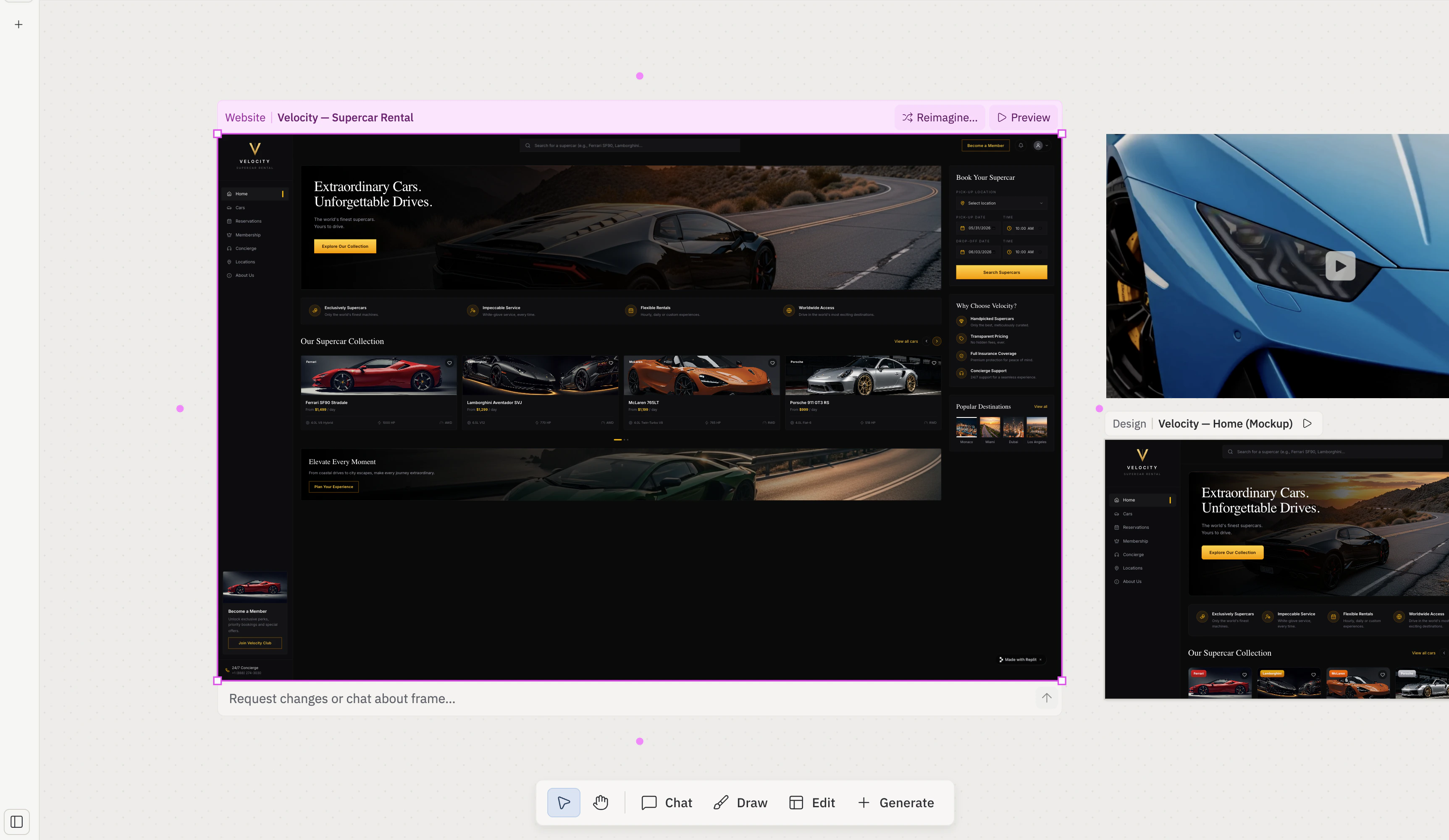 **키보드 단축키:** `V`. **게이트:** 항상 켜짐.
### Pan
**Pan**은 커서를 그랩 도구로 전환하여 보드 자체를 드래그할 수 있게 합니다. Pan이 활성화된 상태에서는 클릭 앤 드래그가 프레임을 선택하는 대신 뷰포트를 이동시킵니다. 스페이스바를 누른 채 드래그하거나 마우스 중간 버튼으로 드래그하면 다른 도구에서도 패닝할 수 있습니다.
**키보드 단축키:** `V`. **게이트:** 항상 켜짐.
### Pan
**Pan**은 커서를 그랩 도구로 전환하여 보드 자체를 드래그할 수 있게 합니다. Pan이 활성화된 상태에서는 클릭 앤 드래그가 프레임을 선택하는 대신 뷰포트를 이동시킵니다. 스페이스바를 누른 채 드래그하거나 마우스 중간 버튼으로 드래그하면 다른 도구에서도 패닝할 수 있습니다.
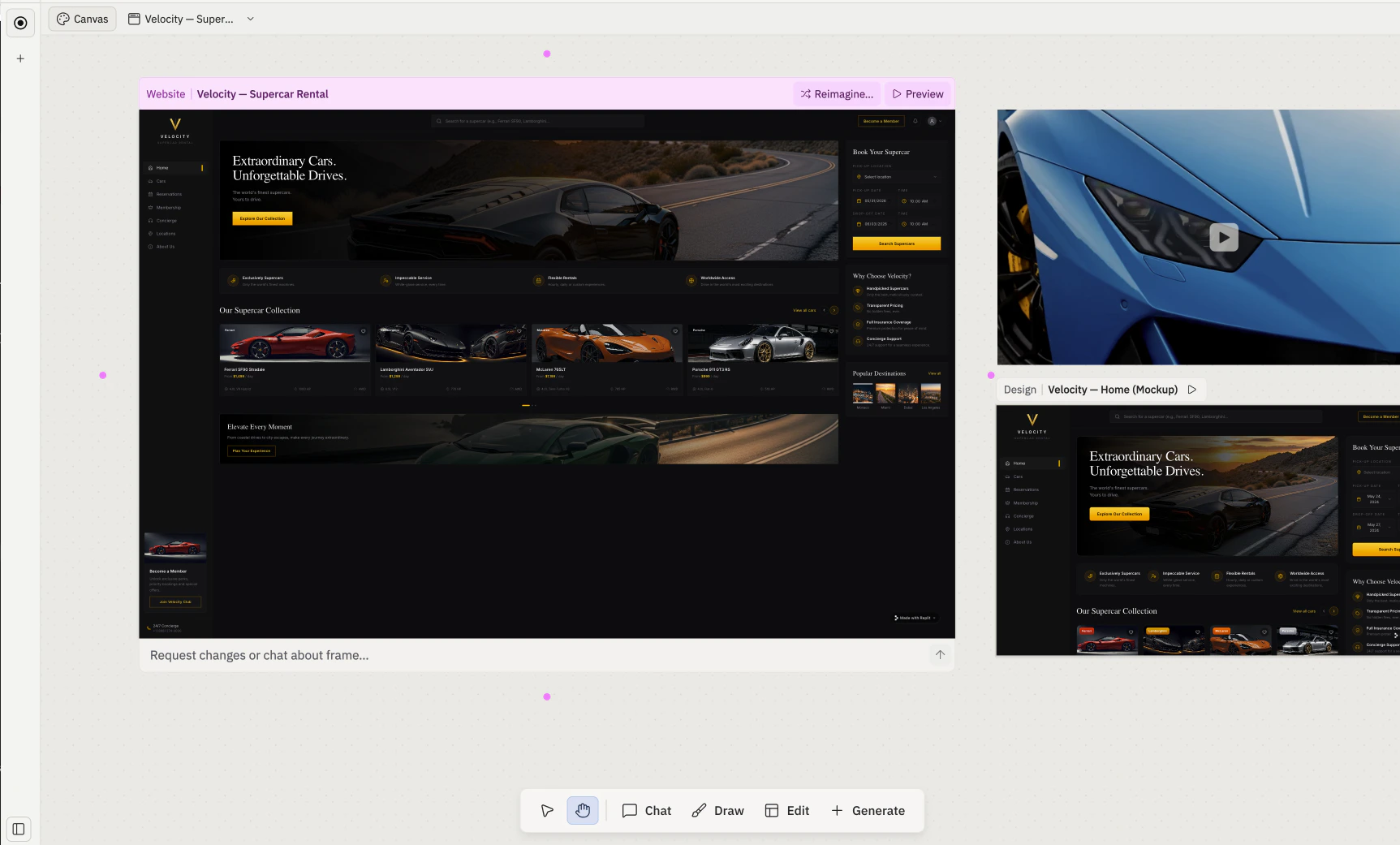 **키보드 단축키:** `H`. **게이트:** 항상 켜짐.
### Chat
**Chat**은 보드에 바로 작은 채팅 입력창을 놓아 Canvas를 벗어나지 않고 Agent에게 프롬프트를 보낼 수 있게 합니다. 선택된 요소와 프레임은 옆의 Agent 채팅 패널에서 보낼 때와 마찬가지로 메시지에 스냅샷으로 첨부됩니다.
**키보드 단축키:** `H`. **게이트:** 항상 켜짐.
### Chat
**Chat**은 보드에 바로 작은 채팅 입력창을 놓아 Canvas를 벗어나지 않고 Agent에게 프롬프트를 보낼 수 있게 합니다. 선택된 요소와 프레임은 옆의 Agent 채팅 패널에서 보낼 때와 마찬가지로 메시지에 스냅샷으로 첨부됩니다.
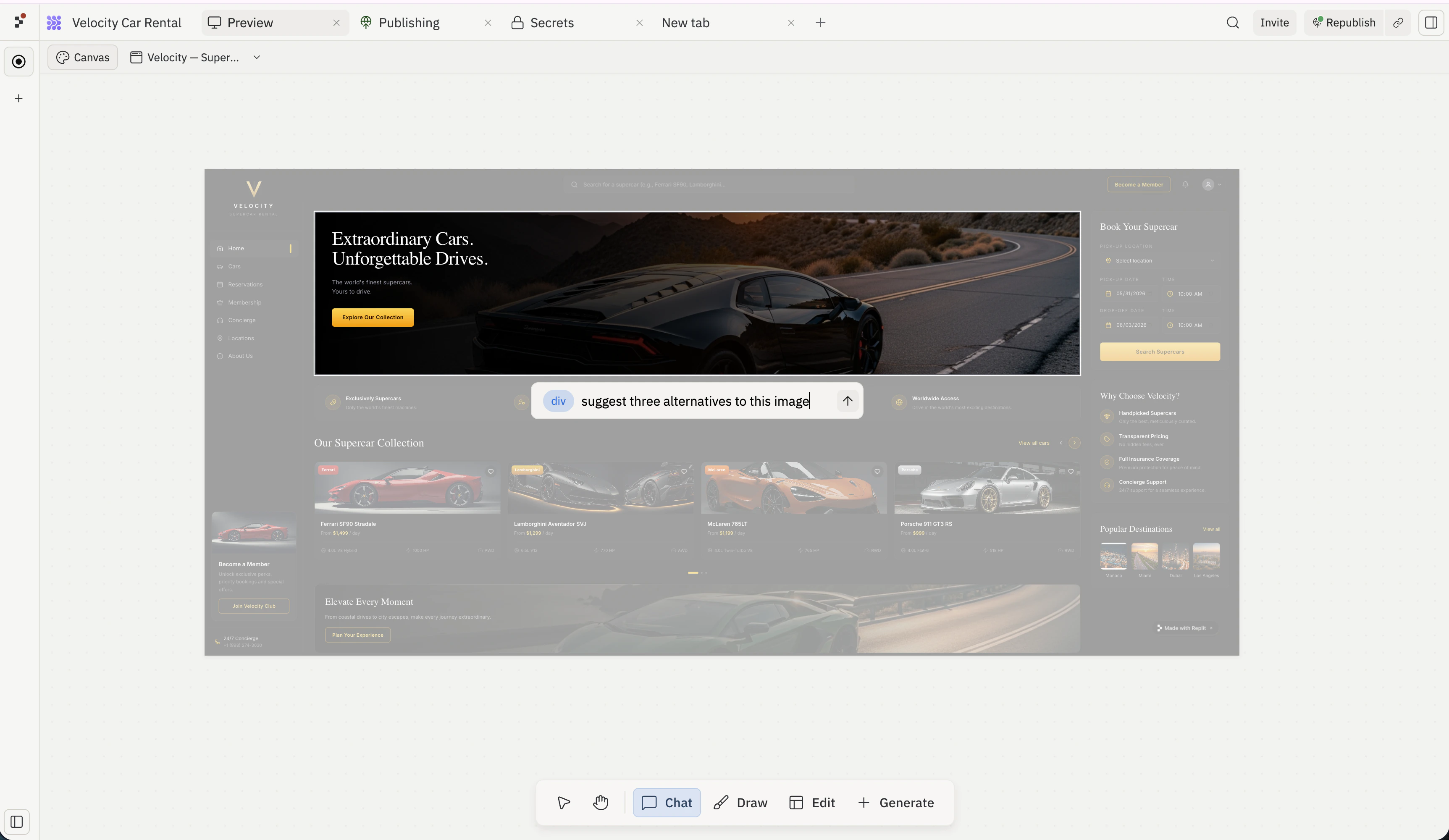 **게이트:** Chat 도구(데스크톱 전용).
### Draw
**Draw**는 자유형 그리기, 화살표, 스티키 노트, 도형 등 마크업 도구를 활성화하여 프레임 위에 스케치하거나 보드에 주석을 남길 수 있게 합니다. 문제가 있는 부분에 동그라미를 치거나, 변경하고 싶은 요소를 가리키거나, 프레임 옆에 메모를 남기는 데 사용하세요.
Draw가 활성화되면 플로팅 툴바 위에 현재 마크업 도구의 색상, 선, 채우기 컨트롤을 제공하는 **Shape properties** 바가 표시됩니다. Interact나 Pan으로 다시 전환하면 자동으로 사라집니다.
**게이트:** Chat 도구(데스크톱 전용).
### Draw
**Draw**는 자유형 그리기, 화살표, 스티키 노트, 도형 등 마크업 도구를 활성화하여 프레임 위에 스케치하거나 보드에 주석을 남길 수 있게 합니다. 문제가 있는 부분에 동그라미를 치거나, 변경하고 싶은 요소를 가리키거나, 프레임 옆에 메모를 남기는 데 사용하세요.
Draw가 활성화되면 플로팅 툴바 위에 현재 마크업 도구의 색상, 선, 채우기 컨트롤을 제공하는 **Shape properties** 바가 표시됩니다. Interact나 Pan으로 다시 전환하면 자동으로 사라집니다.
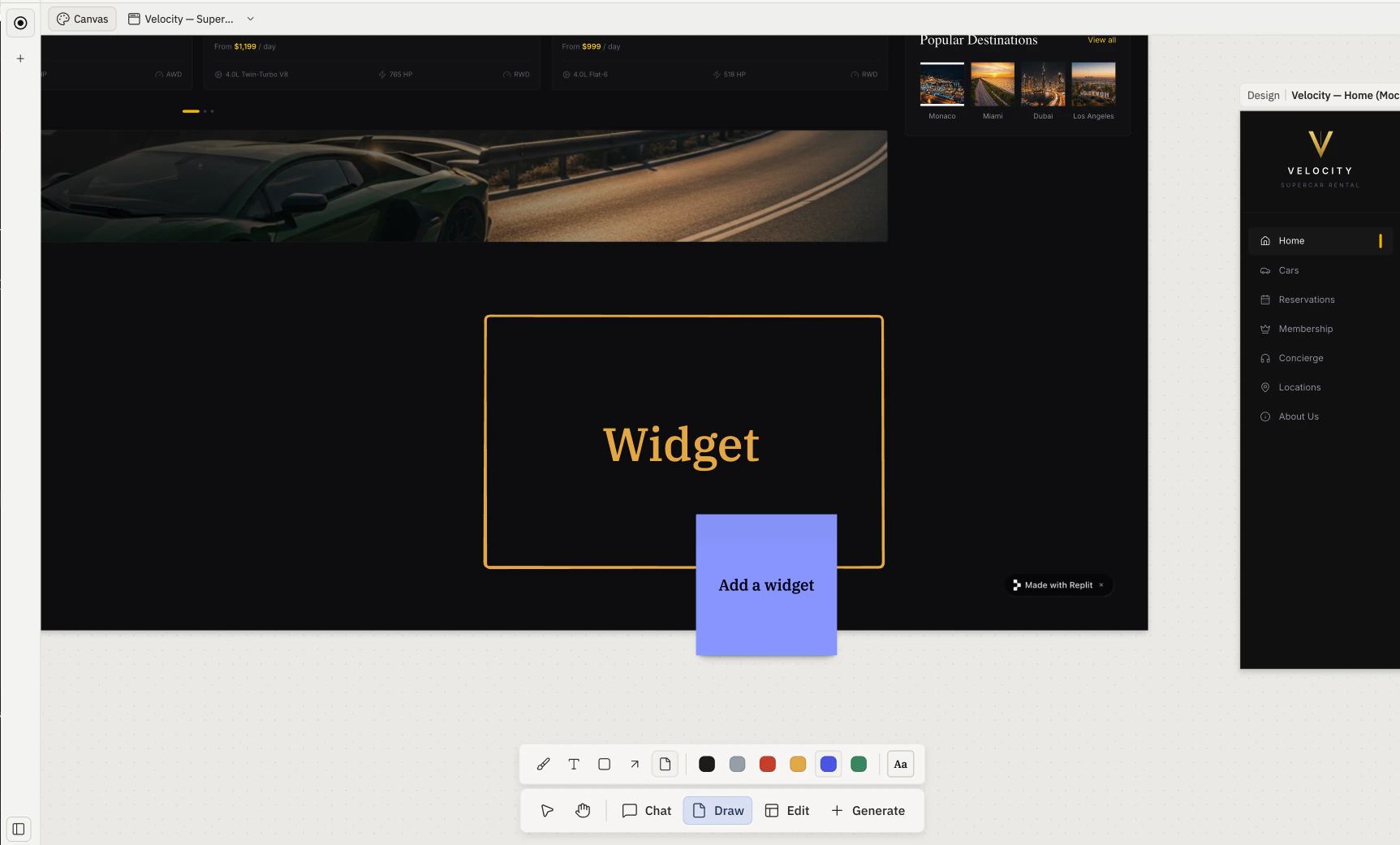 **게이트:** 항상 켜짐.
### Edit
**Edit**은 요소를 위한 시각적 선택 도구입니다. Edit이 활성화된 상태에서 실행 중인 Artifact 내부를 클릭해 요소(버튼, 제목, 이미지)를 타겟으로 지정하세요. 요소를 선택하면 컨트롤 패널인 **Visual Editor**(Layout, Color, Border 등)가 우측에 열리고, 해당 부분만 바꾸도록 Agent에게 요청할 수 있는 인라인 프롬프트가 함께 제공됩니다. 전체 흐름은 [Elements](/ko/design/elements) 및 [Visual Editor](/ko/design/visual-editor)를 참고하세요.
**게이트:** 항상 켜짐.
### Edit
**Edit**은 요소를 위한 시각적 선택 도구입니다. Edit이 활성화된 상태에서 실행 중인 Artifact 내부를 클릭해 요소(버튼, 제목, 이미지)를 타겟으로 지정하세요. 요소를 선택하면 컨트롤 패널인 **Visual Editor**(Layout, Color, Border 등)가 우측에 열리고, 해당 부분만 바꾸도록 Agent에게 요청할 수 있는 인라인 프롬프트가 함께 제공됩니다. 전체 흐름은 [Elements](/ko/design/elements) 및 [Visual Editor](/ko/design/visual-editor)를 참고하세요.
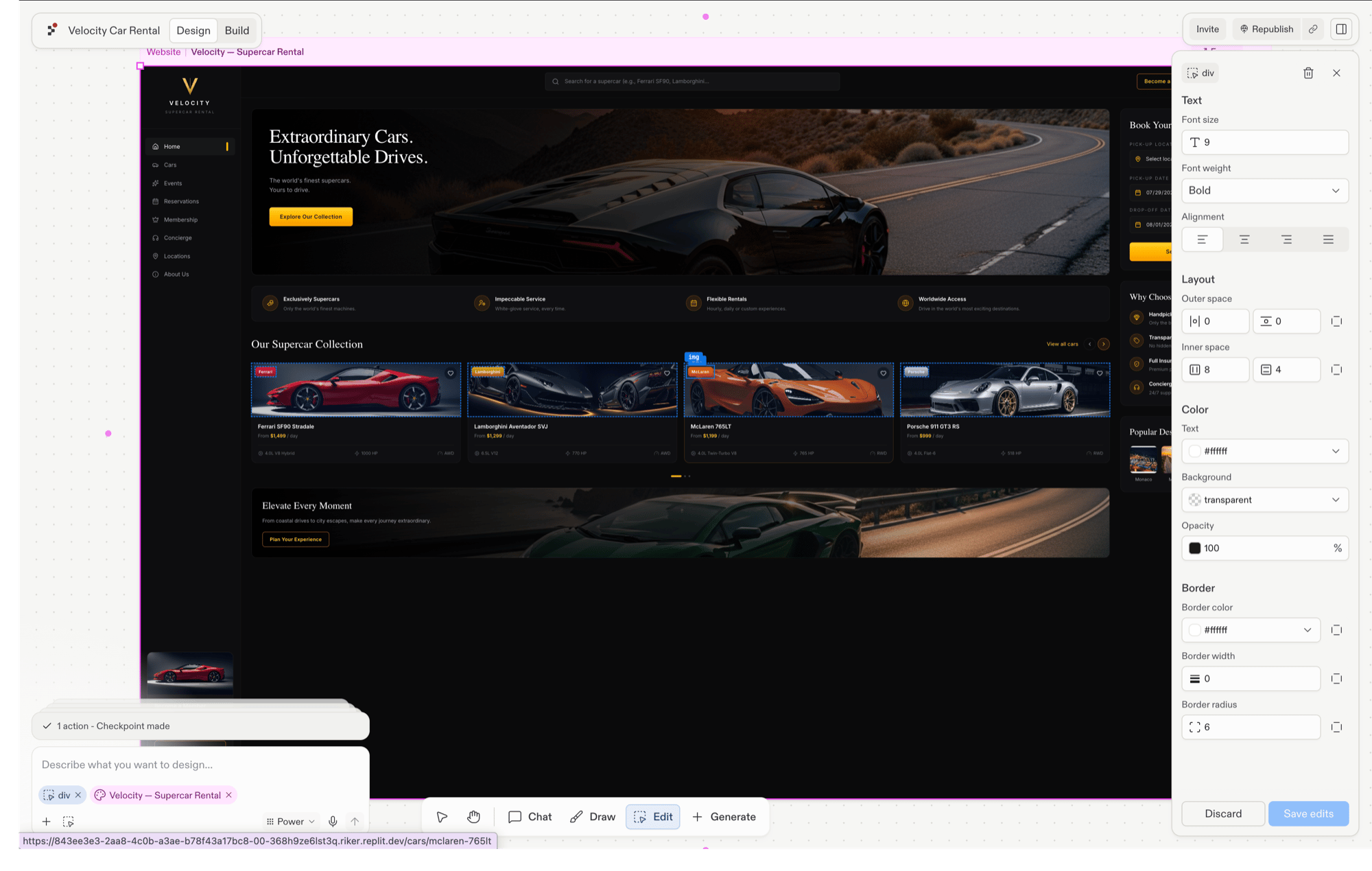 **게이트:** 항상 켜짐(데스크톱). 프레임이 하나도 없으면 비활성화되며, 툴팁에는 \*"편집할 아티팩트를 만들거나 디자인을 생성하세요."\*라고 표시됩니다. 모바일에서는 숨겨집니다.
### Generate
**Generate**는 이미지, 영상, 벡터 그래픽을 위한 **Generate media** 팝오버를 엽니다. 종류를 선택하고 프롬프트를 작성하면 Agent가 결과물을 새 프레임으로 보드에 배치합니다.
**게이트:** 항상 켜짐(데스크톱). 프레임이 하나도 없으면 비활성화되며, 툴팁에는 \*"편집할 아티팩트를 만들거나 디자인을 생성하세요."\*라고 표시됩니다. 모바일에서는 숨겨집니다.
### Generate
**Generate**는 이미지, 영상, 벡터 그래픽을 위한 **Generate media** 팝오버를 엽니다. 종류를 선택하고 프롬프트를 작성하면 Agent가 결과물을 새 프레임으로 보드에 배치합니다.
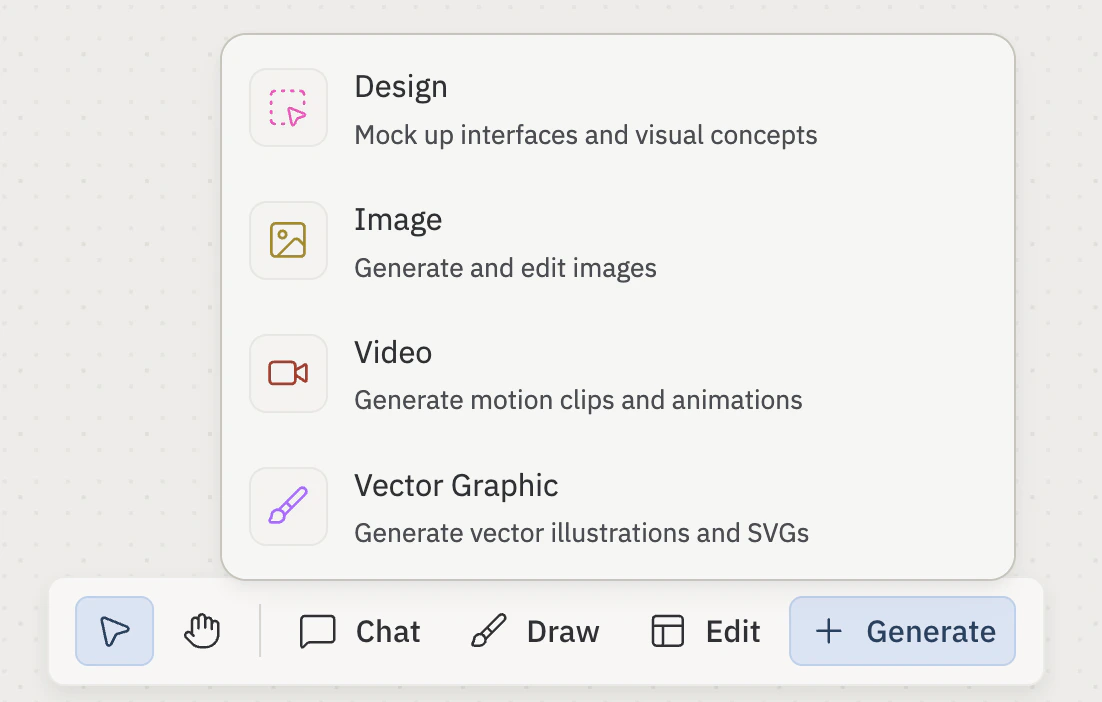 팝오버 상단에는 네 개의 탭이 있습니다.
* **Design**
— **Image**
* **Video**
* **Vector Graphic**
일부 컨트롤은 모든 종류에 공통이고, 다른 컨트롤은 종류별로 다릅니다.
**공통 컨트롤(모든 종류):**
* **Model**: 사용할 생성 모델입니다. 사용 가능한 모델은 종류에 따라 다릅니다(아래 표 참고).
* **Prompt**: Agent가 생성해야 할 것을 설명하는 평이한 언어 설명입니다.
* **Generate**: 요청을 제출하고 커서 위치에 자리 표시 프레임을 예약합니다. 자산이 준비되면 자리 표시자가 실제 프레임으로 전환됩니다. 생성이 실패하면 자리 표시자가 제거되고 채팅 패널에 오류가 표시됩니다.
**종류별 모델 및 컨트롤:**
| 종류 | 적합한 용도 | 현재 모델 | 종류별 컨트롤 |
| ----------- | ------------------------------------------ | --------------------------------------------------------------- | --------------------------------------------------------------- |
| **Image** | 래스터 출력(PNG/JPG); 무드보드 이미지, 히어로 사진, 참고 아트워크 | Nano Banana, Nano Banana 2, Nano Banana Pro, ChatGPT Images 2.0 | 화면비(`1:1`, `16:9`, `9:16`, `4:3`, `3:4`) · 크기(`1K`, `2K`, `4K`) |
| **Video** | 짧은 모션 클립과 애니메이션 | Veo 3.1, Seedance 2.0 | 화면비 · 해상도(예: `720p`) · 길이(예: `4s`) · 오디오 토글 |
| **Graphic** | SVG 벡터 출력; 아이콘, 로고, 다이어그램, 스타일화된 일러스트레이션 | Claude 4.6 Opus, Gemini 3.1 Pro Preview | Animated 토글 |
모델 목록은 자주 변경됩니다. 표는 현재 사용 가능한 항목을 반영하며, 계정에서 오늘 사용할 수 있는 모델은 제품 내 드롭다운을 확인하세요.
각 프레임 종류가 무엇이며 생성 후 무엇을 할 수 있는지는 [Frames](/ko/design/frames)를 참고하세요.
#### 시각적 참조 첨부
생성하기 전에, 보드에 이미 있는 항목을 시각적 참조로 첨부할 수 있습니다. Agent는 이 참조를 사용해 프로젝트의 스타일과 일치하는 결과를 만듭니다. **Generate media** 폼 안의 **+** 메뉴를 열고 옵션을 선택하세요.
* **Upload file**: 컴퓨터에서 이미지를 업로드해 참조로 사용합니다.
* **Select canvas elements**: 보드에서 기존 항목을 선택합니다. 프레임은 스크린샷으로 캡처되고, 텍스트와 노트 도형은 텍스트 요약으로 첨부됩니다.
각 참조는 폼에 칩으로 표시됩니다. 필요한 만큼 추가하고 프롬프트를 작성한 뒤 **Generate**를 선택하세요. 참조를 제거하려면 해당 칩을 선택하세요.
팝오버 상단에는 네 개의 탭이 있습니다.
* **Design**
— **Image**
* **Video**
* **Vector Graphic**
일부 컨트롤은 모든 종류에 공통이고, 다른 컨트롤은 종류별로 다릅니다.
**공통 컨트롤(모든 종류):**
* **Model**: 사용할 생성 모델입니다. 사용 가능한 모델은 종류에 따라 다릅니다(아래 표 참고).
* **Prompt**: Agent가 생성해야 할 것을 설명하는 평이한 언어 설명입니다.
* **Generate**: 요청을 제출하고 커서 위치에 자리 표시 프레임을 예약합니다. 자산이 준비되면 자리 표시자가 실제 프레임으로 전환됩니다. 생성이 실패하면 자리 표시자가 제거되고 채팅 패널에 오류가 표시됩니다.
**종류별 모델 및 컨트롤:**
| 종류 | 적합한 용도 | 현재 모델 | 종류별 컨트롤 |
| ----------- | ------------------------------------------ | --------------------------------------------------------------- | --------------------------------------------------------------- |
| **Image** | 래스터 출력(PNG/JPG); 무드보드 이미지, 히어로 사진, 참고 아트워크 | Nano Banana, Nano Banana 2, Nano Banana Pro, ChatGPT Images 2.0 | 화면비(`1:1`, `16:9`, `9:16`, `4:3`, `3:4`) · 크기(`1K`, `2K`, `4K`) |
| **Video** | 짧은 모션 클립과 애니메이션 | Veo 3.1, Seedance 2.0 | 화면비 · 해상도(예: `720p`) · 길이(예: `4s`) · 오디오 토글 |
| **Graphic** | SVG 벡터 출력; 아이콘, 로고, 다이어그램, 스타일화된 일러스트레이션 | Claude 4.6 Opus, Gemini 3.1 Pro Preview | Animated 토글 |
모델 목록은 자주 변경됩니다. 표는 현재 사용 가능한 항목을 반영하며, 계정에서 오늘 사용할 수 있는 모델은 제품 내 드롭다운을 확인하세요.
각 프레임 종류가 무엇이며 생성 후 무엇을 할 수 있는지는 [Frames](/ko/design/frames)를 참고하세요.
#### 시각적 참조 첨부
생성하기 전에, 보드에 이미 있는 항목을 시각적 참조로 첨부할 수 있습니다. Agent는 이 참조를 사용해 프로젝트의 스타일과 일치하는 결과를 만듭니다. **Generate media** 폼 안의 **+** 메뉴를 열고 옵션을 선택하세요.
* **Upload file**: 컴퓨터에서 이미지를 업로드해 참조로 사용합니다.
* **Select canvas elements**: 보드에서 기존 항목을 선택합니다. 프레임은 스크린샷으로 캡처되고, 텍스트와 노트 도형은 텍스트 요약으로 첨부됩니다.
각 참조는 폼에 칩으로 표시됩니다. 필요한 만큼 추가하고 프롬프트를 작성한 뒤 **Generate**를 선택하세요. 참조를 제거하려면 해당 칩을 선택하세요.
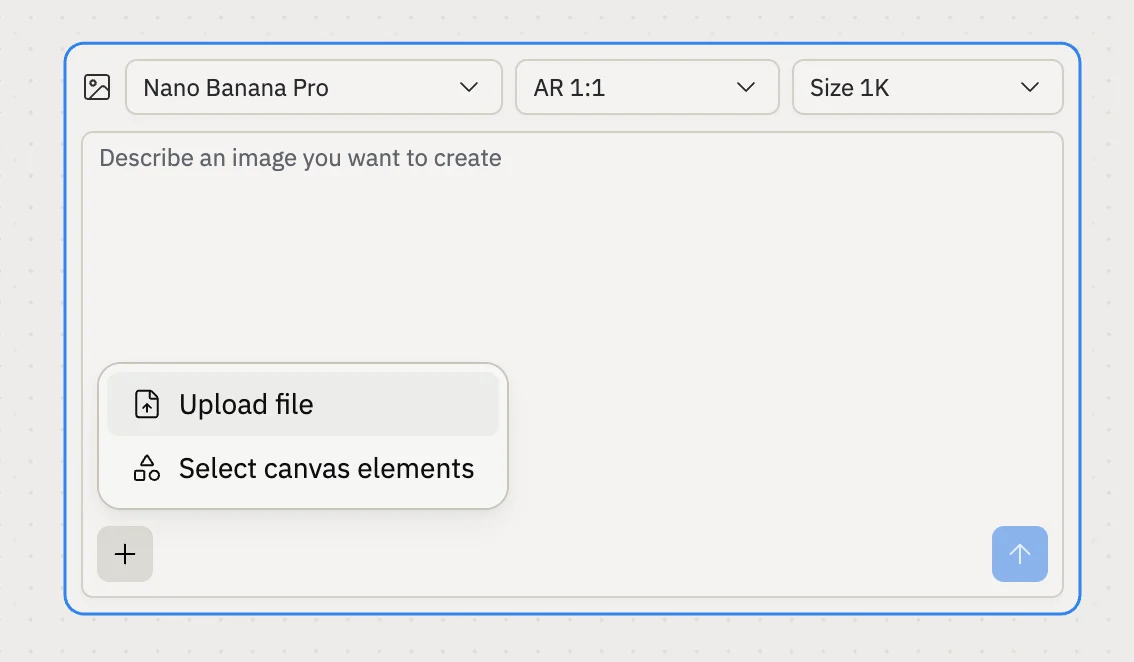 ChatGPT Images 2.0은 현재 업로드를 지원하지 않습니다. 시각적 참조를 첨부하려면 모델을 예를 들어 Nano Banana Pro로 전환하세요.
**Add menu**가 활성화되면 Generate 버튼이 팝오버의 종류들을 **Design**(실행 중인 코드에 영향을 주지 않는 독립적인 시각적 목업)과 함께 통합하는 **+** 메뉴로 대체됩니다.
**게이트:** Image generation. **Vector Graphic**에는 Vector graphic generation이 필요하고, **Video**에는 Video generation이 필요합니다. **+** 메뉴에는 Add menu(자체적으로 Image generation이 필요함)가 필요합니다.
## 보드 탐색
패닝, 확대/축소, 선택 제스처와 그 키보드 단축키는 툴바의 도구가 아니라 보드 자체의 동작입니다. Canvas 페이지의 [보드 탐색하기](/ko/design/canvas#navigate-the-board)를 참고하세요.
## 관련 페이지
* [Canvas](/ko/design/canvas) — 보드 자체: 열기, 탐색하기, 그 위에 있는 것들.
* [Frames](/ko/design/frames) — 프레임 종류, 프레임별 액션 바, Build와 Focus.
* [Elements](/ko/design/elements) — 프레임 내부의 개별 조각.
* [Visual Editor](/ko/design/visual-editor) — Edit이 이끄는 요소 타겟팅 흐름.
ChatGPT Images 2.0은 현재 업로드를 지원하지 않습니다. 시각적 참조를 첨부하려면 모델을 예를 들어 Nano Banana Pro로 전환하세요.
**Add menu**가 활성화되면 Generate 버튼이 팝오버의 종류들을 **Design**(실행 중인 코드에 영향을 주지 않는 독립적인 시각적 목업)과 함께 통합하는 **+** 메뉴로 대체됩니다.
**게이트:** Image generation. **Vector Graphic**에는 Vector graphic generation이 필요하고, **Video**에는 Video generation이 필요합니다. **+** 메뉴에는 Add menu(자체적으로 Image generation이 필요함)가 필요합니다.
## 보드 탐색
패닝, 확대/축소, 선택 제스처와 그 키보드 단축키는 툴바의 도구가 아니라 보드 자체의 동작입니다. Canvas 페이지의 [보드 탐색하기](/ko/design/canvas#navigate-the-board)를 참고하세요.
## 관련 페이지
* [Canvas](/ko/design/canvas) — 보드 자체: 열기, 탐색하기, 그 위에 있는 것들.
* [Frames](/ko/design/frames) — 프레임 종류, 프레임별 액션 바, Build와 Focus.
* [Elements](/ko/design/elements) — 프레임 내부의 개별 조각.
* [Visual Editor](/ko/design/visual-editor) — Edit이 이끄는 요소 타겟팅 흐름.