> ## Documentation Index
> Fetch the complete documentation index at: https://docs.replit.com/llms.txt
> Use this file to discover all available pages before exploring further.

# 템플릿으로 시작하기

> 추천 템플릿을 리믹스해 나만의 프로젝트로 만들고, Replit Design에서 열어 원하는 대로 스타일을 다시 입혀 보세요.

⏰ *예상 소요 시간: 10분*

템플릿은 완성된 디자인을 복사해 나만의 것으로 만들 수 있는 훌륭한 출발점을 제공합니다. 이 가이드에서는 추천 템플릿을 여러분의 프로젝트로 리믹스하고, Replit Design에서 열어 스타일을 다시 입혀 봅니다. 빈 프롬프트는 필요 없습니다.

## 시작하기 전에

[Replit 계정](https://replit.com)이 필요합니다. 그 외에는 필요 없습니다: 리믹스와 재스타일링은 클릭과 프롬프트만으로 이루어집니다.

## 프로젝트로 템플릿 리믹스하기

이 가이드는 **슈퍼카 쇼케이스**(Apex 01)를 예시로 사용합니다. 어떤 템플릿이든 방식은 동일합니다.

<Steps>
  <Step title="템플릿 고르기">
    시작할 템플릿을 선택하세요. 하나를 선택하면 실시간 미리보기와 공유 옵션이 있는 커버 페이지가 열립니다. 몇 가지를 소개합니다:

    <div className="template-gallery">
      <CardGroup cols={2}>
        <Card title="슈퍼카 쇼케이스" img="https://mintcdn.com/replit/9Q_lVrxG2Dh35jz1/images/design/replit-design/templates/supercar-showcase.webp?fit=max&auto=format&n=9Q_lVrxG2Dh35jz1&q=85&s=3807a96319b4d974f30bda957f6bd92e" href="https://replit.com/t/replit-gallery/repls/Apex-01/view?canvas=true" width="1920" height="1080" data-path="images/design/replit-design/templates/supercar-showcase.webp" />

        <Card title="커피숍 랜딩 페이지" img="https://mintcdn.com/replit/9Q_lVrxG2Dh35jz1/images/design/replit-design/templates/coffee-shop-landing-page.webp?fit=max&auto=format&n=9Q_lVrxG2Dh35jz1&q=85&s=40b973149d3d5b96efd9a8ccf73af241" href="https://replit.com/t/replit-gallery/repls/Lumora/view?canvas=true" width="1920" height="1080" data-path="images/design/replit-design/templates/coffee-shop-landing-page.webp" />

        <Card title="웨딩 초대장" img="https://mintcdn.com/replit/9Q_lVrxG2Dh35jz1/images/design/replit-design/templates/wedding-invitation.webp?fit=max&auto=format&n=9Q_lVrxG2Dh35jz1&q=85&s=9f4fbf18f63e2ef72727030e2a835d0a" href="https://replit.com/t/replit-gallery/repls/Dreamy-Invite/view?canvas=true" width="1920" height="1080" data-path="images/design/replit-design/templates/wedding-invitation.webp" />

        <Card title="패션 이커머스 스토어" img="https://mintcdn.com/replit/9Q_lVrxG2Dh35jz1/images/design/replit-design/templates/fashion-ecommerce.webp?fit=max&auto=format&n=9Q_lVrxG2Dh35jz1&q=85&s=324c62315f98e3746d32ae3b8e2fb591" href="https://replit.com/t/replit-gallery/repls/Fashion-Ecommerce/view?canvas=true" width="1600" height="900" data-path="images/design/replit-design/templates/fashion-ecommerce.webp" />
      </CardGroup>
    </div>

    다른 걸 찾고 있나요? [replit.com/design](https://replit.com/design)에서 랜딩 페이지, 포스터, 소셜 게시물, 모바일, 프로토타입 등 더 많은 템플릿을 살펴보세요.
  </Step>

  <Step title="리믹스하기">
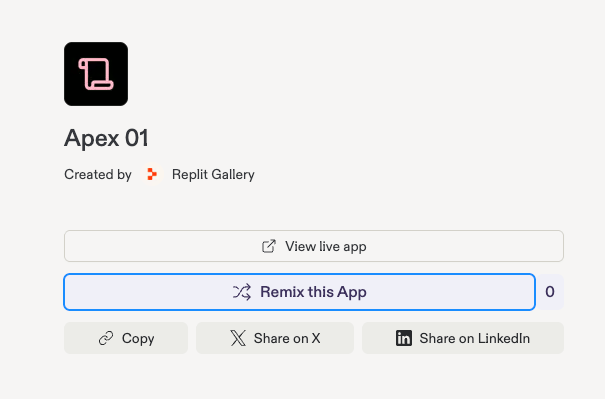
    **Remix this App**을 선택해 나만의 복사본을 만드세요. 리믹스가 처음이라면 [앱 리믹스하기](/ko/features/projects-and-artifacts/remix-an-app)를 참고하세요.
    <Frame>
      <img src="https://mintcdn.com/replit/9Q_lVrxG2Dh35jz1/images/design/replit-design/template-remix.png?fit=max&auto=format&n=9Q_lVrxG2Dh35jz1&q=85&s=08a6a0a8c6bd71d5b1a5d376802ac336" alt="Apex 01 템플릿 커버 페이지. View live app, Remix this App, Copy 및 공유 버튼이 표시됨" width="605" height="399" data-path="images/design/replit-design/template-remix.png" />
    </Frame>
  </Step>

  <Step title="이름 붙이기">
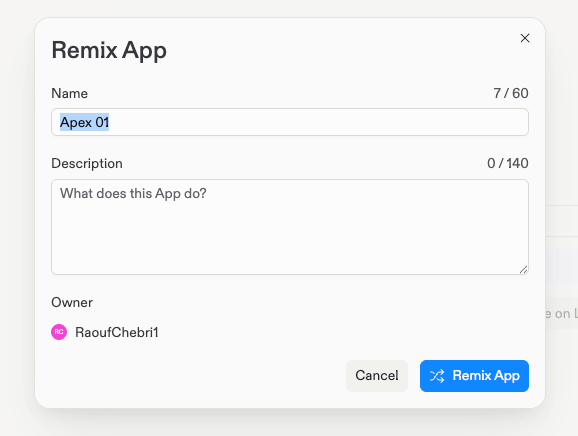
    복사본에 이름과 선택적인 설명을 입력한 다음 **Remix App**을 선택하세요.
    <Frame>
      <img src="https://mintcdn.com/replit/9Q_lVrxG2Dh35jz1/images/design/replit-design/template-remix-name.png?fit=max&auto=format&n=9Q_lVrxG2Dh35jz1&q=85&s=f4ce6f0953f09a25305fe9c08bc9eeeb" alt="이름과 설명 필드, Remix App 버튼이 있는 Remix App 대화상자" width="578" height="436" data-path="images/design/replit-design/template-remix-name.png" />
    </Frame>
  </Step>

  <Step title="Replit Design에서 복사본 확인하기">
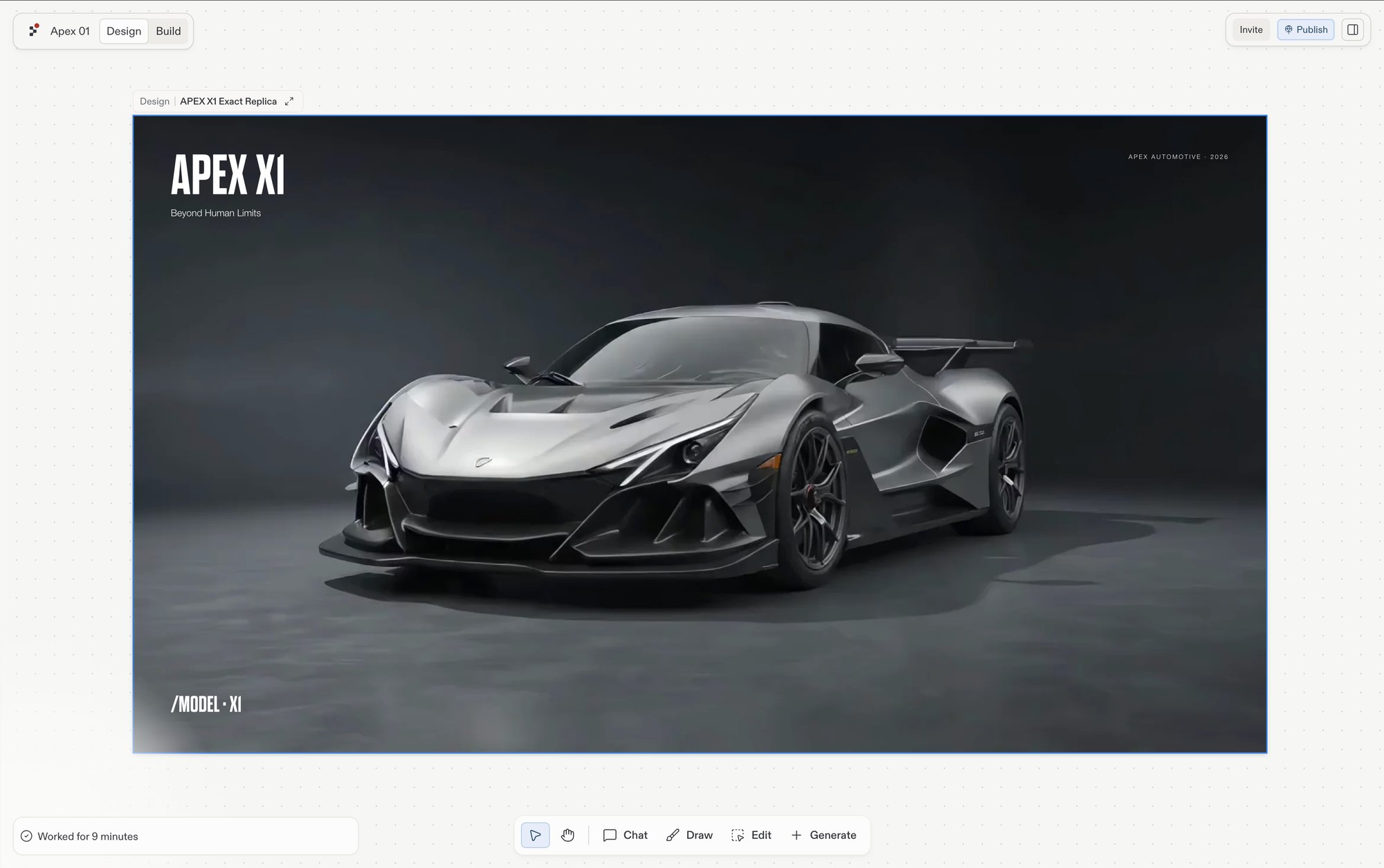
    복사본이 Replit Design에서 열리며, 템플릿이 캔버스의 프레임으로 표시됩니다. 이제 이것은 여러분의 프로젝트이며, 여기서 하는 모든 작업은 원본에 영향을 주지 않습니다.
    <Frame>
      <img src="https://mintcdn.com/replit/9Q_lVrxG2Dh35jz1/images/design/replit-design/design-vs-build-project.png?fit=max&auto=format&n=9Q_lVrxG2Dh35jz1&q=85&s=d3f7fcbc912ce59d00f6d88e41b9ba38" alt="Replit Design에서 열린 리믹스된 Apex 01 템플릿. 캔버스에 APEX X1 슈퍼카 프레임, 디자인 프롬프트 상자, 툴바가 표시됨" width="2000" height="1255" data-path="images/design/replit-design/design-vs-build-project.png" />
    </Frame>
  </Step>
</Steps>

## 나만의 것으로 만들기

템플릿의 프레임을 선택하고 다시 다듬어 보세요:

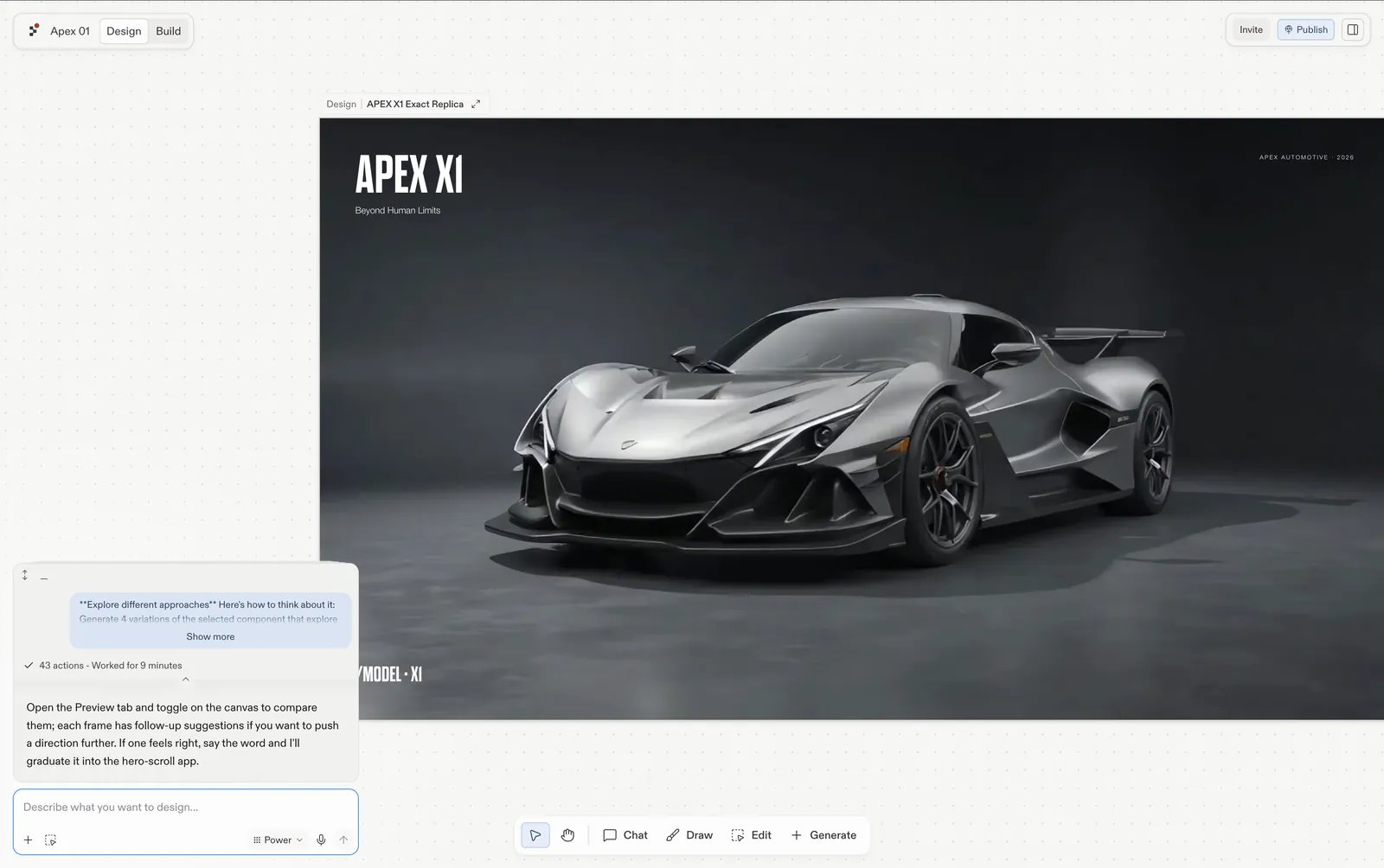
* **[제안](/ko/design/explore-suggestions)을 따라가기**: 새로운 방향이 새 프레임으로 생성되므로, 원본은 비교를 위해 그대로 남습니다.
* **[디자인에 대해 채팅하기](/ko/design/chat-about-your-design)**: 프레임을 선택하고 여러분만의 표현으로 Agent에게 브리핑하세요. 예: *"더 따뜻한 색상으로"*, *"히어로 자동차를 빈티지 로드스터로 바꿔줘"*.
<Frame caption="Agent가 제안에 응답하며 후속 아이디어를 제시하는 모습이 담긴, 캔버스 위의 Apex X1 프레임.">
  <img src="https://mintcdn.com/replit/9Q_lVrxG2Dh35jz1/images/design/replit-design/template-make-it-yours.webp?fit=max&auto=format&n=9Q_lVrxG2Dh35jz1&q=85&s=0e14842b7e51c3f0d207c6d7e99ad4b6" alt="캔버스의 Apex X1 프레임. 채팅 패널에서 Agent가 다양한 접근 방식을 탐색하고 디자인을 더 발전시킬 후속 제안을 제시하는 모습" width="1600" height="1004" data-path="images/design/replit-design/template-make-it-yours.webp" />
</Frame>

디자인이 템플릿이 아니라 여러분의 것처럼 느껴질 때까지 계속하세요.

## 이미 디자인을 진행 중이라면?

이미 진행 중인 프로젝트를 탐색하면서 지금 작업 중인 디자인 안에 템플릿을 추가하고 싶다면, 리믹스하지 말고 대신 라이브러리 패널에서 추가하세요. [디자인에 템플릿과 영감 추가하기](/ko/design/add-templates-and-inspiration)를 참고하세요.

## 다음 단계

* [디자인 빌드하기](/ko/design/build-your-design): 다시 스타일을 입힌 템플릿을 실제로 동작하는 앱으로 만들어 보세요.
* [디자인 시스템 만들기](/ko/design/create-a-design-system): 여러분의 버전에서 시스템을 추출해 다음에 만드는 모든 것이 이와 일치하도록 하세요.
