> ## Documentation Index
> Fetch the complete documentation index at: https://docs.replit.com/llms.txt
> Use this file to discover all available pages before exploring further.
# 다듬기
> 정밀하게 승리한 프레임을 다듬으세요: 여러분만의 표현으로 Agent와 채팅하거나, Visual Editor로 요소를 직접 조정하세요.
탐색은 폭넓게, 다듬기는 깊게 갑니다. 프레임이 원하는 결과에 가까워지면 두 가지 도구가 여러분이 작업하는 방식에 맞춰 정밀하게 다듬어줍니다:
* 여러분만의 표현으로 Agent와 채팅하세요. 프레임 전체든 요소 하나든 상관없습니다
* Visual Editor로 요소를 직접 조정하세요. 간단한 편집은 크레딧을 소모하지 않고 즉시 적용됩니다
## 채팅
디자이너에게 중간 리뷰를 브리핑하듯 Agent에게 브리핑하세요. 프레임을 선택하고 메인 채팅에서 변경 사항을 설명하거나(*"더 따뜻한 색상"*, *"히어로가 비어 보여요"*), 툴바에서 **Chat** 도구를 선택하고 요소를 클릭해서 메시지 범위를 그 부분으로 한정하세요.
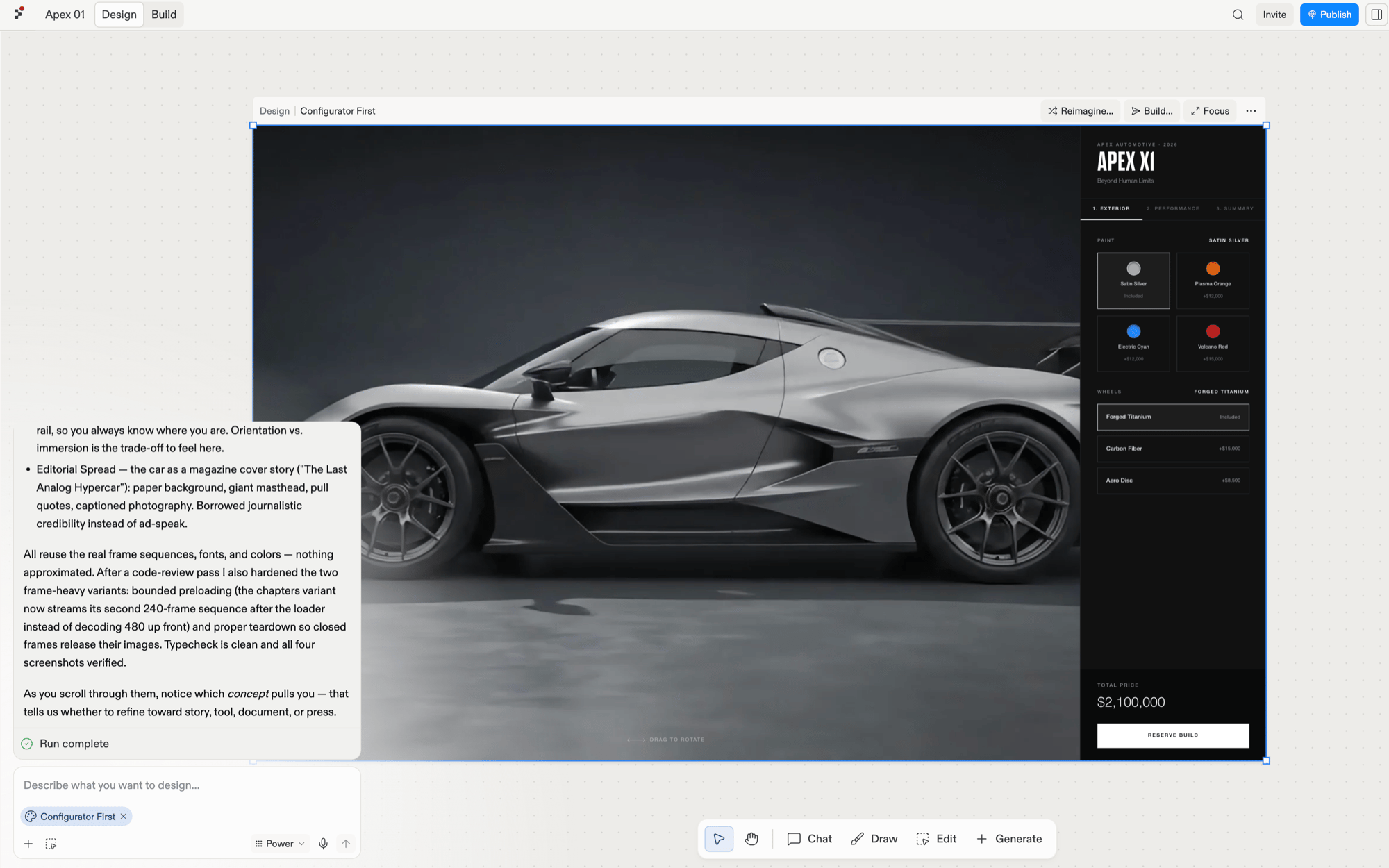 두 가지 진입 방법 모두 [채팅](/ko/design/chat-about-your-design)을 참조하세요.
## Visual Editor
정확히 무엇을 원하는지 알고 있다면 프롬프트를 건너뛰세요. 툴바에서 **Edit** 도구를 선택하고 요소를 클릭하면 그 요소가 편집할 수 있는 속성(콘텐츠, 레이아웃, 색상, 테두리 등)으로 Visual Editor가 열립니다. 텍스트 변경, 색상 선택, 간격 조정 같은 간단한 편집은 크레딧을 소모하지 않고 즉시 소스 코드에 적용됩니다.
두 가지 진입 방법 모두 [채팅](/ko/design/chat-about-your-design)을 참조하세요.
## Visual Editor
정확히 무엇을 원하는지 알고 있다면 프롬프트를 건너뛰세요. 툴바에서 **Edit** 도구를 선택하고 요소를 클릭하면 그 요소가 편집할 수 있는 속성(콘텐츠, 레이아웃, 색상, 테두리 등)으로 Visual Editor가 열립니다. 텍스트 변경, 색상 선택, 간격 조정 같은 간단한 편집은 크레딧을 소모하지 않고 즉시 소스 코드에 적용됩니다.
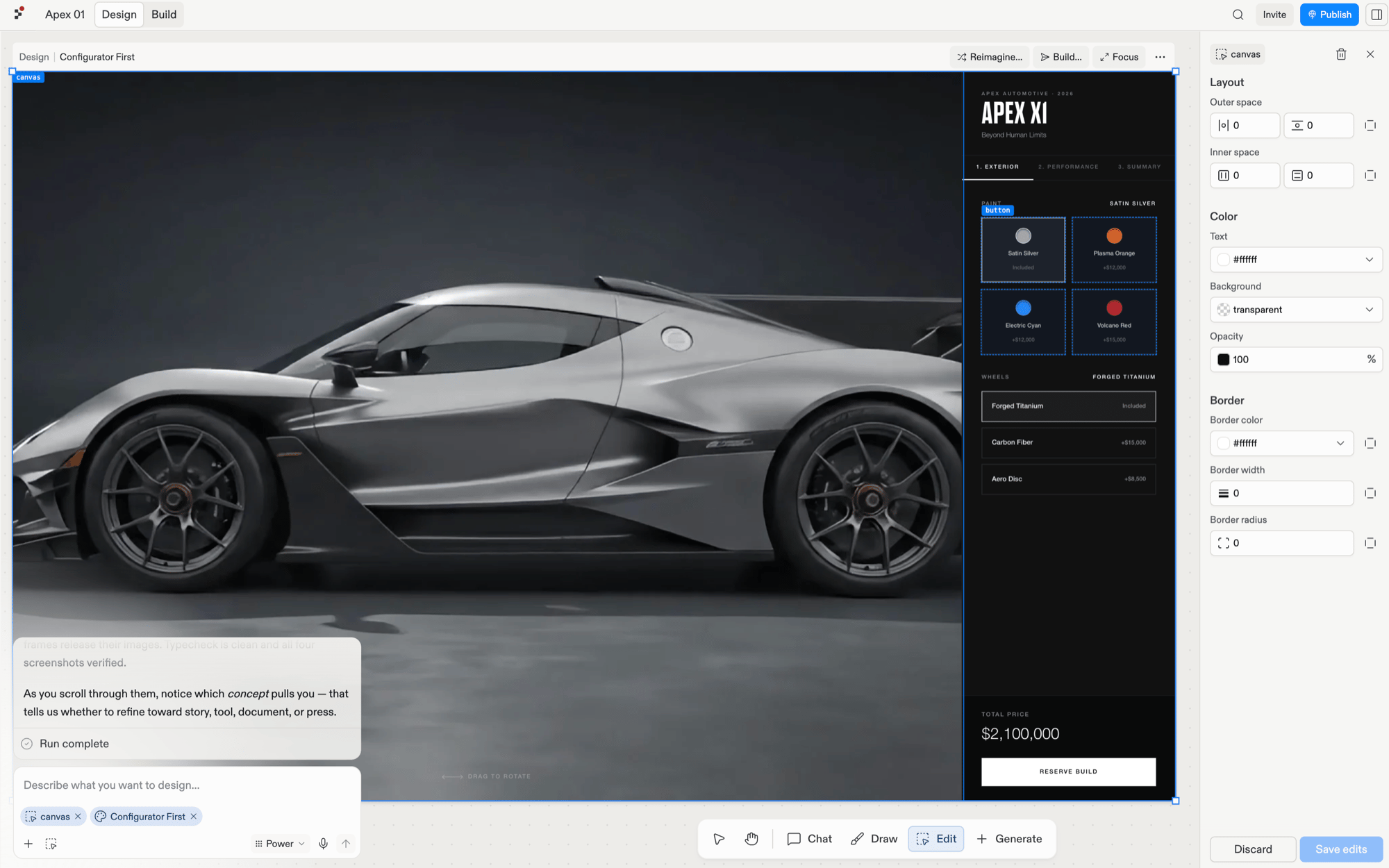 전체 컨트롤 참조는 [Visual Editor](/ko/design/visual-editor)를 참조하세요.
## 어떤 것을 선택해야 할까요
| 원하는 것은… | 사용할 도구 |
| --------------------------------------- | ------------- |
| 결과를 설명하고 Agent가 세부 사항을 알아서 처리하게 하기 | 채팅 |
| 알고 있는 값으로 요소 하나의 텍스트, 색상, 간격, 이미지를 변경하기 | Visual Editor |
| 섹션의 구조나 동작을 재작업하기 | 채팅 |
| 크레딧을 쓰지 않고 빠르게 조정하기 | Visual Editor |
두 가지는 자연스럽게 결합됩니다. 채팅으로 방향을 잡은 다음 Visual Editor로 세부 사항을 완성하세요.
## 각 도구 살펴보기
여러분만의 표현으로 프레임이나 단일 요소를 조정하세요.
텍스트, 색상, 레이아웃, 이미지를 직접 크레딧 없이 편집하세요.
## 다음 단계
프레임이 완성되면 다듬기를 멈추고 실제로 만드세요:
* [디자인 빌드하기](/ko/design/build-your-design): 프레임을 작동하는 앱으로 전환하세요.
* [디자인 시스템 만들기](/ko/design/create-a-design-system): 다듬은 내용을 추출해서 앞으로의 모든 프레임이 온브랜드로 시작되게 하세요.
전체 컨트롤 참조는 [Visual Editor](/ko/design/visual-editor)를 참조하세요.
## 어떤 것을 선택해야 할까요
| 원하는 것은… | 사용할 도구 |
| --------------------------------------- | ------------- |
| 결과를 설명하고 Agent가 세부 사항을 알아서 처리하게 하기 | 채팅 |
| 알고 있는 값으로 요소 하나의 텍스트, 색상, 간격, 이미지를 변경하기 | Visual Editor |
| 섹션의 구조나 동작을 재작업하기 | 채팅 |
| 크레딧을 쓰지 않고 빠르게 조정하기 | Visual Editor |
두 가지는 자연스럽게 결합됩니다. 채팅으로 방향을 잡은 다음 Visual Editor로 세부 사항을 완성하세요.
## 각 도구 살펴보기
여러분만의 표현으로 프레임이나 단일 요소를 조정하세요.
텍스트, 색상, 레이아웃, 이미지를 직접 크레딧 없이 편집하세요.
## 다음 단계
프레임이 완성되면 다듬기를 멈추고 실제로 만드세요:
* [디자인 빌드하기](/ko/design/build-your-design): 프레임을 작동하는 앱으로 전환하세요.
* [디자인 시스템 만들기](/ko/design/create-a-design-system): 다듬은 내용을 추출해서 앞으로의 모든 프레임이 온브랜드로 시작되게 하세요.