> ## Documentation Index
> Fetch the complete documentation index at: https://docs.replit.com/llms.txt
> Use this file to discover all available pages before exploring further.
# Replit Design으로 Figma 디자인 가져오기
> Figma 프레임을 Replit Design으로 가져와 제안과 채팅으로 다듬고 대화형 앱으로 빌드하세요.
⏰ *예상 시간: 15분*
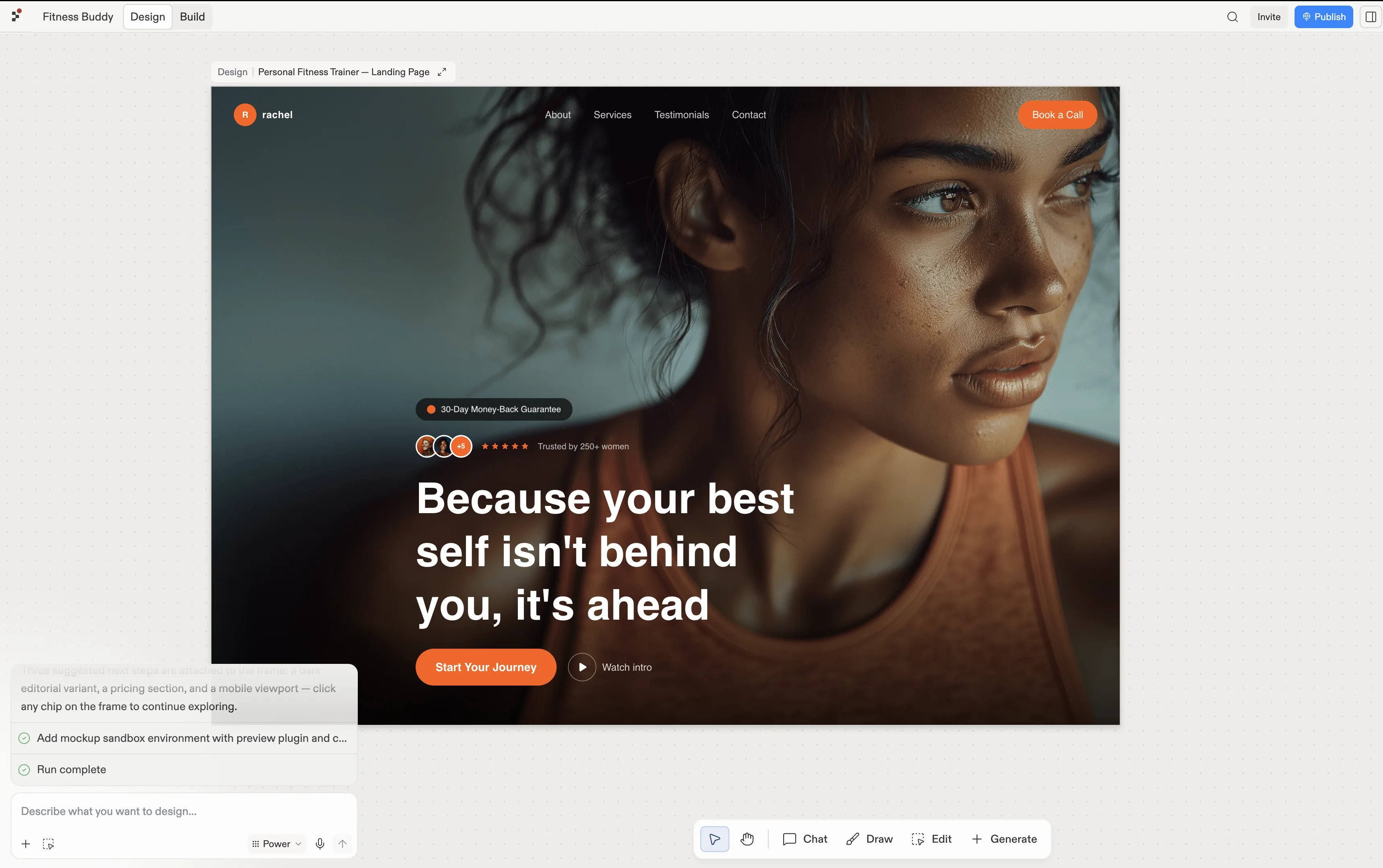
Figma 디자인은 경험이 어떻게 보여야 하는지 보여줍니다. Replit Design은 Figma 프레임을 탐색하고 다듬고 대화형 앱으로 빌드할 수 있는 디자인 프레임으로 변환합니다.
예제로 Figma Community의 [Personal Fitness Trainer Template](https://www.figma.com/community/file/1569006333493544411)을 사용합니다.
 ## 시작하기 전에
다음이 필요합니다:
* [Replit 계정](https://replit.com).
* 가져오려는 파일이나 위 예제 파일이 있는 [Figma](https://www.figma.com) 계정.
## Figma 프레임 가져오기
프레임을 Replit Design으로 가져와 Agent가 동작하는 디자인으로 만들도록 하세요.
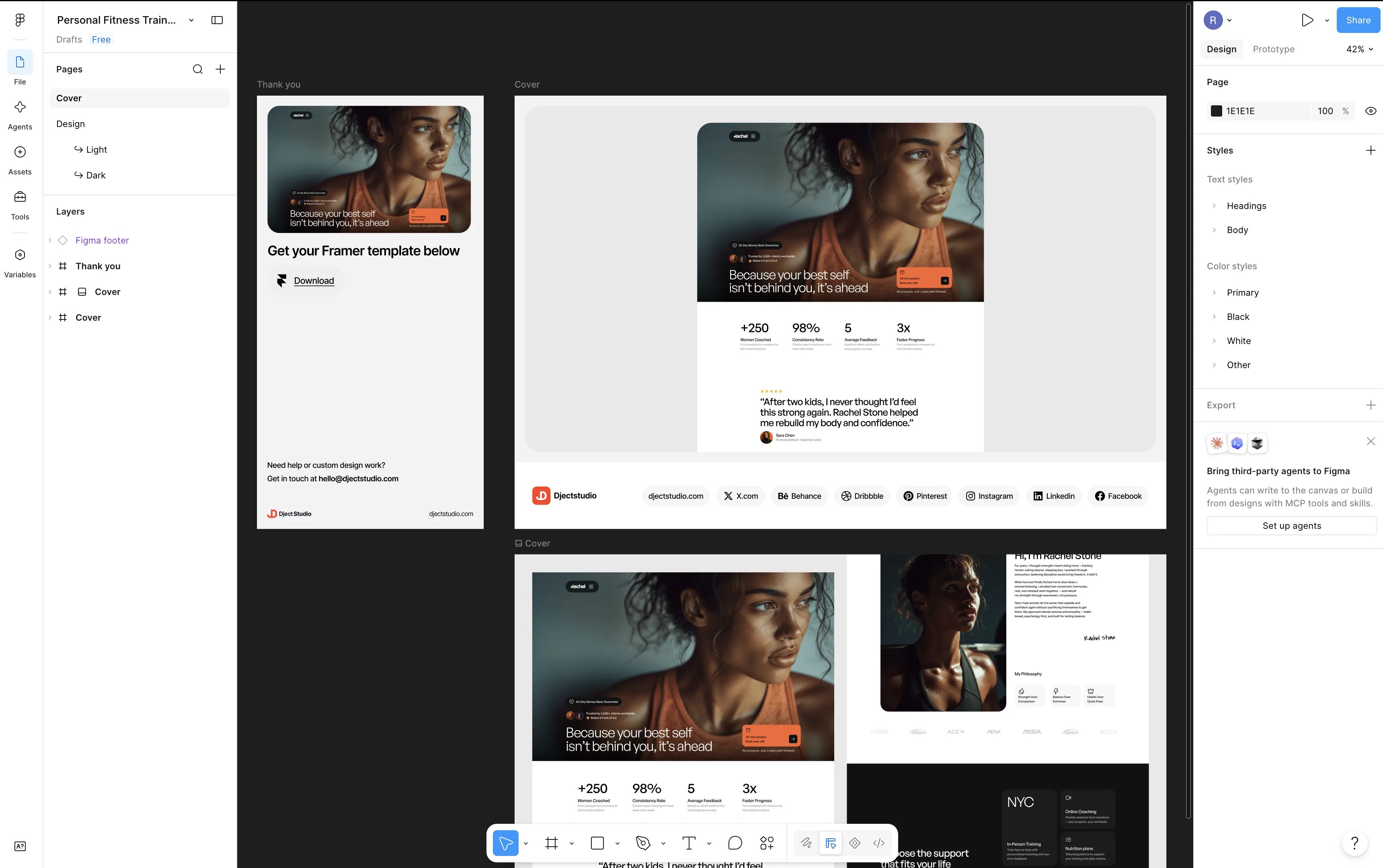
직접 만든 Figma 파일을 사용하거나, 이 가이드의 예제인 Figma Community의 [Personal Fitness Trainer Template](https://www.figma.com/community/file/1569006333493544411)을 따라 해보세요.
Figma에서 가져오려는 프레임을 마우스 오른쪽 버튼으로 클릭하고 **Copy/Paste as**를 선택한 다음 **Copy link to selection**을 선택하세요.
## 시작하기 전에
다음이 필요합니다:
* [Replit 계정](https://replit.com).
* 가져오려는 파일이나 위 예제 파일이 있는 [Figma](https://www.figma.com) 계정.
## Figma 프레임 가져오기
프레임을 Replit Design으로 가져와 Agent가 동작하는 디자인으로 만들도록 하세요.
직접 만든 Figma 파일을 사용하거나, 이 가이드의 예제인 Figma Community의 [Personal Fitness Trainer Template](https://www.figma.com/community/file/1569006333493544411)을 따라 해보세요.
Figma에서 가져오려는 프레임을 마우스 오른쪽 버튼으로 클릭하고 **Copy/Paste as**를 선택한 다음 **Copy link to selection**을 선택하세요.
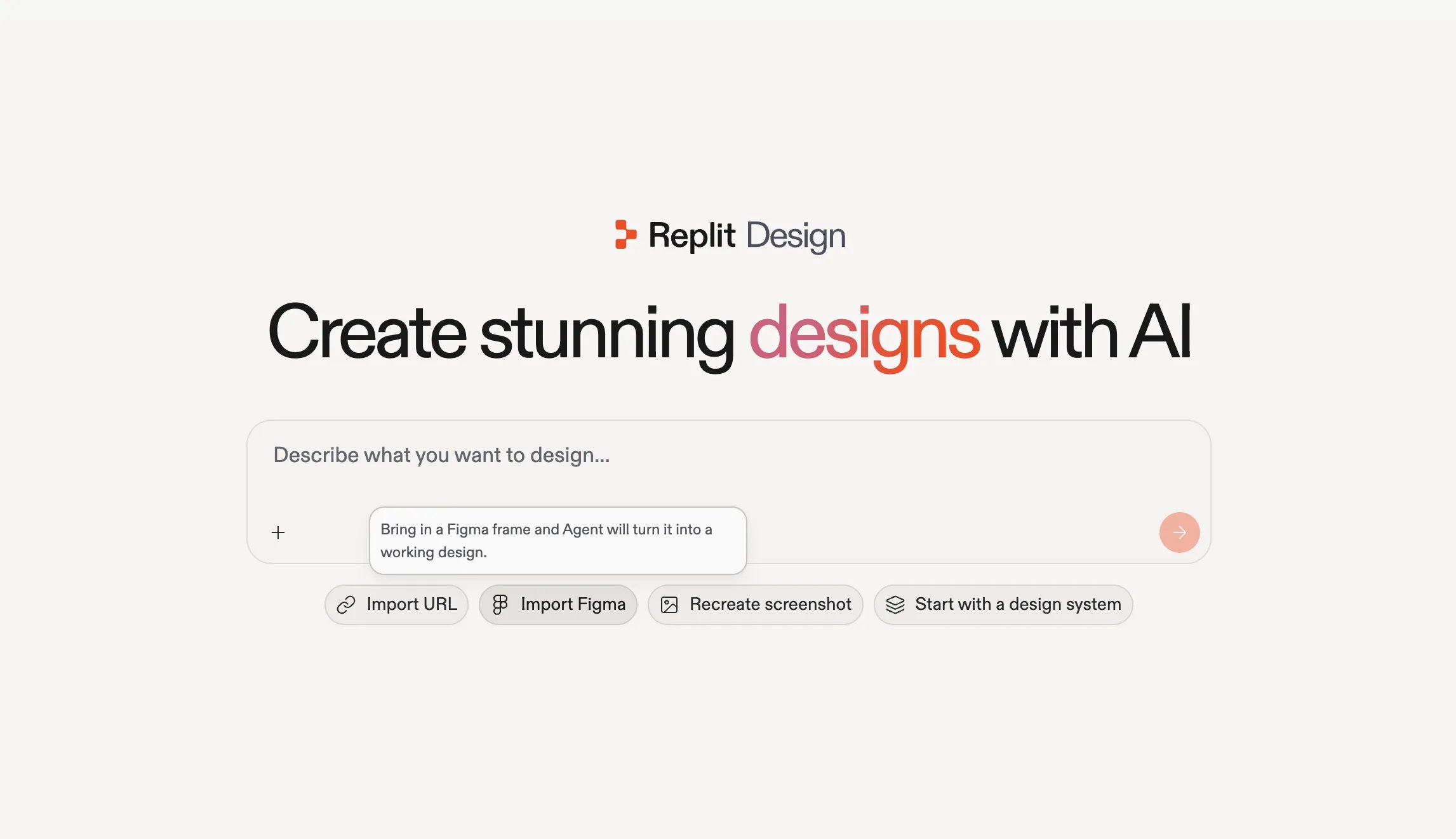
 [replit.com/design](https://replit.com/design)으로 이동해 프롬프트 박스 아래에서 **Import Figma**를 선택하세요.
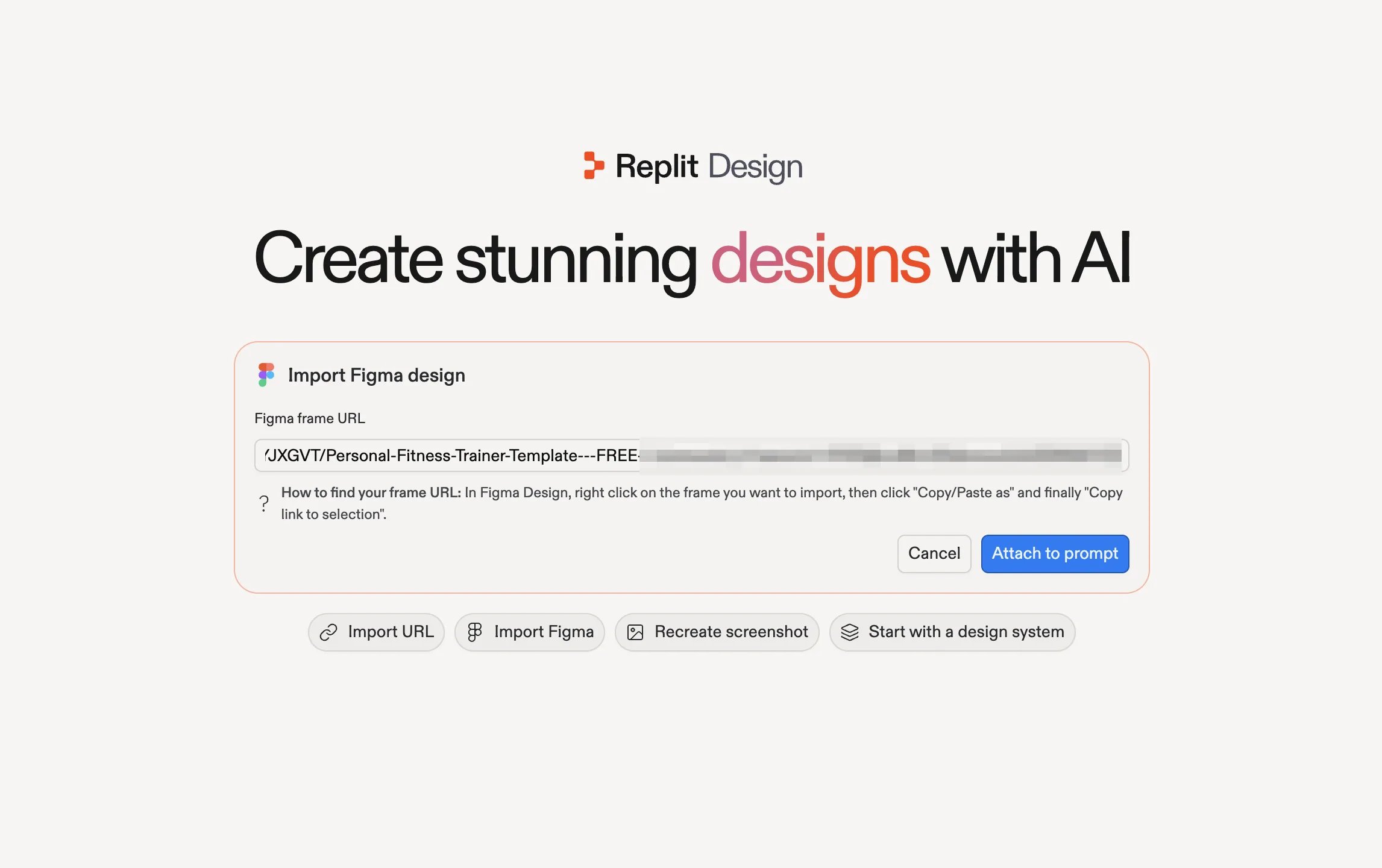
 **Import Figma design** 대화 상자에 프레임 URL을 붙여넣고 **Attach to prompt**를 선택하세요. 프레임이 프롬프트에 첨부되며, 제출하면 빌드가 시작됩니다.
 Agent가 프레임을 가져와 프로젝트의 디자인 프레임으로 다시 빌드합니다.
## 내 것으로 만들기
가져온 프레임을 선택하고 형태를 바꿔보세요:
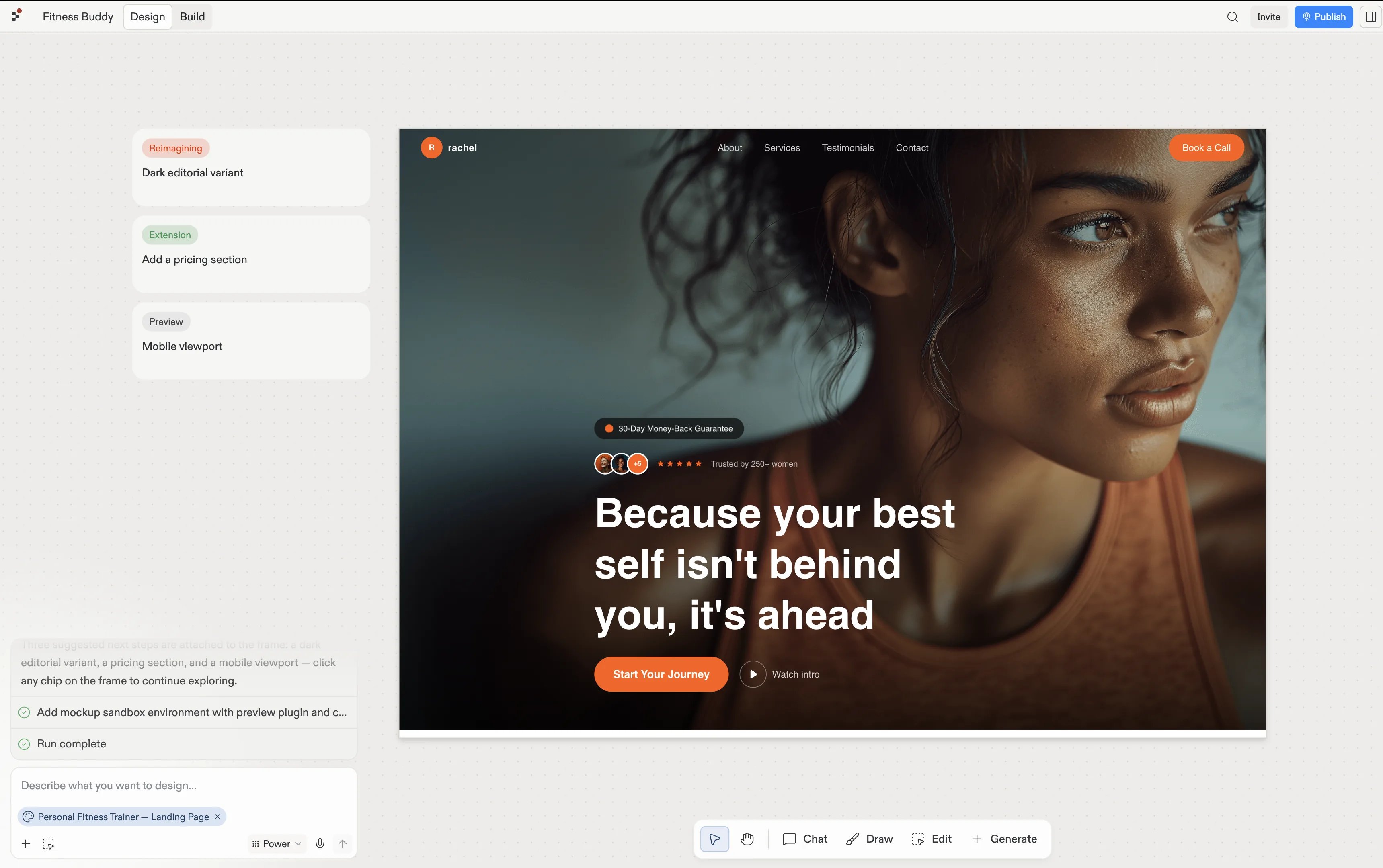
* **[제안](/ko/design/explore-suggestions)을 따라가기**: 가져오기 결과에는 다크 에디토리얼 변형, 가격 정책 섹션, 모바일 뷰포트 같은 제안된 다음 단계가 함께 제공됩니다. 각각 새로운 프레임으로 생성되므로 원본은 비교를 위해 그대로 남습니다.
* **[채팅으로 이야기하기](/ko/design/chat-about-your-design)**: 프레임 아래 입력창을 사용해 원하는 내용을 직접 말로 전달하세요. *"히어로 사진을 바꿔줘"*, *"콜투액션을 더 굵게 해줘"* 같은 식으로요.
Agent가 프레임을 가져와 프로젝트의 디자인 프레임으로 다시 빌드합니다.
## 내 것으로 만들기
가져온 프레임을 선택하고 형태를 바꿔보세요:
* **[제안](/ko/design/explore-suggestions)을 따라가기**: 가져오기 결과에는 다크 에디토리얼 변형, 가격 정책 섹션, 모바일 뷰포트 같은 제안된 다음 단계가 함께 제공됩니다. 각각 새로운 프레임으로 생성되므로 원본은 비교를 위해 그대로 남습니다.
* **[채팅으로 이야기하기](/ko/design/chat-about-your-design)**: 프레임 아래 입력창을 사용해 원하는 내용을 직접 말로 전달하세요. *"히어로 사진을 바꿔줘"*, *"콜투액션을 더 굵게 해줘"* 같은 식으로요.
 ## 다음 단계
클릭 한 번으로 다음에 무엇을 디자인할지 살펴보세요.
텍스트, 색상, 간격, 이미지를 직접 다듬으세요.
완성된 프레임을 동작하는 앱으로 만드세요.
## 관련 항목
* [Figma MCP 통합](/ko/features/mcp/figma)
* [Canvas](/ko/design/canvas)
* [Visual Editor](/ko/design/visual-editor)
## 크레딧
이 가이드에서 사용한 예제 디자인은 Figma Community의 [Personal Fitness Trainer Template](https://www.figma.com/community/file/1569006333493544411)입니다.
## 다음 단계
클릭 한 번으로 다음에 무엇을 디자인할지 살펴보세요.
텍스트, 색상, 간격, 이미지를 직접 다듬으세요.
완성된 프레임을 동작하는 앱으로 만드세요.
## 관련 항목
* [Figma MCP 통합](/ko/features/mcp/figma)
* [Canvas](/ko/design/canvas)
* [Visual Editor](/ko/design/visual-editor)
## 크레딧
이 가이드에서 사용한 예제 디자인은 Figma Community의 [Personal Fitness Trainer Template](https://www.figma.com/community/file/1569006333493544411)입니다.