> ## Documentation Index
> Fetch the complete documentation index at: https://docs.replit.com/llms.txt
> Use this file to discover all available pages before exploring further.
# 제안 살펴보기
> 디자인 프레임을 선택하면 Replit Design이 다음에 무엇을 디자인할지 제안합니다. 클릭 한 번으로 새로운 방향을 생성할 수 있으며, 마음에 드는 결과를 앱에 적용할 수 있습니다.
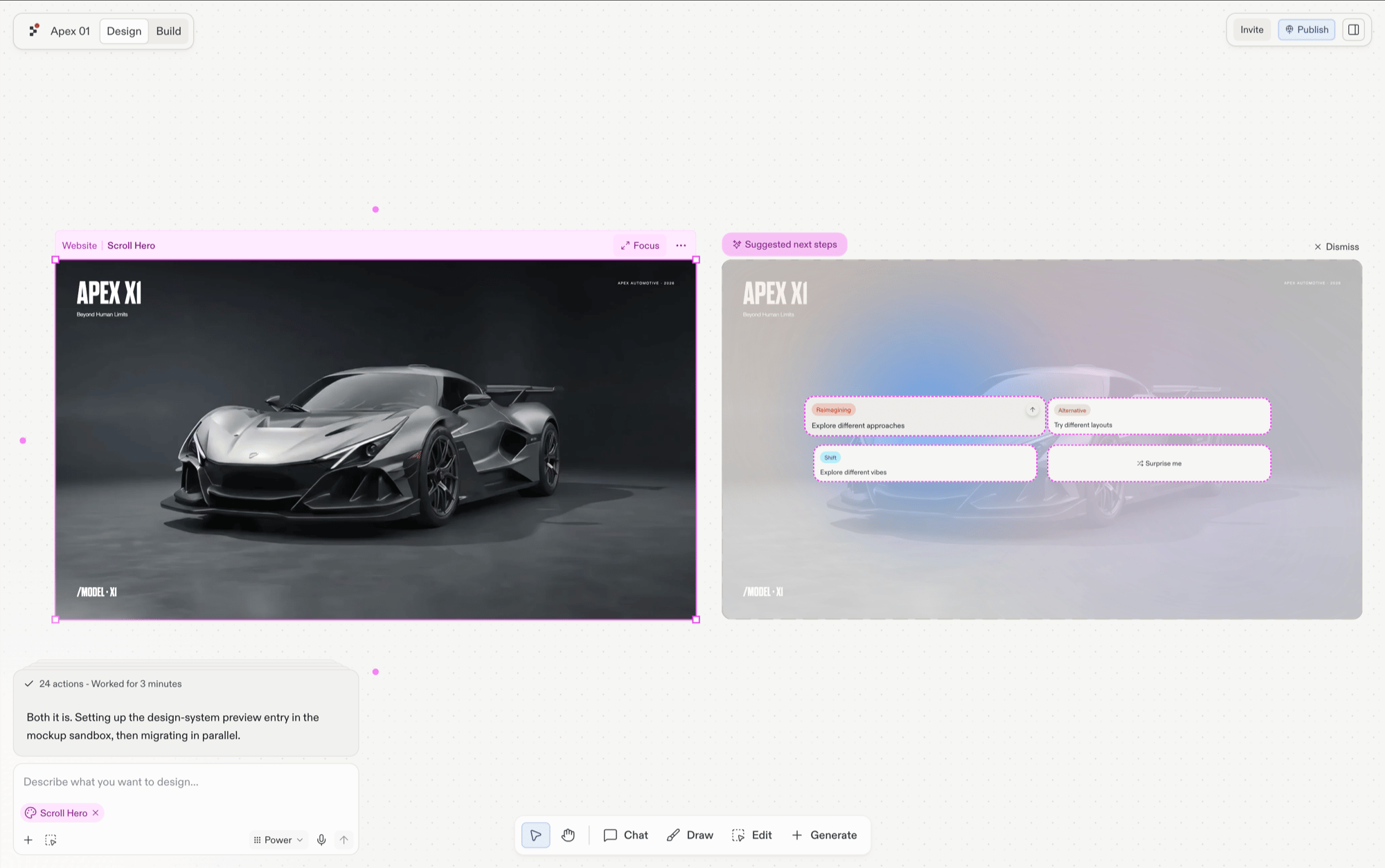
제안은 Replit Design 인터페이스의 중심입니다. 빈 프롬프트 박스를 마주하고 무엇을 요청해야 할지 알아낼 필요 없이, 디자인 프레임을 선택하면 Replit Design이 다음에 시도해볼 것을 제안합니다. 각 제안은 클릭 한 번이면 새로운 생성으로 이어집니다.
 ## 제안이 작동하는 방식
생성된 디자인 프레임을 선택하면 그 옆에 제안이 나타납니다. 제안은 현재 보고 있는 것을 기반으로 하므로, 살펴보는 데 디자인 용어를 알 필요가 없습니다. 하나를 클릭하면 Replit Design이 결과를 새 프레임으로 생성하고, 원본은 그대로 유지됩니다.
## 제안이 제시하는 것
제안은 다양한 탐색 질문에 답합니다:
* **새로운 룩**: 다크 에디토리얼 변형이나 다른 레이아웃 등 같은 디자인을 다른 방향으로 표현한 것.
* **확장**: 가격 정책 섹션이나 문의 페이지처럼 디자인이 암시하지만 아직 없는 섹션이나 페이지.
* **새로운 맥락**: 모바일 뷰포트처럼 디자인을 다른 곳에 적용한 것.
## 제안으로 살펴보기
이 루프는 의도적으로 짧게 설계되어 있습니다:
캔버스에서 생성된 디자인 프레임을 클릭하세요.
## 제안이 작동하는 방식
생성된 디자인 프레임을 선택하면 그 옆에 제안이 나타납니다. 제안은 현재 보고 있는 것을 기반으로 하므로, 살펴보는 데 디자인 용어를 알 필요가 없습니다. 하나를 클릭하면 Replit Design이 결과를 새 프레임으로 생성하고, 원본은 그대로 유지됩니다.
## 제안이 제시하는 것
제안은 다양한 탐색 질문에 답합니다:
* **새로운 룩**: 다크 에디토리얼 변형이나 다른 레이아웃 등 같은 디자인을 다른 방향으로 표현한 것.
* **확장**: 가격 정책 섹션이나 문의 페이지처럼 디자인이 암시하지만 아직 없는 섹션이나 페이지.
* **새로운 맥락**: 모바일 뷰포트처럼 디자인을 다른 곳에 적용한 것.
## 제안으로 살펴보기
이 루프는 의도적으로 짧게 설계되어 있습니다:
캔버스에서 생성된 디자인 프레임을 클릭하세요.
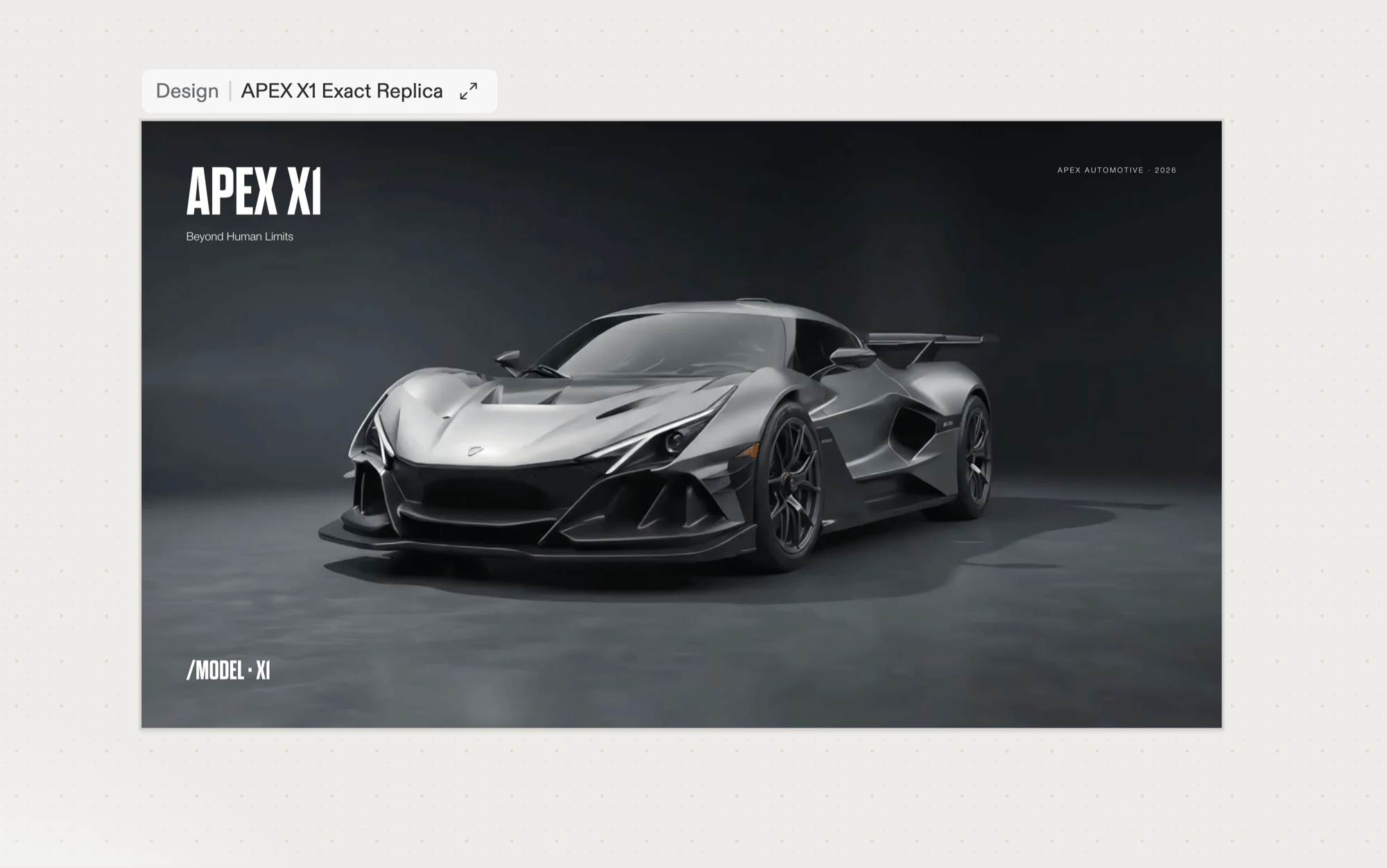 선택한 프레임 옆에 현재 보고 있는 것을 기반으로 한 제안이 나타납니다. 제안을 살펴보고 하나를 클릭하세요. 따로 추가할 내용은 필요하지 않습니다.
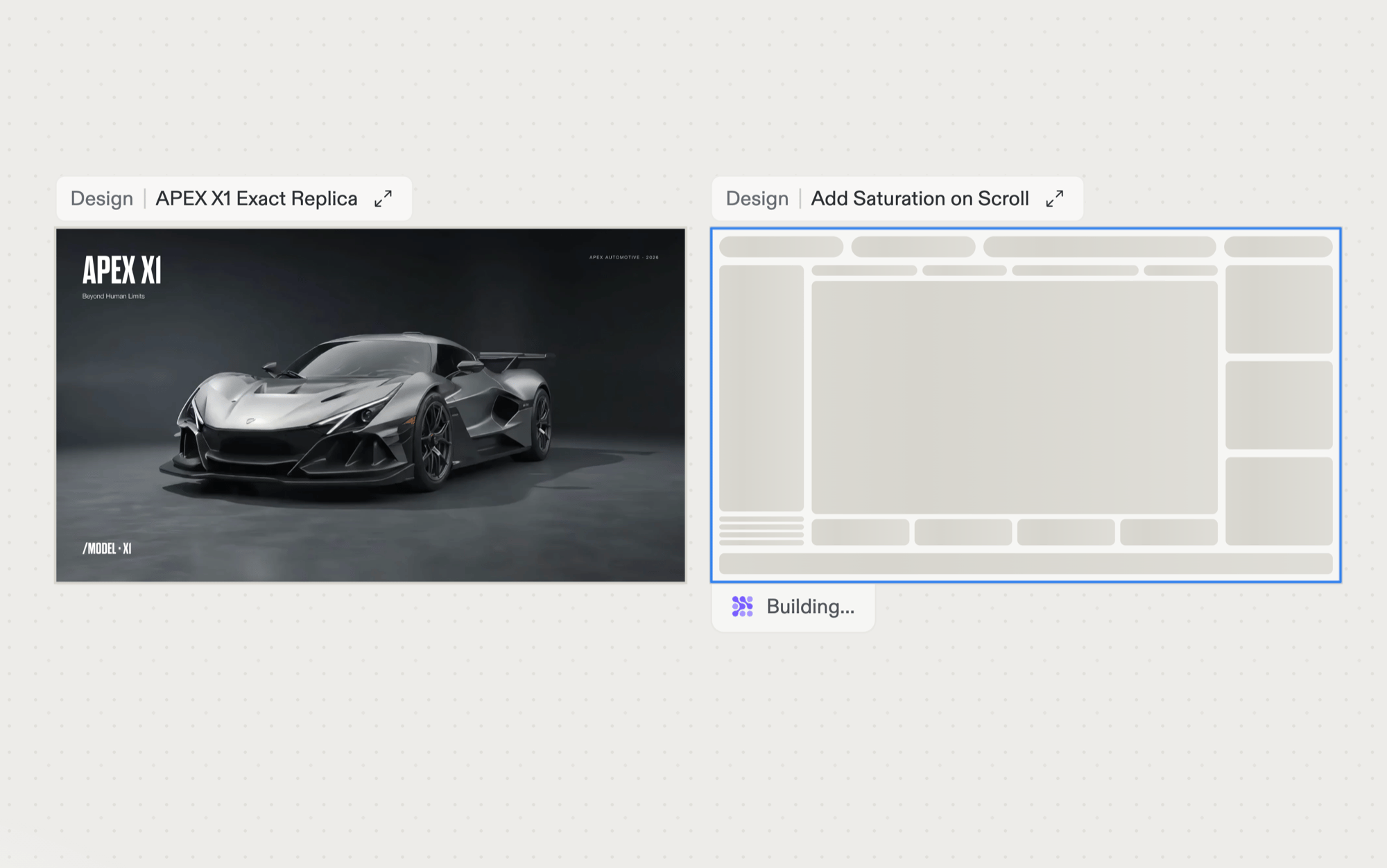
클릭하는 순간 Agent가 원본 옆에 새 프레임으로 제안을 빌드하기 시작합니다. 이전 프레임은 캔버스에 그대로 남아 있으므로 살펴본다고 해서 잃는 것은 없습니다.
선택한 프레임 옆에 현재 보고 있는 것을 기반으로 한 제안이 나타납니다. 제안을 살펴보고 하나를 클릭하세요. 따로 추가할 내용은 필요하지 않습니다.
클릭하는 순간 Agent가 원본 옆에 새 프레임으로 제안을 빌드하기 시작합니다. 이전 프레임은 캔버스에 그대로 남아 있으므로 살펴본다고 해서 잃는 것은 없습니다.
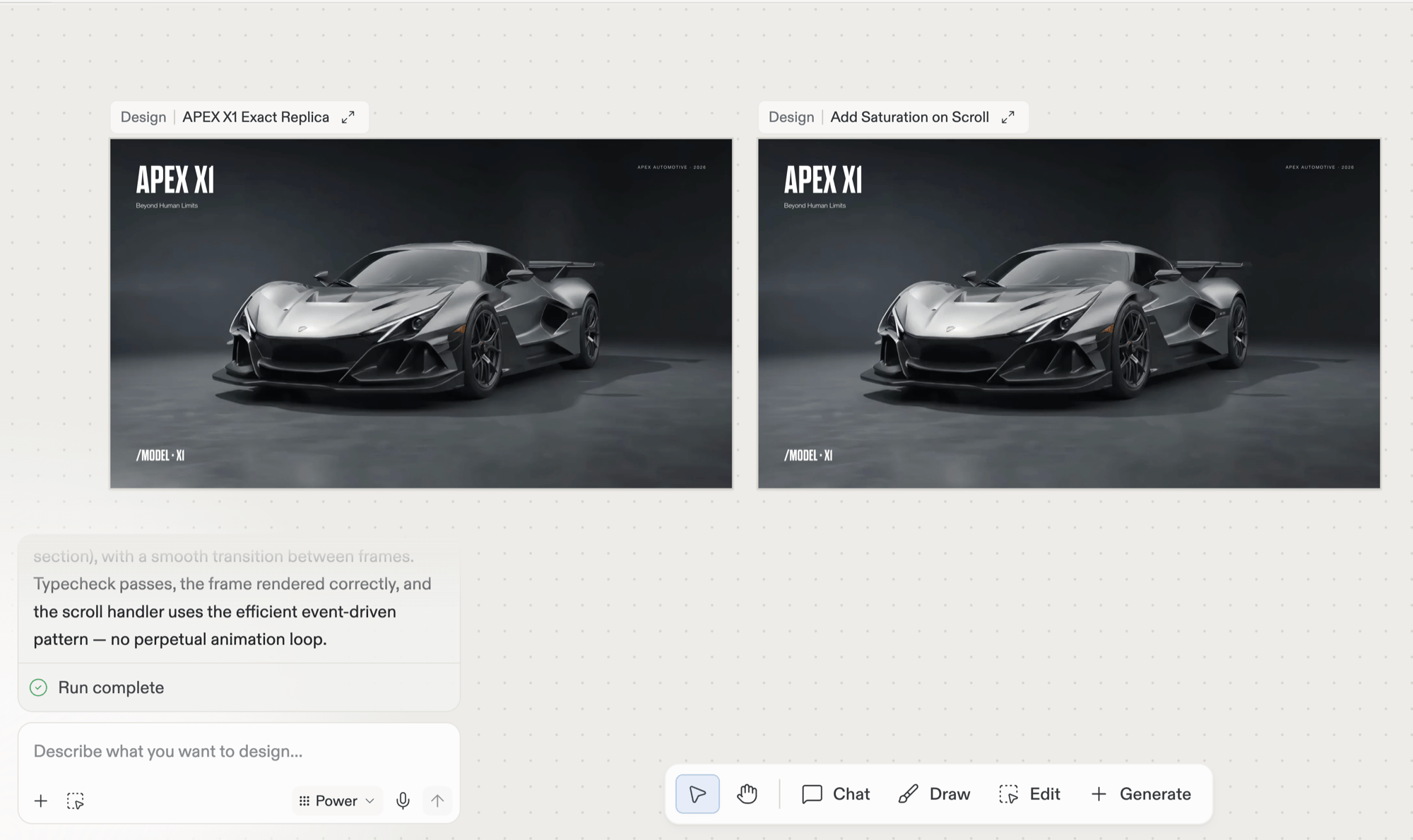
 완성된 프레임이 원본 옆에 나타나 두 개를 나란히 비교할 수 있습니다. 채팅 패널에는 변경된 내용이 요약되어 표시됩니다.
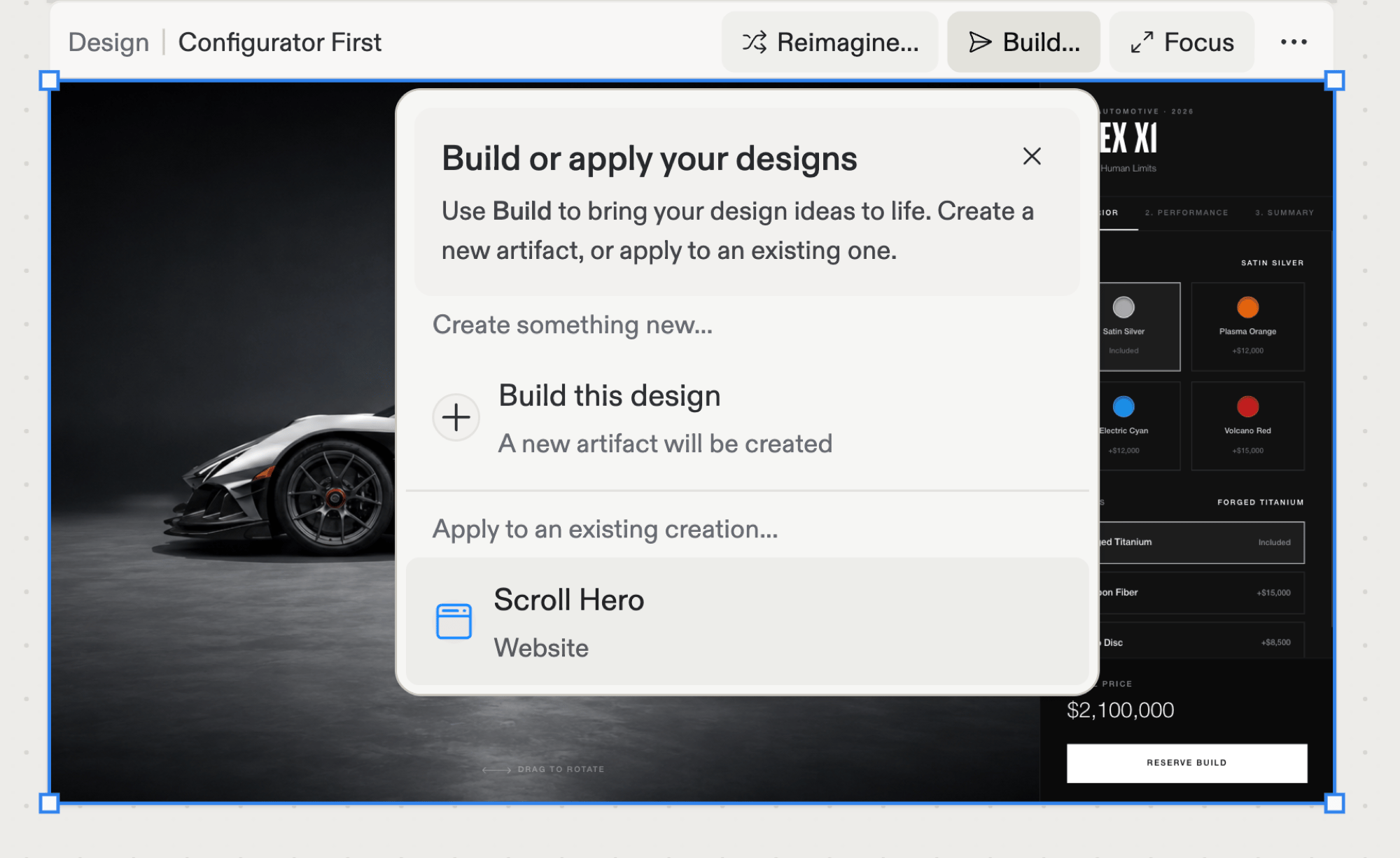
 마음에 드는 방향을 찾을 때까지 선택하고 갈래를 뻗어 나가세요. 어떤 프레임을 선택하든 새로운 제안이 나타납니다. 최종 선택한 디자인이 목업으로만 남을 필요는 없습니다. 프레임을 선택하고 액션 바에서 \*\*Build…\*\*를 선택한 다음 **Apply to an existing creation** 아래에서 기존 앱을 선택하세요. Agent가 디자인에 맞게 앱의 코드를 다시 작성하며, 프레임은 참고용으로 캔버스에 남습니다.
 프레임을 새 앱으로 빌드하는 방법을 포함한 전체 흐름은 [디자인 빌드하기](/ko/design/build-your-design)를 참조하세요. 적용하기 전에 세부 사항을 다듬으려면 [채팅으로 다듬기](/ko/design/chat-about-your-design)를 확인하세요.
## 팁
* **단계가 아니라 방향으로 탐색하세요.** 제안은 갈래를 만들 뿐, 하나를 따라간다고 해서 거기에 얽매이지 않습니다. 몇 가지를 생성해서 캔버스에서 비교해보세요.
* **직접 말로 표현해보세요.** 제안과 [디자인 채팅박스](/ko/design/chat-about-your-design)는 함께 작동합니다. 제안을 클릭해 폭넓게 탐색하고, 채팅으로 정밀하게 방향을 잡으세요. 채팅은 다듬기용으로만 쓰이는 것이 아닙니다. *"내비게이션을 왼쪽에 배치해줘"* 같은 메시지도 새로운 방향을 열어줍니다.
* **다른 감각을 원한다면 모델을 전환하세요.** 모델마다 탐색하는 방식이 다릅니다. [다양한 모델로 살펴보기](/ko/design/explore-with-different-models)를 참조하세요.
프레임을 새 앱으로 빌드하는 방법을 포함한 전체 흐름은 [디자인 빌드하기](/ko/design/build-your-design)를 참조하세요. 적용하기 전에 세부 사항을 다듬으려면 [채팅으로 다듬기](/ko/design/chat-about-your-design)를 확인하세요.
## 팁
* **단계가 아니라 방향으로 탐색하세요.** 제안은 갈래를 만들 뿐, 하나를 따라간다고 해서 거기에 얽매이지 않습니다. 몇 가지를 생성해서 캔버스에서 비교해보세요.
* **직접 말로 표현해보세요.** 제안과 [디자인 채팅박스](/ko/design/chat-about-your-design)는 함께 작동합니다. 제안을 클릭해 폭넓게 탐색하고, 채팅으로 정밀하게 방향을 잡으세요. 채팅은 다듬기용으로만 쓰이는 것이 아닙니다. *"내비게이션을 왼쪽에 배치해줘"* 같은 메시지도 새로운 방향을 열어줍니다.
* **다른 감각을 원한다면 모델을 전환하세요.** 모델마다 탐색하는 방식이 다릅니다. [다양한 모델로 살펴보기](/ko/design/explore-with-different-models)를 참조하세요.