> ## Documentation Index
> Fetch the complete documentation index at: https://docs.replit.com/llms.txt
> Use this file to discover all available pages before exploring further.
# 디자인에 대해 채팅하기
> 프레임을 첨부한 메인 채팅에서, 또는 단일 요소를 겨냥한 Chat 도구로 디자인에 대해 Agent와 채팅하세요.
제안(Suggestions)은 탐색하기에 좋고, 채팅은 정밀하게 방향을 잡는 방법입니다. 이야기하려는 디자인의 범위에 맞춰 두 가지 채팅 방법이 있습니다. 프레임 전체에는 메인 채팅을, 그 안의 단일 요소에는 Chat 도구를 사용하세요.
## 메인 채팅에서 프레임에 대해 채팅하기
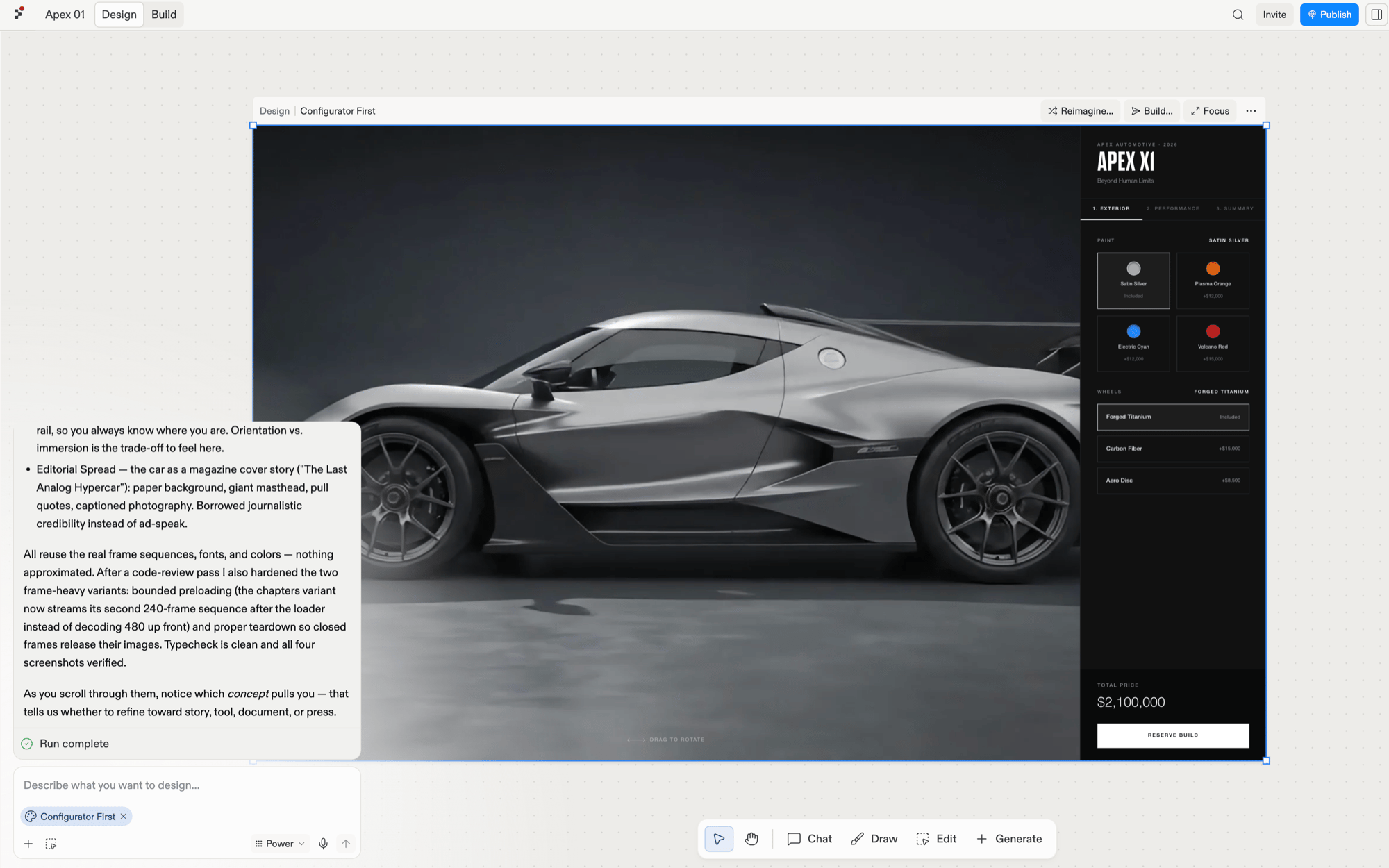
논의하려는 프레임을 선택하면 메인 채팅에 칩으로 첨부됩니다. 그런 다음 디자이너에게 중간 리뷰를 브리핑하듯 원하는 변경 사항을 설명하세요. 예: *"warmer colors"*, *"the hero feels empty"*, *"try the nav on the left."*
 ## Chat 도구로 요소에 대해 채팅하기
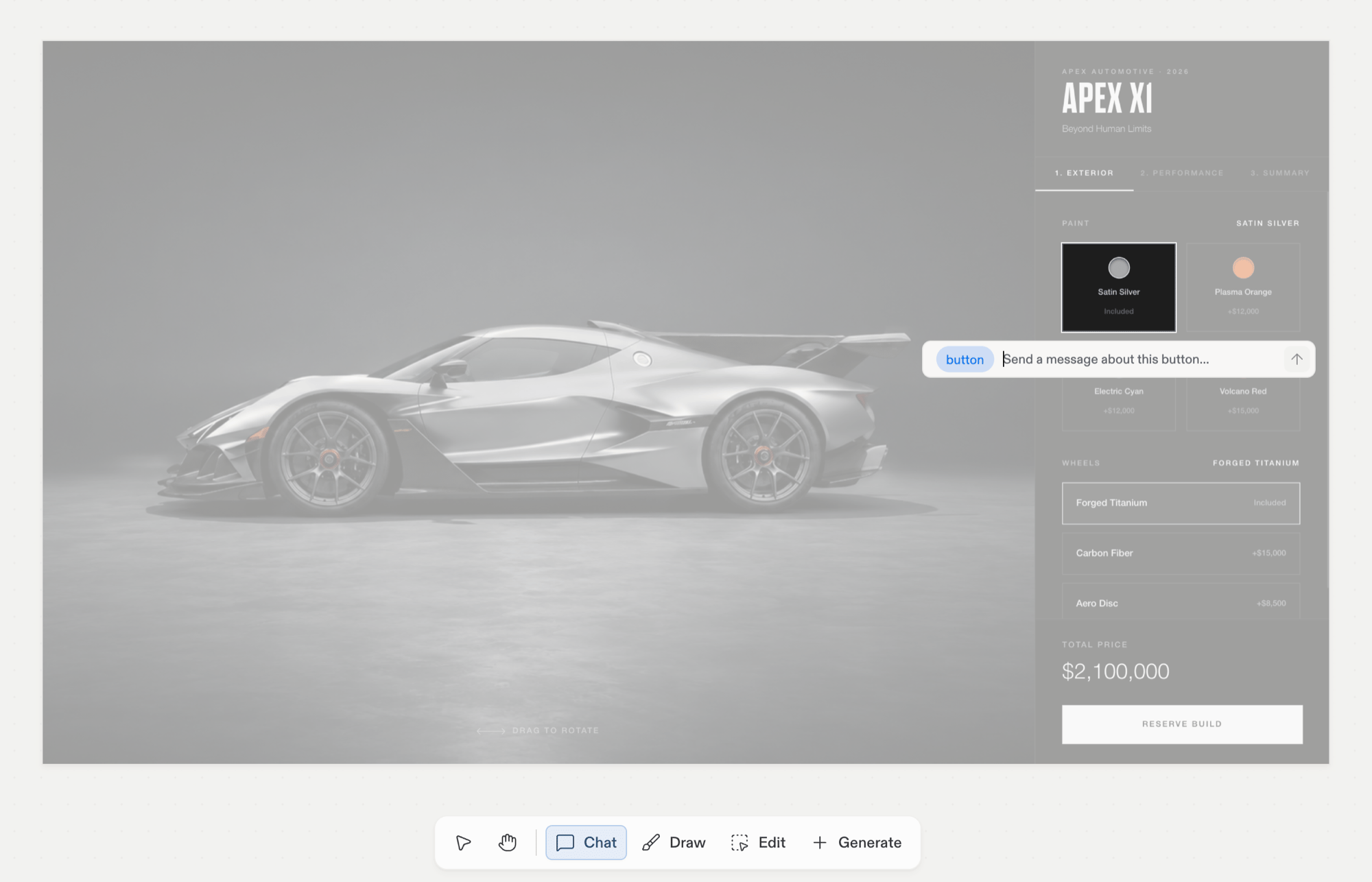
툴바에서 **Chat**을 선택한 다음 프레임 안의 버튼, 제목, 이미지 같은 요소를 클릭하세요. 나머지 보드는 어두워지고, 해당 요소가 컴포저에 칩으로 표시되며, 메시지는 그 요소에만 적용됩니다.
## Chat 도구로 요소에 대해 채팅하기
툴바에서 **Chat**을 선택한 다음 프레임 안의 버튼, 제목, 이미지 같은 요소를 클릭하세요. 나머지 보드는 어두워지고, 해당 요소가 컴포저에 칩으로 표시되며, 메시지는 그 요소에만 적용됩니다.
 ## 생성되는 동안
Design이 작업하는 동안 생성 상태가 채팅에 표시됩니다. 결과가 새 프레임으로 나오면 계속 채팅하거나, [제안](/ko/design/explore-suggestions)으로 전환하거나, [빌드](/ko/design/build-your-design)하세요.
## 생성되는 동안
Design이 작업하는 동안 생성 상태가 채팅에 표시됩니다. 결과가 새 프레임으로 나오면 계속 채팅하거나, [제안](/ko/design/explore-suggestions)으로 전환하거나, [빌드](/ko/design/build-your-design)하세요.