> ## Documentation Index
> Fetch the complete documentation index at: https://docs.replit.com/llms.txt
> Use this file to discover all available pages before exploring further.
# Canvas
> Replit Design이 프레임을 표시하는 무한한 표면인 Canvas를 열고, 탐색하고, 콘텐츠를 추가하세요.
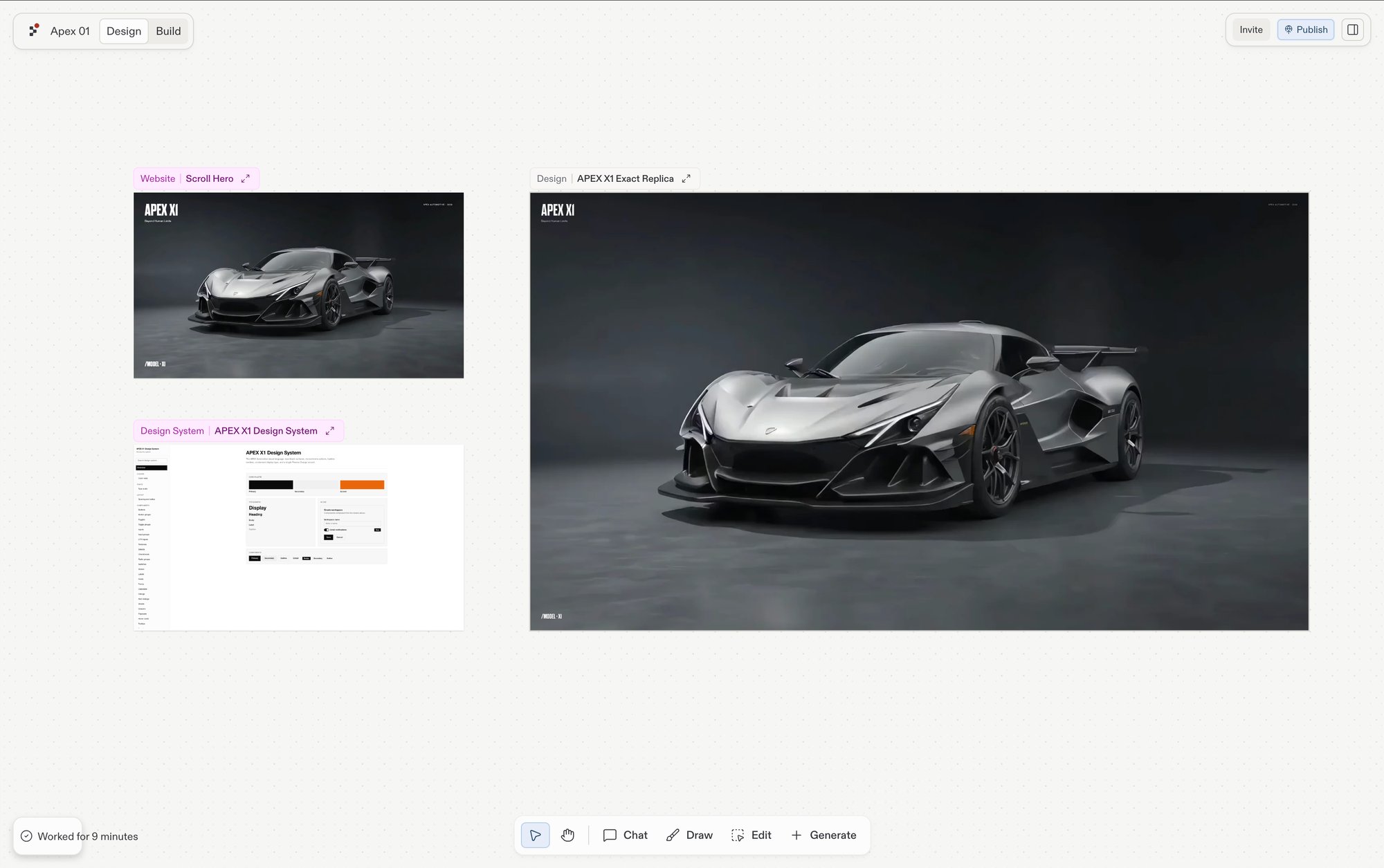
Canvas는 Replit Design이 프레임을 표시하는 무한한 팬 앤 줌(pan-and-zoom) 표면입니다. 디자인하는 모든 것이 여기에 존재합니다: 프레임을 생성하고, 드래그해서 옮기고, 세부 사항을 확대해서 보고, 원하는 결과가 나올 때까지 반복하세요.
 ## Canvas 열기
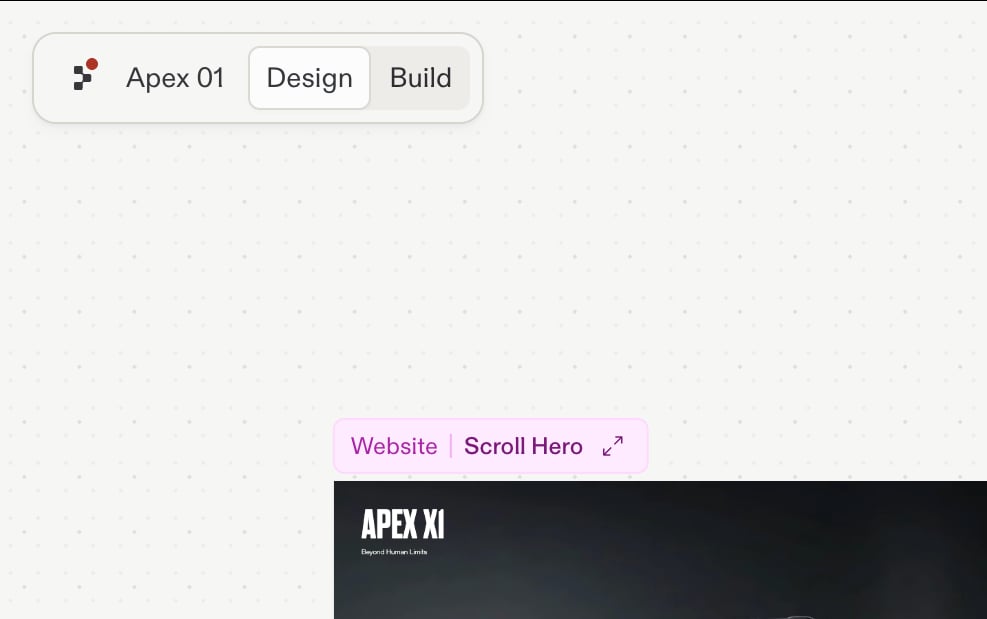
Canvas는 Replit Design에서 가장 먼저 보게 되는 화면입니다. 프로젝트에서 헤더의 **Design**을 선택하면 Canvas가 패널을 채우고, **Build**를 선택하면 실행 중인 앱으로 다시 전환됩니다.
## Canvas 열기
Canvas는 Replit Design에서 가장 먼저 보게 되는 화면입니다. 프로젝트에서 헤더의 **Design**을 선택하면 Canvas가 패널을 채우고, **Build**를 선택하면 실행 중인 앱으로 다시 전환됩니다.
 [replit.com/design](https://replit.com/design)에서 새로 시작하면 새 디자인을 만들라는 안내가 나타나고, 이는 Canvas에서 열립니다. 각 화면을 언제 사용해야 하는지는 [Design vs. Build](/ko/design/design-vs-build)를 참고하세요.
## Canvas 위에 있는 것들
* **Frames**: 보드 위의 모든 타일입니다. 프레임은 디자인 목업, 웹 앱, 모바일 앱, 슬라이드, 이미지, 영상, 또는 벡터 그래픽이 될 수 있습니다. 채팅 프롬프트, 툴바의 [Generate 메뉴](/ko/design/toolbar#generate), 또는 [라이브러리 패널](/ko/design/library-panel)을 통해 생성하세요. 프레임에 대해 하는 모든 작업 — Build, Focus, 제안 — 은 프레임 자체를 통해 이루어집니다: [Frames](/ko/design/frames)를 참고하세요.
* **드로잉과 메모**: [Draw 도구](/ko/design/toolbar#draw)로 추가하는 마크업으로, 스케치, 화살표, 도형, 스티키 노트 등이 있습니다. Agent가 마크업을 읽으므로 문제가 있는 부분에 동그라미를 치고 변경을 요청할 수 있습니다.
* **채팅 패널**: Canvas 옆에 고정된 Agent 채팅입니다. 메시지를 보내기 전에 프레임을 선택하면 스냅샷으로 첨부되어 Agent가 시각적 컨텍스트를 갖게 됩니다.
각 구성 요소가 무엇이고 어떻게 맞물리는지는 [구성 요소 개요](/ko/design/core-components)를 참고하세요.
## 보드 탐색하기
별도로 언급하지 않는 한 패닝, 확대/축소, 선택은 어떤 도구에서든 작동합니다.
**패닝:**
* 트랙패드: 두 손가락 드래그.
* 마우스: 중간 버튼 클릭 후 드래그, 또는 스페이스바를 누른 채 왼쪽 클릭 드래그.
* [Pan 도구](/ko/design/toolbar#pan): 왼쪽 마우스 버튼으로 클릭 앤 드래그.
**확대/축소:**
* 트랙패드: 핀치.
* 마우스: `Ctrl`(macOS에서는 `Cmd`) + 스크롤 휠.
* 키보드: 확대는 `Cmd`/`Ctrl` + `+`, 축소는 `Cmd`/`Ctrl` + `-`, 확대/축소 재설정은 `Cmd`/`Ctrl` + `0`.
확대/축소는 커서를 기준으로 고정되므로 커서 아래 지점은 그대로 유지되고 나머지 보드가 그 주위로 확대/축소됩니다.
**선택:**
* 단일 프레임: [Interact 도구](/ko/design/toolbar#interact)로 클릭.
* 다중 선택: `Shift`를 누른 채 각 프레임을 클릭하거나 보드에서 마퀴 사각형을 드래그.
* 선택 해제: 빈 영역을 클릭하거나 `Escape`를 누름.
프레임을 하나 이상 선택하면 [프레임별 액션 바](/ko/design/frames#per-frame-action-bar)가 표시되고 다음 Agent 메시지에 해당 프레임들이 스냅샷으로 첨부됩니다.
### 키보드 단축키
| 단축키 | 동작 |
| ------------------------------ | ---------------- |
| `V` | Interact 도구 활성화 |
| `H` | Pan 도구 활성화 |
| `Space` 누르고 드래그 | 어떤 도구에서든 패닝 |
| `Cmd` / `Ctrl` + 스크롤 | 확대/축소 |
| `Cmd` / `Ctrl` + `+` | 확대 |
| `Cmd` / `Ctrl` + `-` | 축소 |
| `Cmd` / `Ctrl` + `0` | 확대/축소 재설정 |
| `Shift` + 클릭 | 현재 선택 항목에 프레임 추가 |
| `Cmd` / `Ctrl` + `Shift` + `C` | 선택한 프레임을 PNG로 복사 |
| `Escape` | 선택 해제 |
## 우클릭 메뉴
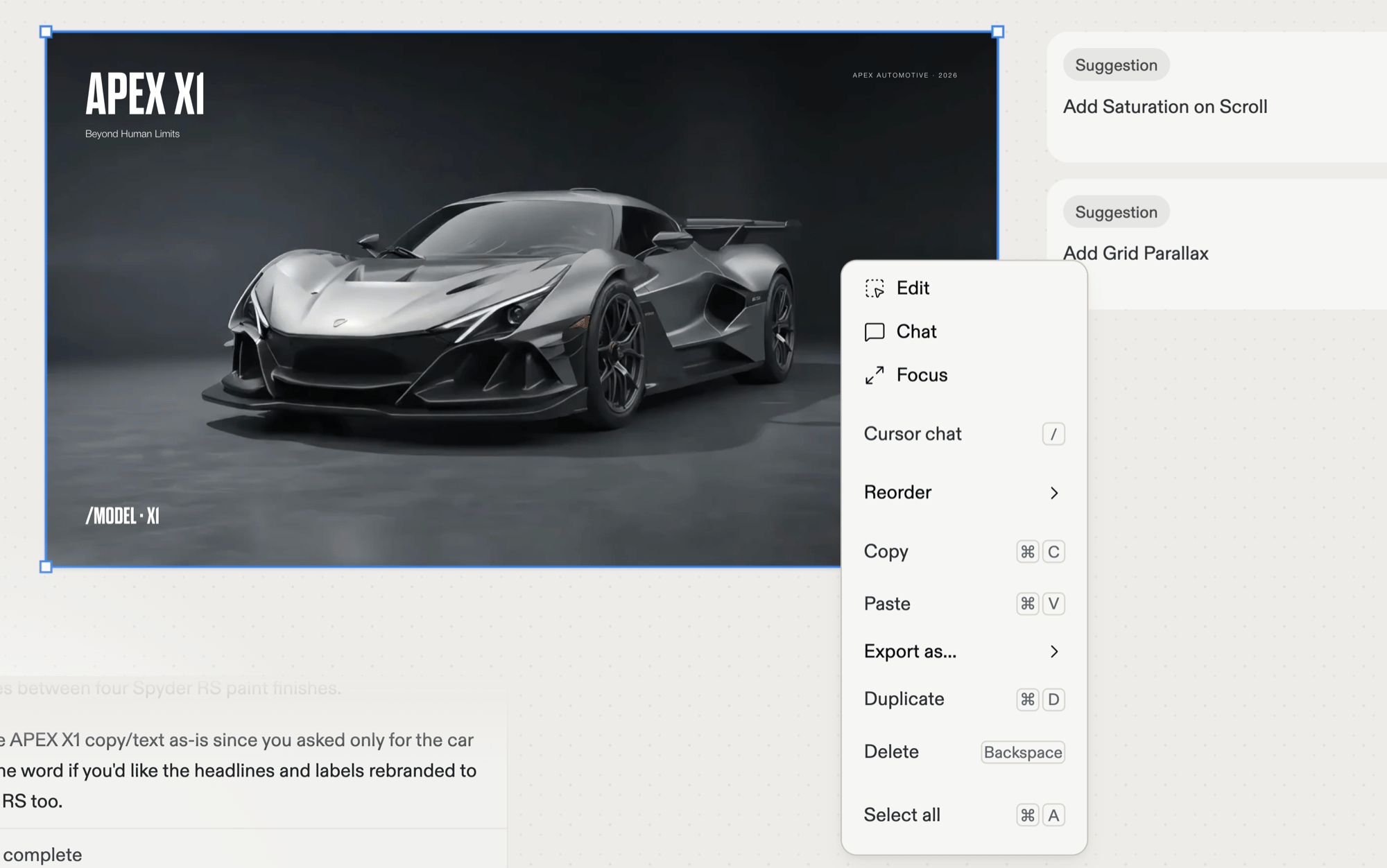
보드 어디서든 우클릭하면 컨텍스트 메뉴가 열립니다. 이 메뉴는 상황에 맞게 구성되므로 커서 아래에 무엇이 있는지에 따라 액션이 달라집니다: 프레임에서는 프레임 액션이, 빈 Canvas에서는 보드 수준 액션이 나타나며, 앱 프레임에는 **Refresh artifact**가 추가됩니다.
선택된 프레임의 메뉴에는 다음이 포함됩니다.
| 액션 | 단축키 | 기능 |
| ------------------------------ | ----------------------------- | ---------------------------------------------------- |
| Edit | | 프레임 내부의 요소를 선택하기 위해 Edit 도구로 전환합니다. |
| Chat | | 프레임에 대해 Agent와 채팅합니다. |
| Focus | | 프레임에서 [포커스 모드](/ko/design/frames#focus-mode)로 들어갑니다. |
| Cursor chat | `/` | 커서 위치에서 빠른 채팅을 시작합니다. |
| Reorder | | 프레임을 스태킹 순서에서 앞으로 또는 뒤로 이동합니다. |
| Copy, Paste, Duplicate, Delete | `⌘C`, `⌘V`, `⌘D`, `Backspace` | 표준 클립보드 및 프레임 관리 기능입니다. |
| Export as… | | 프레임을 파일로 내보냅니다. |
| Select all | `⌘A` | 보드의 모든 프레임을 선택합니다. |
[replit.com/design](https://replit.com/design)에서 새로 시작하면 새 디자인을 만들라는 안내가 나타나고, 이는 Canvas에서 열립니다. 각 화면을 언제 사용해야 하는지는 [Design vs. Build](/ko/design/design-vs-build)를 참고하세요.
## Canvas 위에 있는 것들
* **Frames**: 보드 위의 모든 타일입니다. 프레임은 디자인 목업, 웹 앱, 모바일 앱, 슬라이드, 이미지, 영상, 또는 벡터 그래픽이 될 수 있습니다. 채팅 프롬프트, 툴바의 [Generate 메뉴](/ko/design/toolbar#generate), 또는 [라이브러리 패널](/ko/design/library-panel)을 통해 생성하세요. 프레임에 대해 하는 모든 작업 — Build, Focus, 제안 — 은 프레임 자체를 통해 이루어집니다: [Frames](/ko/design/frames)를 참고하세요.
* **드로잉과 메모**: [Draw 도구](/ko/design/toolbar#draw)로 추가하는 마크업으로, 스케치, 화살표, 도형, 스티키 노트 등이 있습니다. Agent가 마크업을 읽으므로 문제가 있는 부분에 동그라미를 치고 변경을 요청할 수 있습니다.
* **채팅 패널**: Canvas 옆에 고정된 Agent 채팅입니다. 메시지를 보내기 전에 프레임을 선택하면 스냅샷으로 첨부되어 Agent가 시각적 컨텍스트를 갖게 됩니다.
각 구성 요소가 무엇이고 어떻게 맞물리는지는 [구성 요소 개요](/ko/design/core-components)를 참고하세요.
## 보드 탐색하기
별도로 언급하지 않는 한 패닝, 확대/축소, 선택은 어떤 도구에서든 작동합니다.
**패닝:**
* 트랙패드: 두 손가락 드래그.
* 마우스: 중간 버튼 클릭 후 드래그, 또는 스페이스바를 누른 채 왼쪽 클릭 드래그.
* [Pan 도구](/ko/design/toolbar#pan): 왼쪽 마우스 버튼으로 클릭 앤 드래그.
**확대/축소:**
* 트랙패드: 핀치.
* 마우스: `Ctrl`(macOS에서는 `Cmd`) + 스크롤 휠.
* 키보드: 확대는 `Cmd`/`Ctrl` + `+`, 축소는 `Cmd`/`Ctrl` + `-`, 확대/축소 재설정은 `Cmd`/`Ctrl` + `0`.
확대/축소는 커서를 기준으로 고정되므로 커서 아래 지점은 그대로 유지되고 나머지 보드가 그 주위로 확대/축소됩니다.
**선택:**
* 단일 프레임: [Interact 도구](/ko/design/toolbar#interact)로 클릭.
* 다중 선택: `Shift`를 누른 채 각 프레임을 클릭하거나 보드에서 마퀴 사각형을 드래그.
* 선택 해제: 빈 영역을 클릭하거나 `Escape`를 누름.
프레임을 하나 이상 선택하면 [프레임별 액션 바](/ko/design/frames#per-frame-action-bar)가 표시되고 다음 Agent 메시지에 해당 프레임들이 스냅샷으로 첨부됩니다.
### 키보드 단축키
| 단축키 | 동작 |
| ------------------------------ | ---------------- |
| `V` | Interact 도구 활성화 |
| `H` | Pan 도구 활성화 |
| `Space` 누르고 드래그 | 어떤 도구에서든 패닝 |
| `Cmd` / `Ctrl` + 스크롤 | 확대/축소 |
| `Cmd` / `Ctrl` + `+` | 확대 |
| `Cmd` / `Ctrl` + `-` | 축소 |
| `Cmd` / `Ctrl` + `0` | 확대/축소 재설정 |
| `Shift` + 클릭 | 현재 선택 항목에 프레임 추가 |
| `Cmd` / `Ctrl` + `Shift` + `C` | 선택한 프레임을 PNG로 복사 |
| `Escape` | 선택 해제 |
## 우클릭 메뉴
보드 어디서든 우클릭하면 컨텍스트 메뉴가 열립니다. 이 메뉴는 상황에 맞게 구성되므로 커서 아래에 무엇이 있는지에 따라 액션이 달라집니다: 프레임에서는 프레임 액션이, 빈 Canvas에서는 보드 수준 액션이 나타나며, 앱 프레임에는 **Refresh artifact**가 추가됩니다.
선택된 프레임의 메뉴에는 다음이 포함됩니다.
| 액션 | 단축키 | 기능 |
| ------------------------------ | ----------------------------- | ---------------------------------------------------- |
| Edit | | 프레임 내부의 요소를 선택하기 위해 Edit 도구로 전환합니다. |
| Chat | | 프레임에 대해 Agent와 채팅합니다. |
| Focus | | 프레임에서 [포커스 모드](/ko/design/frames#focus-mode)로 들어갑니다. |
| Cursor chat | `/` | 커서 위치에서 빠른 채팅을 시작합니다. |
| Reorder | | 프레임을 스태킹 순서에서 앞으로 또는 뒤로 이동합니다. |
| Copy, Paste, Duplicate, Delete | `⌘C`, `⌘V`, `⌘D`, `Backspace` | 표준 클립보드 및 프레임 관리 기능입니다. |
| Export as… | | 프레임을 파일로 내보냅니다. |
| Select all | `⌘A` | 보드의 모든 프레임을 선택합니다. |
 ### 프레임을 PNG로 내보내기
모든 아티팩트 또는 디자인 프레임을 PNG 이미지로 저장하세요. 문서나 채팅에서 미리보기를 공유하거나, 더 반복하기 전에 스냅샷을 캡처하거나, 팀원에게 스크린샷을 보낼 때 유용합니다.
내보낼 아티팩트 또는 디자인 프레임을 선택한 다음, 로딩이 끝날 때까지 기다립니다.
프레임의 액션 바에서 **Export**를 선택하세요. 프레임을 우클릭한 다음 **Export as…** > **PNG**를 선택할 수도 있습니다. 이미지가 프레임 이름을 기반으로 한 파일명으로 컴퓨터에 다운로드됩니다.
선택한 프레임을 다운로드하는 대신 PNG로 복사하려면 `Cmd+Shift+C`(Windows 및 Linux에서는 `Ctrl+Shift+C`)를 누르세요.
내보낸 PNG는 Canvas에서 현재 프레임이 표시하는 것과 일치합니다. 앱이나 디자인이 아직 로딩 중이라면 내보내기 전에 완전히 렌더링될 때까지 기다리세요.
## Canvas와 실행 중인 앱
Canvas와 실행 중인 앱 미리보기는 같은 패널을 공유하며, 몇 가지 모드가 이 둘을 연결합니다.
* **포커스 모드**: 선택된 프레임의 **Focus** 액션은 프레임을 확장해 화면을 가득 채웁니다. 보드 상단의 **Exit focus**를 선택하면 Canvas로 돌아갑니다.
* **읽기 전용 모드**: Canvas가 백그라운드 작업 컨텍스트 안에서 잠겨 있으면 반복 작업 관련 액션은 숨겨지고 Focus만 남습니다.
Design 프레임으로 새 앱을 빌드하려면 Core 또는 Pro가 필요합니다. 다른 모든 Canvas 기능은 모든 플랜에서 사용할 수 있습니다. 플랜에 대한 자세한 내용은 [Billing](/ko/billing/ai-billing)을 참고하세요.
**참고 자료**
* [구성 요소 개요](/ko/design/core-components): 빌딩 블록과 그것들이 어떻게 맞물리는지.
* [Frames](/ko/design/frames): 프레임 종류, 프레임별 액션 바, Build와 Focus.
* [Elements](/ko/design/elements): 프레임 내부의 개별 조각.
* [Toolbar](/ko/design/toolbar): 전체 도구 목록.
**배우기**
* [제안 살펴보기](/ko/design/explore-suggestions): 선택한 프레임에서 새로운 방향으로 뻗어나가고 최적의 결과를 앱에 적용하세요.
* [Design vs. Build](/ko/design/design-vs-build): 각 화면을 언제 사용해야 하는지.
### 프레임을 PNG로 내보내기
모든 아티팩트 또는 디자인 프레임을 PNG 이미지로 저장하세요. 문서나 채팅에서 미리보기를 공유하거나, 더 반복하기 전에 스냅샷을 캡처하거나, 팀원에게 스크린샷을 보낼 때 유용합니다.
내보낼 아티팩트 또는 디자인 프레임을 선택한 다음, 로딩이 끝날 때까지 기다립니다.
프레임의 액션 바에서 **Export**를 선택하세요. 프레임을 우클릭한 다음 **Export as…** > **PNG**를 선택할 수도 있습니다. 이미지가 프레임 이름을 기반으로 한 파일명으로 컴퓨터에 다운로드됩니다.
선택한 프레임을 다운로드하는 대신 PNG로 복사하려면 `Cmd+Shift+C`(Windows 및 Linux에서는 `Ctrl+Shift+C`)를 누르세요.
내보낸 PNG는 Canvas에서 현재 프레임이 표시하는 것과 일치합니다. 앱이나 디자인이 아직 로딩 중이라면 내보내기 전에 완전히 렌더링될 때까지 기다리세요.
## Canvas와 실행 중인 앱
Canvas와 실행 중인 앱 미리보기는 같은 패널을 공유하며, 몇 가지 모드가 이 둘을 연결합니다.
* **포커스 모드**: 선택된 프레임의 **Focus** 액션은 프레임을 확장해 화면을 가득 채웁니다. 보드 상단의 **Exit focus**를 선택하면 Canvas로 돌아갑니다.
* **읽기 전용 모드**: Canvas가 백그라운드 작업 컨텍스트 안에서 잠겨 있으면 반복 작업 관련 액션은 숨겨지고 Focus만 남습니다.
Design 프레임으로 새 앱을 빌드하려면 Core 또는 Pro가 필요합니다. 다른 모든 Canvas 기능은 모든 플랜에서 사용할 수 있습니다. 플랜에 대한 자세한 내용은 [Billing](/ko/billing/ai-billing)을 참고하세요.
**참고 자료**
* [구성 요소 개요](/ko/design/core-components): 빌딩 블록과 그것들이 어떻게 맞물리는지.
* [Frames](/ko/design/frames): 프레임 종류, 프레임별 액션 바, Build와 Focus.
* [Elements](/ko/design/elements): 프레임 내부의 개별 조각.
* [Toolbar](/ko/design/toolbar): 전체 도구 목록.
**배우기**
* [제안 살펴보기](/ko/design/explore-suggestions): 선택한 프레임에서 새로운 방향으로 뻗어나가고 최적의 결과를 앱에 적용하세요.
* [Design vs. Build](/ko/design/design-vs-build): 각 화면을 언제 사용해야 하는지.