> ## Documentation Index
> Fetch the complete documentation index at: https://docs.replit.com/llms.txt
> Use this file to discover all available pages before exploring further.
# 디자인 빌드하기
> 우승한 프레임을 실제 소프트웨어로 만드세요: 새 앱으로 빌드하거나, 이미 가지고 있는 앱에 그 모습을 적용할 수 있습니다.
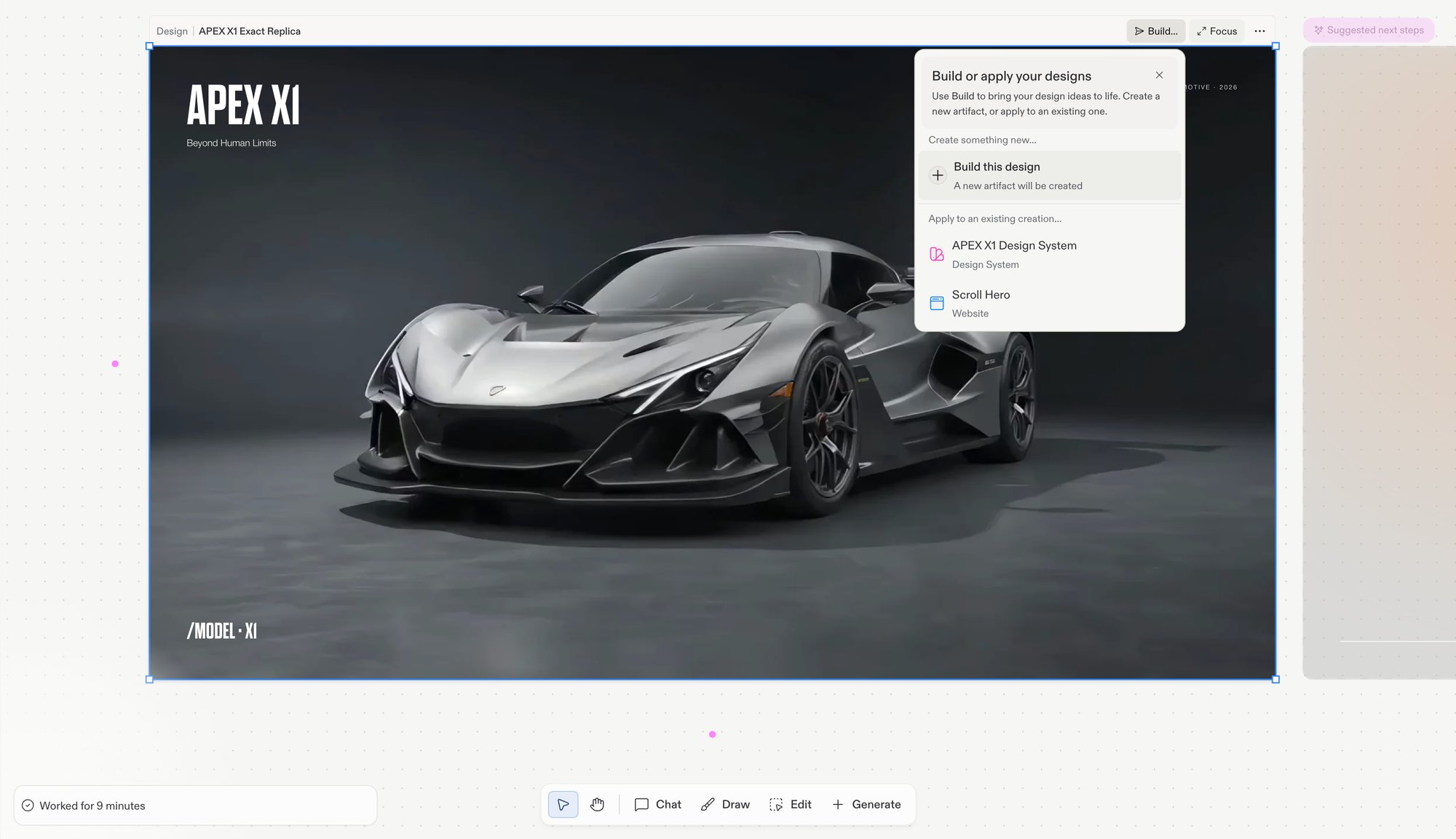
디자인 프레임은 단순한 그림이 아니라 실제 소프트웨어의 사양입니다. 프레임이 마음에 들면 Agent에게 맡기세요: 프레임을 선택하고 액션 바에서 \*\*Build…\*\*를 선택한 다음 경로를 고르면 됩니다:
* 같은 프로젝트 안에서 디자인을 새 앱으로 빌드하기
* 디자인의 모습을 이미 가지고 있는 앱에 적용하기
* 어느 쪽이든 안전하게 되돌리기, Agent가 시작하기 전에 체크포인트를 만듭니다
## 프레임에서 앱까지, 두 가지 경로
선택한 Design 프레임의 **Build…** 메뉴는 두 가지를 모두 다룹니다:
 ### 이 디자인 빌드하기
**Build this design**을 선택하면 해당 프레임에서 새 아티팩트가 시작됩니다. Agent는 레이아웃, 스타일, 에셋을 빌드해 프로젝트의 아티팩트 목록에 실제로 실행되는 앱으로 추가합니다.
### 기존 앱에 적용하기
이 메뉴에는 프로젝트에 있는 모든 아티팩트도 나열됩니다. 하나를 선택하면 그 앱에 디자인을 적용합니다: Agent는 프레임에 맞게 아티팩트의 코드를 다시 작성하고, Design 프레임은 참고용으로 캔버스에 그대로 남습니다. 이미 만들어둔 앱을 처음부터 다시 만들지 않고도 스타일을 다시 입힐 수 있는 방법입니다.
## 진행 흐름
출시할 프레임을 결정하세요. 먼저 캔버스에서 후보들을 나란히 비교해 보세요. 빌드하면 이번 탐색 라운드가 마무리되지만, Agent가 체크포인트를 만들어 두므로 언제든 되돌릴 수 있습니다.
프레임을 선택하고 액션 바에서 \*\*Build…\*\*를 선택한 다음 경로를 고르세요: 새 아티팩트로 만들지, 기존 아티팩트에 적용할지 정합니다. Agent가 디자인, 레이아웃, 스타일, 에셋을 빌드하고 채팅에서 진행 상황을 알려줍니다.
Agent가 변경한 내용을 보고하고 체크포인트를 만듭니다. 결과물을 열어 디자인이 실제로 동작하는 모습을 확인하고, 제대로 반영되지 않은 부분이 있으면 계속 채팅으로 조정하세요.
Design 프레임에서 새 앱을 빌드하려면 Core 또는 Pro 플랜이 필요합니다. 디자인 적용을 비롯한 그 외 모든 Replit Design 기능은 모든 플랜에서 사용할 수 있습니다. 플랜 세부 정보는 [Billing](/ko/billing/ai-billing)을 참고하세요.
## 빌드 이후: 진짜로 만들기
프레임을 빌드하면 디자인이 적용된 채로 실행되는 앱을 얻게 됩니다. 목업은 그저 동작하는 척만 했지만, 이제 Agent가 실제 기능을 추가할 수 있습니다. 채팅에서 필요한 것을 요청하세요:
* **로그인 기능 추가**: [Replit Auth](/ko/features/auth-and-identity/authentication)로 사용자 계정을 추가하면, 사용자는 별도 설정 없이 Replit 계정으로 로그인하거나 원하는 다른 제공자를 연결할 수 있습니다.
* **실제 데이터 저장**: 내장된 [Database](/ko/features/data-and-storage/sql-database)로 주문, 메시지, 환경설정을 저장하고 불러오세요.
* **요금 청구하기**: [Monetization](/ko/features/monetization/overview) 통합으로 결제와 구독 기능을 추가하세요.
* **다른 서비스와 연동하기**: Agent는 프롬프트 내용에 따라 이메일부터 Slack, Google 서비스까지 [통합 기능](/ko/features/integrations/overview)을 자동으로 활성화합니다.
## 출시하고 성장시키기
앱이 제대로 동작하면 사람들에게 선보이고 계속 개선해 나가세요:
* **퍼블리시하기**: [Publishing 도구](/ko/features/publishing/overview)로 출시한 다음, 실제 앱을 업데이트하는 방법은 [퍼블리시 이후](/ko/features/publishing/after-you-publish)를 참고하세요.
* **실제 주소 갖기**: [커스텀 도메인](/ko/features/publishing/custom-domains)을 구매하거나 연결하세요.
* **찾기 쉽게 만들기**: [SEO Agent](/ko/features/publishing/seo-agent)를 실행해 기술적 감사를 받고 원클릭으로 수정하세요.
* **방문자의 의견 듣기**: [피드백 위젯](/ko/features/publishing/feedback-widget)을 추가해 사람들이 문제와 아이디어를 제보하면 바로 Agent에게 전달할 수 있게 하세요.
* **건강하게 유지하기**: [퍼블리시된 앱 모니터링](/ko/features/publishing/monitoring-a-deployment)으로 상태, 성능, 가동 시간을 추적하세요.
## 다음 단계
* [Design vs. Build](/ko/design/design-vs-build): 각 진입점을 언제 사용할지 알아보세요.
* [디자인 시스템 만들기](/ko/design/create-a-design-system): 출시한 디자인에서 시스템을 추출해 다음 작업이 브랜드에 맞게 시작되도록 하세요.
### 이 디자인 빌드하기
**Build this design**을 선택하면 해당 프레임에서 새 아티팩트가 시작됩니다. Agent는 레이아웃, 스타일, 에셋을 빌드해 프로젝트의 아티팩트 목록에 실제로 실행되는 앱으로 추가합니다.
### 기존 앱에 적용하기
이 메뉴에는 프로젝트에 있는 모든 아티팩트도 나열됩니다. 하나를 선택하면 그 앱에 디자인을 적용합니다: Agent는 프레임에 맞게 아티팩트의 코드를 다시 작성하고, Design 프레임은 참고용으로 캔버스에 그대로 남습니다. 이미 만들어둔 앱을 처음부터 다시 만들지 않고도 스타일을 다시 입힐 수 있는 방법입니다.
## 진행 흐름
출시할 프레임을 결정하세요. 먼저 캔버스에서 후보들을 나란히 비교해 보세요. 빌드하면 이번 탐색 라운드가 마무리되지만, Agent가 체크포인트를 만들어 두므로 언제든 되돌릴 수 있습니다.
프레임을 선택하고 액션 바에서 \*\*Build…\*\*를 선택한 다음 경로를 고르세요: 새 아티팩트로 만들지, 기존 아티팩트에 적용할지 정합니다. Agent가 디자인, 레이아웃, 스타일, 에셋을 빌드하고 채팅에서 진행 상황을 알려줍니다.
Agent가 변경한 내용을 보고하고 체크포인트를 만듭니다. 결과물을 열어 디자인이 실제로 동작하는 모습을 확인하고, 제대로 반영되지 않은 부분이 있으면 계속 채팅으로 조정하세요.
Design 프레임에서 새 앱을 빌드하려면 Core 또는 Pro 플랜이 필요합니다. 디자인 적용을 비롯한 그 외 모든 Replit Design 기능은 모든 플랜에서 사용할 수 있습니다. 플랜 세부 정보는 [Billing](/ko/billing/ai-billing)을 참고하세요.
## 빌드 이후: 진짜로 만들기
프레임을 빌드하면 디자인이 적용된 채로 실행되는 앱을 얻게 됩니다. 목업은 그저 동작하는 척만 했지만, 이제 Agent가 실제 기능을 추가할 수 있습니다. 채팅에서 필요한 것을 요청하세요:
* **로그인 기능 추가**: [Replit Auth](/ko/features/auth-and-identity/authentication)로 사용자 계정을 추가하면, 사용자는 별도 설정 없이 Replit 계정으로 로그인하거나 원하는 다른 제공자를 연결할 수 있습니다.
* **실제 데이터 저장**: 내장된 [Database](/ko/features/data-and-storage/sql-database)로 주문, 메시지, 환경설정을 저장하고 불러오세요.
* **요금 청구하기**: [Monetization](/ko/features/monetization/overview) 통합으로 결제와 구독 기능을 추가하세요.
* **다른 서비스와 연동하기**: Agent는 프롬프트 내용에 따라 이메일부터 Slack, Google 서비스까지 [통합 기능](/ko/features/integrations/overview)을 자동으로 활성화합니다.
## 출시하고 성장시키기
앱이 제대로 동작하면 사람들에게 선보이고 계속 개선해 나가세요:
* **퍼블리시하기**: [Publishing 도구](/ko/features/publishing/overview)로 출시한 다음, 실제 앱을 업데이트하는 방법은 [퍼블리시 이후](/ko/features/publishing/after-you-publish)를 참고하세요.
* **실제 주소 갖기**: [커스텀 도메인](/ko/features/publishing/custom-domains)을 구매하거나 연결하세요.
* **찾기 쉽게 만들기**: [SEO Agent](/ko/features/publishing/seo-agent)를 실행해 기술적 감사를 받고 원클릭으로 수정하세요.
* **방문자의 의견 듣기**: [피드백 위젯](/ko/features/publishing/feedback-widget)을 추가해 사람들이 문제와 아이디어를 제보하면 바로 Agent에게 전달할 수 있게 하세요.
* **건강하게 유지하기**: [퍼블리시된 앱 모니터링](/ko/features/publishing/monitoring-a-deployment)으로 상태, 성능, 가동 시간을 추적하세요.
## 다음 단계
* [Design vs. Build](/ko/design/design-vs-build): 각 진입점을 언제 사용할지 알아보세요.
* [디자인 시스템 만들기](/ko/design/create-a-design-system): 출시한 디자인에서 시스템을 추출해 다음 작업이 브랜드에 맞게 시작되도록 하세요.