> ## Documentation Index
> Fetch the complete documentation index at: https://docs.replit.com/llms.txt
> Use this file to discover all available pages before exploring further.
# 개발 URL
> 개발 URL을 사용해 진행 중인 앱을 미리 보고 공유하는 방법을 알아보세요.
개발 URL을 사용하면 앱을 빌드하는 동안 애플리케이션을 미리 보고 테스트할 수 있습니다. 이 URL은 `UUID.servername.replit.dev` 형식을 따르며 개발 중 앱의 라이브 미리 보기를 제공합니다.
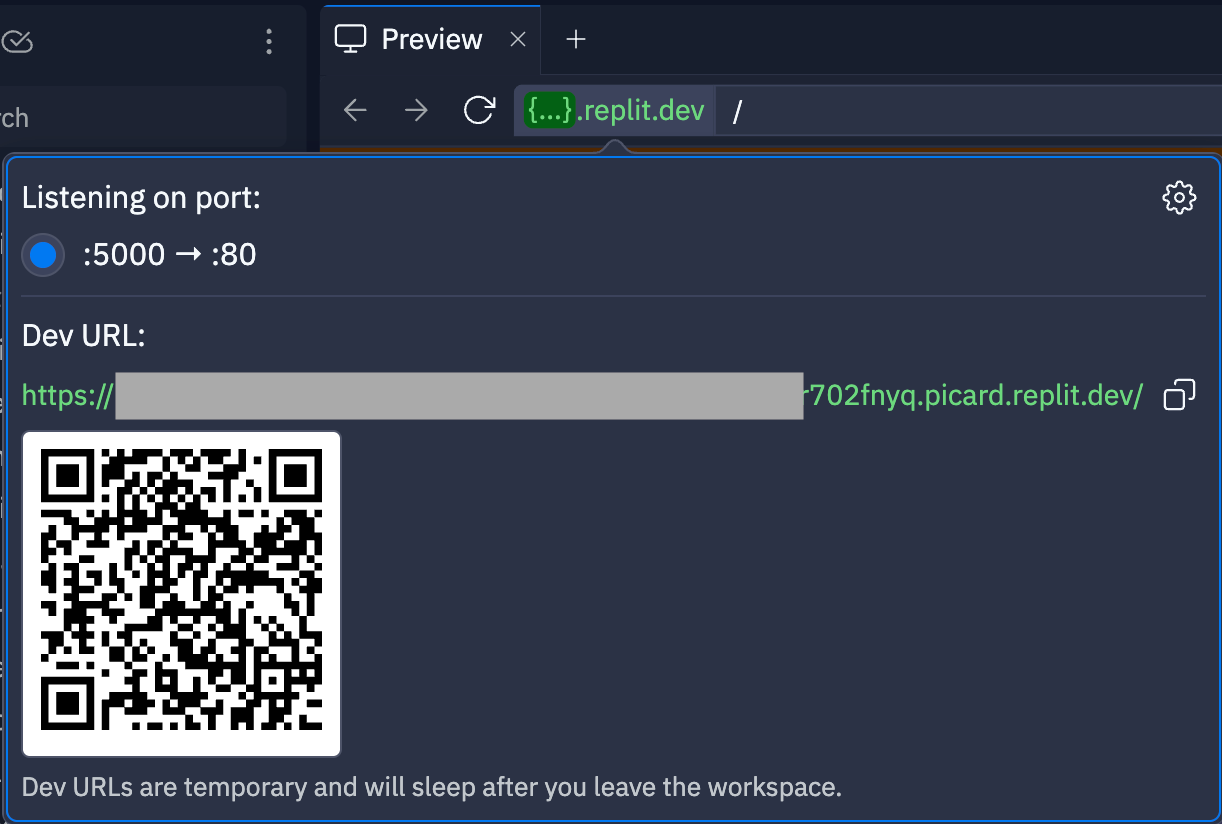 개발 URL을 보려면 위치 표시줄의 `{...}.replit.dev` 텍스트를 클릭하세요.
## 개발 URL 이해하기
개발 URL은 Replit 앱에서 활발하게 작업하는 동안에만 활성화됩니다. URL은 앱을 다시 열 때마다 변경될 수 있습니다. 개발 URL을 사용하면 빌드하고 테스트하는 동안 브라우저에서 작업을 볼 수 있습니다.
기본적으로 개발 URL은 웹에 공개됩니다. URL이 있는 누구든 빌드 중인 앱을 볼 수 있습니다. 이를 통해 협업자, 테스터, 이해 관계자와 진행 중인 작업을 쉽게 공유할 수 있습니다.
개발 URL은 임시적이며 테스트 전용입니다. 다른 사람과 애플리케이션을 공유하려면 대신 [앱을 게시](/learn/projects-and-artifacts/replit-deployments)하는 것이 권장됩니다.
### 교육용 배너
새 탭에서 개발 미리 보기를 열면 페이지 상단에 교육용 배너가 나타납니다. 이 배너는 앱을 빌드하고 테스트하는 동안 `.replit.dev` URL의 목적을 이해하는 데 도움을 줍니다. 배너는 개발 URL과 개발 과정에서의 용도에 대한 컨텍스트를 제공합니다.
## 개발 URL 비공개로 만들기
개발 URL에 대한 접근을 제한해 진행 중인 작업을 안전하게 유지할 수 있습니다.
개발 URL을 비공개로 만들려면:
1. Project Editor에서 **Developer tools**를 여세요.
2. **Networking** 탭을 선택하세요.
3. **Private development URL** 토글을 활성화하세요.
활성화되면 개발 URL에 접근하려면 인증이 필요합니다. 본인과 권한이 있는 팀원만 진행 중인 작업을 볼 수 있습니다.
Enterprise 고객은 모든 프로젝트에 대해 비공개 개발 URL을 요구할 수 있어, 개발 작업이 조직 환경 내에서 보호되도록 보안을 강화합니다.
## 모범 사례
* 개발 중에는 민감하거나 독점적인 애플리케이션에 **비공개 URL 사용**
* 활발하게 빌드하는 동안 외부 이해 관계자와 작업을 공유하거나 다른 브라우저에서 앱을 테스트하고 싶을 때 **공개 URL 사용**
개발 URL을 보려면 위치 표시줄의 `{...}.replit.dev` 텍스트를 클릭하세요.
## 개발 URL 이해하기
개발 URL은 Replit 앱에서 활발하게 작업하는 동안에만 활성화됩니다. URL은 앱을 다시 열 때마다 변경될 수 있습니다. 개발 URL을 사용하면 빌드하고 테스트하는 동안 브라우저에서 작업을 볼 수 있습니다.
기본적으로 개발 URL은 웹에 공개됩니다. URL이 있는 누구든 빌드 중인 앱을 볼 수 있습니다. 이를 통해 협업자, 테스터, 이해 관계자와 진행 중인 작업을 쉽게 공유할 수 있습니다.
개발 URL은 임시적이며 테스트 전용입니다. 다른 사람과 애플리케이션을 공유하려면 대신 [앱을 게시](/learn/projects-and-artifacts/replit-deployments)하는 것이 권장됩니다.
### 교육용 배너
새 탭에서 개발 미리 보기를 열면 페이지 상단에 교육용 배너가 나타납니다. 이 배너는 앱을 빌드하고 테스트하는 동안 `.replit.dev` URL의 목적을 이해하는 데 도움을 줍니다. 배너는 개발 URL과 개발 과정에서의 용도에 대한 컨텍스트를 제공합니다.
## 개발 URL 비공개로 만들기
개발 URL에 대한 접근을 제한해 진행 중인 작업을 안전하게 유지할 수 있습니다.
개발 URL을 비공개로 만들려면:
1. Project Editor에서 **Developer tools**를 여세요.
2. **Networking** 탭을 선택하세요.
3. **Private development URL** 토글을 활성화하세요.
활성화되면 개발 URL에 접근하려면 인증이 필요합니다. 본인과 권한이 있는 팀원만 진행 중인 작업을 볼 수 있습니다.
Enterprise 고객은 모든 프로젝트에 대해 비공개 개발 URL을 요구할 수 있어, 개발 작업이 조직 환경 내에서 보호되도록 보안을 강화합니다.
## 모범 사례
* 개발 중에는 민감하거나 독점적인 애플리케이션에 **비공개 URL 사용**
* 활발하게 빌드하는 동안 외부 이해 관계자와 작업을 공유하거나 다른 브라우저에서 앱을 테스트하고 싶을 때 **공개 URL 사용**