> ## Documentation Index
> Fetch the complete documentation index at: https://docs.replit.com/llms.txt
> Use this file to discover all available pages before exploring further.
# 태스크 시스템
> Agent가 작업을 태스크로 나눠 검토하고, 백그라운드에서 실행하며, 메인 버전에 적용하는 방식을 알아보세요.
## 태스크 시스템이란?
**태스크**는 Agent가 계획하고 실행할 수 있는 작업 단위입니다. 태스크를 통해 Agent는 더 큰 목표를 작은 조각으로 나눌 수 있어, 각 조각이 앱에 적용되기 전에 검토할 수 있습니다.
Agent는 두 곳에서 작업할 수 있습니다: **메인 스레드**와 **백그라운드 태스크**. 메인 스레드는 원하는 것을 설명하고, 방향을 조정하고, 메인 버전에 적용할 내용을 결정하는 대화입니다. 백그라운드 태스크는 Agent가 프로젝트의 격리된 복사본에서 독립적으로 작업하는 별도 스레드입니다.
방향과 결정에는 메인 스레드를 사용하세요. 병렬로 진행할 수 있는 실행 작업에는 백그라운드 태스크를 사용하세요. 백그라운드 태스크는 검토하고 적용하기 전까지 메인 버전을 변경하지 않습니다.
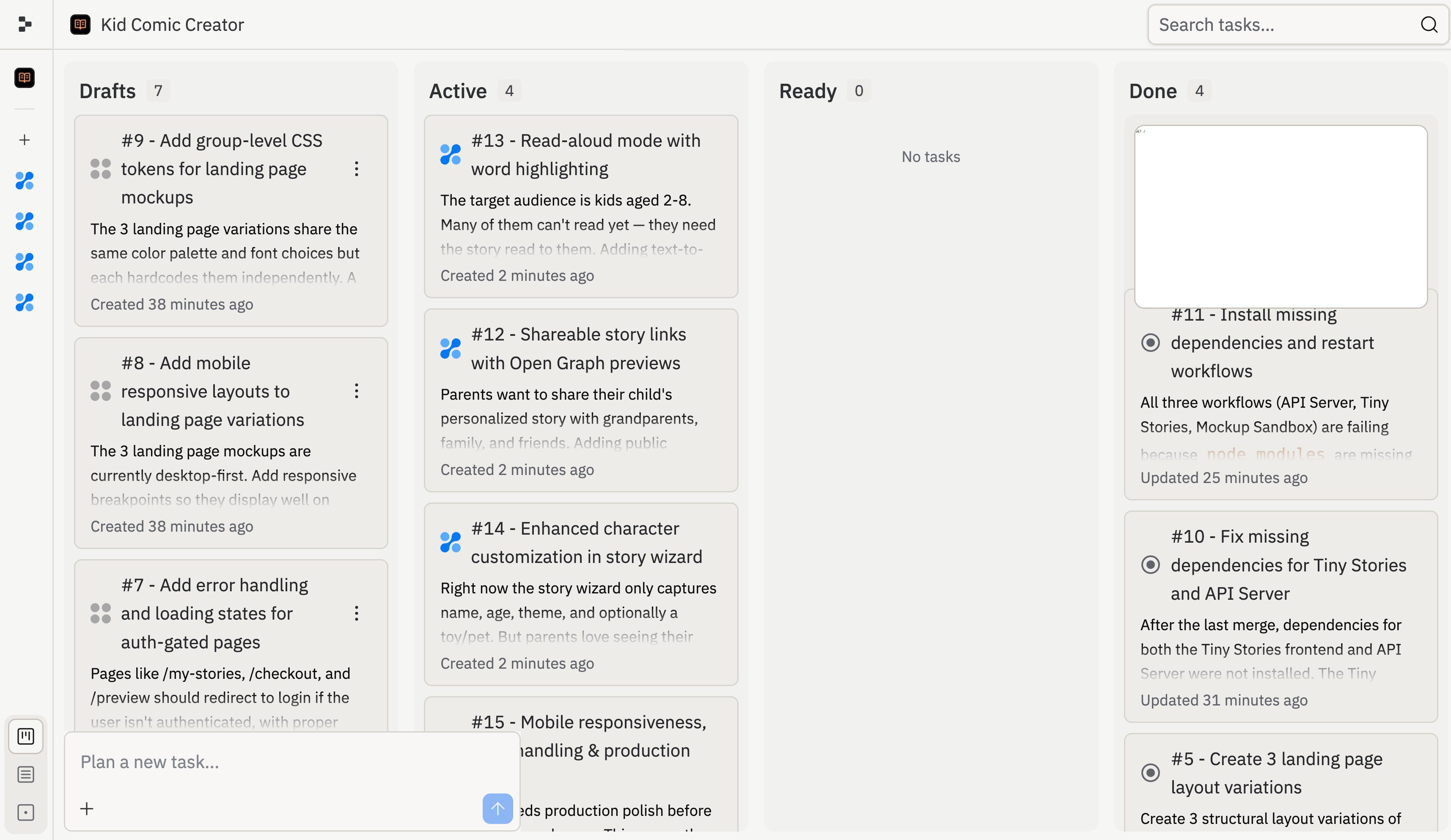
태스크 시스템은 Agent가 이 작업을 구성하는 방식입니다. 빌드하려는 것을 설명하면 Agent는 요청을 개별 태스크로 분할하고 **초안**, **진행 중**, **완료 대기**, **완료** 열이 있는 보드에 배치할 수 있습니다.
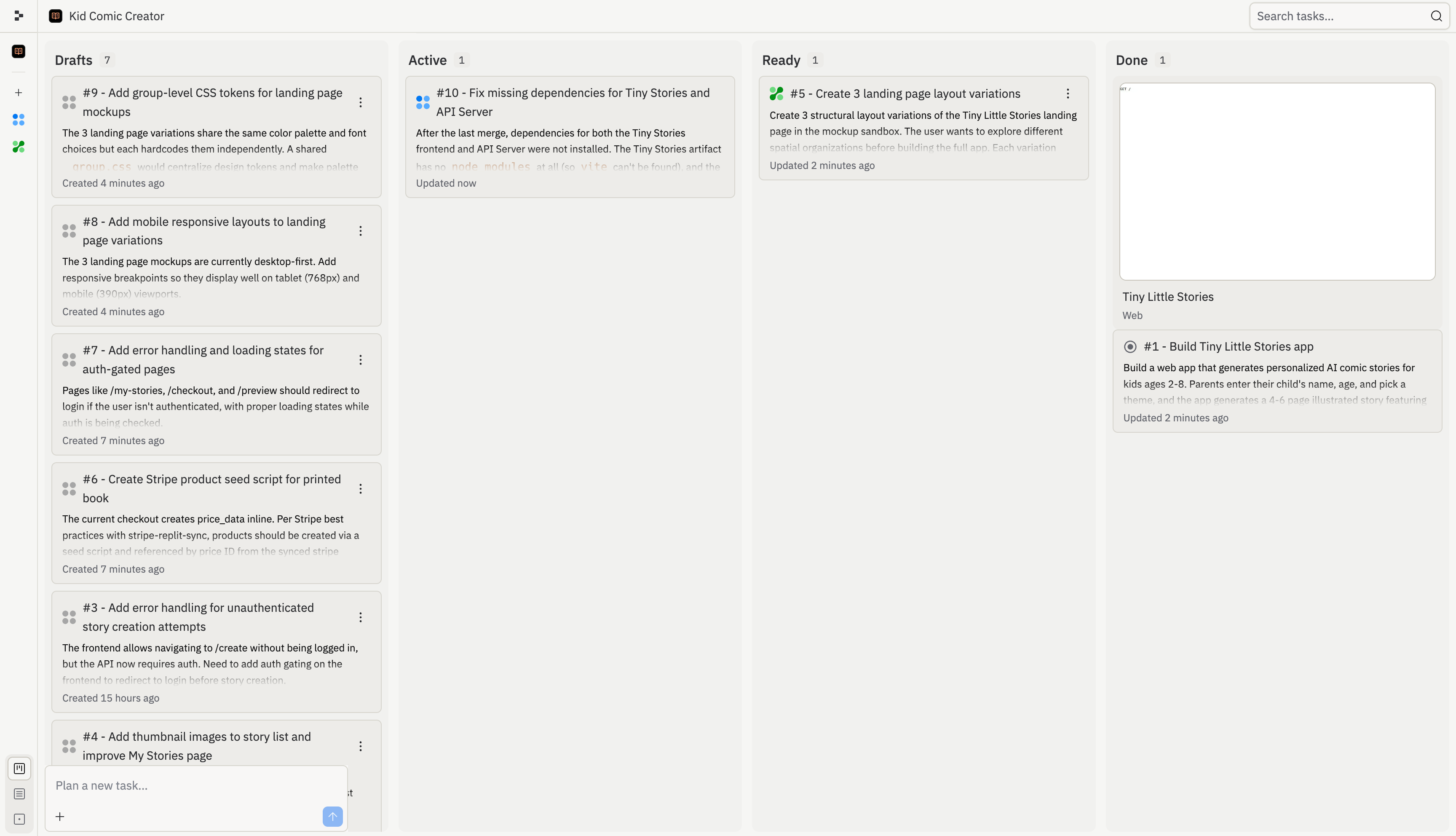 각 태스크는 진행되면서 왼쪽에서 오른쪽으로 이동하므로, 계획된 것, Agent가 작업 중인 것, 검토 준비된 것, 완료된 것을 한눈에 볼 수 있습니다. 백그라운드 태스크는 계획에 따라 자동으로 대기열에 들어가므로 메인 스레드를 가득 채우지 않고도 작업이 계속 진행됩니다.
태스크가 완료되면 변경 사항을 검토하고 메인 버전에 적용하거나, 원하는 것이 아니라면 취소할 수 있습니다.
## 백그라운드 태스크 작동 방식
메인 스레드에서 대화를 시작하거나, 새 스레드를 만들어 거기서 계획하세요. Agent는 프로젝트를 검토하고, 가장 큰 영향을 미칠 것을 파악하고, 각 태스크에 대해 수행할 작업과 "완료"가 어떤 것인지 포함한 상세 계획을 작성합니다.
각 태스크는 진행되면서 왼쪽에서 오른쪽으로 이동하므로, 계획된 것, Agent가 작업 중인 것, 검토 준비된 것, 완료된 것을 한눈에 볼 수 있습니다. 백그라운드 태스크는 계획에 따라 자동으로 대기열에 들어가므로 메인 스레드를 가득 채우지 않고도 작업이 계속 진행됩니다.
태스크가 완료되면 변경 사항을 검토하고 메인 버전에 적용하거나, 원하는 것이 아니라면 취소할 수 있습니다.
## 백그라운드 태스크 작동 방식
메인 스레드에서 대화를 시작하거나, 새 스레드를 만들어 거기서 계획하세요. Agent는 프로젝트를 검토하고, 가장 큰 영향을 미칠 것을 파악하고, 각 태스크에 대해 수행할 작업과 "완료"가 어떤 것인지 포함한 상세 계획을 작성합니다.
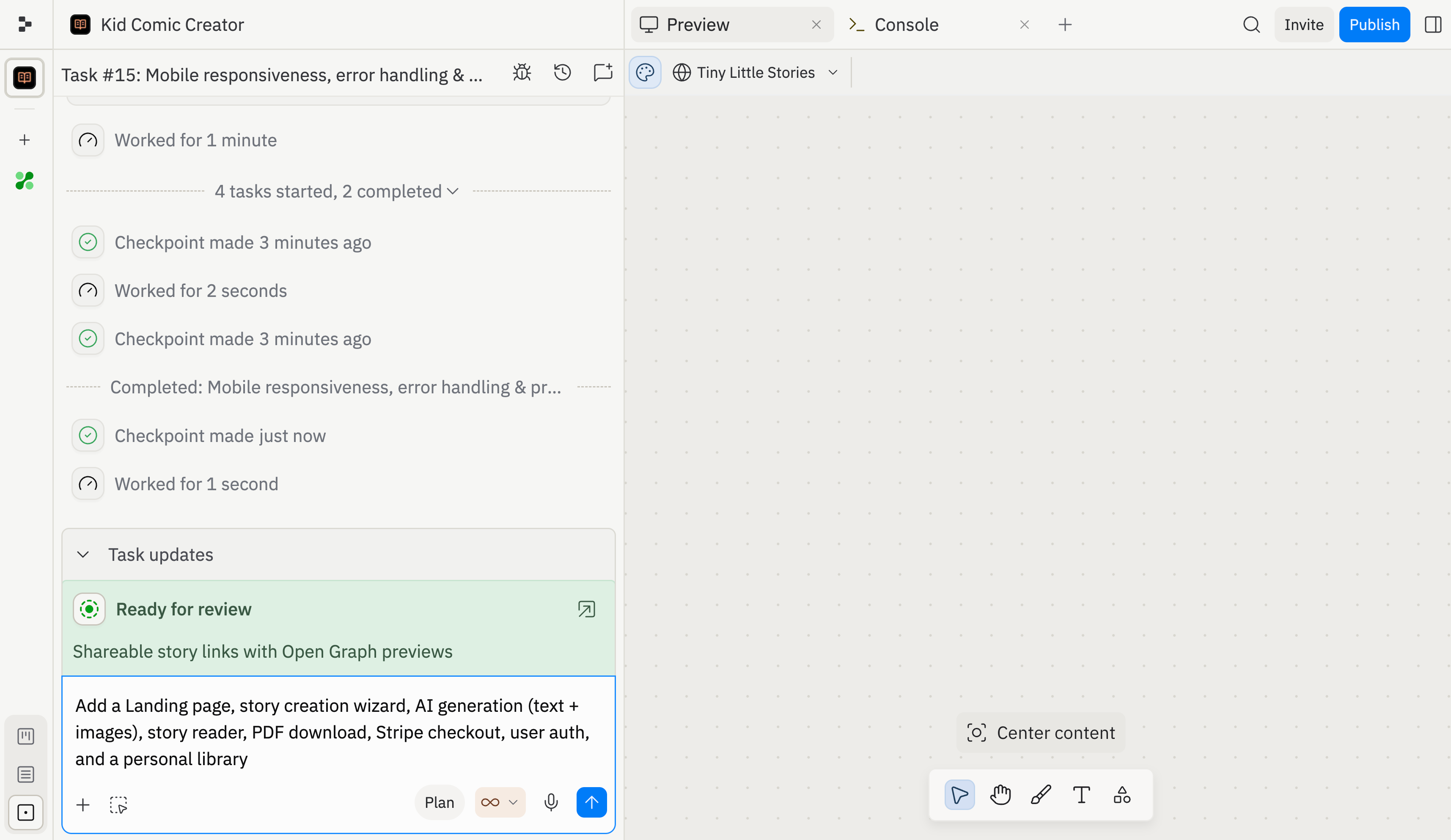 Agent는 제목, 설명, **계획 보기**로 검사할 수 있는 상세 계획이 있는 태스크 세트를 제안합니다. 전체 목록을 검토한 후 선택하세요:
* **태스크 수락**: 모든 태스크를 시작하고 백그라운드로 보내기
* **계획 수정**: 시작하기 전에 Agent에게 태스크를 조정하도록 요청하기
Agent는 제목, 설명, **계획 보기**로 검사할 수 있는 상세 계획이 있는 태스크 세트를 제안합니다. 전체 목록을 검토한 후 선택하세요:
* **태스크 수락**: 모든 태스크를 시작하고 백그라운드로 보내기
* **계획 수정**: 시작하기 전에 Agent에게 태스크를 조정하도록 요청하기
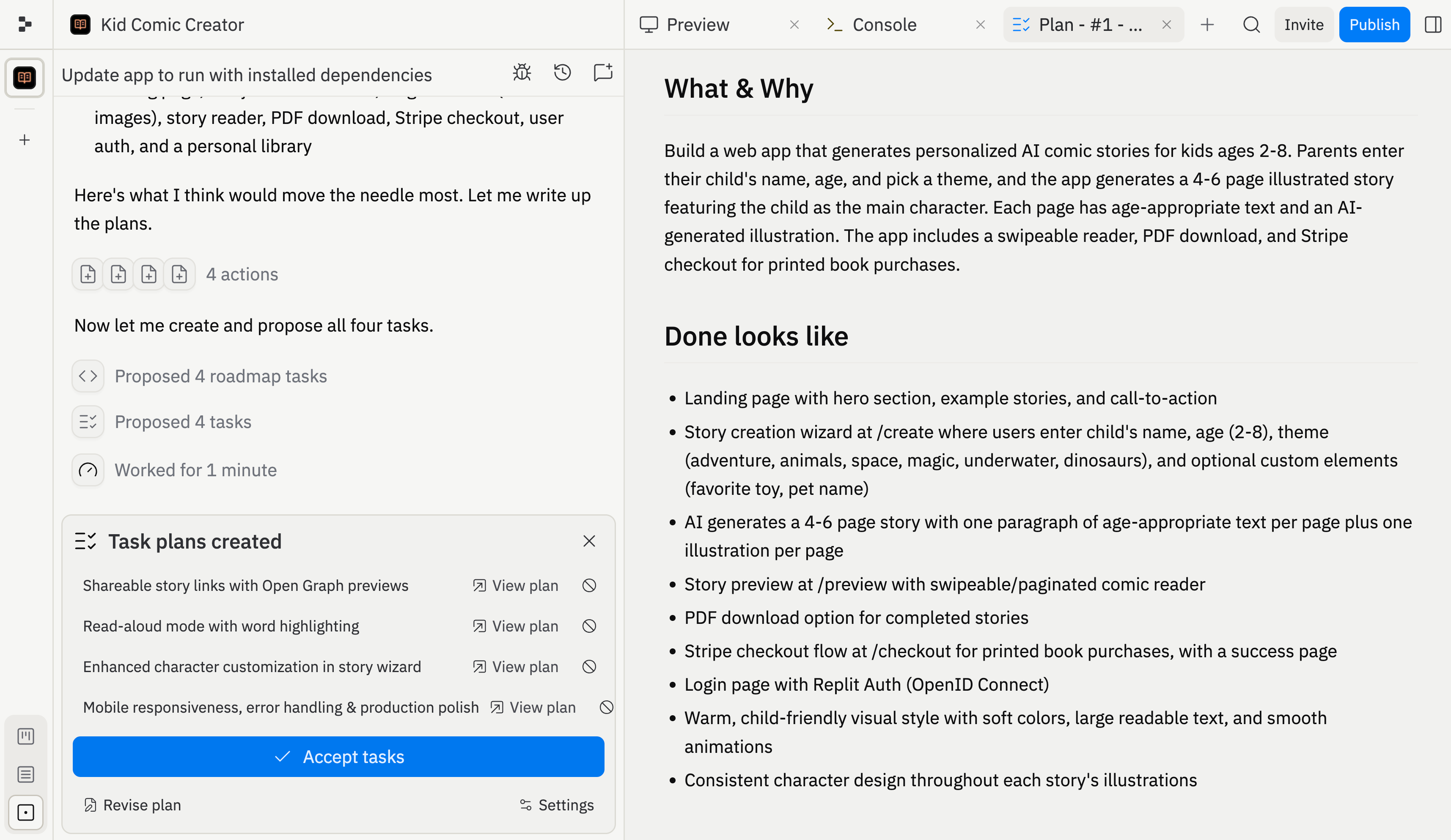 수락되면 태스크는 프로젝트의 격리된 복사본에서 실행을 시작합니다. Core는 한 번에 1개의 백그라운드 태스크를 실행하며, Pro는 최대 10개의 동시 백그라운드 태스크를 지원합니다. 변경 사항을 적용하기로 선택할 때까지 메인 버전은 그대로 유지됩니다. 두 가지 방법으로 진행 상황을 추적할 수 있습니다:
* **스레드 보기**: 각 태스크는 라이브 상태 표시기와 함께 자체 스레드에서 실행되므로 태스크의 진행 상황을 따라가거나 대화에 참여할 수 있습니다
수락되면 태스크는 프로젝트의 격리된 복사본에서 실행을 시작합니다. Core는 한 번에 1개의 백그라운드 태스크를 실행하며, Pro는 최대 10개의 동시 백그라운드 태스크를 지원합니다. 변경 사항을 적용하기로 선택할 때까지 메인 버전은 그대로 유지됩니다. 두 가지 방법으로 진행 상황을 추적할 수 있습니다:
* **스레드 보기**: 각 태스크는 라이브 상태 표시기와 함께 자체 스레드에서 실행되므로 태스크의 진행 상황을 따라가거나 대화에 참여할 수 있습니다
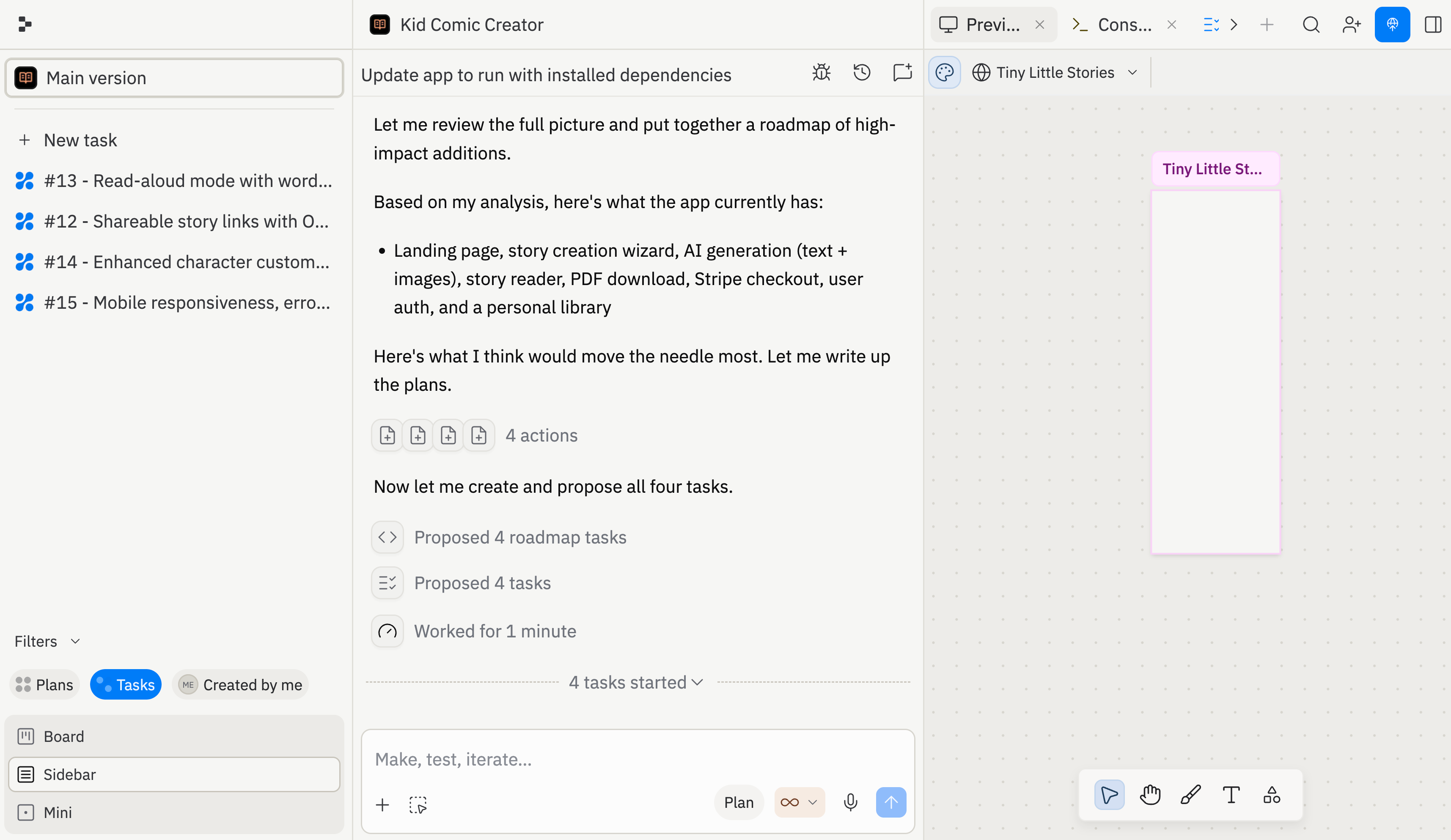 * **보드 보기**: 상태별로 모든 태스크가 구성된 열 기반 보드: **초안**, **진행 중**, **완료 대기**, **완료**
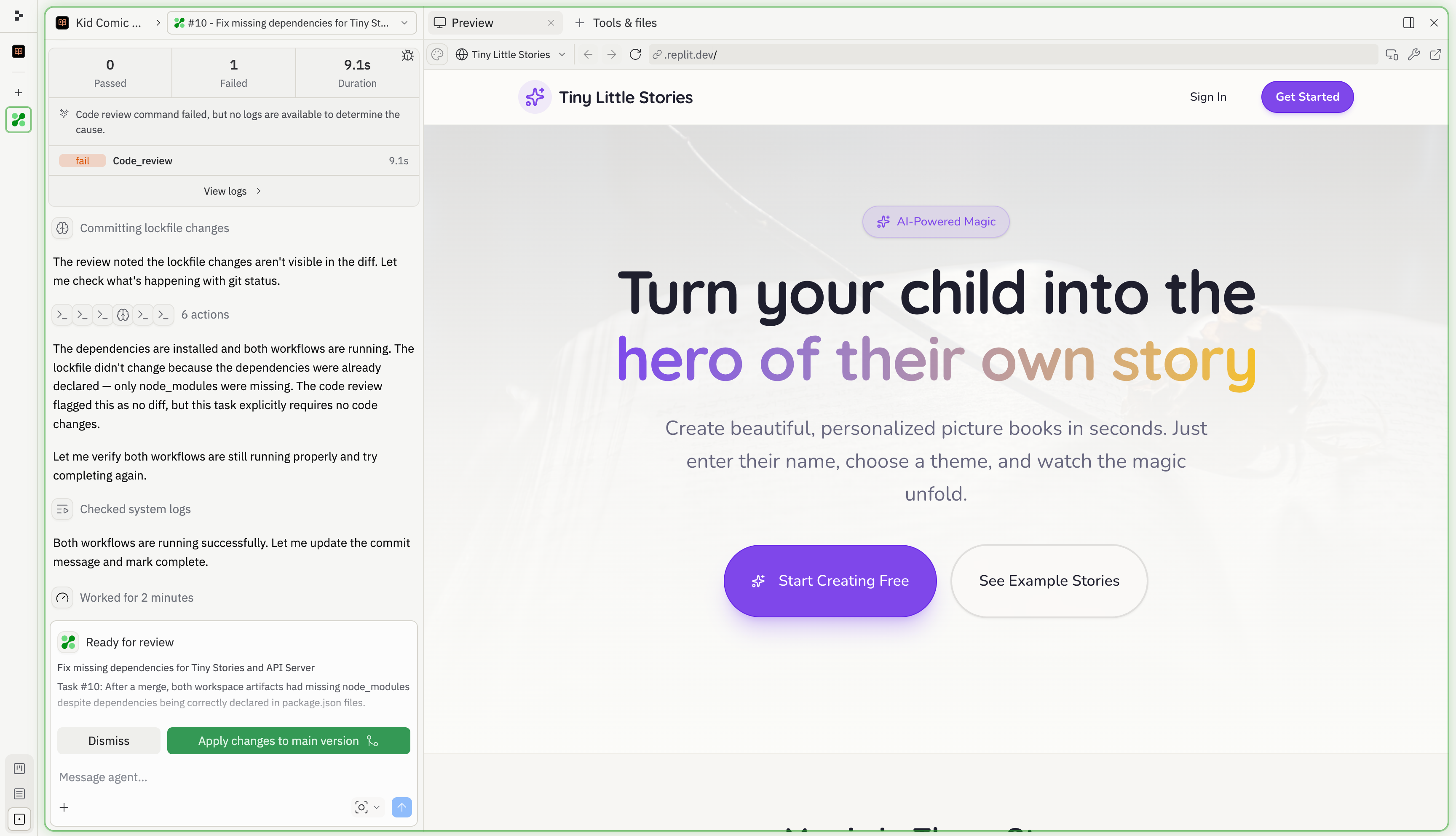
 태스크가 완료되면 Agent는 작업 로그, 테스트 결과, 변경 사항의 라이브 미리보기를 보여줍니다. 다음 단계를 결정하세요:
* **메인 버전에 변경 사항 적용**: 태스크의 작업을 프로젝트에 병합
* **취소**: 원하는 것이 아니라면 변경 사항 폐기
Agent는 여러 태스크의 변경 사항을 적용할 때 충돌 해결을 자동으로 처리합니다.
태스크가 완료되면 Agent는 작업 로그, 테스트 결과, 변경 사항의 라이브 미리보기를 보여줍니다. 다음 단계를 결정하세요:
* **메인 버전에 변경 사항 적용**: 태스크의 작업을 프로젝트에 병합
* **취소**: 원하는 것이 아니라면 변경 사항 폐기
Agent는 여러 태스크의 변경 사항을 적용할 때 충돌 해결을 자동으로 처리합니다.
 ## 태스크에 대해 더 알아보기
보드에서 초안, 진행 중, 완료 대기, 완료 태스크를 검토하세요.
태스크 상태, 대기 작업, 변경 사항 적용, 보관, 취소를 이해하세요.
제안된 다음 태스크를 시작하고 많은 후속 태스크를 한 번에 관리하세요.
## 빌드할 수 있는 것
태스크 시스템은 모든 프로젝트에 적용됩니다. 특히 효과적인 몇 가지 패턴이 있습니다:
* **대형 기능을 작은 단위로 출시**: 인증, 대시보드, API 레이어를 별도 태스크로 분리해 Agent가 깔끔하게 처리할 수 있게 하기
* **복잡한 프로젝트 계획**: 대형 기능을 잘 정의된 태스크와 의존성으로 나누고 자신 있게 실행하기
* **다양한 디자인 방향 비교**: 별도 태스크를 사용해 여러 UI 접근 방식을 시도하고 최선의 결과를 선택하기
## 자주 묻는 질문
아니요. 메인 스레드는 동일하게 작동합니다. Agent는 도움이 될 때 자동으로 백그라운드에서 태스크를 생성합니다. [Plan 모드](/references/agent/plan-mode)를 사용해 태스크를 명시적으로 보고 관리할 수도 있습니다.
Core는 한 번에 1개의 백그라운드 태스크를 실행합니다. Pro는 최대 10개의 동시 백그라운드 태스크를 지원합니다. 플랜 한도에 도달하면 추가 태스크는 대기열에 들어가고 슬롯이 열리면 시작됩니다.
Agent는 AI 지원 충돌 해결을 사용합니다. 각 태스크가 달성하려 했던 것을 이해하고 변경 사항을 지능적으로 적용합니다. 무언가 이상해 보이면 스레드에서 Agent에게 수정을 요청할 수 있습니다.
예. Agent는 의존성을 자동으로 감지합니다. 예를 들어, 대시보드를 빌드하는 태스크는 데이터베이스 스키마를 만드는 태스크에 의존합니다. 의존 태스크는 선행 조건이 완료될 때까지 기다립니다.
**보관**은 계획 세션에 적용됩니다: 빌드를 아직 시작하지 않은 초안. 보관된 계획 세션은 보존되며 **완료** 열에서 복원할 수 있습니다.
**취소**는 이미 계획에서 빌드로 이동한 태스크에 적용됩니다. 취소하면 태스크가 중지되고 작업이 폐기되며, 취소된 태스크는 복원할 수 없습니다. 대신 새 태스크를 시작하세요.
## 가용성
| 기능 | Core | Pro |
| ------------ | ---- | --- |
| 태스크 계획 | ✅ | ✅ |
| 백그라운드 태스크 | ✅ | ✅ |
| 활성 백그라운드 태스크 | 1 | 10 |
## 태스크에 대해 더 알아보기
보드에서 초안, 진행 중, 완료 대기, 완료 태스크를 검토하세요.
태스크 상태, 대기 작업, 변경 사항 적용, 보관, 취소를 이해하세요.
제안된 다음 태스크를 시작하고 많은 후속 태스크를 한 번에 관리하세요.
## 빌드할 수 있는 것
태스크 시스템은 모든 프로젝트에 적용됩니다. 특히 효과적인 몇 가지 패턴이 있습니다:
* **대형 기능을 작은 단위로 출시**: 인증, 대시보드, API 레이어를 별도 태스크로 분리해 Agent가 깔끔하게 처리할 수 있게 하기
* **복잡한 프로젝트 계획**: 대형 기능을 잘 정의된 태스크와 의존성으로 나누고 자신 있게 실행하기
* **다양한 디자인 방향 비교**: 별도 태스크를 사용해 여러 UI 접근 방식을 시도하고 최선의 결과를 선택하기
## 자주 묻는 질문
아니요. 메인 스레드는 동일하게 작동합니다. Agent는 도움이 될 때 자동으로 백그라운드에서 태스크를 생성합니다. [Plan 모드](/references/agent/plan-mode)를 사용해 태스크를 명시적으로 보고 관리할 수도 있습니다.
Core는 한 번에 1개의 백그라운드 태스크를 실행합니다. Pro는 최대 10개의 동시 백그라운드 태스크를 지원합니다. 플랜 한도에 도달하면 추가 태스크는 대기열에 들어가고 슬롯이 열리면 시작됩니다.
Agent는 AI 지원 충돌 해결을 사용합니다. 각 태스크가 달성하려 했던 것을 이해하고 변경 사항을 지능적으로 적용합니다. 무언가 이상해 보이면 스레드에서 Agent에게 수정을 요청할 수 있습니다.
예. Agent는 의존성을 자동으로 감지합니다. 예를 들어, 대시보드를 빌드하는 태스크는 데이터베이스 스키마를 만드는 태스크에 의존합니다. 의존 태스크는 선행 조건이 완료될 때까지 기다립니다.
**보관**은 계획 세션에 적용됩니다: 빌드를 아직 시작하지 않은 초안. 보관된 계획 세션은 보존되며 **완료** 열에서 복원할 수 있습니다.
**취소**는 이미 계획에서 빌드로 이동한 태스크에 적용됩니다. 취소하면 태스크가 중지되고 작업이 폐기되며, 취소된 태스크는 복원할 수 없습니다. 대신 새 태스크를 시작하세요.
## 가용성
| 기능 | Core | Pro |
| ------------ | ---- | --- |
| 태스크 계획 | ✅ | ✅ |
| 백그라운드 태스크 | ✅ | ✅ |
| 활성 백그라운드 태스크 | 1 | 10 |