> ## Documentation Index
> Fetch the complete documentation index at: https://docs.replit.com/llms.txt
> Use this file to discover all available pages before exploring further.
# Databricks 커넥터
> Replit Agent가 Databricks 워크스페이스를 기반으로 데이터 기반 애플리케이션을 구축할 수 있도록 Databricks 커넥터를 설정하세요.
Databricks 커넥터는 **Enterprise** 플랜에서만 사용 가능합니다.
 Databricks 커넥터를 사용하면 Replit Agent가 Databricks 워크스페이스를 쿼리할 수 있습니다. 빌더는 자연어를 사용하여 대시보드, 보고 도구 및 데이터 애플리케이션을 만들 수 있습니다. SQL 전문 지식이 필요하지 않습니다.
설정은 Databricks 관리자와 Replit 조직 관리자가 관여하는 일회성 프로세스입니다. 구성이 완료되면 접근 권한이 있는 빌더는 Replit에서 커넥터를 사용할 수 있습니다.
이 가이드는 세 가지 역할에 걸친 전체 설정을 다룹니다:
1. **Databricks 관리자**: Databricks에서 서비스 주체를 만들고 권한을 부여합니다.
2. **Replit 관리자**: Replit에서 커넥터를 구성합니다.
3. **빌더**: Databricks 데이터로 구축을 시작합니다.
## 사전 요구 사항
시작하기 전에 다음을 확인하세요.
**역할**
* [Databricks](https://www.databricks.com/) 계정 관리자 또는 워크스페이스 관리자
* [Replit](https://replit.com/) 조직 관리자
## 1단계: Databricks에서 서비스 주체 만들기
이 단계를 완료하려면 Databricks 계정 관리자 또는 워크스페이스 관리자여야 합니다.
Databricks 관리자는 Replit이 Databricks에 연결하는 데 사용하는 [서비스 주체](https://docs.databricks.com/aws/en/admin/users-groups/service-principals)라는 머신 간 ID를 만듭니다.
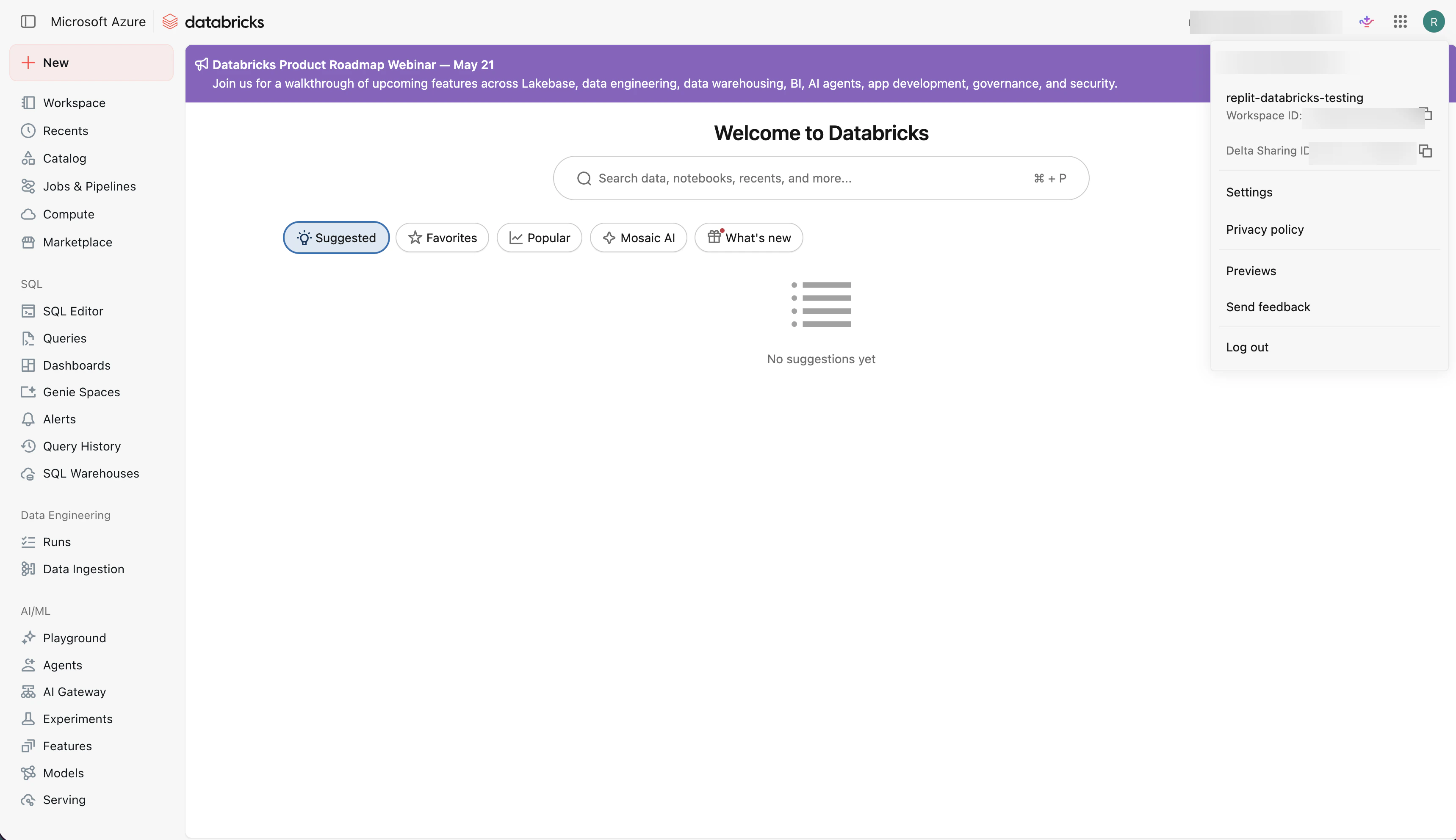
Databricks에서 오른쪽 상단의 아바타를 선택한 다음 **설정**을 선택합니다.
Databricks 커넥터를 사용하면 Replit Agent가 Databricks 워크스페이스를 쿼리할 수 있습니다. 빌더는 자연어를 사용하여 대시보드, 보고 도구 및 데이터 애플리케이션을 만들 수 있습니다. SQL 전문 지식이 필요하지 않습니다.
설정은 Databricks 관리자와 Replit 조직 관리자가 관여하는 일회성 프로세스입니다. 구성이 완료되면 접근 권한이 있는 빌더는 Replit에서 커넥터를 사용할 수 있습니다.
이 가이드는 세 가지 역할에 걸친 전체 설정을 다룹니다:
1. **Databricks 관리자**: Databricks에서 서비스 주체를 만들고 권한을 부여합니다.
2. **Replit 관리자**: Replit에서 커넥터를 구성합니다.
3. **빌더**: Databricks 데이터로 구축을 시작합니다.
## 사전 요구 사항
시작하기 전에 다음을 확인하세요.
**역할**
* [Databricks](https://www.databricks.com/) 계정 관리자 또는 워크스페이스 관리자
* [Replit](https://replit.com/) 조직 관리자
## 1단계: Databricks에서 서비스 주체 만들기
이 단계를 완료하려면 Databricks 계정 관리자 또는 워크스페이스 관리자여야 합니다.
Databricks 관리자는 Replit이 Databricks에 연결하는 데 사용하는 [서비스 주체](https://docs.databricks.com/aws/en/admin/users-groups/service-principals)라는 머신 간 ID를 만듭니다.
Databricks에서 오른쪽 상단의 아바타를 선택한 다음 **설정**을 선택합니다.
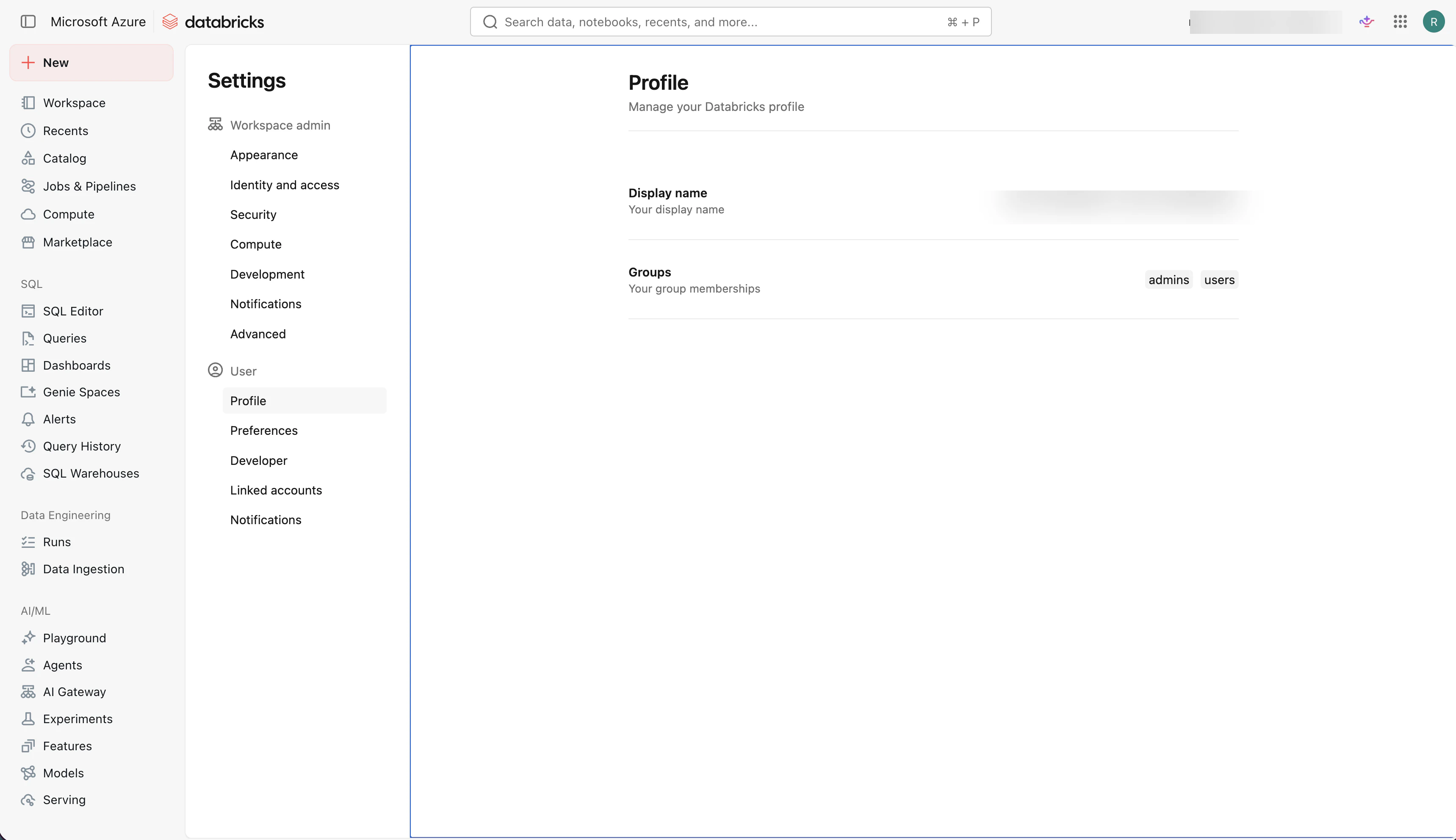
 설정 사이드바에서 **ID 및 접근**을 선택합니다.
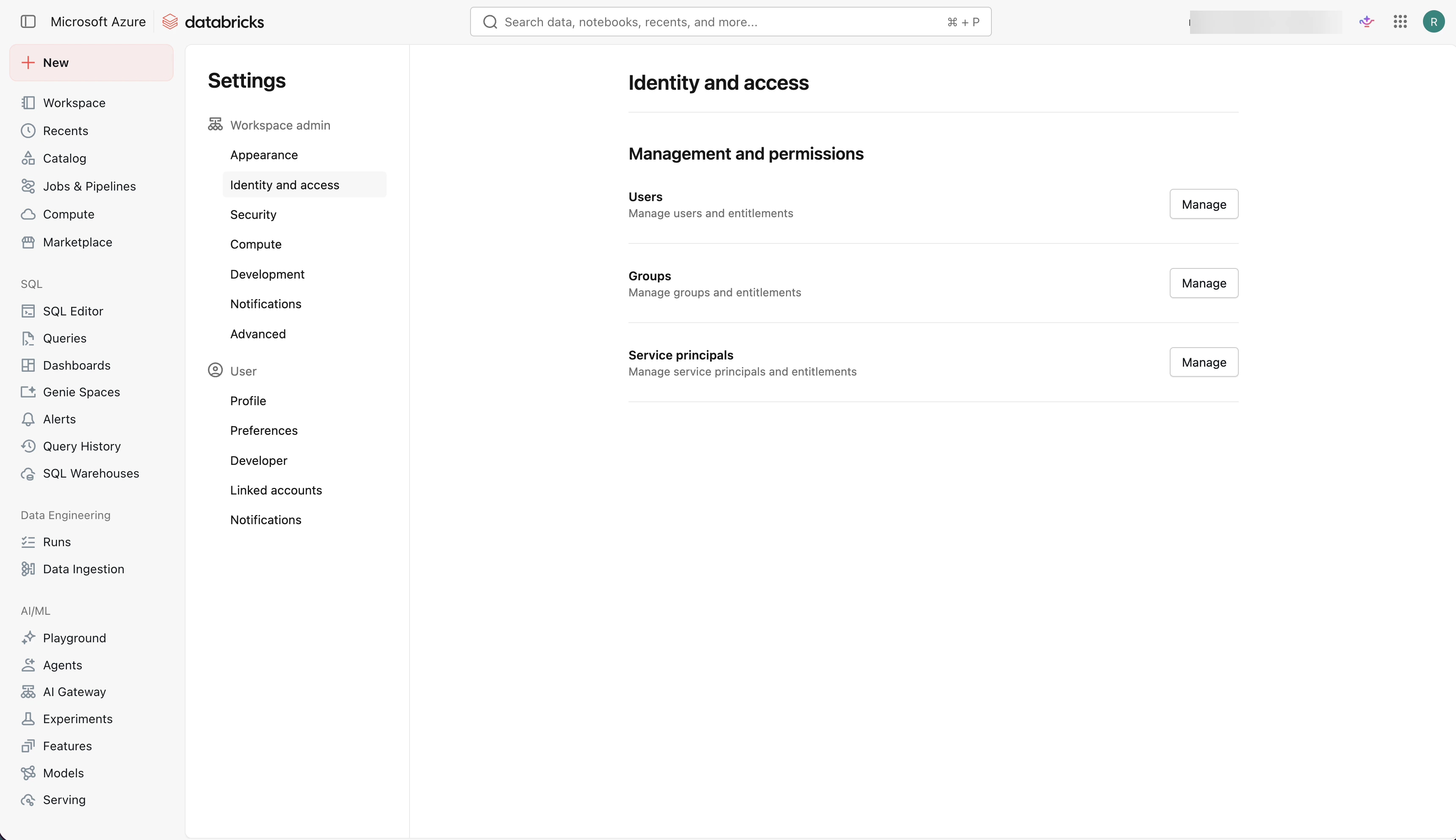
 **관리 및 권한** 아래에서 **서비스 주체**를 찾아 **관리**를 선택합니다.
 **서비스 주체 추가**를 선택한 다음 **새로 추가**를 선택합니다.
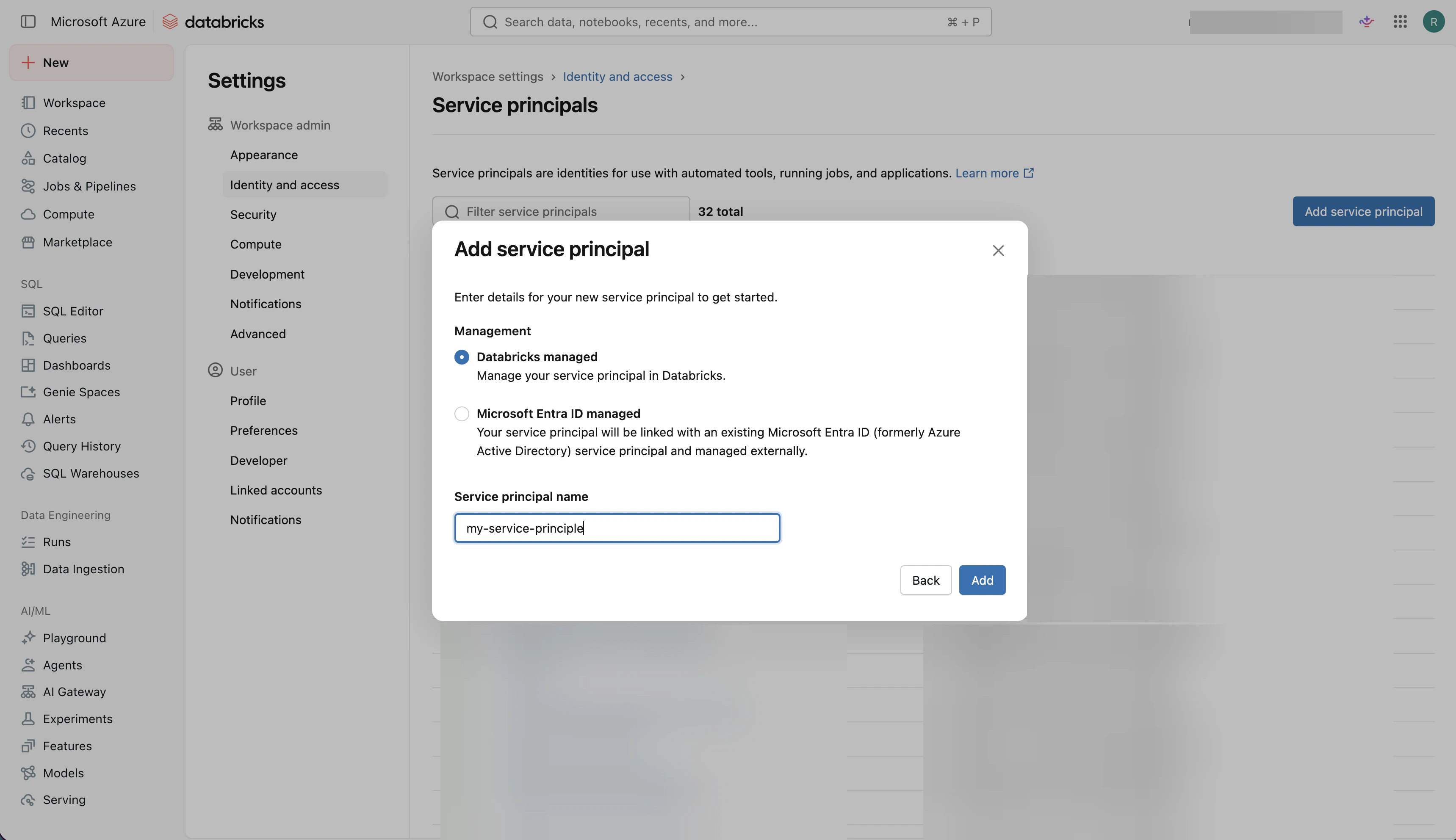
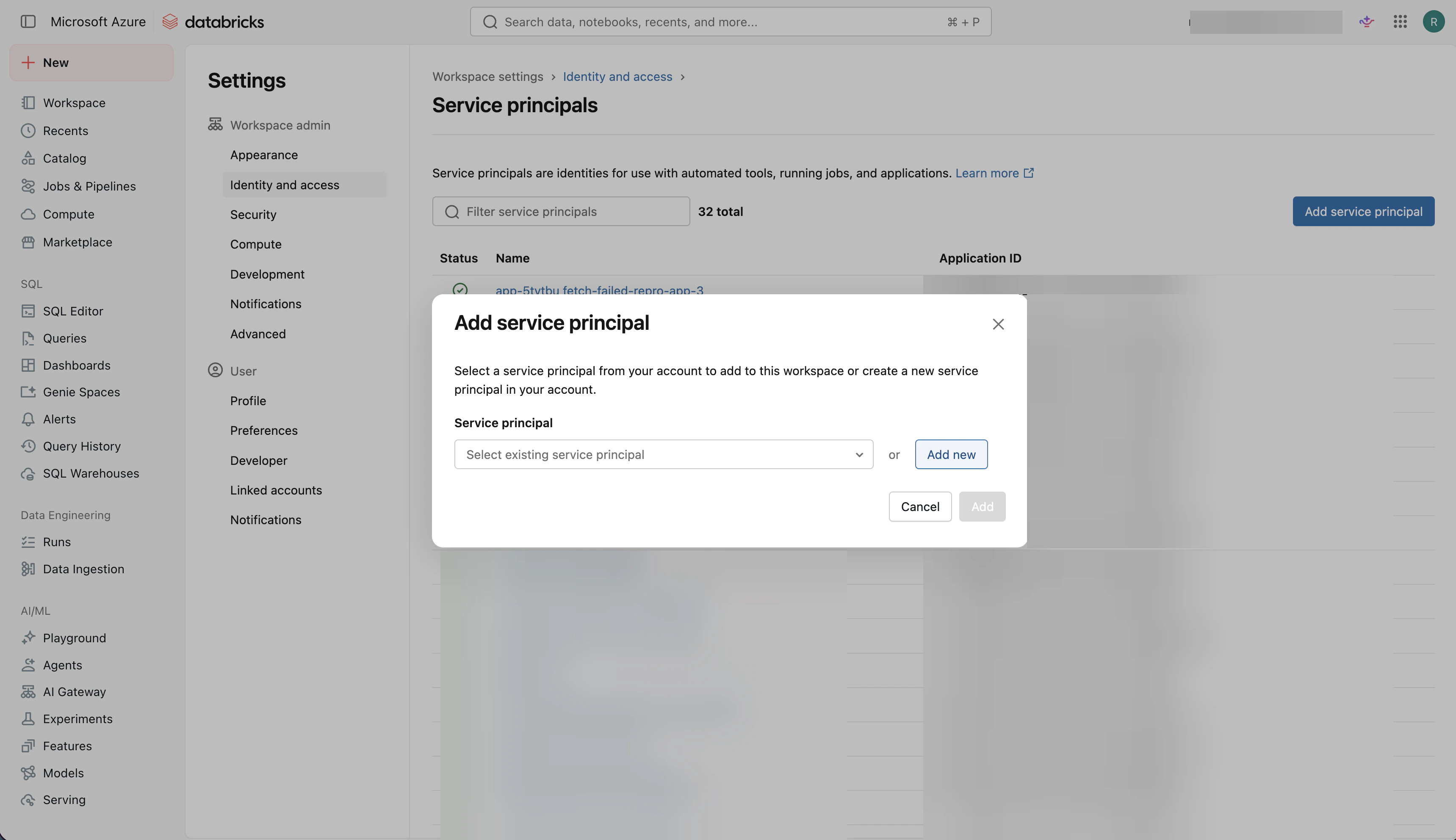 서비스 주체의 명확한 이름을 입력한 다음 **추가**를 선택합니다.
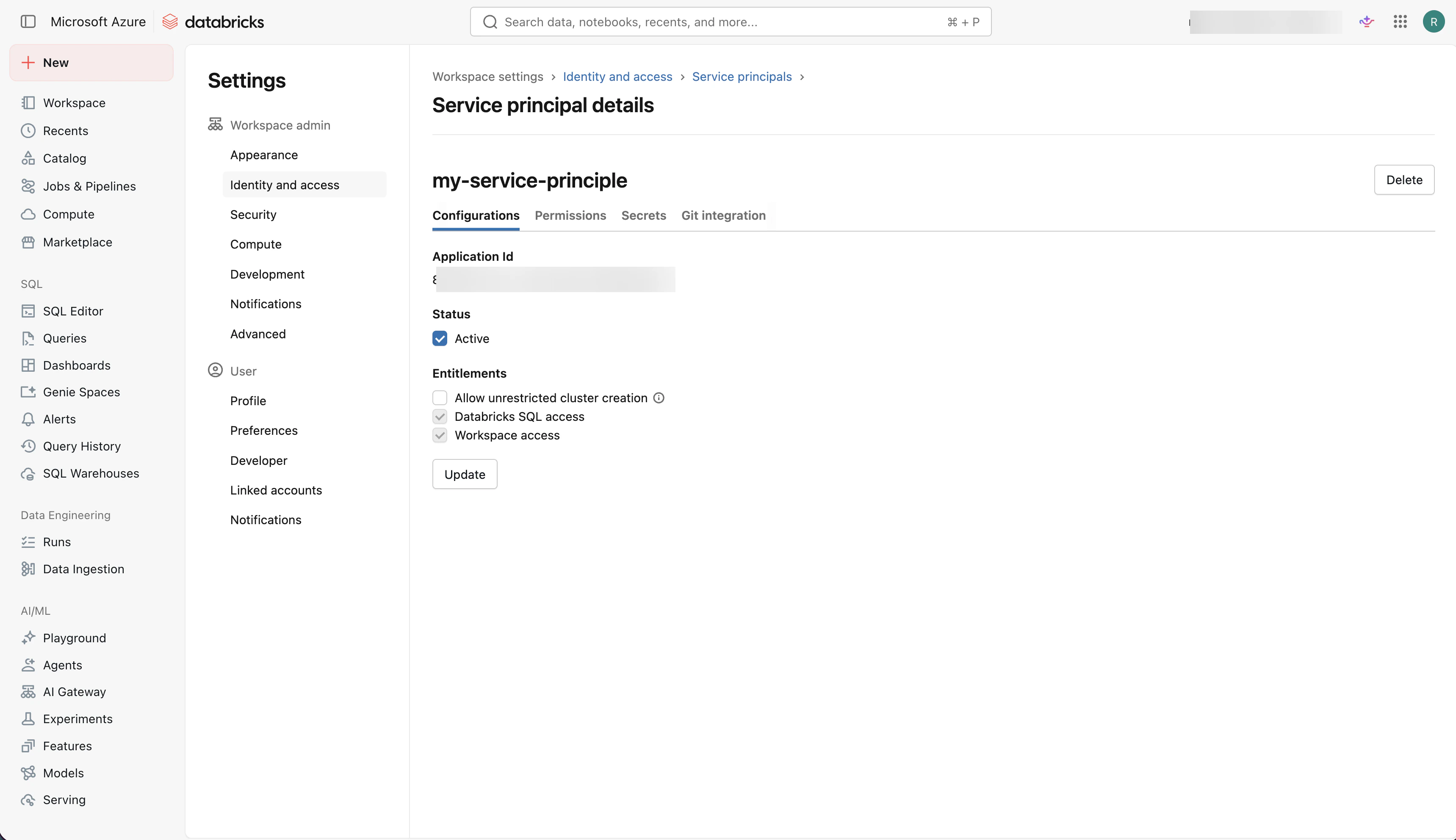
 Databricks가 서비스 주체를 만든 후 활성 상태인지 확인합니다. Replit 커넥터를 구성하는 동안 서비스 주체 세부 정보가 필요한 경우 이 페이지를 열어 두세요.
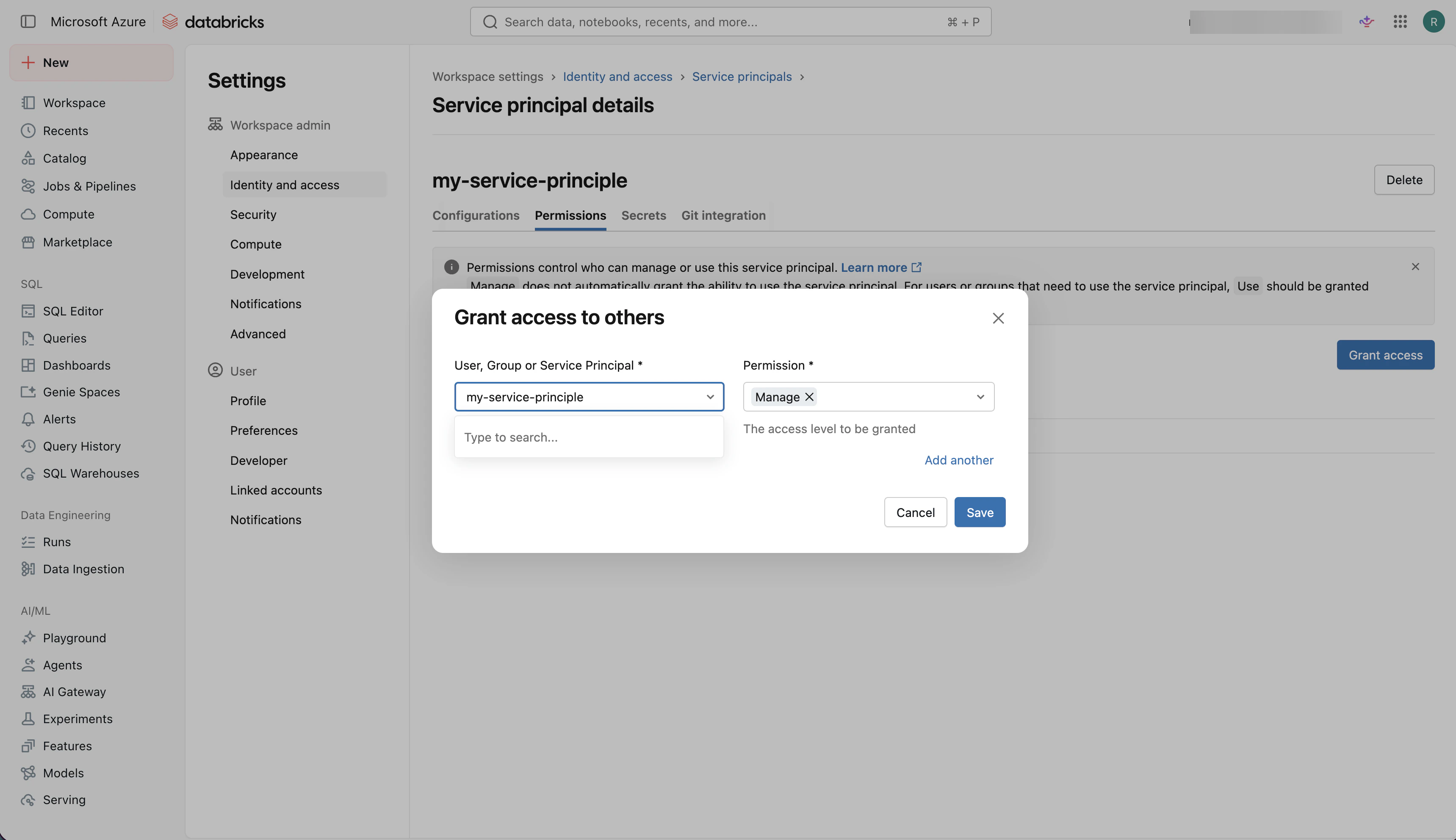
 **권한** 탭을 열고, **접근 권한 부여**를 선택하고, 서비스 주체를 선택하고, 권한을 **관리**로 설정한 다음 **저장**을 선택합니다.
 ## 2단계: SQL 웨어하우스 연결 세부 정보 가져오기
Replit 커넥터는 올바른 컴퓨팅 리소스로 쿼리를 라우팅하기 위해 Databricks SQL 웨어하우스 연결 세부 정보가 필요합니다.
Databricks 사이드바에서 **SQL 웨어하우스**를 선택합니다.
## 2단계: SQL 웨어하우스 연결 세부 정보 가져오기
Replit 커넥터는 올바른 컴퓨팅 리소스로 쿼리를 라우팅하기 위해 Databricks SQL 웨어하우스 연결 세부 정보가 필요합니다.
Databricks 사이드바에서 **SQL 웨어하우스**를 선택합니다.
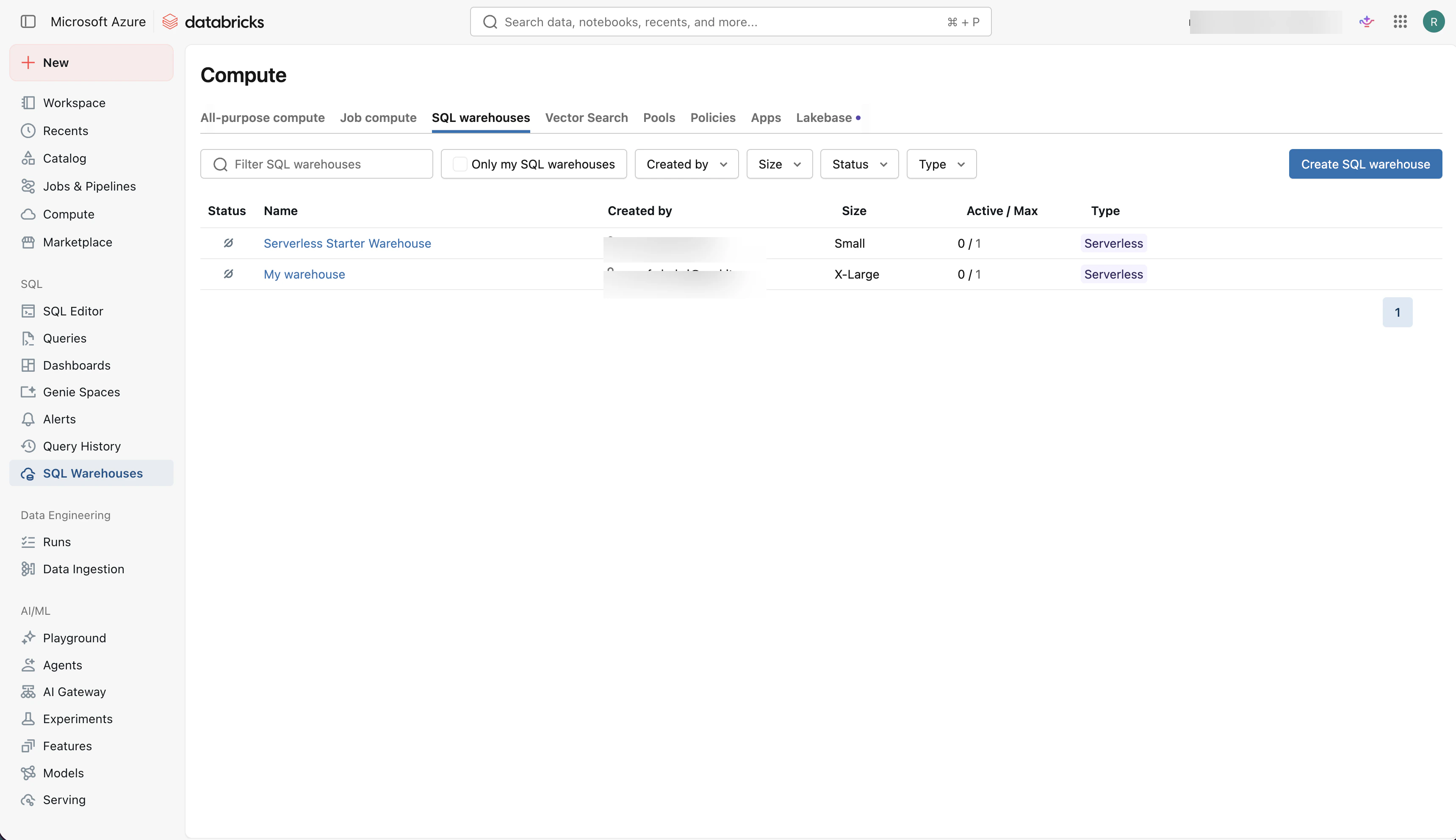 Replit Agent가 사용할 SQL 웨어하우스를 선택합니다. 아직 없는 경우 **SQL 웨어하우스 만들기**를 선택하여 새 웨어하우스를 만듭니다.
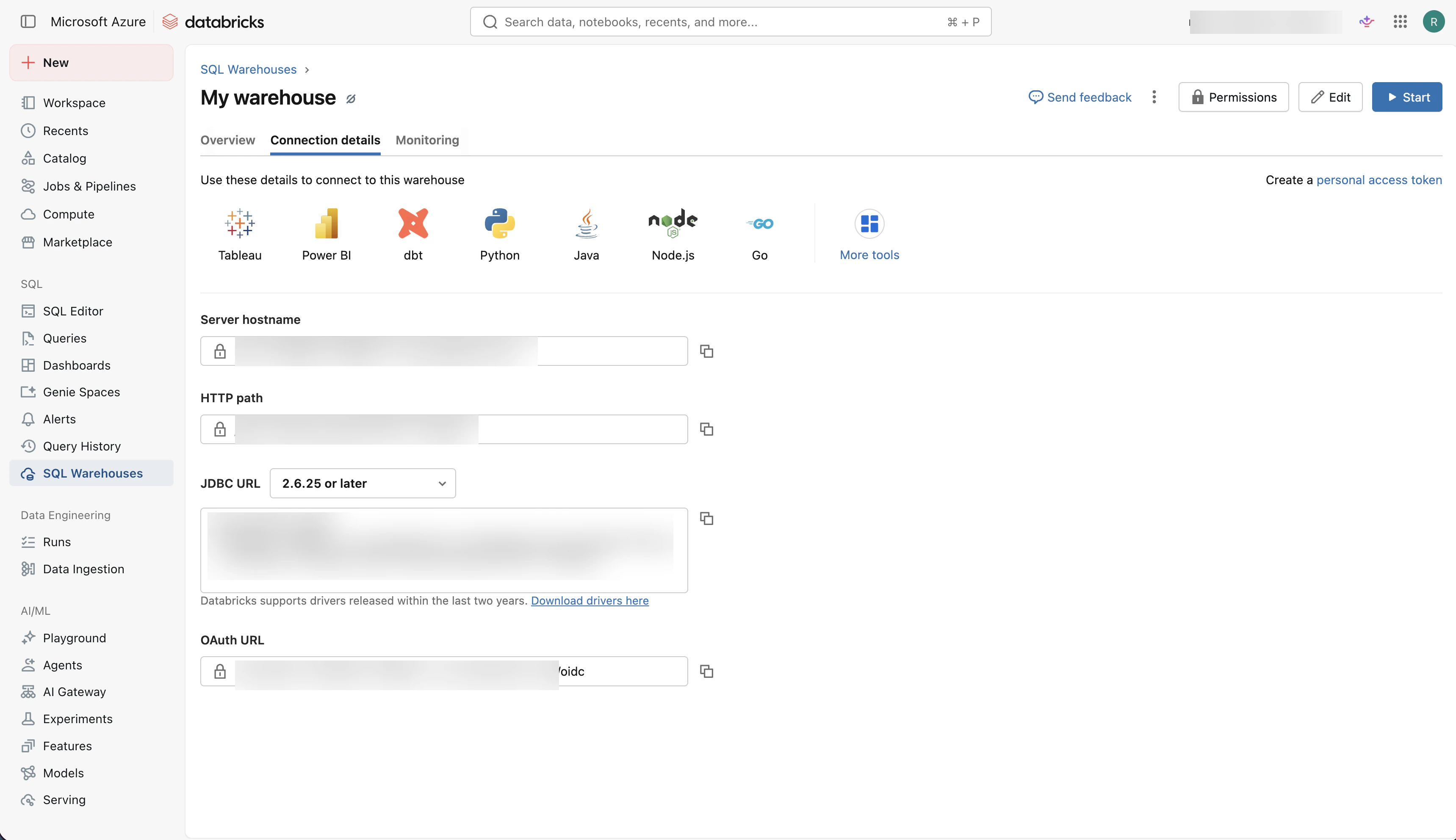
웨어하우스를 열고 **연결 세부 정보**를 선택합니다. **서버 호스트명** 및 **HTTP 경로** 값을 찾습니다. Replit에서 Databricks 커넥터를 만들 때 이 값들이 필요합니다.
Replit Agent가 사용할 SQL 웨어하우스를 선택합니다. 아직 없는 경우 **SQL 웨어하우스 만들기**를 선택하여 새 웨어하우스를 만듭니다.
웨어하우스를 열고 **연결 세부 정보**를 선택합니다. **서버 호스트명** 및 **HTTP 경로** 값을 찾습니다. Replit에서 Databricks 커넥터를 만들 때 이 값들이 필요합니다.
 ## 3단계: Replit에서 Databricks 커넥터 만들기
커넥터를 구성하려면 Replit 조직 관리자여야 합니다.
Replit 관리자는 빌더가 커넥터를 사용할 수 있도록 Replit에 Databricks 연결 세부 정보를 추가합니다.
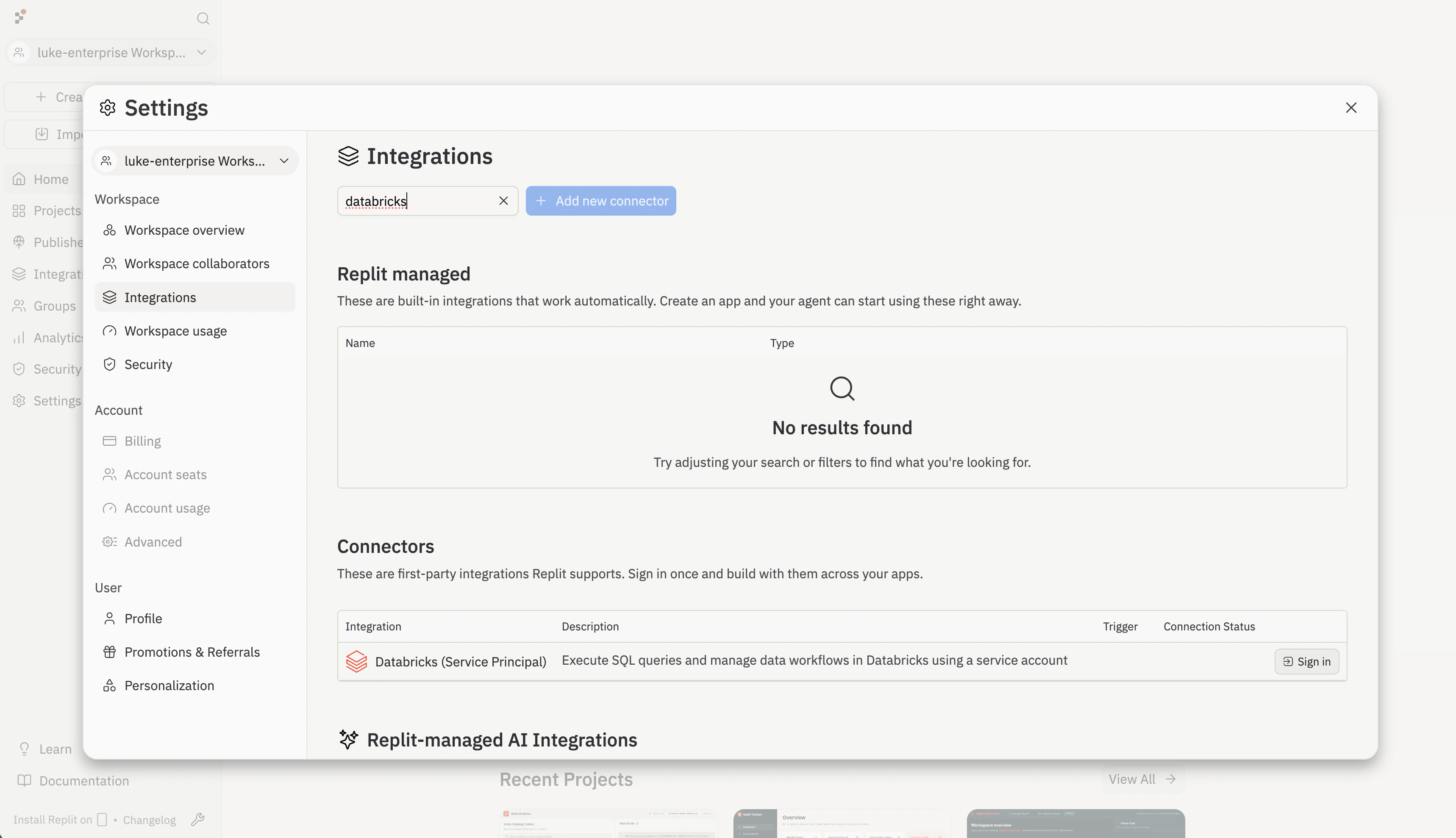
조직 홈에서 **통합** 페이지를 엽니다. **커넥터** 아래에서 \*\*Databricks(서비스 주체)\*\*를 찾아 **로그인**을 선택합니다.
## 3단계: Replit에서 Databricks 커넥터 만들기
커넥터를 구성하려면 Replit 조직 관리자여야 합니다.
Replit 관리자는 빌더가 커넥터를 사용할 수 있도록 Replit에 Databricks 연결 세부 정보를 추가합니다.
조직 홈에서 **통합** 페이지를 엽니다. **커넥터** 아래에서 \*\*Databricks(서비스 주체)\*\*를 찾아 **로그인**을 선택합니다.
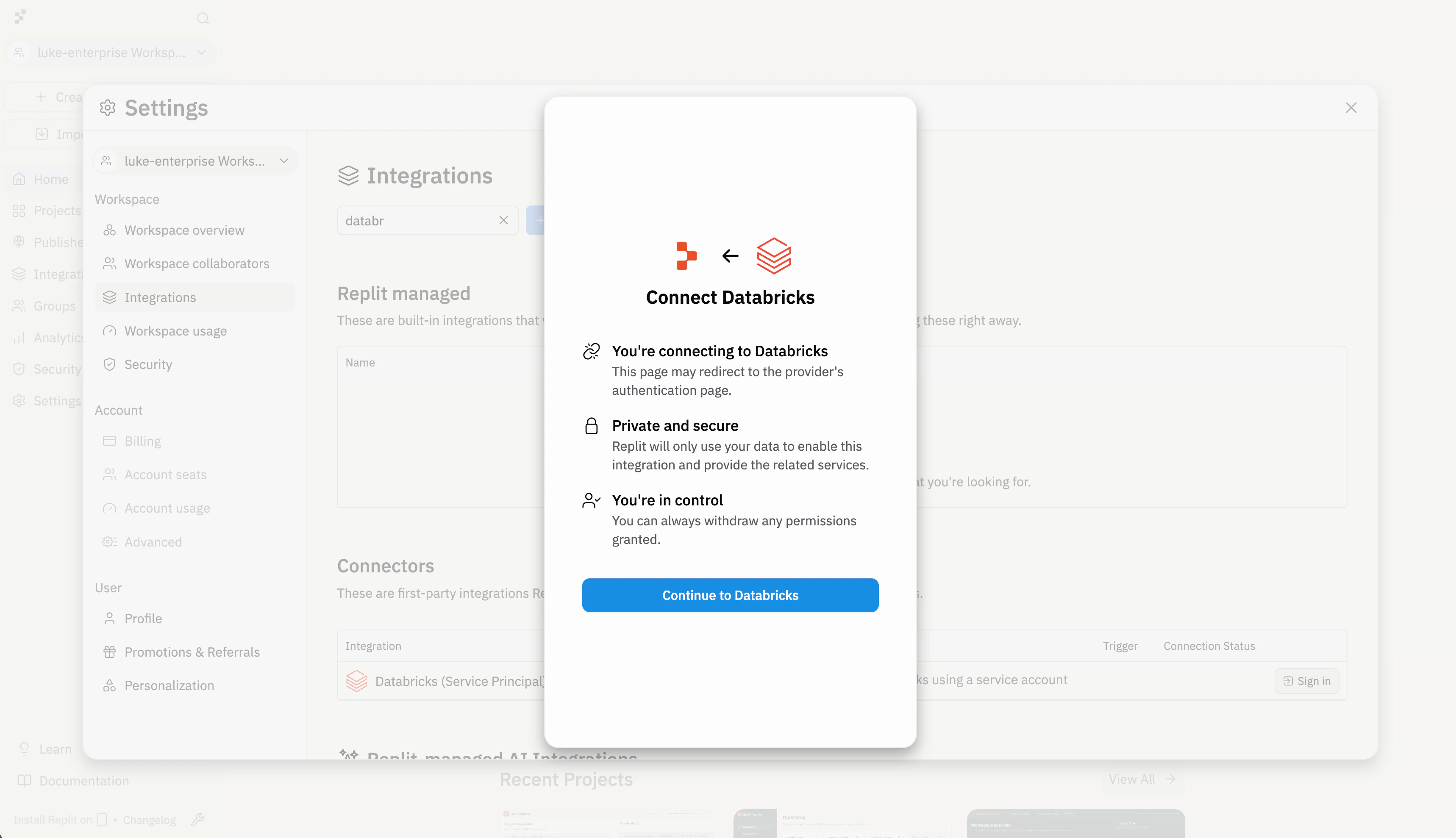
 Replit은 인증을 위해 Databricks로 리디렉션하기 전에 확인 대화 상자를 표시합니다. 세부 정보를 검토하고 **Databricks로 계속**을 선택합니다.
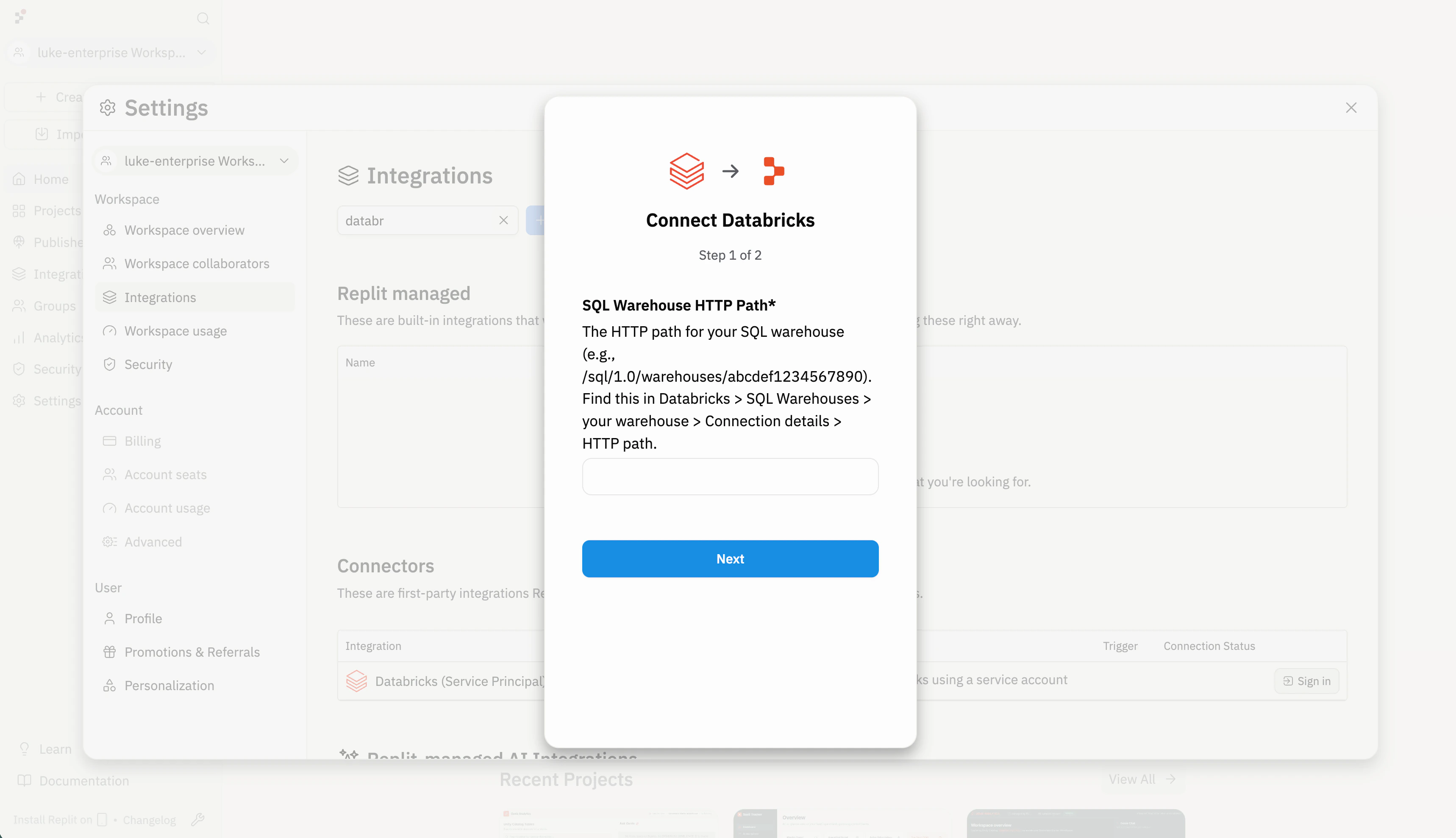
 Databricks SQL 웨어하우스 연결 세부 정보의 **HTTP 경로**를 붙여넣은 다음(예: `/sql/1.0/warehouses/abcdef1234567890`) **다음**을 선택합니다.
 동일한 연결 세부 정보의 **서버 호스트명**을 붙여넣은 다음(예: `abc-12345678-wxyz.cloud.databricks.com`) **Databricks로 계속**을 선택하여 인증을 완료합니다.
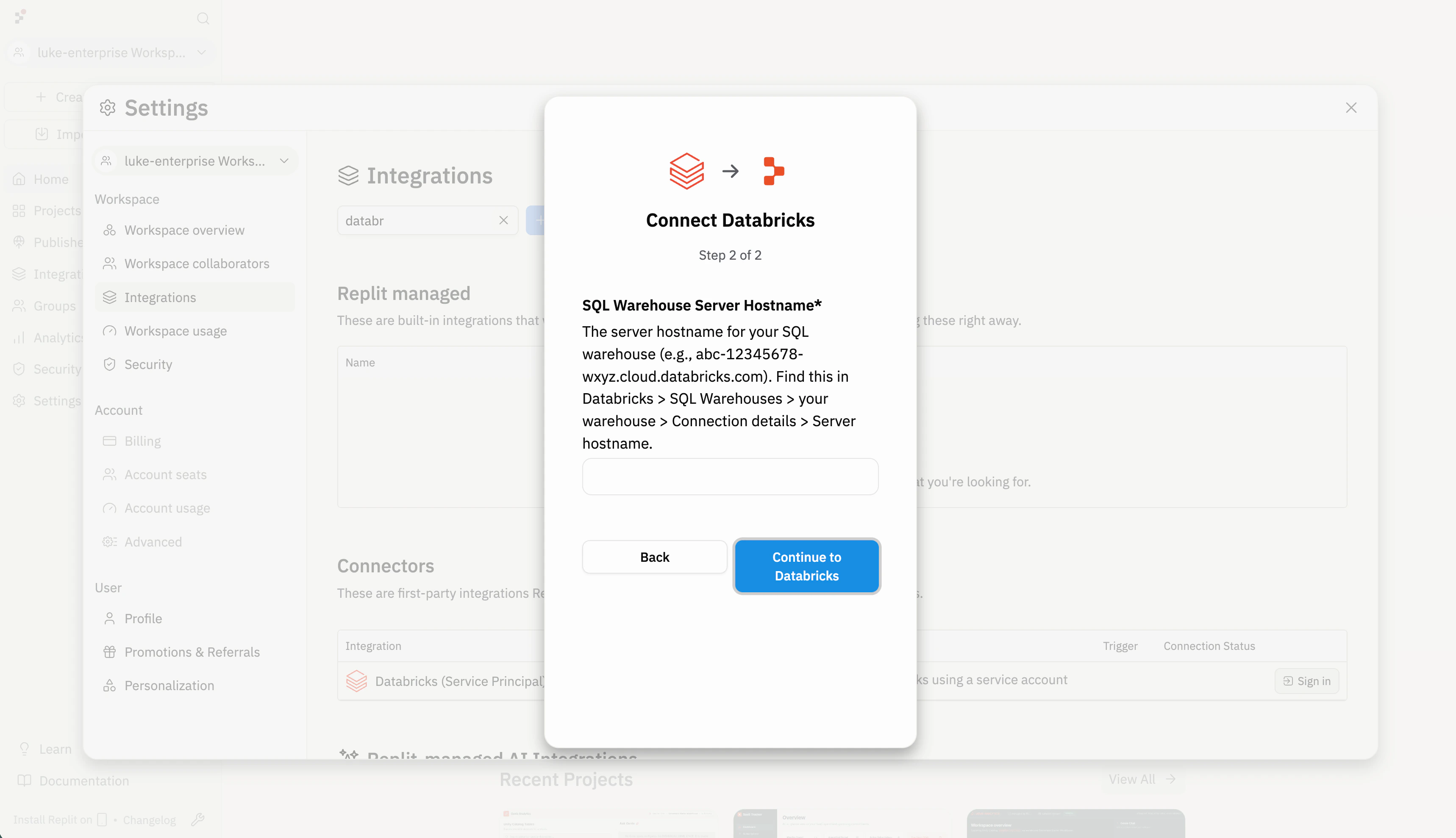 역할 기반 접근 제어를 사용하여 조직의 어떤 구성원이나 그룹이 이 커넥터를 사용할 수 있는지 선택합니다.
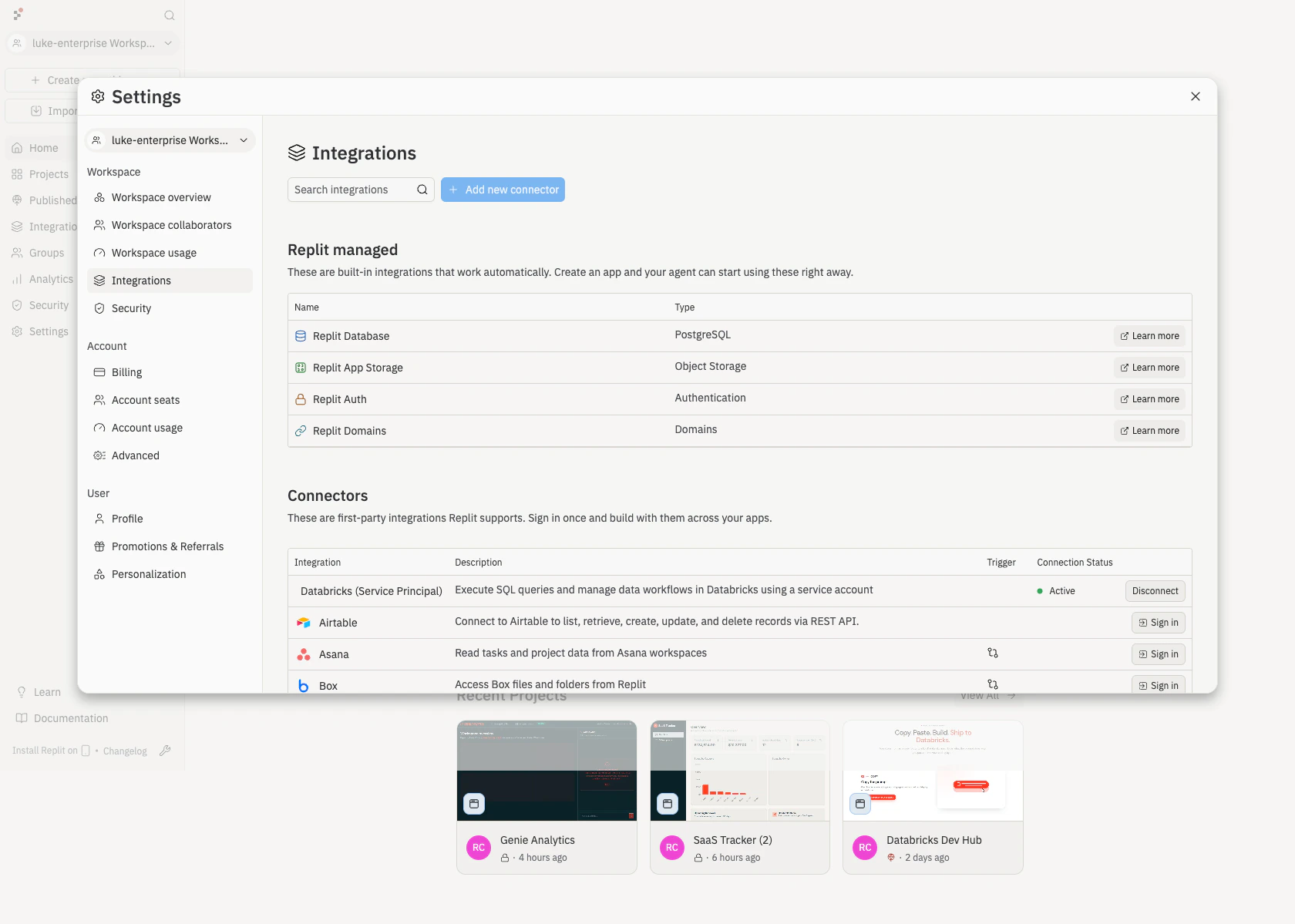
**통합** 페이지로 돌아가 \*\*Databricks(서비스 주체)\*\*가 **활성** 연결 상태로 **커넥터** 아래에 표시되는지 확인합니다.
역할 기반 접근 제어를 사용하여 조직의 어떤 구성원이나 그룹이 이 커넥터를 사용할 수 있는지 선택합니다.
**통합** 페이지로 돌아가 \*\*Databricks(서비스 주체)\*\*가 **활성** 연결 상태로 **커넥터** 아래에 표시되는지 확인합니다.
 ## 4단계: Agent로 구축
연결 후 빌더는 Agent를 사용하여 Databricks 데이터를 활용하는 애플리케이션을 만들 수 있습니다.
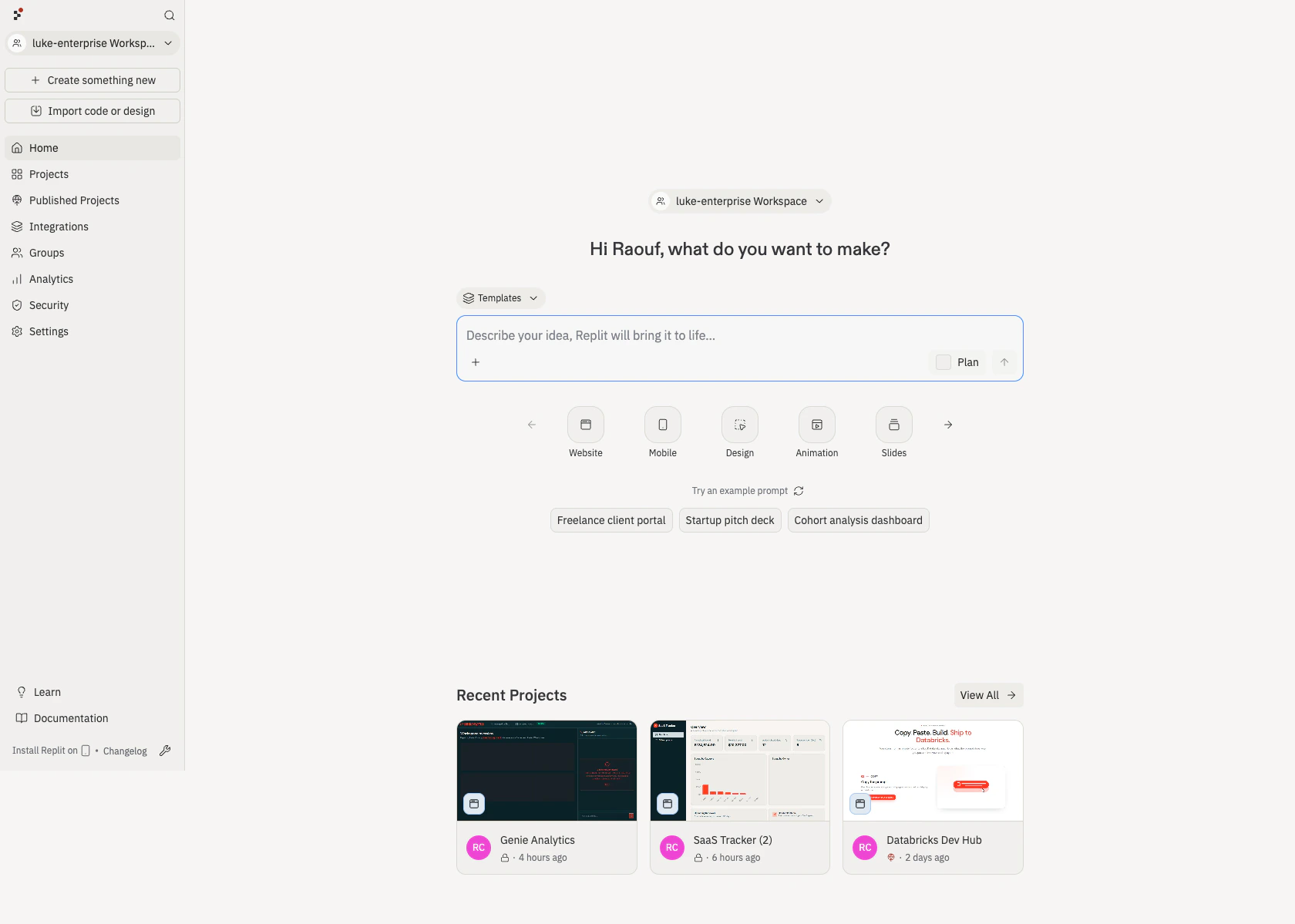
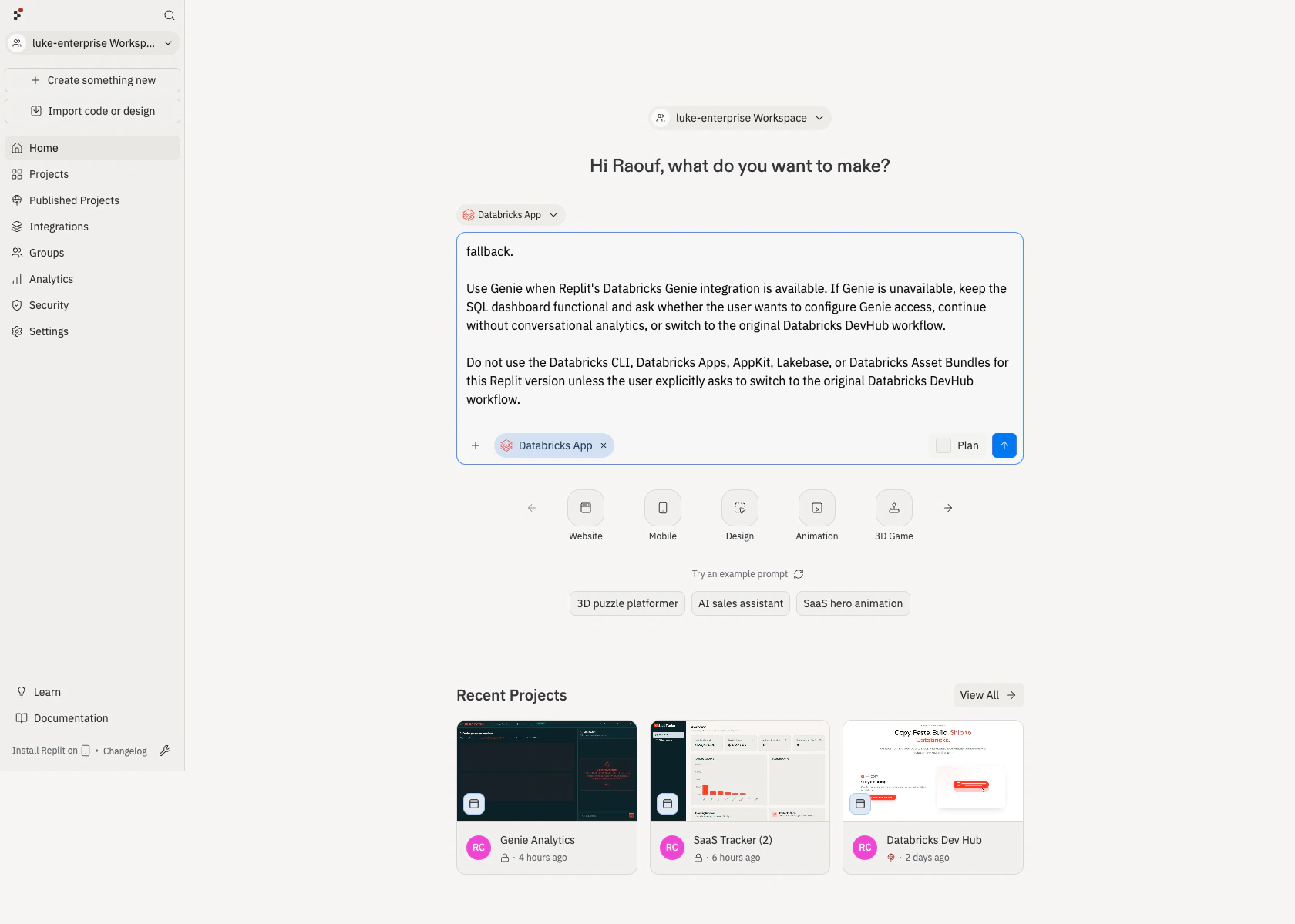
Replit 홈에서 프롬프트 박스를 열어 새 프로젝트를 시작합니다.
## 4단계: Agent로 구축
연결 후 빌더는 Agent를 사용하여 Databricks 데이터를 활용하는 애플리케이션을 만들 수 있습니다.
Replit 홈에서 프롬프트 박스를 열어 새 프로젝트를 시작합니다.
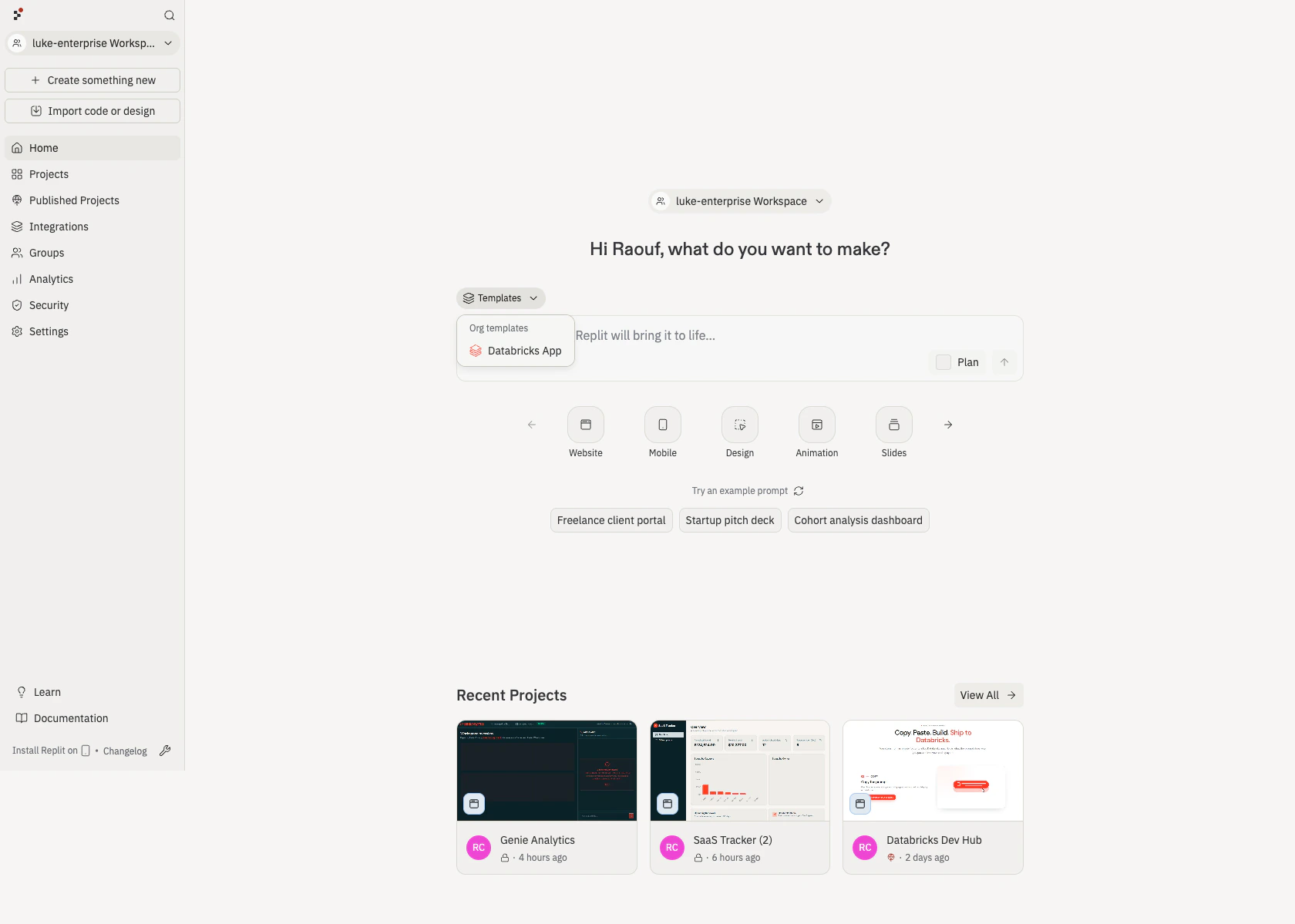
 **Templates** 드롭다운을 열고 **조직 템플릿** 아래에서 **Databricks 앱**을 선택합니다. 프롬프트에는 Agent가 Databricks 커넥터를 사용하는 방법을 알려주는 지침이 미리 채워집니다.
 미리 채워진 지침 뒤에 구축하려는 내용을 설명하는 자체 프롬프트를 추가하세요. 영감을 얻으려면 [Databricks Dev Hub 템플릿](https://www.databricks.com/devhub/templates)을 살펴보세요.
 Agent가 생성한 SQL, 쿼리하는 테이블, 애플리케이션 구조를 검토합니다. 자연어로 변경 사항을 요청하며 반복합니다.
## 문제 해결
Replit에 입력된 서비스 주체 세부 정보가 Databricks에서 생성한 서비스 주체와 일치하는지 확인합니다. 자격 증명이 교체된 경우 Replit에서 커넥터를 업데이트하세요.
서비스 주체에 메타데이터 접근 권한은 있지만 데이터에 대한 읽기 권한이 없을 수 있습니다. Databricks에서 필요한 테이블, 스키마 또는 카탈로그 권한을 부여하고 다시 시도하세요.
**서버 호스트명** 및 **HTTP 경로** 값이 Databricks의 SQL 웨어하우스 연결 세부 정보와 일치하는지 확인합니다.
## 관련 문서
* [웨어하우스 커넥터 개요](/connectors/warehouses/overview): 지원되는 모든 웨어하우스 커넥터.
* [Snowflake 연결](/connectors/warehouses/snowflake): 단계별 Snowflake 설정.
* [커넥터 관리](/replitai/managing-connectors): 커넥터 관리 및 구성.
* [Databricks 서비스 주체](https://docs.databricks.com/en/admin/users-groups/service-principals.html): 서비스 주체에 관한 Databricks 문서.
* [Databricks SQL 웨어하우스](https://docs.databricks.com/en/compute/sql-warehouse/index.html): SQL 웨어하우스 컴퓨팅에 관한 Databricks 문서.
Agent가 생성한 SQL, 쿼리하는 테이블, 애플리케이션 구조를 검토합니다. 자연어로 변경 사항을 요청하며 반복합니다.
## 문제 해결
Replit에 입력된 서비스 주체 세부 정보가 Databricks에서 생성한 서비스 주체와 일치하는지 확인합니다. 자격 증명이 교체된 경우 Replit에서 커넥터를 업데이트하세요.
서비스 주체에 메타데이터 접근 권한은 있지만 데이터에 대한 읽기 권한이 없을 수 있습니다. Databricks에서 필요한 테이블, 스키마 또는 카탈로그 권한을 부여하고 다시 시도하세요.
**서버 호스트명** 및 **HTTP 경로** 값이 Databricks의 SQL 웨어하우스 연결 세부 정보와 일치하는지 확인합니다.
## 관련 문서
* [웨어하우스 커넥터 개요](/connectors/warehouses/overview): 지원되는 모든 웨어하우스 커넥터.
* [Snowflake 연결](/connectors/warehouses/snowflake): 단계별 Snowflake 설정.
* [커넥터 관리](/replitai/managing-connectors): 커넥터 관리 및 구성.
* [Databricks 서비스 주체](https://docs.databricks.com/en/admin/users-groups/service-principals.html): 서비스 주체에 관한 Databricks 문서.
* [Databricks SQL 웨어하우스](https://docs.databricks.com/en/compute/sql-warehouse/index.html): SQL 웨어하우스 컴퓨팅에 관한 Databricks 문서.