> ## Documentation Index
> Fetch the complete documentation index at: https://docs.replit.com/llms.txt
> Use this file to discover all available pages before exploring further.

# Chat

> Chat이 아이디어 탐색, 컨텍스트 추가, 대화를 Project로 전환하고, Replit을 필요에 맞게 조정하는 데 어떻게 도움이 되는지 알아보세요.

export const ChatOverviewCover = () => <div className="chat-mkt" role="img" aria-label="A Replit Chat workspace with a conversation, context sources, modes, and routine controls" style={{
  margin: "28px 0 42px",
  borderTop: 0,
  paddingTop: 0
}}>
    <div className="chat-use-case-visual" style={{
  aspectRatio: "auto",
  minHeight: "clamp(220px, 34vw, 320px)",
  overflow: "hidden",
  background: "radial-gradient(circle at 50% -18%, rgba(255,255,255,.82), transparent 42%), radial-gradient(circle at 4% 96%, rgba(255,184,146,.48), transparent 38%), linear-gradient(140deg, #ff764d, #ff3c00 60%, #c92d00)"
}}>
      <div aria-hidden="true" style={{
  position: "absolute",
  inset: 0,
  background: "linear-gradient(180deg, rgba(255,255,255,.14), rgba(255,255,255,0) 48%, rgba(111,24,0,.2))"
}} />
      <div aria-hidden="true" style={{
  position: "relative",
  zIndex: 1,
  display: "flex",
  width: "100%",
  minHeight: "inherit",
  alignItems: "center",
  justifyContent: "center",
  padding: "clamp(14px, 3vw, 28px)"
}}>
        <div style={{
  display: "grid",
  gridTemplateColumns: "minmax(58px, .28fr) minmax(0, 1fr)",
  width: "min(760px, 86%)",
  minHeight: "clamp(164px, 24vw, 220px)",
  overflow: "hidden",
  border: "1px solid rgba(255,255,255,.58)",
  borderRadius: 24,
  background: "rgba(255,255,255,.2)",
  boxShadow: "0 18px 36px rgba(55,27,18,.2)",
  backdropFilter: "blur(6px)"
}}>
          <div style={{
  display: "grid",
  alignContent: "start",
  gap: 12,
  padding: "clamp(16px, 3vw, 24px) clamp(12px, 2vw, 20px)",
  borderRight: "1px solid rgba(255,255,255,.3)"
}}>
            {[["100%", "rgba(255,255,255,.9)"], ["76%", "rgba(255,255,255,.52)"], ["76%", "rgba(255,255,255,.52)"], ["52%", "rgba(255,255,255,.52)"]].map(([width, background], index) => <span key={index} style={{
  width,
  height: 10,
  borderRadius: 999,
  background
}} />)}
          </div>
          <div style={{
  display: "flex",
  minWidth: 0,
  flexDirection: "column",
  justifyContent: "space-between",
  padding: "clamp(18px, 3vw, 26px)"
}}>
            <div style={{
  display: "grid",
  gap: 10
}}>
              <span style={{
  width: "55%",
  height: 10,
  borderRadius: 999,
  background: "rgba(255,255,255,.8)"
}} />
              <span style={{
  justifySelf: "end",
  width: "67%",
  height: 28,
  borderRadius: "14px 14px 4px 14px",
  background: "rgba(255,255,255,.78)"
}} />
              <span style={{
  width: "76%",
  height: 34,
  border: "1px solid rgba(255,255,255,.42)",
  borderRadius: "14px 14px 14px 4px",
  background: "rgba(255,255,255,.14)"
}} />
            </div>
            <div style={{
  display: "flex",
  alignItems: "center",
  gap: 10,
  padding: "10px 11px 10px 13px",
  border: "1px solid rgba(255,255,255,.58)",
  borderRadius: 15,
  background: "rgba(255,255,255,.16)"
}}>
              <span style={{
  width: "68%",
  height: 7,
  borderRadius: 999,
  background: "rgba(255,255,255,.7)"
}} />
              <span style={{
  display: "grid",
  width: 22,
  height: 22,
  marginLeft: "auto",
  placeItems: "center",
  borderRadius: 8,
  background: "rgba(255,255,255,.9)",
  color: "#4b5563",
  fontSize: 14,
  fontWeight: 700
}}>
                ↑
              </span>
            </div>
          </div>
        </div>
      </div>
    </div>
  </div>;

<ChatOverviewCover />

Chat은 Conversation 안에서 Replit과 함께 작업하는 공간입니다. 질문하고,
아이디어를 탐색하고, 정보를 분석하고, 컨텍스트를 정리하고, Routine을 실행하고,
만들고 싶은 것을 설명하는 데 사용하세요.

## Chat에서 할 수 있는 일

* **Conversation을 시작하고 이어갑니다.** 질문하거나, 아이디어를 탐색하거나,
  만들고 싶은 결과를 설명하세요. [Conversation에 대해 알아보세요.](/chat/conversations)
* **Replit에 유용한 컨텍스트를 제공합니다.** 파일, 이미지, 연결된 도구, 명확한
  지시사항을 추가하여 요청이 중요한 정보에 기반하도록 하세요.
  [컨텍스트에 대해 알아보세요.](/chat/add-context)
* **조사하고 분석합니다.** Replit에 정보를 찾고, 소스를 비교하고,
  찾은 내용을 유용한 브리프, 계획, 또는 의사결정으로 바꾸도록 요청하세요.
* **반복적인 작업을 실행합니다.** Routine을 만들어 소스를 확인하거나 반복적인
  작업을 완료하고, 각 결과를 같은 Conversation에서 검토하세요.
  [Routine에 대해 알아보세요.](/chat/routines)
* **작업을 Project로 전환합니다.** Conversation이 본격적으로 발전하면,
  Project로 전환하여 앱, 슬라이드 데크, 디자인, 기타 결과물을 만드세요.
  [Conversation과 Project 비교하기.](/chat/conversations-and-projects)

## Conversation으로 시작하기

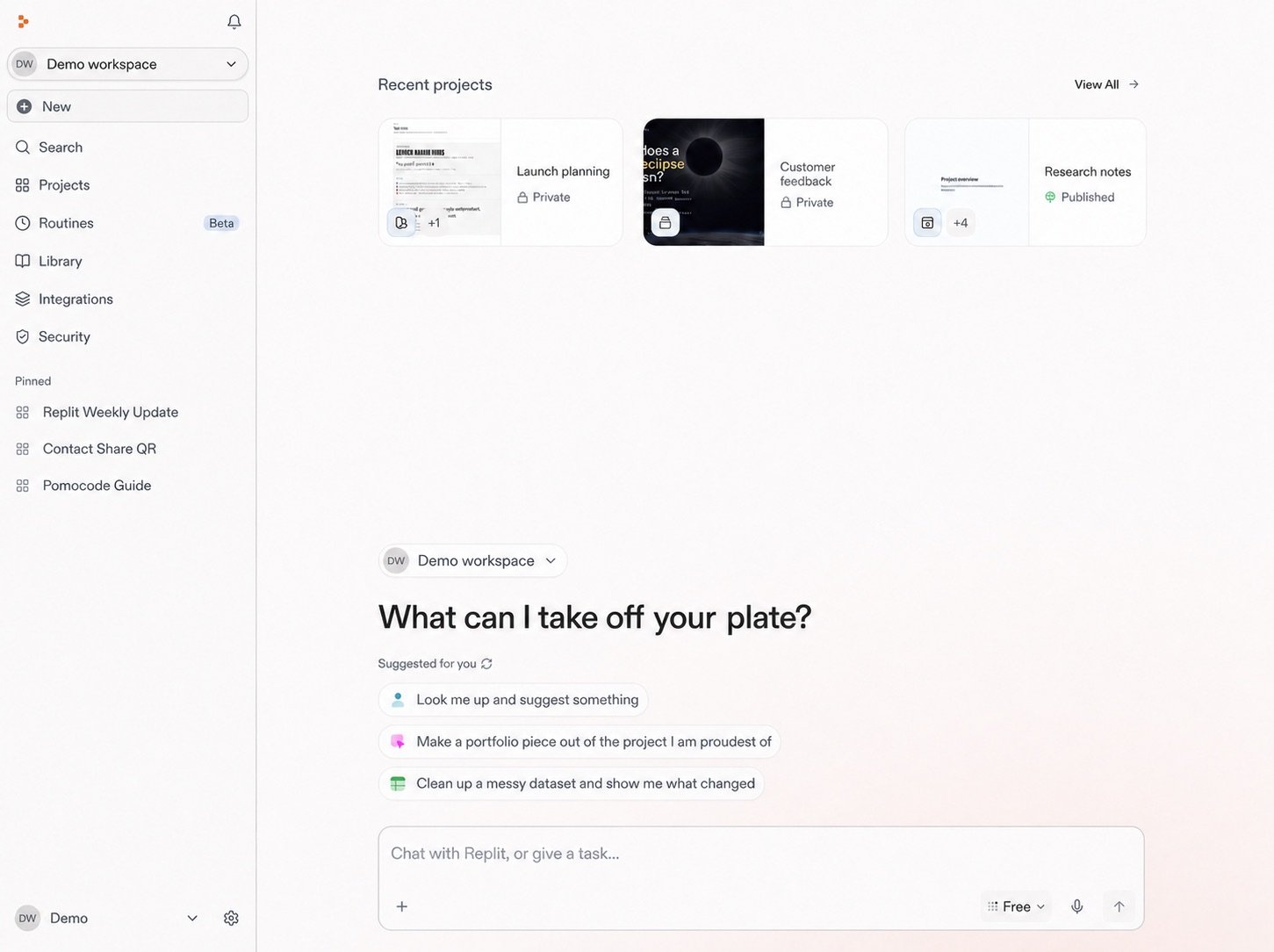
조사하거나, 계획하거나, 만들고 싶을 때는 언제든 새 Conversation을
여세요. 초점이 명확한 요청으로 시작한 다음, 후속 질문을 사용하여 원하는
결과를 명확히 하고 작업을 진행하세요.

<Frame caption="Replit 홈에서 새 Conversation을 시작하세요.">
  <img src="https://mintcdn.com/replit/teDUL4A-lNO7dv1O/images/chat/start-new-conversation-home-sanitized-neutral.jpg?fit=max&auto=format&n=teDUL4A-lNO7dv1O&q=85&s=cf93f549696aff0eab748dd953aea0b6" alt="추천 프롬프트와 Conversation 메시지 입력창이 표시된 Replit 홈" width="1451" height="1084" data-path="images/chat/start-new-conversation-home-sanitized-neutral.jpg" />
</Frame>

## 중요할 때 컨텍스트 추가하기

Replit은 여러분이 제공하는 정보를 바탕으로 작업할 수 있습니다. 문서나 이미지를
업로드하거나, 지원되는 서비스를 연결하거나, 어떤 세부 정보가 작업 방향을
결정해야 하는지 Replit에 알려주세요.

* 문서, 스프레드시트, 스크린샷, 기타 원자료에는
  [파일 업로드 및 사용](/chat/upload-and-use-files)을 이용하세요.
* Slack, Google Drive, Salesforce 등 지원되는 서비스의 정보를 활용하려면
  [도구 연동](/chat/integrate-your-tools)을 이용하세요.
* 디자인 프레임을 시각적 방향으로 활용하려면
  [Figma와 함께 작업하기](/chat/work-with-figma)를 이용하세요.

## Replit의 작동 방식 선택하기

요청을 보내기 전에 작업에 맞는 모드를 선택하세요. Free Mode는
Starter, Core, Pro 플랜에서 사용할 수 있으며 일상적인 채팅, 생성,
빌드에 유용합니다. Power Mode와 Max Mode는 더 높은 성능이 필요하거나
특정 모델을 선택하고 싶을 때 크레딧을 사용합니다.
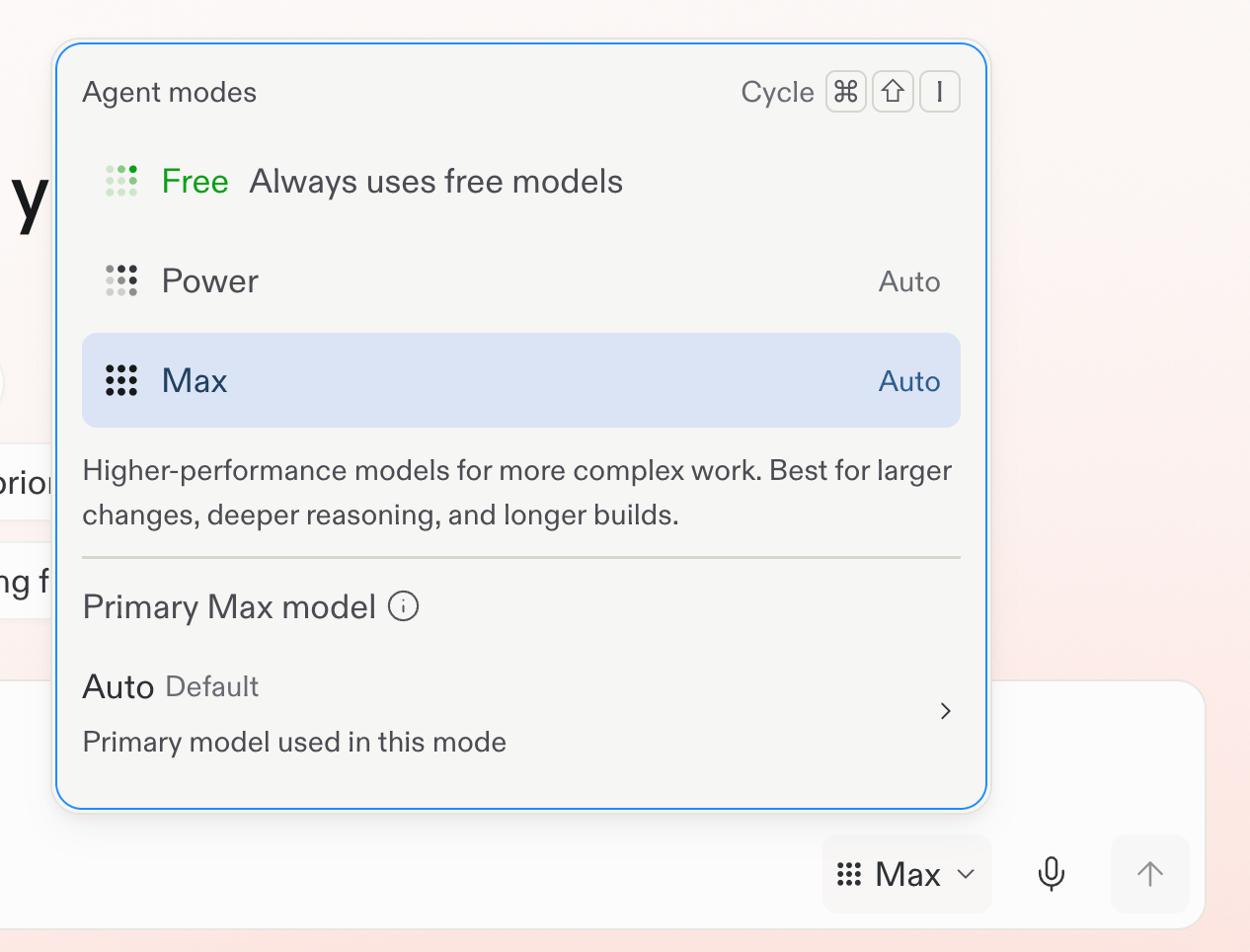
<Frame caption="프롬프트 입력창 아래의 선택기에서 모드를 선택하세요.">
  <img src="https://mintcdn.com/replit/teDUL4A-lNO7dv1O/images/chat/agent-modes-selector.png?fit=max&auto=format&n=teDUL4A-lNO7dv1O&q=85&s=01b29cf86c7ba82e431790bc6746cc72" alt="Free가 선택된 모드 선택기와 Power, Max 옵션" width="1266" height="964" data-path="images/chat/agent-modes-selector.png" />
</Frame>

[Agent Modes](/ko/chat/agent-modes)와 [Free Mode를 최대한 활용하는 방법](/ko/chat/free-mode)에 대해 더 알아보세요.

## Chat 살펴보기

첫 경로를 선택하려면 [Conversations](/chat/conversations)부터 시작하거나,
명확한 방향과 컨텍스트로 [Replit에 프롬프트 작성하기](/chat/prompting)에 대해
알아보세요.
