> ## Documentation Index
> Fetch the complete documentation index at: https://docs.replit.com/llms.txt
> Use this file to discover all available pages before exploring further.
# 앱 게시하기
> 공유할 수 있는 공개 URL로 앱을 게시하세요 — 네 번의 클릭으로 완료됩니다.
export const YouTubeEmbed = ({videoId, title = "YouTube video", startAt}) => {
if (!videoId) {
return null;
}
let url = "https://www.youtube.com/embed/" + videoId;
if (startAt) {
url = url + "?start=" + startAt;
}
return
;
};
공유 가능한 공개 URL로 Replit 앱을 게시하세요. **Publish** 버튼을 사용하면 네 번의 클릭으로 완료됩니다.
## 앱 게시하기
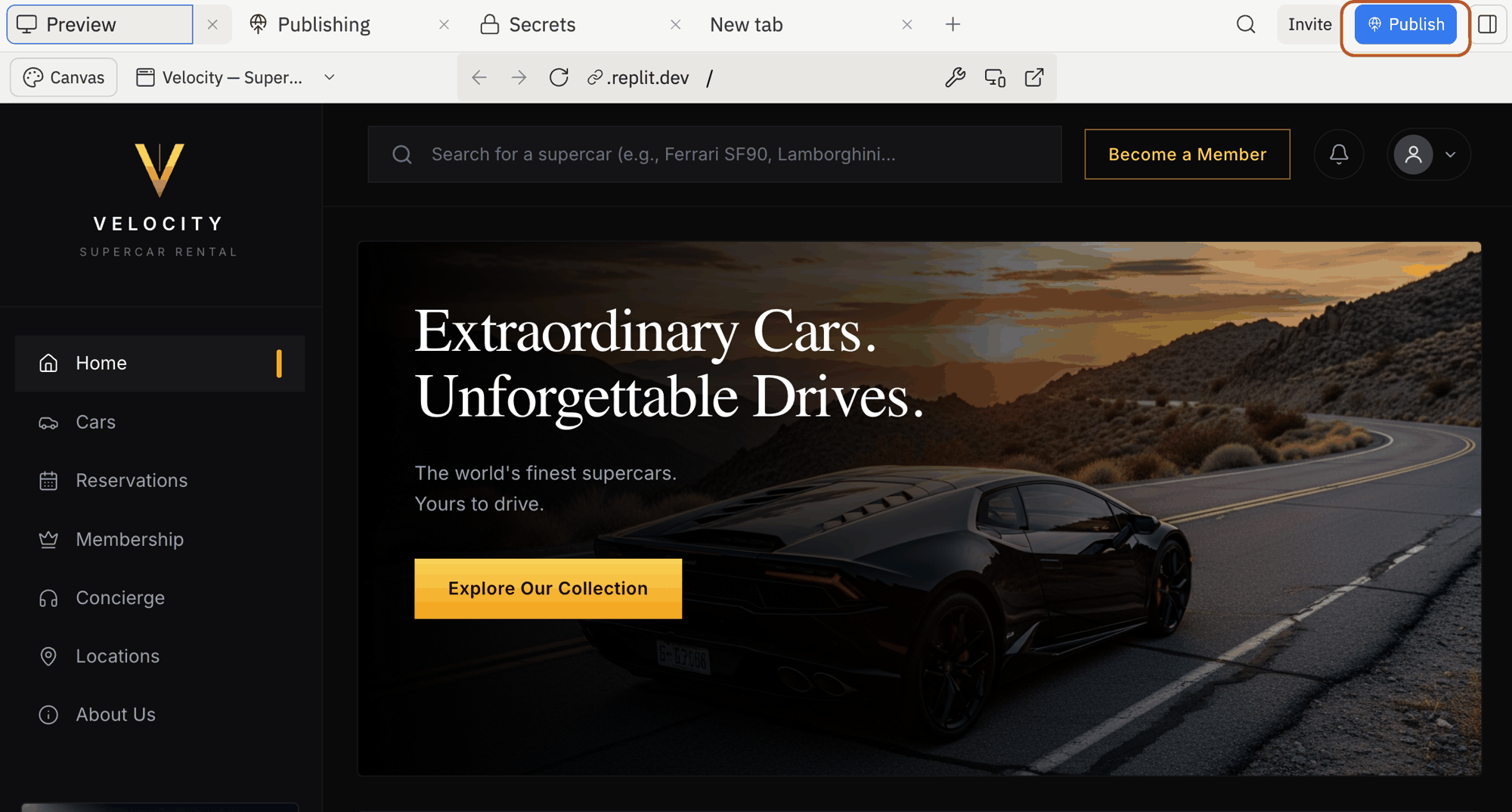
프로젝트를 엽니다. 프로젝트 편집기 오른쪽 상단에서 **Publish**를 선택합니다.
게시는 모든 플랜에서 사용 가능합니다. 무료 Starter 플랜에는 게시된 앱 1개가 포함됩니다. Replit Core 및 Pro는 해당 제한을 없애고 더 많은 게시 옵션을 추가합니다.
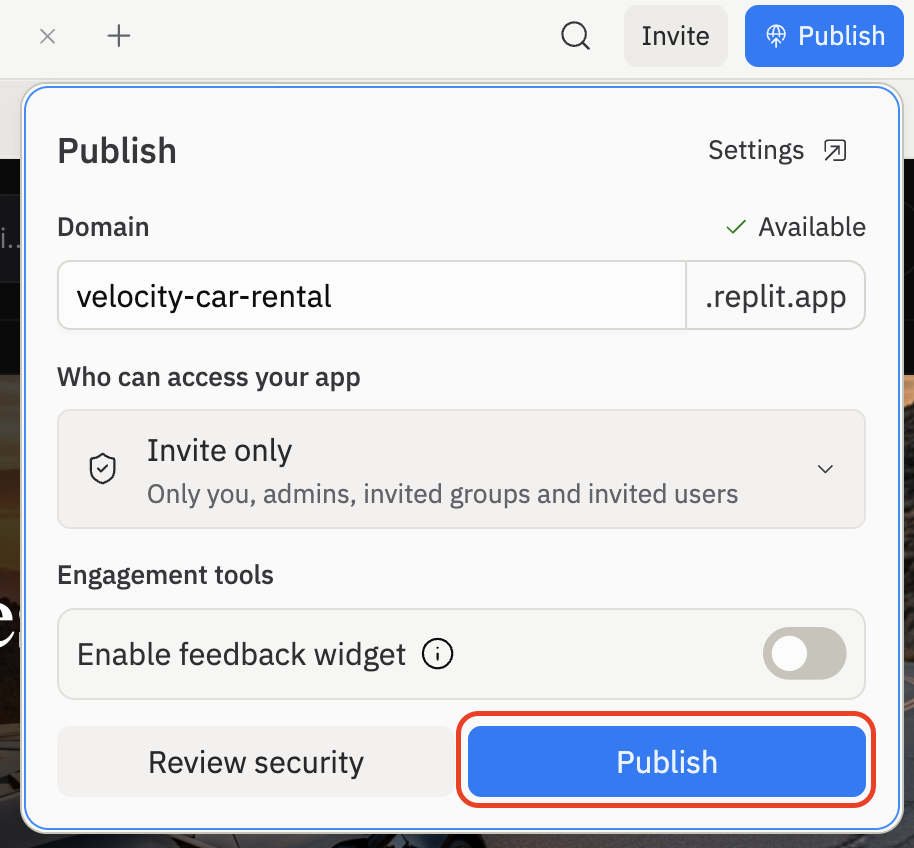
 게시 대화 상자가 열립니다. **Domain**을 선택합니다 — 자동으로 채워지지만 변경할 수 있습니다. 앱에 접근할 수 있는 사람(**Public**, **Invite only** 등)을 선택하고, 원하는 경우 피드백 위젯을 활성화합니다. 그런 다음 **Publish**를 선택합니다.
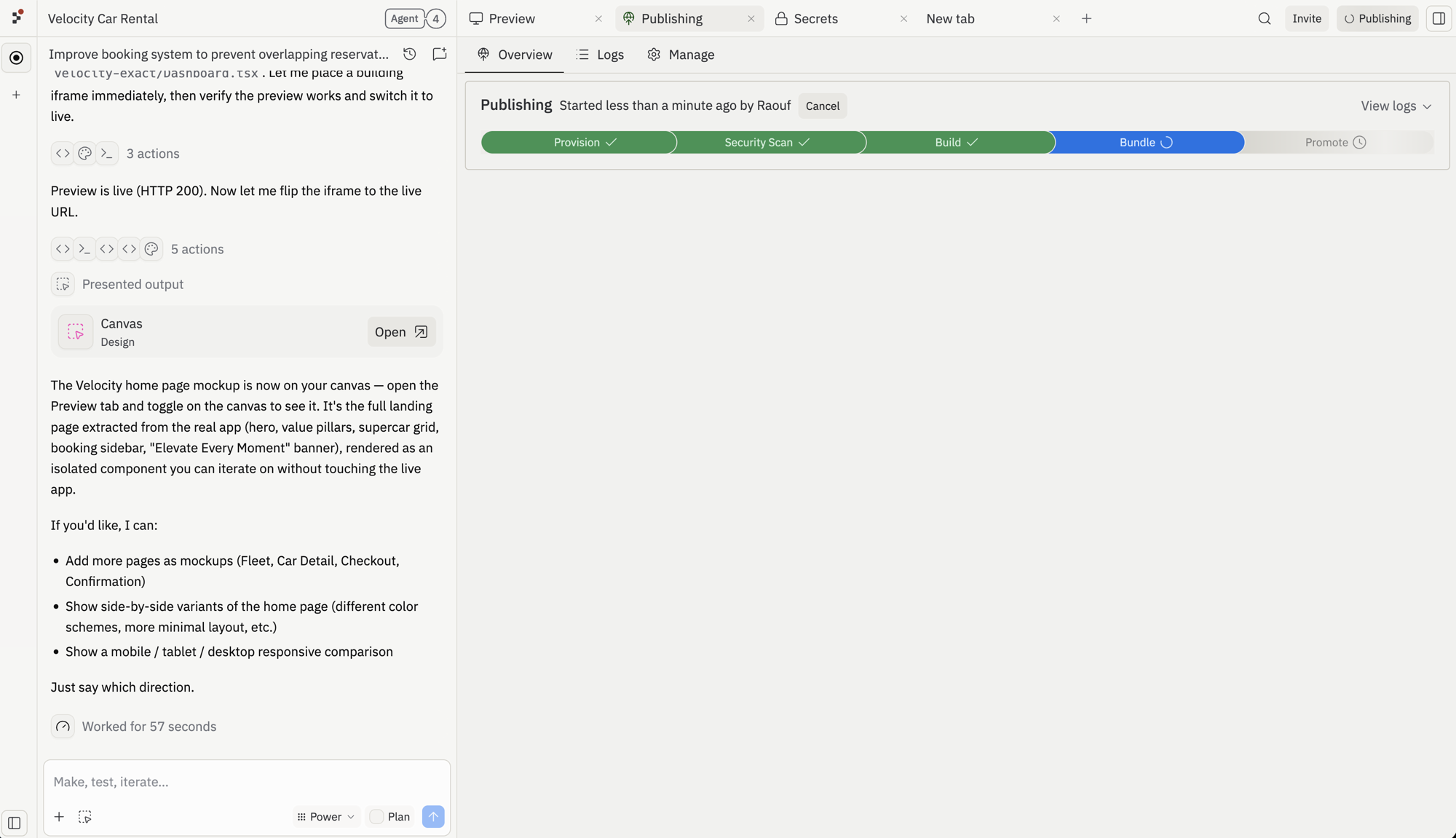
 Replit은 **Provision → Security Scan → Build → Bundle → Promote** 단계를 거칩니다. 이 과정은 보통 1\~2분 정도 소요됩니다.
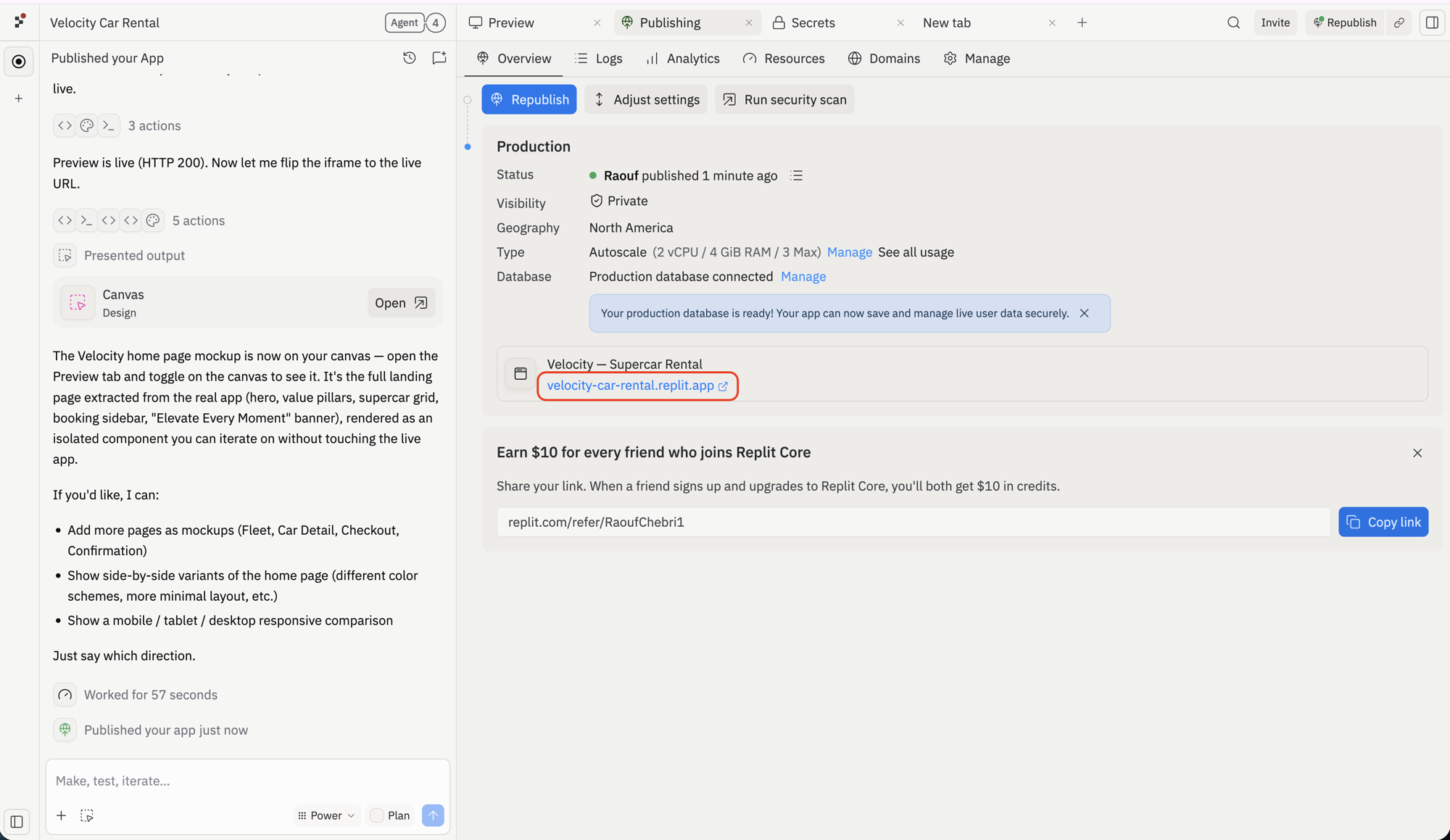
 앱이 게시되었습니다. 게시 탭에서 `.replit.app` URL을 선택하여 엽니다. 해당 URL을 어디서든 공유하세요 — 링크를 가진 모든 사람(접근 설정에 따라)이 앱을 사용할 수 있습니다.
 ## 앱 업데이트하기
변경 사항을 적용하고 **Publish**를 다시 선택하면 앱이 동일한 URL에서 업데이트됩니다. 방문자는 다음 로드 시 최신 버전을 받게 됩니다 — 새 링크를 공유할 필요가 없습니다.
## 다음 단계
`.replit.app` 대신 자신의 도메인을 사용하세요.
Autoscale, Reserved VM, Static, Scheduled 배포를 비교하세요.
일반적인 게시 문제와 해결 방법.
## 앱 업데이트하기
변경 사항을 적용하고 **Publish**를 다시 선택하면 앱이 동일한 URL에서 업데이트됩니다. 방문자는 다음 로드 시 최신 버전을 받게 됩니다 — 새 링크를 공유할 필요가 없습니다.
## 다음 단계
`.replit.app` 대신 자신의 도메인을 사용하세요.
Autoscale, Reserved VM, Static, Scheduled 배포를 비교하세요.
일반적인 게시 문제와 해결 방법.