> ## Documentation Index
> Fetch the complete documentation index at: https://docs.replit.com/llms.txt
> Use this file to discover all available pages before exploring further.
# 앱을 App Store Connect에 업로드하기
> Replit의 Launch 기능을 사용해 앱을 빌드하고, 서명하고, App Store Connect에 업로드하세요.
업로드하면 앱이 App Store Connect 안에 배치됩니다. 이 시점 이전의 작업은 Apple에 보이지 않으며,
이후의 작업, 즉 TestFlight나 심사 제출은 업로드가 완료되어야만 진행할 수 있습니다.
먼저 [Apple Developer 계정](/build/mobile-apple-account)이 필요합니다.
## 업로드되는 내용
**빌드**란 실제로 설치 가능한 앱의 복사본입니다. App Store에서 받는 것과 동일한 종류의
파일이지만 아직 게시되지 않았을 뿐입니다. Expo Go는 공용 프리뷰 앱 안에서 코드를 실행하지만,
빌드는 앱을 단독으로 실행하므로 푸시 알림이나 인앱 결제 같은 기능은 이 상태에서만 동작합니다.
Replit의 **Launch** 기능이 해당 빌드를 생성하고, 서명하고,
[Publishing](/features/publishing/overview) 탭에서 업로드합니다.
PixelGames의 백엔드는 App Store 출시 전에 라이브 상태여야 합니다. 워크스페이스 상단에서
**Publish**를 선택해 게시하세요.
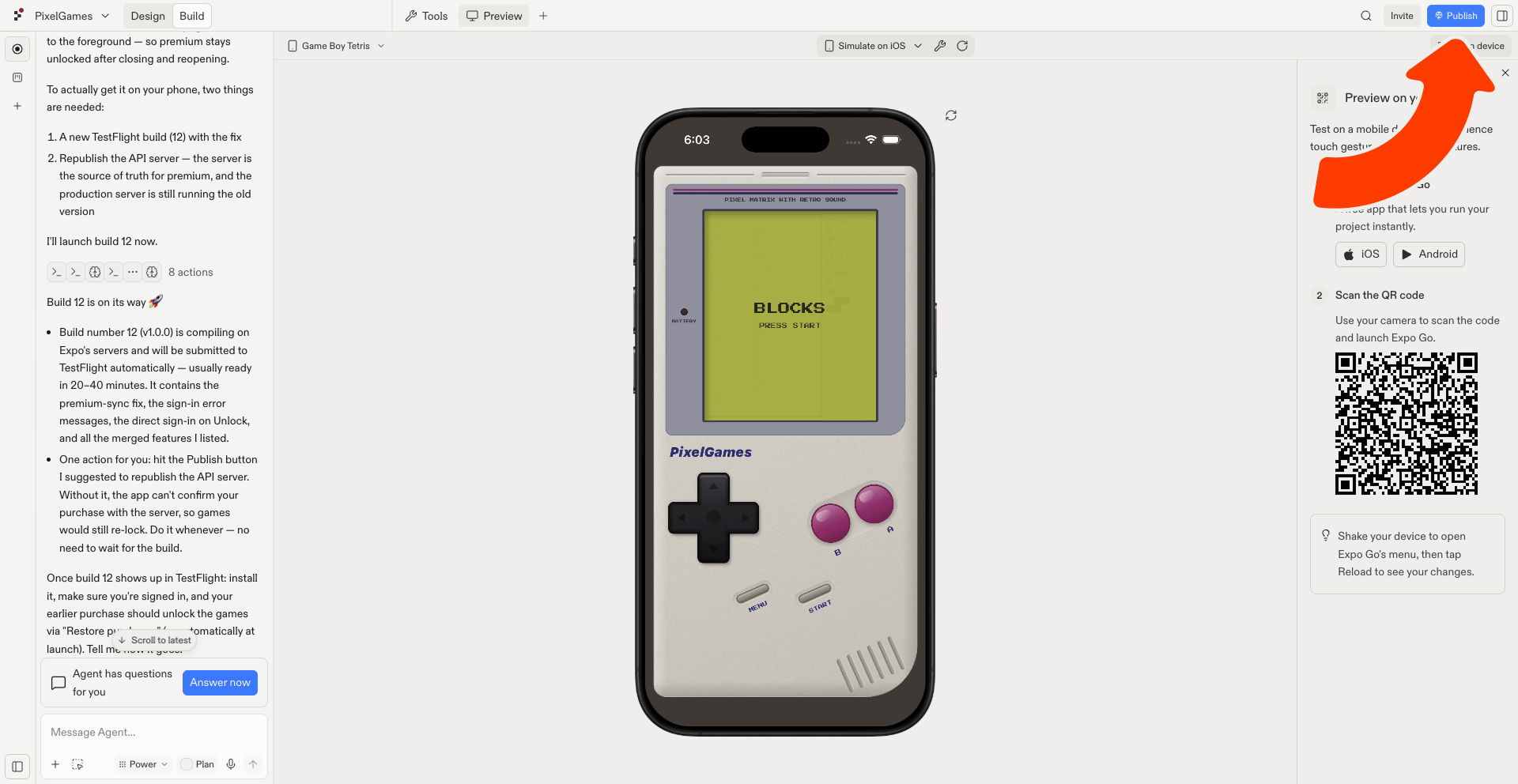 웹 앱이 게시되면 **Publishing** 아래에 **Start publishing to the App Store** 버튼이
나타납니다. 이를 선택해 Launch 마법사를 여세요.
웹 앱이 게시되면 **Publishing** 아래에 **Start publishing to the App Store** 버튼이
나타납니다. 이를 선택해 Launch 마법사를 여세요.
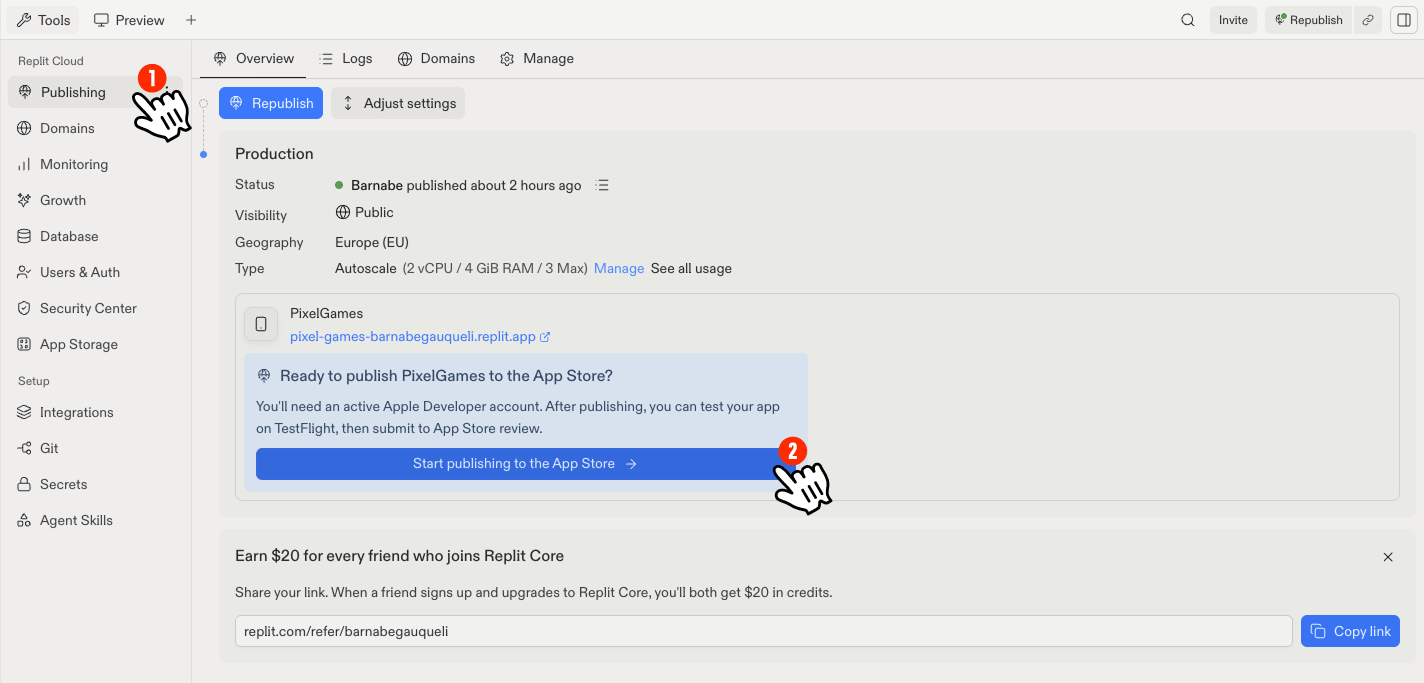 프로젝트 이름과 슬러그를 확인하거나, PixelGames에 이미 프로젝트가 있다면
**Use existing**을 선택하세요.
프로젝트 이름과 슬러그를 확인하거나, PixelGames에 이미 프로젝트가 있다면
**Use existing**을 선택하세요.
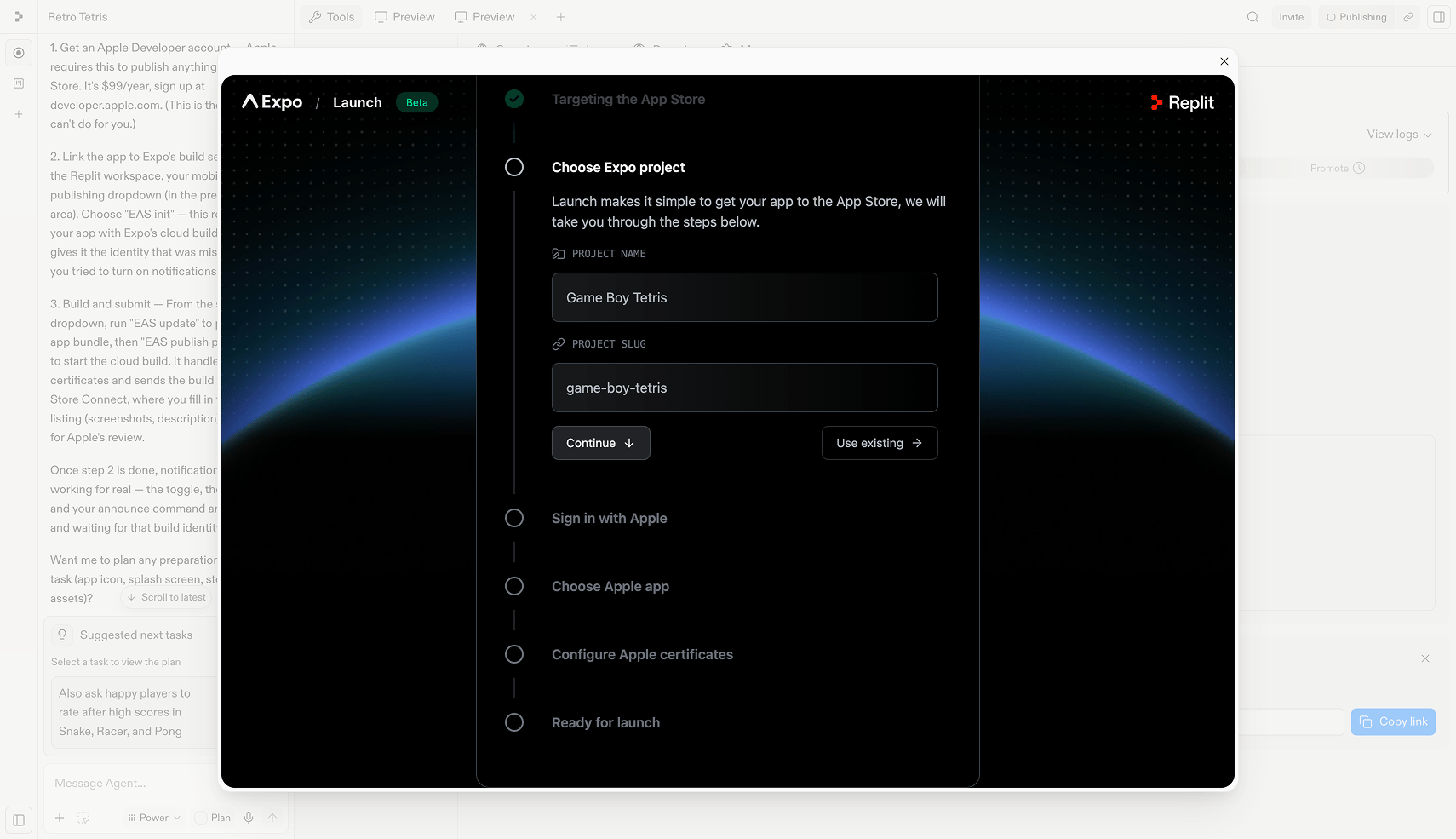 Apple Developer Program에 등록된 동일한 Apple 계정을 사용하세요. Replit은 이 자격 증명을
Apple과 인증하는 데만 사용하며 비밀번호를 저장하지 않습니다.
Apple Developer Program에 등록된 동일한 Apple 계정을 사용하세요. Replit은 이 자격 증명을
Apple과 인증하는 데만 사용하며 비밀번호를 저장하지 않습니다.
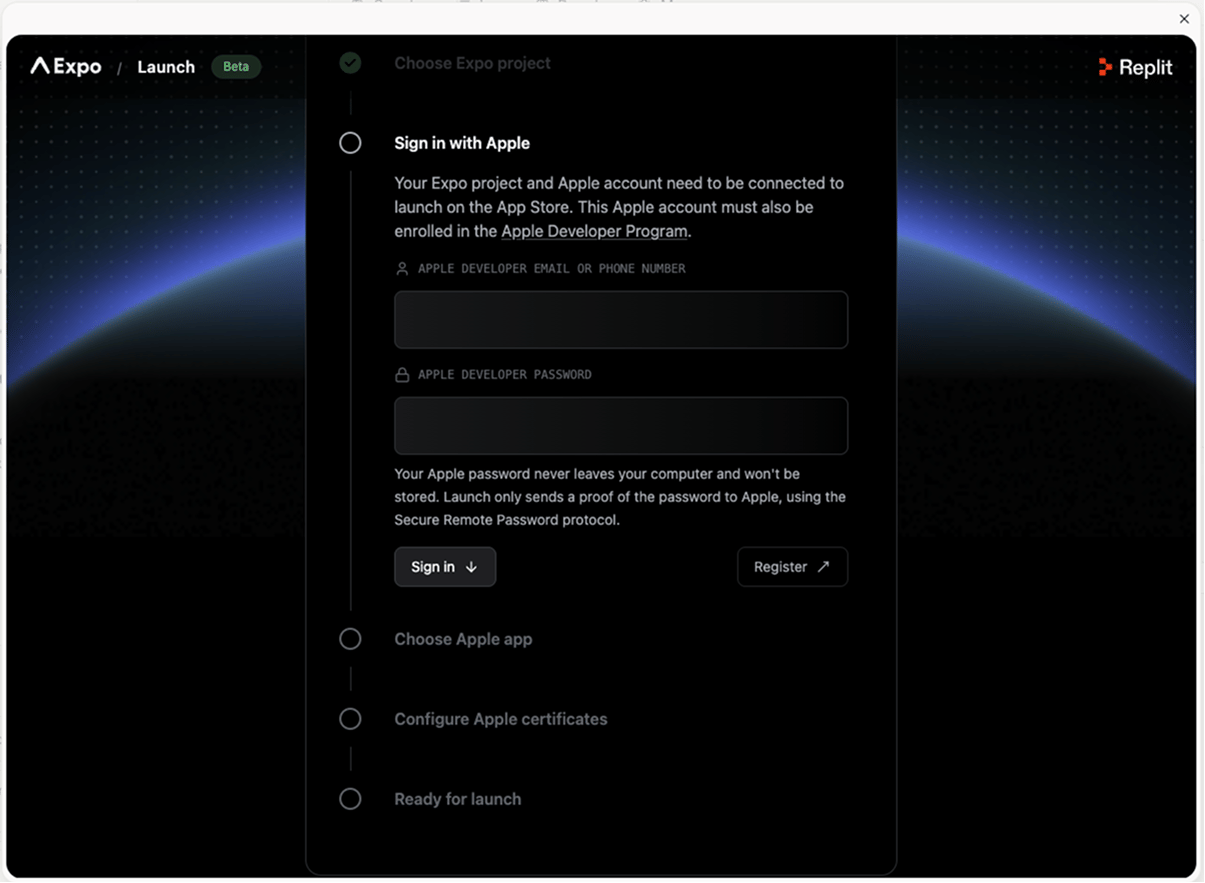 앱 이름과 번들 ID를 확인하거나, App Store Connect에 이미 만들어둔 것이 있다면
**Use existing**을 선택하세요.
**모바일 앱 번들 ID는 게시한 후에는 영구적입니다**
첫 게시에 사용한 번들 ID는 Replit 프로젝트에 연결됩니다. 이후 이를 변경하면 다음
App Store 게시가 실패합니다.
다른 번들 ID로 게시하려면 프로젝트를 리믹스하거나 새로 만드세요. 새 App Store Connect
앱은 기존 목록, TestFlight 빌드, 리뷰 없이 새로 시작됩니다.
앱 이름과 번들 ID를 확인하거나, App Store Connect에 이미 만들어둔 것이 있다면
**Use existing**을 선택하세요.
**모바일 앱 번들 ID는 게시한 후에는 영구적입니다**
첫 게시에 사용한 번들 ID는 Replit 프로젝트에 연결됩니다. 이후 이를 변경하면 다음
App Store 게시가 실패합니다.
다른 번들 ID로 게시하려면 프로젝트를 리믹스하거나 새로 만드세요. 새 App Store Connect
앱은 기존 목록, TestFlight 빌드, 리뷰 없이 새로 시작됩니다.
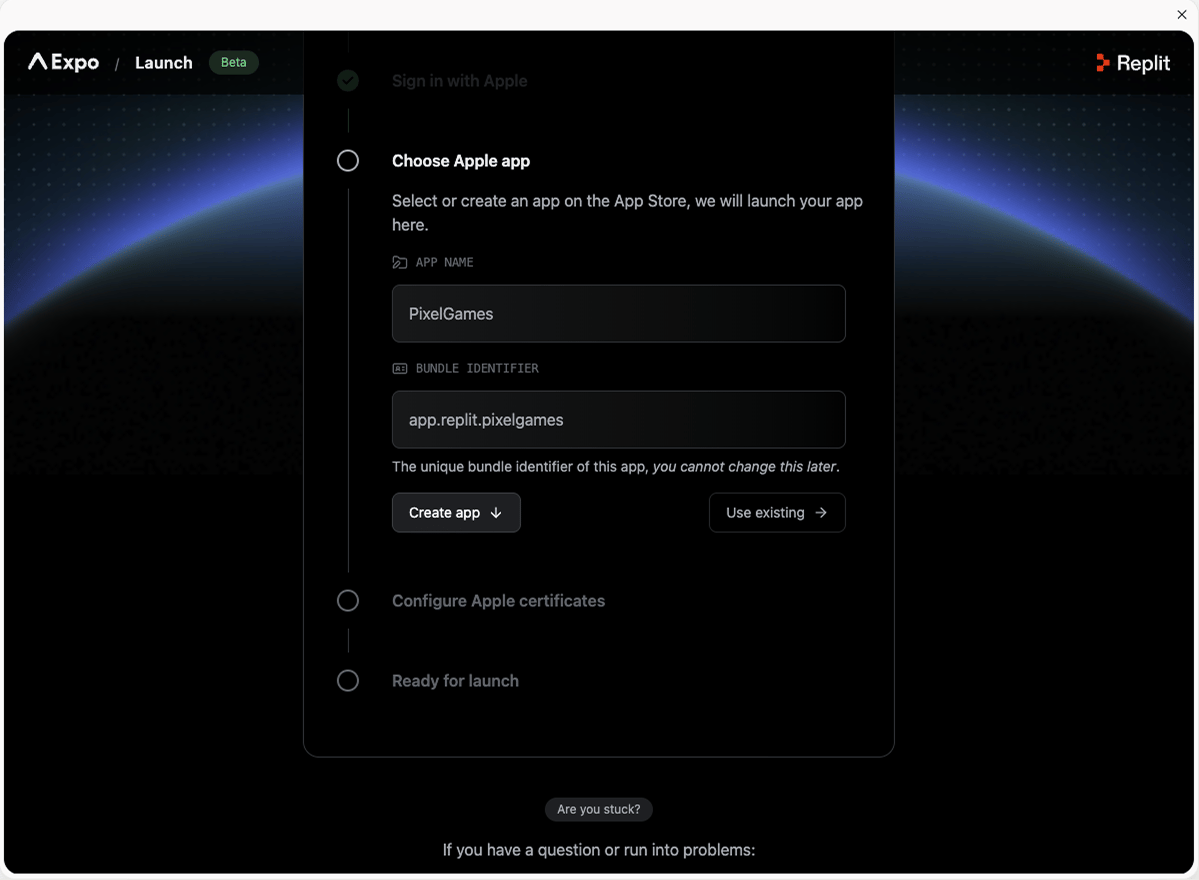 Launch가 유효한 배포 인증서와 프로비저닝 프로파일을 자동으로 선택하거나, 아직 없다면
새로 생성합니다.
Launch가 유효한 배포 인증서와 프로비저닝 프로파일을 자동으로 선택하거나, 아직 없다면
새로 생성합니다.
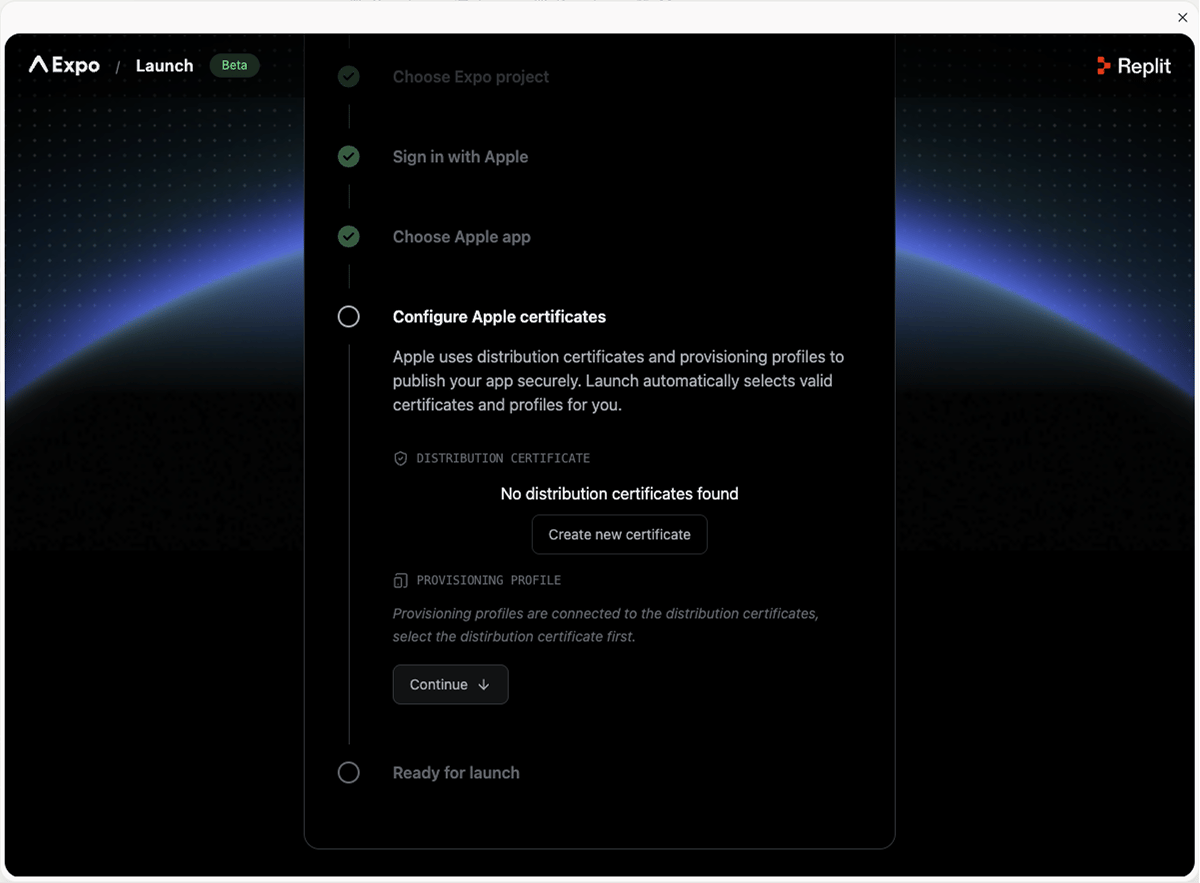 위 단계가 모두 완료되면 **Launch to App Store**를 선택하세요. 빌드가 Expo의 서버에서
컴파일된 다음 App Store Connect에 도착합니다.
위 단계가 모두 완료되면 **Launch to App Store**를 선택하세요. 빌드가 Expo의 서버에서
컴파일된 다음 App Store Connect에 도착합니다.
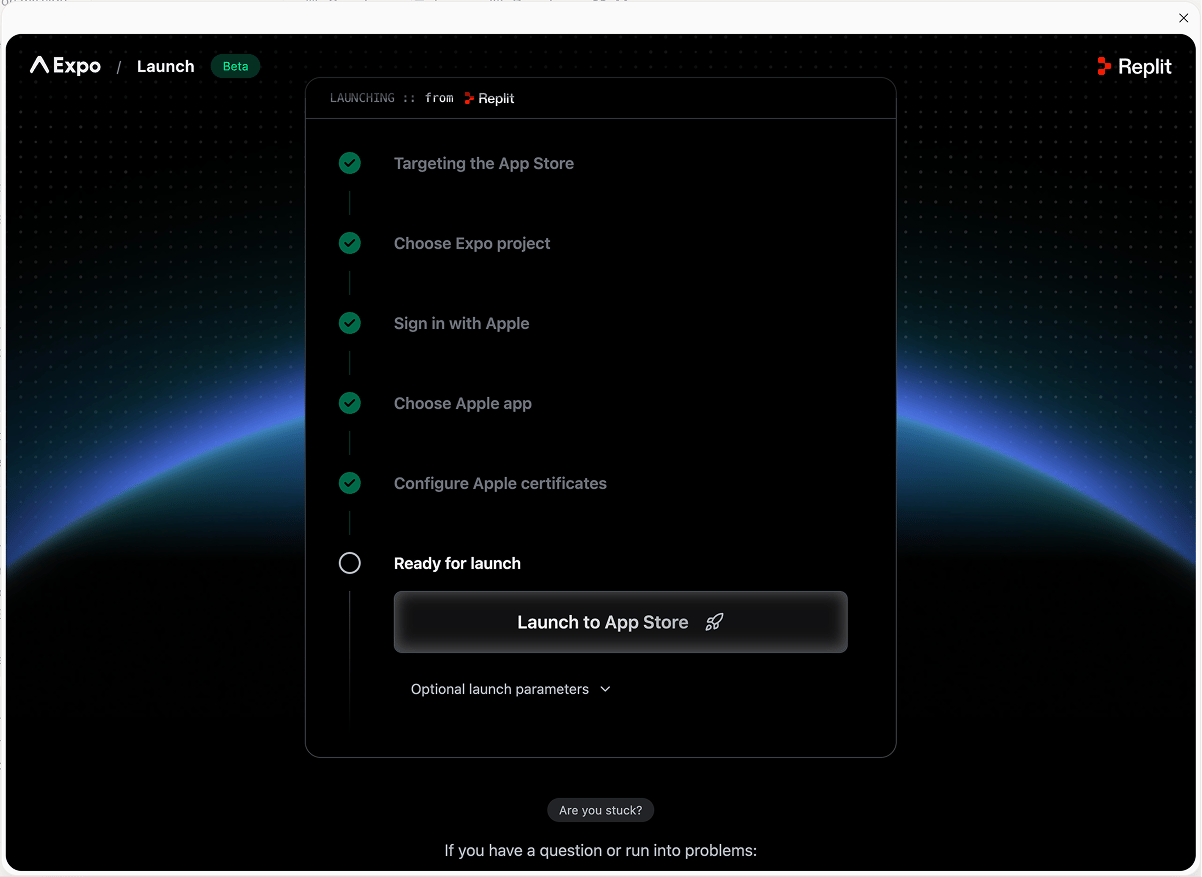 게시에는 최대 45분이 걸릴 수 있습니다. 진행되는 동안 Agent로 계속 빌드할 수 있으며,
Replit 앱을 설치해두면 완료 시 알림을 받을 수 있습니다.
게시에는 최대 45분이 걸릴 수 있습니다. 진행되는 동안 Agent로 계속 빌드할 수 있으며,
Replit 앱을 설치해두면 완료 시 알림을 받을 수 있습니다.
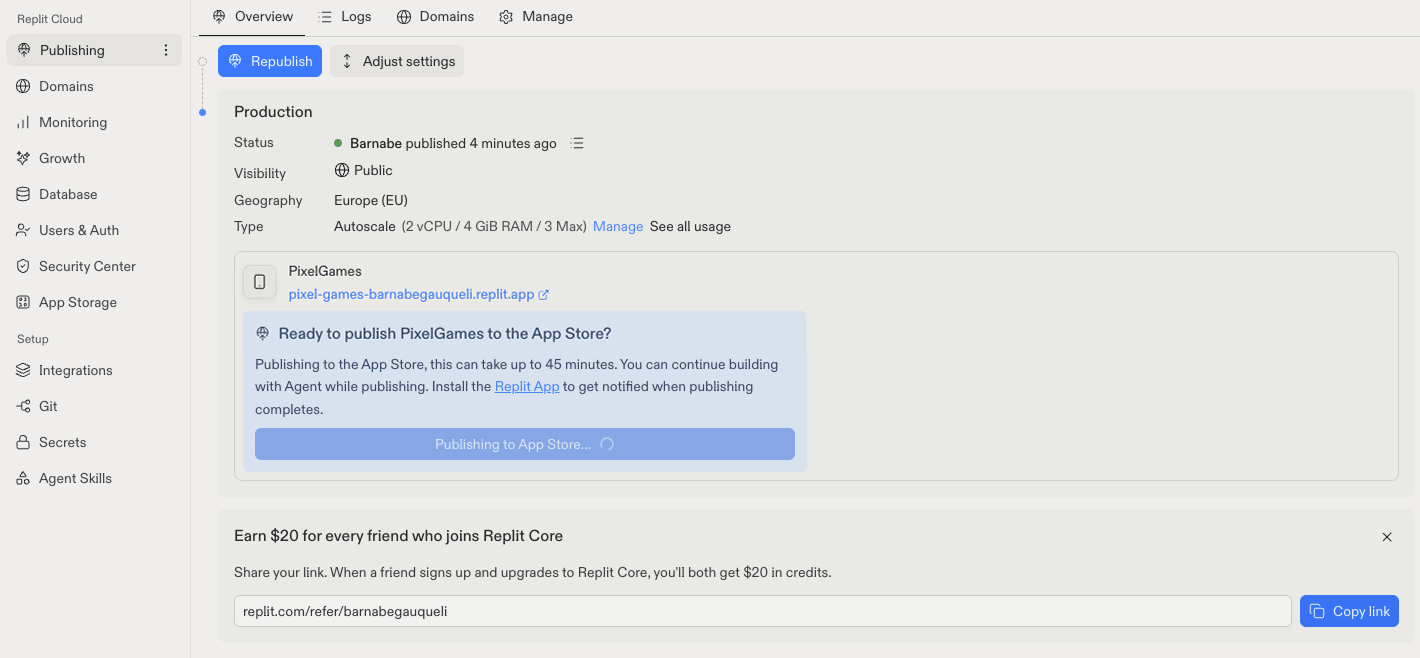 게시가 완료되면 \*\*"\[Your name] has invited you to test PixelGames"\*\*라는 제목의
이메일을 받게 됩니다. **View in TestFlight**를 선택해 앱을 열고 폰에 설치하세요.
완료되면 빌드가 App Store Connect의 해당 앱 아래에 나타납니다.
이후 두 가지 방향으로 진행할 수 있습니다: 먼저
[TestFlight의 테스터](/build/mobile-testflight)에게 전달하거나, 곧바로 리스팅으로 이동해
[심사에 제출](/build/mobile-publish-ios)할 수 있습니다. 어느 쪽이든 제출하기 전까지는
빌드가 App Store Connect에만 머물러 있으며 아직 공개되지 않습니다.
## 나중에 다시 업로드하기
PixelGames에서 무언가를 변경했나요? 동일한 흐름을 다시 실행해 새 버전을 올리세요.
두 번째부터는 훨씬 빠르게 진행됩니다. Expo 프로젝트, Apple 계정, 앱, 인증서가 모두 이미
입력되어 있으므로 대부분의 단계는 기존 내용을 확인하는 것으로 끝납니다.
## 문제 해결
* **배포 인증서를 찾을 수 없음:** 첫 출시에서는 정상입니다. **Create new
certificate**를 선택하면 Launch가 하나를 생성합니다.
* **Apple로 로그인이 실패함:** 계정이 일반 Apple ID가 아니라 Apple Developer
Program에 등록되어 있는지 확인하세요.
* **게시가 멈춘 것처럼 보임:** 최대 45분이 걸릴 수 있으며, 피크 시간대에는 빌드가
대기열에 쌓입니다. 문제가 있다고 단정하기 전에 Expo 대시보드의 **Builds**를 확인하세요.
## 다음 단계
업로드한 빌드를 먼저 실제 테스터에게 전달해보세요.
리스팅을 완성하고 심사에 제출해보세요.
게시가 완료되면 \*\*"\[Your name] has invited you to test PixelGames"\*\*라는 제목의
이메일을 받게 됩니다. **View in TestFlight**를 선택해 앱을 열고 폰에 설치하세요.
완료되면 빌드가 App Store Connect의 해당 앱 아래에 나타납니다.
이후 두 가지 방향으로 진행할 수 있습니다: 먼저
[TestFlight의 테스터](/build/mobile-testflight)에게 전달하거나, 곧바로 리스팅으로 이동해
[심사에 제출](/build/mobile-publish-ios)할 수 있습니다. 어느 쪽이든 제출하기 전까지는
빌드가 App Store Connect에만 머물러 있으며 아직 공개되지 않습니다.
## 나중에 다시 업로드하기
PixelGames에서 무언가를 변경했나요? 동일한 흐름을 다시 실행해 새 버전을 올리세요.
두 번째부터는 훨씬 빠르게 진행됩니다. Expo 프로젝트, Apple 계정, 앱, 인증서가 모두 이미
입력되어 있으므로 대부분의 단계는 기존 내용을 확인하는 것으로 끝납니다.
## 문제 해결
* **배포 인증서를 찾을 수 없음:** 첫 출시에서는 정상입니다. **Create new
certificate**를 선택하면 Launch가 하나를 생성합니다.
* **Apple로 로그인이 실패함:** 계정이 일반 Apple ID가 아니라 Apple Developer
Program에 등록되어 있는지 확인하세요.
* **게시가 멈춘 것처럼 보임:** 최대 45분이 걸릴 수 있으며, 피크 시간대에는 빌드가
대기열에 쌓입니다. 문제가 있다고 단정하기 전에 Expo 대시보드의 **Builds**를 확인하세요.
## 다음 단계
업로드한 빌드를 먼저 실제 테스터에게 전달해보세요.
리스팅을 완성하고 심사에 제출해보세요.