> ## Documentation Index
> Fetch the complete documentation index at: https://docs.replit.com/llms.txt
> Use this file to discover all available pages before exploring further.
# 앱을 Play Console에 업로드하기
> 프로덕션 릴리스를 빌드하고 수동으로 Google Play Console에 업로드하세요.
export const AiPrompt = ({children}) => {
return
{children}
;
};
export const androidReleasePrompt = "Build a production release of PixelGames for Google Play.";
업로드하면 앱이 Play Console 안에 배치됩니다. 이 시점 이전의 작업은 Google에 보이지 않으며,
이후의 작업, 즉 내부 테스트나 심사 제출은 업로드가 완료되어야만 진행할 수 있습니다.
먼저 [Play Console 계정](/build/mobile-google-account)이 필요합니다.
## 업로드되는 내용
**빌드**란 실제로 설치 가능한 앱의 복사본입니다. Google Play에서 받는 것과 동일한 종류의
파일이지만 아직 게시되지 않았을 뿐입니다. Expo Go는 공용 프리뷰 앱 안에서 코드를 실행하지만,
빌드는 앱을 단독으로 실행하므로 푸시 알림이나 인앱 결제 같은 기능은 이 상태에서만 동작합니다.
Android 빌드는 Google Play가 요구하는 형식인 `.aab` 파일(Android App Bundle)입니다.
## 빌드하기
{androidReleasePrompt}
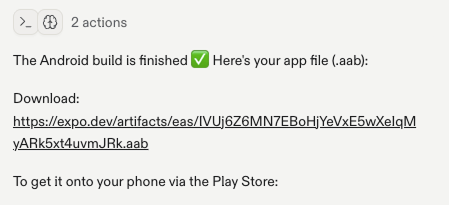
Agent가 Expo의 서버에서 프로덕션 빌드를 실행하고, 준비가 완료되면(보통 10\~15분 정도)
다운로드 링크를 제공합니다. Expo 대시보드의 **Builds**에서도 확인할 수 있습니다.
## 업로드하기
Agent가 제공한 빌드 링크를 열어 `.aab`를 다운로드하세요.
 아직 하지 않았다면 Play Console에서 **Create app**을 선택하고 이름, 기본 언어, 앱인지
게임인지를 입력하세요.
트랙을 선택하세요(시작은 **Internal testing**으로). 그다음 **Create new release**를
선택하세요.
릴리스에 파일을 드롭하면 Play Console이 이를 처리합니다. 완료되면 해당 빌드는 테스터에게
할당하거나 Production으로 승격할 준비가 됩니다.
## 문제 해결
* **Play Console이 업로드를 거부함:** 버전 코드는 업로드할 때마다 증가해야 합니다. Agent에게
요청해 번호를 올리고 다시 빌드하세요.
* **빌드가 컴파일 중에 멈춤:** 빌드는 대기열에 들어가며 보통 10\~15분 정도 걸립니다. 문제가
있다고 단정하기 전에 Expo 대시보드의 **Builds**를 확인하세요.
* **첫 업로드 시 "App signing" 프롬프트가 표시됨:** 서명 키 관리는 Google에 맡기세요. 이는
기본 설정이며, Google이 이후 업로드에 대해 대신 재서명할 수 있다는 의미입니다.
## 다음 단계
업로드한 빌드를 먼저 실제 테스터에게 전달해보세요.
리스팅을 완성하고 심사에 제출해보세요.
아직 하지 않았다면 Play Console에서 **Create app**을 선택하고 이름, 기본 언어, 앱인지
게임인지를 입력하세요.
트랙을 선택하세요(시작은 **Internal testing**으로). 그다음 **Create new release**를
선택하세요.
릴리스에 파일을 드롭하면 Play Console이 이를 처리합니다. 완료되면 해당 빌드는 테스터에게
할당하거나 Production으로 승격할 준비가 됩니다.
## 문제 해결
* **Play Console이 업로드를 거부함:** 버전 코드는 업로드할 때마다 증가해야 합니다. Agent에게
요청해 번호를 올리고 다시 빌드하세요.
* **빌드가 컴파일 중에 멈춤:** 빌드는 대기열에 들어가며 보통 10\~15분 정도 걸립니다. 문제가
있다고 단정하기 전에 Expo 대시보드의 **Builds**를 확인하세요.
* **첫 업로드 시 "App signing" 프롬프트가 표시됨:** 서명 키 관리는 Google에 맡기세요. 이는
기본 설정이며, Google이 이후 업로드에 대해 대신 재서명할 수 있다는 의미입니다.
## 다음 단계
업로드한 빌드를 먼저 실제 테스터에게 전달해보세요.
리스팅을 완성하고 심사에 제출해보세요.