> ## Documentation Index
> Fetch the complete documentation index at: https://docs.replit.com/llms.txt
> Use this file to discover all available pages before exploring further.
# TestFlight로 베타 테스트하기
> App Store에 공개되기 전에 TestFlight로 PixelGames를 실제 테스터에게 전달하세요.
TestFlight는 앱이 공개되기 전에 테스트할 수 있는 Apple 자체 앱입니다. 테스터는 TestFlight를
설치한 다음 이를 통해 PixelGames를 받습니다. 이미 [업로드한](/ko/build/mobile-upload-ios)
빌드를 배포합니다.
## 직접 테스트하기
업로드가 끝나는 즉시 시작할 수 있습니다. Apple이 내 빌드에 대한 초대 이메일을 보내며,
**View in TestFlight**를 선택하면 휴대폰에 PixelGames를 설치할 수 있습니다. 이는
[앱 업로드하기](/ko/build/mobile-upload-ios)에서 다룬 것과 같은 단계입니다.
이제 PixelGames가 독립된 앱으로 실행되므로, 푸시 알림, 인앱 구매, Sign in with Apple 등
실제 설치된 앱이 필요한 모든 기능을 테스트할 수 있습니다.
## 다른 테스터 초대하기
내 컴퓨터 근처에 있지 않은 다른 사람들이 PixelGames를 사용해보게 하려면, App Store
Connect에서 테스터로 추가하세요.
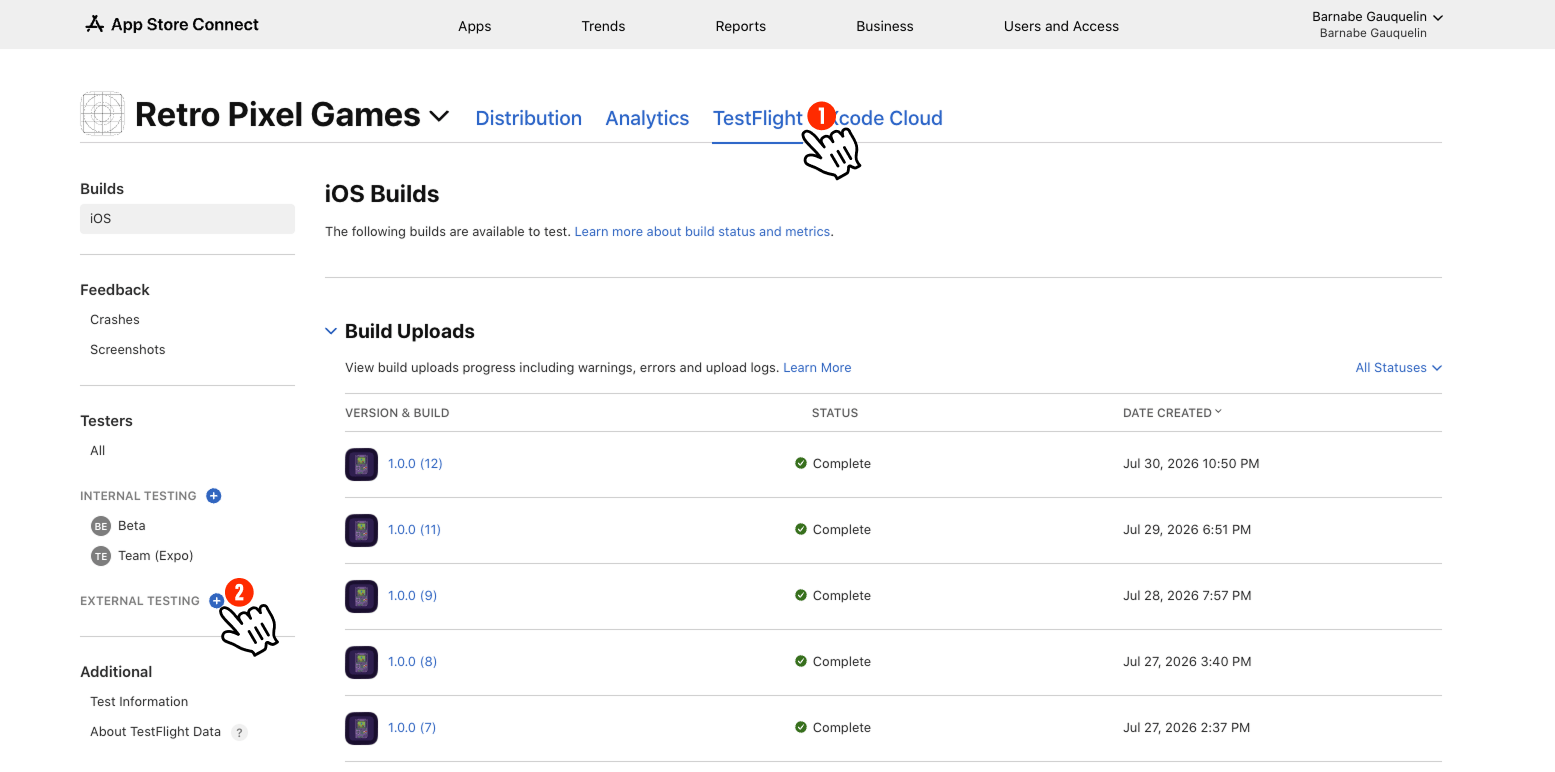
App Store Connect에서 PixelGames를 열고 **TestFlight** 탭을 선택하세요. 사이드바에서
**External Testing** 옆의 \*\*+\*\*를 선택하세요.
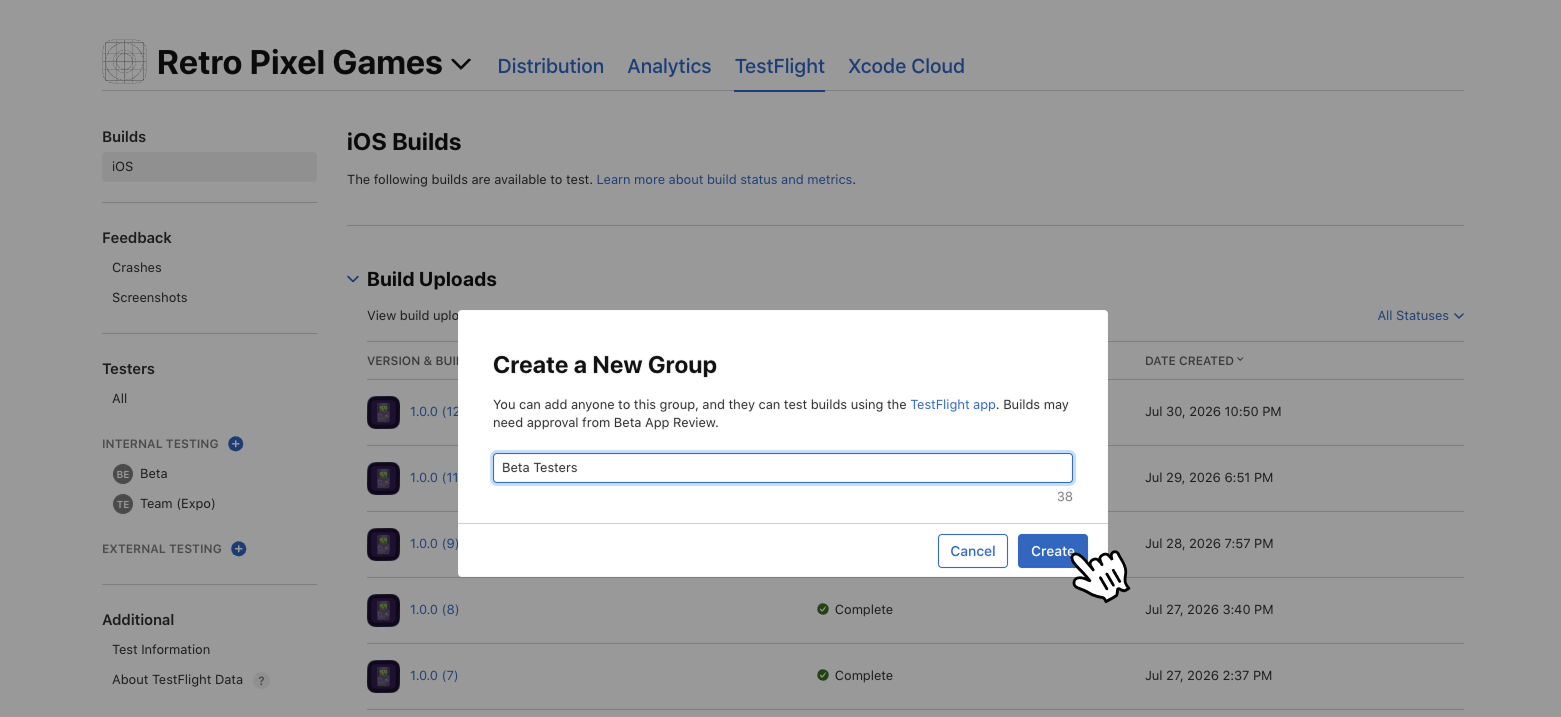
 나중에도 알아볼 수 있는 이름을 지어주세요. 예: **Beta Testers**. 그런 다음 **Create**를
선택하세요.
나중에도 알아볼 수 있는 이름을 지어주세요. 예: **Beta Testers**. 그런 다음 **Create**를
선택하세요.
 그룹 페이지에서 **Add Builds**를 선택해 테스터가 받을 빌드를 고르고, **Invite Testers**를
선택해 이메일로 테스터를 추가하세요. 각자에게 초대장이 전달됩니다.
그룹 페이지에서 **Add Builds**를 선택해 테스터가 받을 빌드를 고르고, **Invite Testers**를
선택해 이메일로 테스터를 추가하세요. 각자에게 초대장이 전달됩니다.
 테스터는 App Store에서 무료 **TestFlight** 앱을 설치하고, 초대를 수락한 다음, 이를 통해
PixelGames를 설치합니다. 업데이트도 같은 방식으로 표시됩니다.
외부 그룹은 테스터가 설치하기 전에 Apple의 Beta App Review를 거치며, 첫 빌드는 보통 하루
정도 걸립니다. **Internal Testing**으로 추가한 테스터는 바로 설치할 수 있습니다.
## 문제 해결
* **테스터가 초대장을 받지 못한 경우:** App Store Connect에 입력한 이메일 주소를 다시
확인하고, 스팸함도 확인해 달라고 요청하세요.
* **나에게는 작동하지만 테스터에게는 작동하지 않는 경우:** 동일한 빌드 버전을 사용하고
있는지 확인하세요. 오래된 초대 링크는 예전 빌드를 가리킬 수 있습니다.
* **테스터가 앱 접근 권한을 잃은 경우:** TestFlight 빌드는 90일 후 만료되며, 대개 이것이
원인입니다. 새 빌드를 제출하세요.
## 다음 단계
테스트를 마친 빌드를 공개 출시로 이어가세요.
만족한 플레이어에게 PixelGames 평가를 요청해보세요.
테스터는 App Store에서 무료 **TestFlight** 앱을 설치하고, 초대를 수락한 다음, 이를 통해
PixelGames를 설치합니다. 업데이트도 같은 방식으로 표시됩니다.
외부 그룹은 테스터가 설치하기 전에 Apple의 Beta App Review를 거치며, 첫 빌드는 보통 하루
정도 걸립니다. **Internal Testing**으로 추가한 테스터는 바로 설치할 수 있습니다.
## 문제 해결
* **테스터가 초대장을 받지 못한 경우:** App Store Connect에 입력한 이메일 주소를 다시
확인하고, 스팸함도 확인해 달라고 요청하세요.
* **나에게는 작동하지만 테스터에게는 작동하지 않는 경우:** 동일한 빌드 버전을 사용하고
있는지 확인하세요. 오래된 초대 링크는 예전 빌드를 가리킬 수 있습니다.
* **테스터가 앱 접근 권한을 잃은 경우:** TestFlight 빌드는 90일 후 만료되며, 대개 이것이
원인입니다. 새 빌드를 제출하세요.
## 다음 단계
테스트를 마친 빌드를 공개 출시로 이어가세요.
만족한 플레이어에게 PixelGames 평가를 요청해보세요.