> ## Documentation Index
> Fetch the complete documentation index at: https://docs.replit.com/llms.txt
> Use this file to discover all available pages before exploring further.
# 휴대폰에서 프리뷰 및 테스트하기
> Expo Go로 내 휴대폰에서 PixelGames를 테스트해보세요.
Expo Go는 내 휴대폰에서 PixelGames를 확인하는 가장 빠른 방법입니다. 여기서 시작한 다음,
Expo Go로 할 수 없는 부분에 부딪히면 TestFlight나 내부 테스트로 넘어가세요.
## Expo란 무엇인가요?
Expo는 Agent가 PixelGames를 빌드하는 데 사용한 툴킷입니다. Agent가 JavaScript로 앱을
한 번만 작성하고, 동일한 코드를 실제 iOS 앱과 실제 Android 앱으로 실행할 수 있게 해줍니다.
Expo Go는 App Store나 Google Play에서 받을 수 있는 무료 앱입니다. 한 번 설치해두면
QR 코드를 스캔하는 것만으로 PixelGames를 포함한 어떤 Expo 프로젝트든 프리뷰할 수 있습니다.
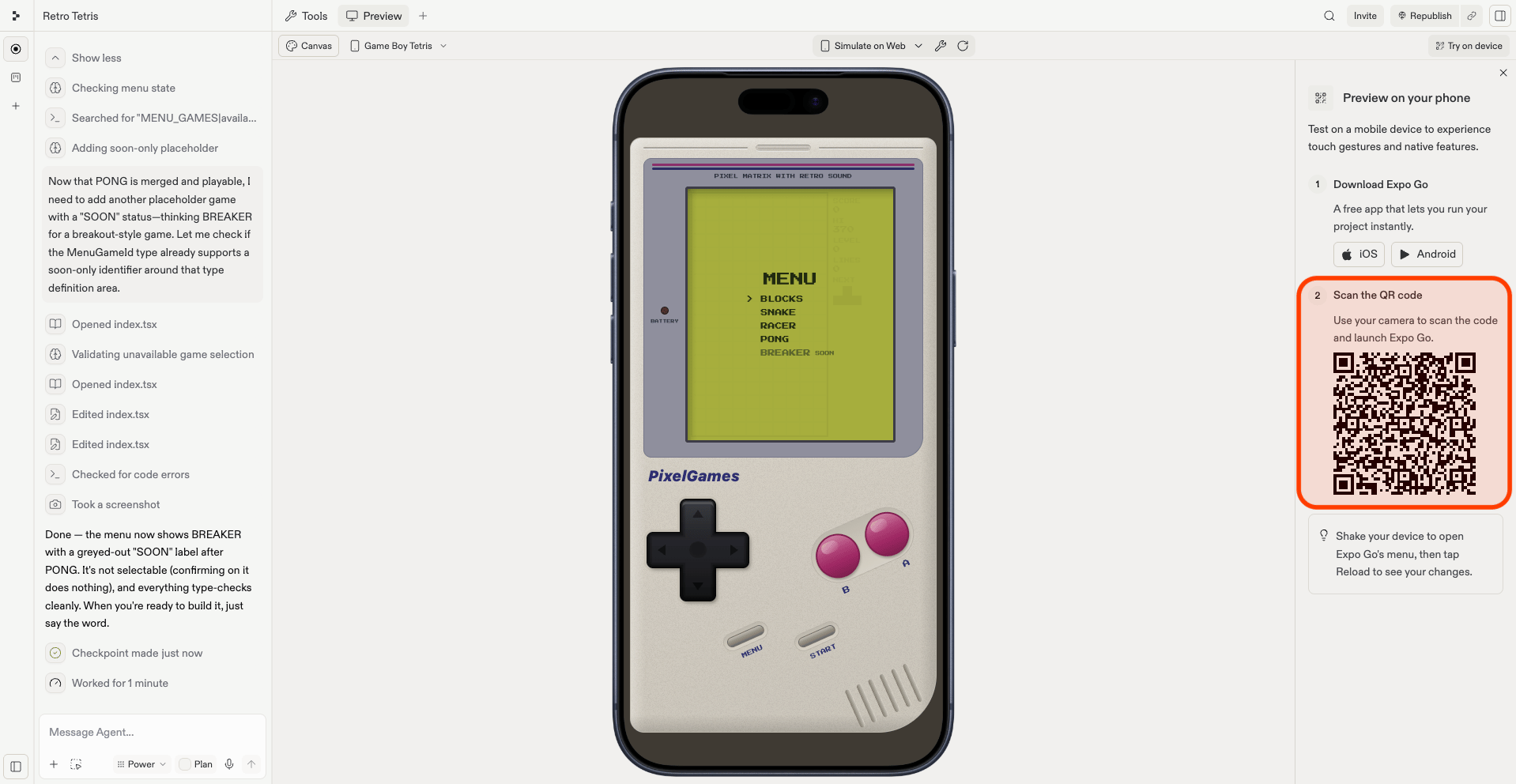
휴대폰(iOS 또는 Android)에서 **Expo Go** 앱을 여세요.
Replit이 프리뷰 패널에 표시하는 QR 코드를 스캔하세요.
Expo의 번들러인 Metro가 PixelGames를 패키징해 휴대폰으로 전송합니다. 처음 로딩할 때는
1\~2분 정도 걸릴 수 있지만, 이후에는 더 빨라집니다.
휴대폰에서 PixelGames가 열립니다. Agent가 변경한 내용은 재설치할 필요 없이 몇 초 만에
반영됩니다.
 ## Expo Go로 테스트할 수 없는 것
Expo Go는 화면, 흐름, UI를 다룹니다. 일부 기능은 PixelGames가 휴대폰에서 독립된 앱으로
실행되어야만 작동합니다. 흔한 예로 **푸시 알림**, **인앱 구매**, **Sign in with Apple**이
있습니다.
이런 기능을 테스트하려면 PixelGames를 Apple에 업로드한 다음 TestFlight에서 설치하세요.
앱은 나와 초대한 테스터에게만 비공개로 유지되므로, 공개하기 전에 계속 반복 개선할 수 있습니다.
Google Play에 게시하는 기능은 아직 지원되지 않습니다.
* [iOS 앱 업로드하기](/ko/build/mobile-upload-ios)
## 문제 해결
* **QR 코드가 스캔되지 않거나 앱이 연결되지 않는 경우:** 휴대폰과 컴퓨터가 같은 WiFi
네트워크에 있는지 확인하세요. 일부 회사 네트워크나 공용 네트워크는 둘 사이의 연결을
차단합니다. 그런 경우 Agent에게 앱을 터널 모드로 실행해 달라고 요청하세요.
* **변경 사항이 휴대폰에 나타나지 않는 경우:** 휴대폰을 흔들어 Expo 개발자 메뉴를 열고
**Reload**를 탭해 PixelGames를 다시 다운로드하세요.
* **빨간색 오류 화면:** 대개 JavaScript 오류나 누락된 패키지 때문입니다. 메시지에 정확한
파일과 줄이 표시되는 경우가 많으니, Agent에게 공유하고 수정을 요청하세요.
* **iOS에서는 작동하는데 Android에서는 깨지는 경우(또는 그 반대):** 오류 메시지와 함께
어느 플랫폼에서 발생했는지 Agent에게 붙여넣으세요.
* **특정 기기에서만 콘솔 화면이 깨져 보이는 경우:** 해당 기기의 화면 크기나 세이프 영역
처리를 확인해 달라고 Agent에게 요청하세요.
## 다음 단계
Expo Go로 테스트할 수 있는 범위를 넘어서 보세요.
게시하기 전에 더 많은 기기 기능을 추가해보세요.
## 관련 항목
* [첫 모바일 앱 시작하기](/build/mobile-first-app)
* [모바일 앱에서 이미지 저장하기](/ko/build/mobile-store-images)
## Expo Go로 테스트할 수 없는 것
Expo Go는 화면, 흐름, UI를 다룹니다. 일부 기능은 PixelGames가 휴대폰에서 독립된 앱으로
실행되어야만 작동합니다. 흔한 예로 **푸시 알림**, **인앱 구매**, **Sign in with Apple**이
있습니다.
이런 기능을 테스트하려면 PixelGames를 Apple에 업로드한 다음 TestFlight에서 설치하세요.
앱은 나와 초대한 테스터에게만 비공개로 유지되므로, 공개하기 전에 계속 반복 개선할 수 있습니다.
Google Play에 게시하는 기능은 아직 지원되지 않습니다.
* [iOS 앱 업로드하기](/ko/build/mobile-upload-ios)
## 문제 해결
* **QR 코드가 스캔되지 않거나 앱이 연결되지 않는 경우:** 휴대폰과 컴퓨터가 같은 WiFi
네트워크에 있는지 확인하세요. 일부 회사 네트워크나 공용 네트워크는 둘 사이의 연결을
차단합니다. 그런 경우 Agent에게 앱을 터널 모드로 실행해 달라고 요청하세요.
* **변경 사항이 휴대폰에 나타나지 않는 경우:** 휴대폰을 흔들어 Expo 개발자 메뉴를 열고
**Reload**를 탭해 PixelGames를 다시 다운로드하세요.
* **빨간색 오류 화면:** 대개 JavaScript 오류나 누락된 패키지 때문입니다. 메시지에 정확한
파일과 줄이 표시되는 경우가 많으니, Agent에게 공유하고 수정을 요청하세요.
* **iOS에서는 작동하는데 Android에서는 깨지는 경우(또는 그 반대):** 오류 메시지와 함께
어느 플랫폼에서 발생했는지 Agent에게 붙여넣으세요.
* **특정 기기에서만 콘솔 화면이 깨져 보이는 경우:** 해당 기기의 화면 크기나 세이프 영역
처리를 확인해 달라고 Agent에게 요청하세요.
## 다음 단계
Expo Go로 테스트할 수 있는 범위를 넘어서 보세요.
게시하기 전에 더 많은 기기 기능을 추가해보세요.
## 관련 항목
* [첫 모바일 앱 시작하기](/build/mobile-first-app)
* [모바일 앱에서 이미지 저장하기](/ko/build/mobile-store-images)