> ## Documentation Index
> Fetch the complete documentation index at: https://docs.replit.com/llms.txt
> Use this file to discover all available pages before exploring further.
# 피드백 위젯 활성화
> 배포된 앱의 방문자로부터 피드백을 수집하는 방법을 알아봅니다.
배포된 앱에서 피드백 수집을 활성화하면 방문자로부터 직접 인사이트를 수집하고 Agent에 바로 전달할 수 있습니다. 피드백이 활성화되면 방문자가 스크린샷과 파일을 포함한 피드백을 제출할 수 있으며, 이를 받은 편지함에서 관리할 수 있습니다.
## 피드백 활성화
피드백은 웹 앱에서만 활성화할 수 있습니다. 자동화나 모바일 앱과 같은 다른 유형의 앱에서는 활성화할 수 없습니다.
새 앱을 배포할 때 게시 대화창에서 **Enable Feedback** 설정을 토글하세요. 앱이 이미 배포된 경우 재배포를 통해 피드백을 활성화할 수 있습니다.
1. Publishing 도구를 엽니다
2. **Advanced Settings**를 선택합니다
3. **Enable Feedback**을 토글합니다
4. 앱을 재배포합니다
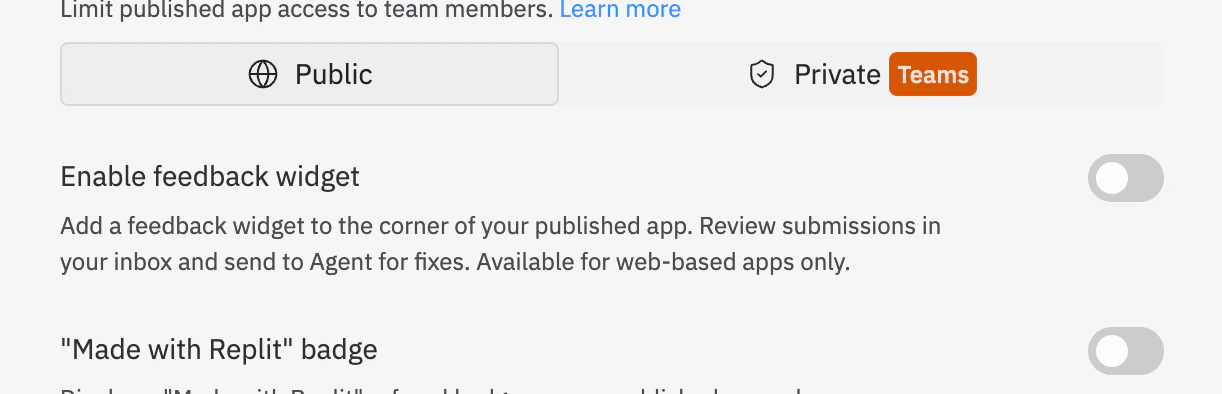 배포된 앱에서 피드백 위젯이 보이지 않으면 페이지를 새로 고침해 보세요
## 피드백 제출
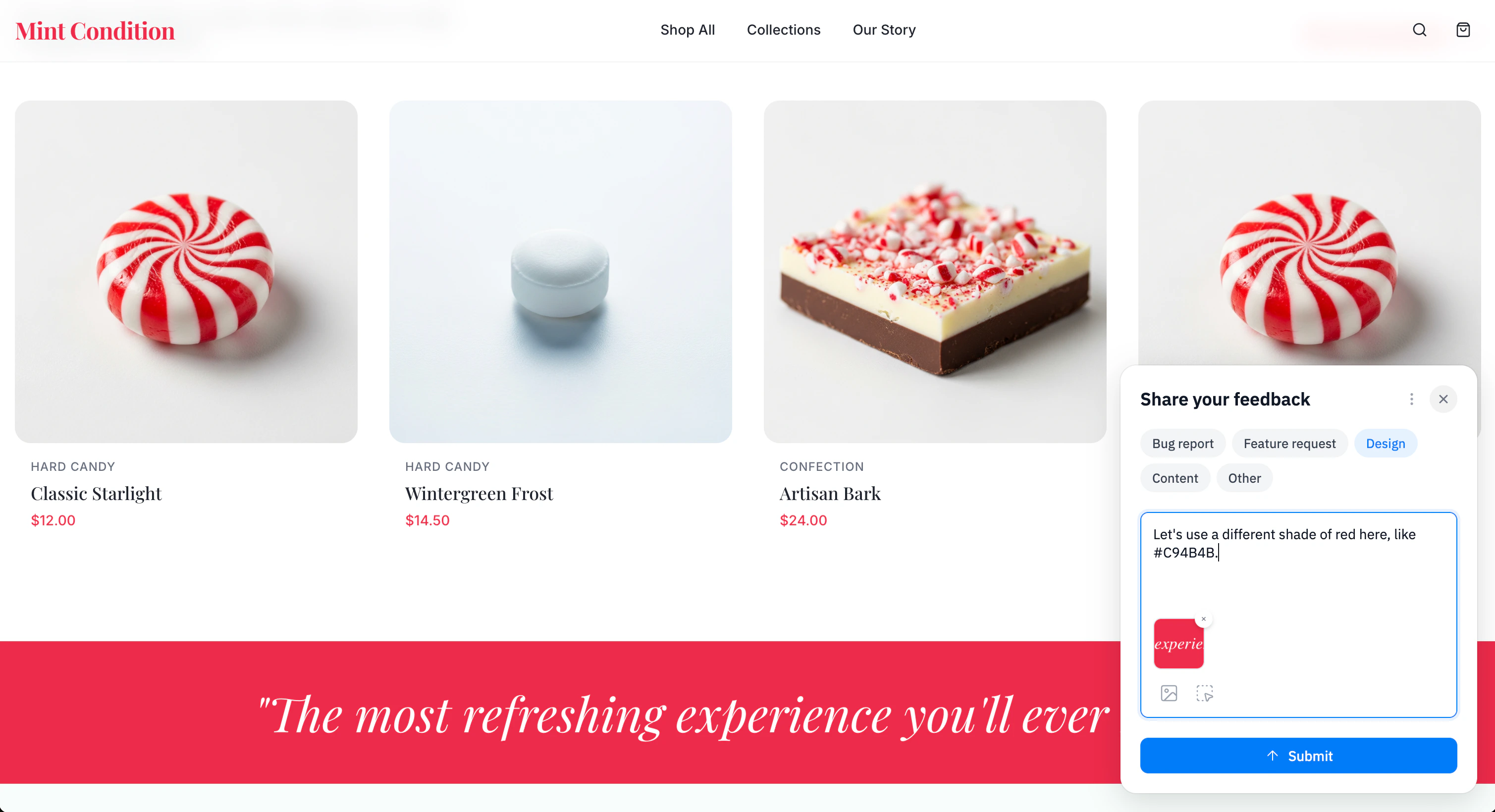
배포된 앱에서 피드백이 활성화되면 방문자가 앱에서 직접 피드백을 제출할 수 있습니다. 사용자는 다음을 할 수 있습니다.
* 로그인해서 피드백 남기기
* 경험이나 제안을 설명하는 텍스트 피드백 남기기
* 문제나 기능을 설명하기 위한 요소 선택
* 추가 컨텍스트 제공을 위한 파일 업로드
배포된 앱에서 피드백 위젯이 보이지 않으면 페이지를 새로 고침해 보세요
## 피드백 제출
배포된 앱에서 피드백이 활성화되면 방문자가 앱에서 직접 피드백을 제출할 수 있습니다. 사용자는 다음을 할 수 있습니다.
* 로그인해서 피드백 남기기
* 경험이나 제안을 설명하는 텍스트 피드백 남기기
* 문제나 기능을 설명하기 위한 요소 선택
* 추가 컨텍스트 제공을 위한 파일 업로드
 ## 받은 편지함에서 피드백 관리
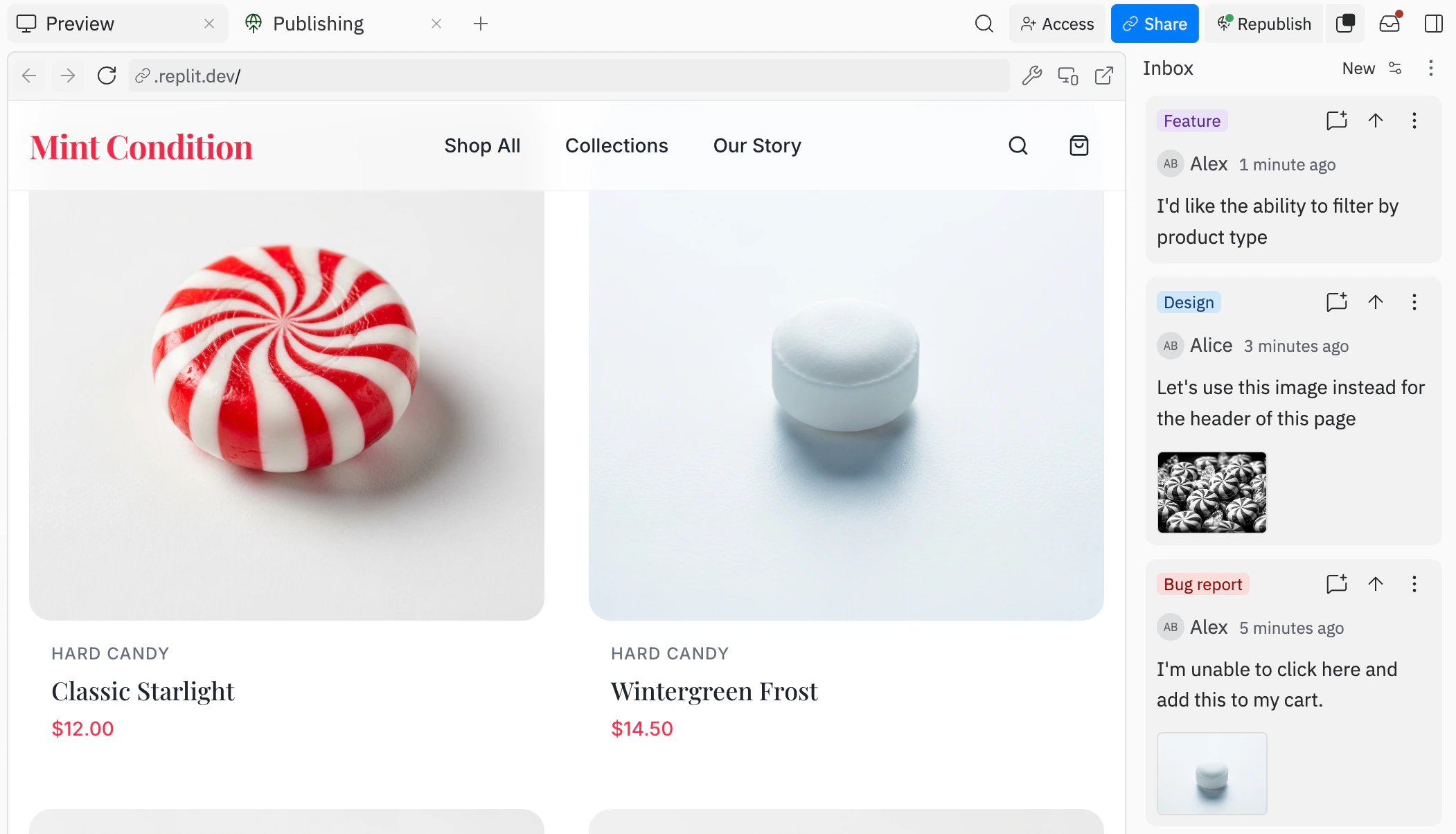
방문자가 제출한 모든 피드백은 Project Editor 내에서 접근할 수 있는 받은 편지함에 나타납니다. 받은 편지함에서 다음을 할 수 있습니다.
* **채팅에 추가**: 제출 전 컨텍스트를 추가하기 위해 Agent와의 채팅에 피드백 전송
* **Agent에 전송**: 즉시 Agent에 피드백을 전송하고 바로 작업 시작
* **해결**: 피드백이 처리되면 해결됨으로 표시
* **삭제**: 더 이상 필요하지 않은 피드백 제거
필터를 사용해 특정 피드백 항목을 정리하고 찾을 수도 있습니다.
## 받은 편지함에서 피드백 관리
방문자가 제출한 모든 피드백은 Project Editor 내에서 접근할 수 있는 받은 편지함에 나타납니다. 받은 편지함에서 다음을 할 수 있습니다.
* **채팅에 추가**: 제출 전 컨텍스트를 추가하기 위해 Agent와의 채팅에 피드백 전송
* **Agent에 전송**: 즉시 Agent에 피드백을 전송하고 바로 작업 시작
* **해결**: 피드백이 처리되면 해결됨으로 표시
* **삭제**: 더 이상 필요하지 않은 피드백 제거
필터를 사용해 특정 피드백 항목을 정리하고 찾을 수도 있습니다.
 ## 업데이트된 피드백 설정으로 재배포
앱이 배포된 후에는 업데이트된 설정으로 재배포하여 언제든지 피드백 위젯을 활성화하거나 비활성화할 수 있습니다.
1. Publishing 도구의 **Overview** 탭을 엽니다
2. **Advanced Settings**를 선택합니다
3. **Enable Feedback**을 켜거나 끕니다
4. 변경 사항을 적용하기 위해 앱을 재배포합니다
피드백 설정 변경은 앱이 재배포되면 적용됩니다.
## 다음 단계
앱 배포에 대해 자세히 알아보려면 다음 리소스를 참조하세요.
* [배포 개요](/learn/projects-and-artifacts/replit-deployments): 다양한 배포 유형 알아보기
* [배포된 앱 모니터링](/references/publishing/monitoring-a-deployment): 로그 보기 및 배포된 앱 모니터링
## 업데이트된 피드백 설정으로 재배포
앱이 배포된 후에는 업데이트된 설정으로 재배포하여 언제든지 피드백 위젯을 활성화하거나 비활성화할 수 있습니다.
1. Publishing 도구의 **Overview** 탭을 엽니다
2. **Advanced Settings**를 선택합니다
3. **Enable Feedback**을 켜거나 끕니다
4. 변경 사항을 적용하기 위해 앱을 재배포합니다
피드백 설정 변경은 앱이 재배포되면 적용됩니다.
## 다음 단계
앱 배포에 대해 자세히 알아보려면 다음 리소스를 참조하세요.
* [배포 개요](/learn/projects-and-artifacts/replit-deployments): 다양한 배포 유형 알아보기
* [배포된 앱 모니터링](/references/publishing/monitoring-a-deployment): 로그 보기 및 배포된 앱 모니터링