> ## Documentation Index
> Fetch the complete documentation index at: https://docs.replit.com/llms.txt
> Use this file to discover all available pages before exploring further.
# Canvas로 디자인하기
> Canvas에서 기존 앱의 시각적 변형을 생성하고, 나란히 비교하고, 마음에 드는 것을 적용하세요 — 재빌드 없이.
export const YouTubeEmbed = ({videoId, title = "YouTube video", startAt}) => {
if (!videoId) {
return null;
}
let url = "https://www.youtube.com/embed/" + videoId;
if (startAt) {
url = url + "?start=" + startAt;
}
return
;
};
⏰ *예상 시간: 5분* · [첫 번째 앱 빌드하고 게시하기](/build/your-first-app)에서 이어집니다
[Canvas](/learn/design/canvas)는 이미 빌드한 앱에 대한 대안적인 디자인을 Agent에게 생성하도록 요청하고, 나란히 비교하고, 원하는 것을 적용할 수 있는 시각적 워크스페이스입니다. 재빌드에 전념하지 않고도 시각적 방향을 탐색하는 가장 빠른 방법입니다.
이 가이드는 [첫 번째 앱 빌드하고 게시하기](/build/your-first-app)의 Runwell 러닝 트래커를 실행 예제로 사용하지만, 동일한 플로우는 모든 프로젝트에서 작동합니다.
## 시작하기 전에
Replit에 기존 앱이 필요합니다. 다음 중 하나:
* [첫 번째 앱 빌드하고 게시하기](/build/your-first-app)를 완료하여 Runwell을 열어두거나,
* 다른 프로젝트를 사용하세요 — 아래 단계는 동일하게 작동합니다.
## 디자인 변형 탐색하기
Project Editor에서 **Canvas** 탭을 여세요. 앱이 Canvas에 프레임으로 표시됩니다. 프레임을 선택하면 **Reimagine…** 및 **Preview** 컨트롤이 나타납니다.
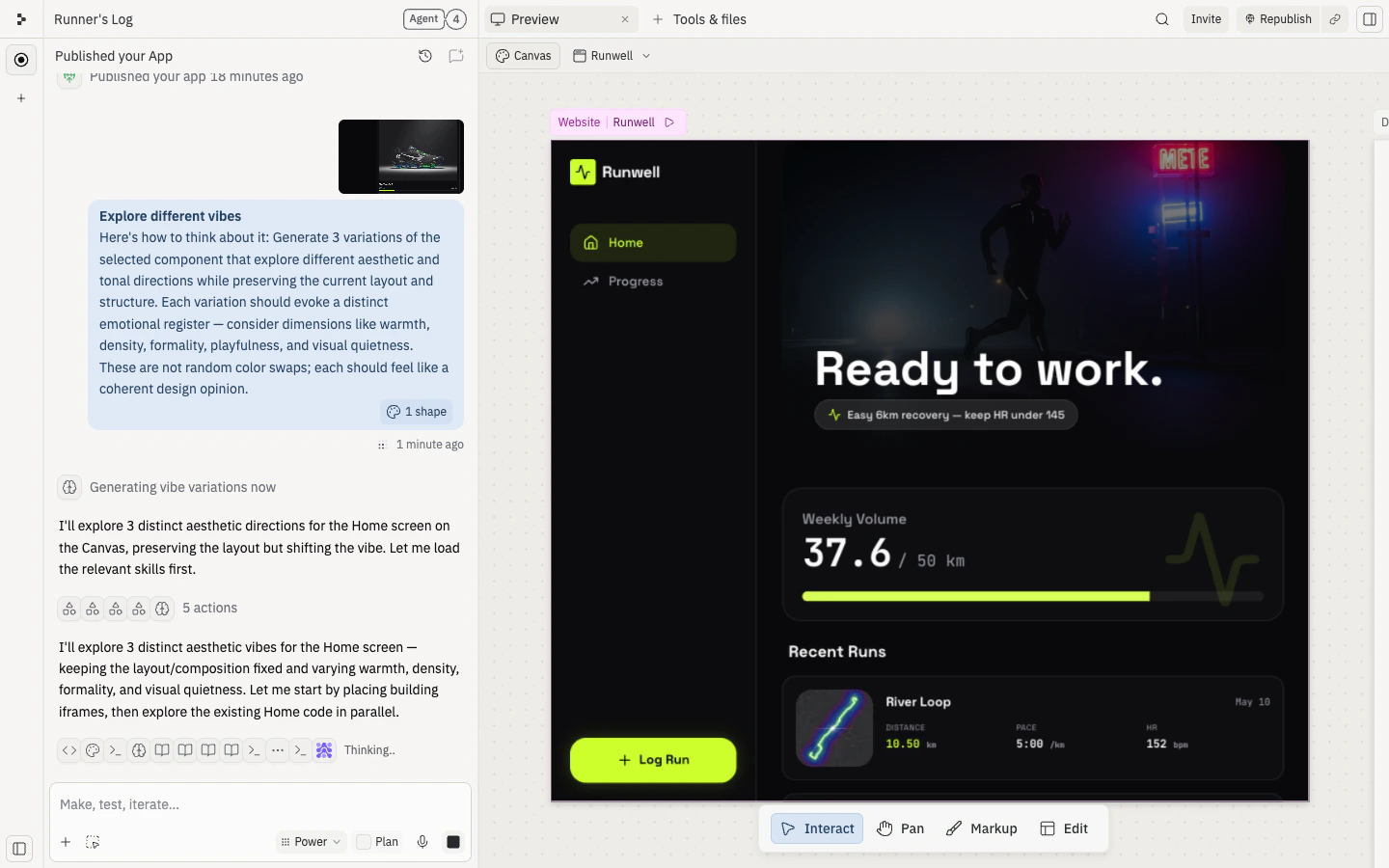 \*\*Reimagine…\*\*을 클릭하여 Agent가 탐색할 수 있는 방향 메뉴를 여세요. 하나를 선택하세요 — Runwell의 경우 **Explore different vibes**를 시도해 보세요. Agent는 레이아웃을 유지하면서 시각적 느낌을 바꾸는 세 가지 미적 변형을 생성합니다.
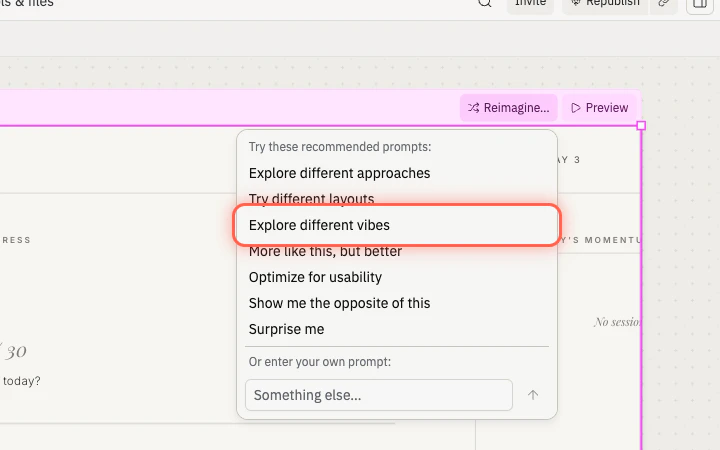 전체 방향 목록:
* **Explore different approaches(다양한 접근 방식 탐색)**
* **Try different layouts(다양한 레이아웃 시도)**
* **Explore different vibes(다양한 분위기 탐색)**
* **More like this, but better(이것과 비슷하게, 더 좋게)**
* **Optimize for usability(사용성 최적화)**
* **Show me the opposite of this(이것의 반대 보여주기)**
* **Surprise me(놀라게 해줘)**
메뉴에서 선택하는 대신 직접 방향을 설명할 수도 있습니다 — 예: "어두운 테마, 미니멀 테마, 화려한 테마를 보여줘".
Canvas에서 패닝하거나 축소하여 원본과 함께 변형을 확인하세요. 비교해보고 적용하고 싶은 방향을 결정하세요.
전체 방향 목록:
* **Explore different approaches(다양한 접근 방식 탐색)**
* **Try different layouts(다양한 레이아웃 시도)**
* **Explore different vibes(다양한 분위기 탐색)**
* **More like this, but better(이것과 비슷하게, 더 좋게)**
* **Optimize for usability(사용성 최적화)**
* **Show me the opposite of this(이것의 반대 보여주기)**
* **Surprise me(놀라게 해줘)**
메뉴에서 선택하는 대신 직접 방향을 설명할 수도 있습니다 — 예: "어두운 테마, 미니멀 테마, 화려한 테마를 보여줘".
Canvas에서 패닝하거나 축소하여 원본과 함께 변형을 확인하세요. 비교해보고 적용하고 싶은 방향을 결정하세요.
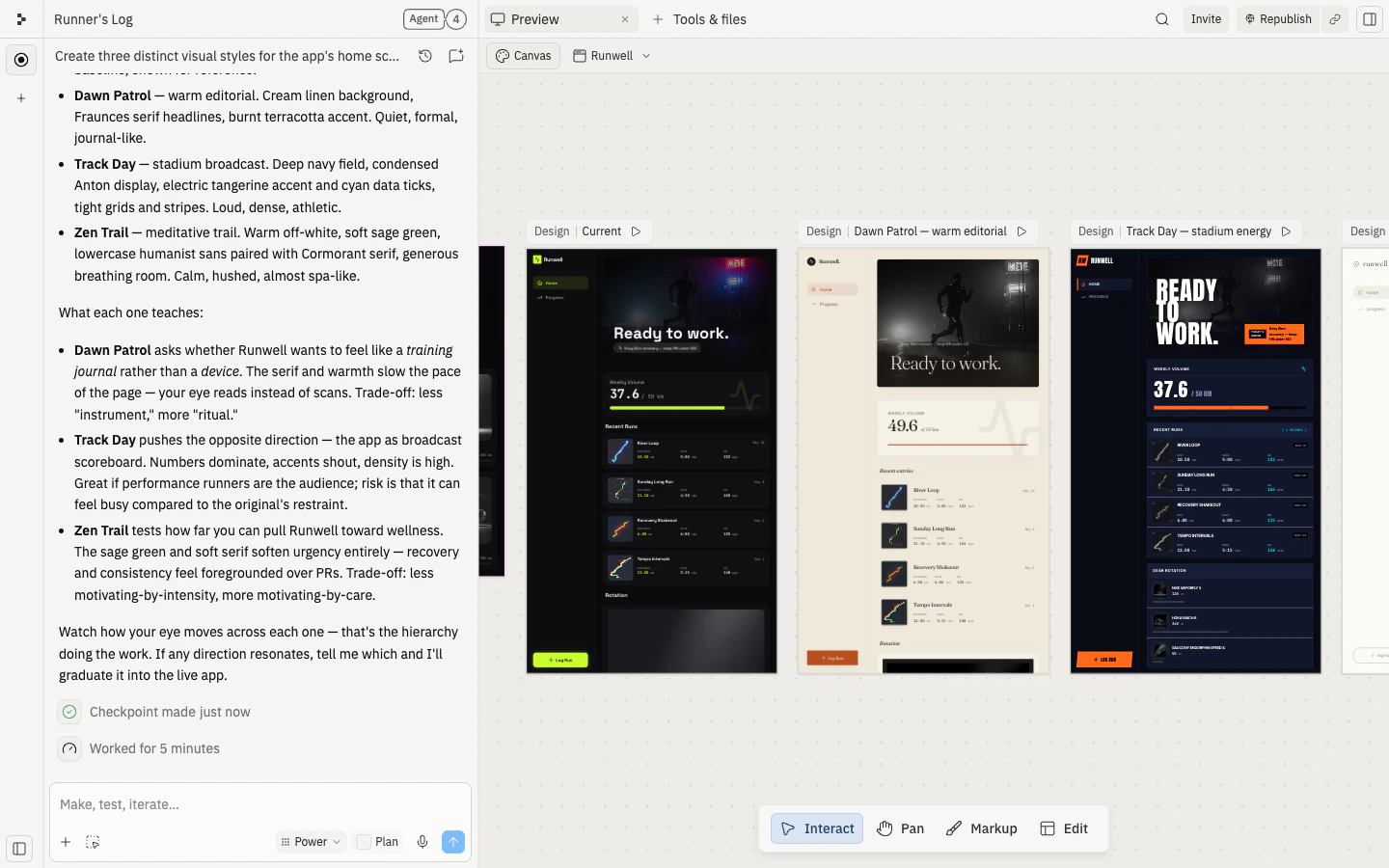 전념하기 전에 하나를 더 다듬고 싶다면 Agent에게 요청하세요 — 예: "두 번째가 마음에 드는데, 헤더를 더 크게 만들어줘."
원하는 변형을 선택하고, 프레임 상단의 \*\*Build…\*\*를 클릭하세요. 대화 상자에서 **기존 앱**(예: Runwell)을 선택하여 별도의 복사본을 만들지 않고 기존 앱에 새 디자인을 적용하세요.
전념하기 전에 하나를 더 다듬고 싶다면 Agent에게 요청하세요 — 예: "두 번째가 마음에 드는데, 헤더를 더 크게 만들어줘."
원하는 변형을 선택하고, 프레임 상단의 \*\*Build…\*\*를 클릭하세요. 대화 상자에서 **기존 앱**(예: Runwell)을 선택하여 별도의 복사본을 만들지 않고 기존 앱에 새 디자인을 적용하세요.
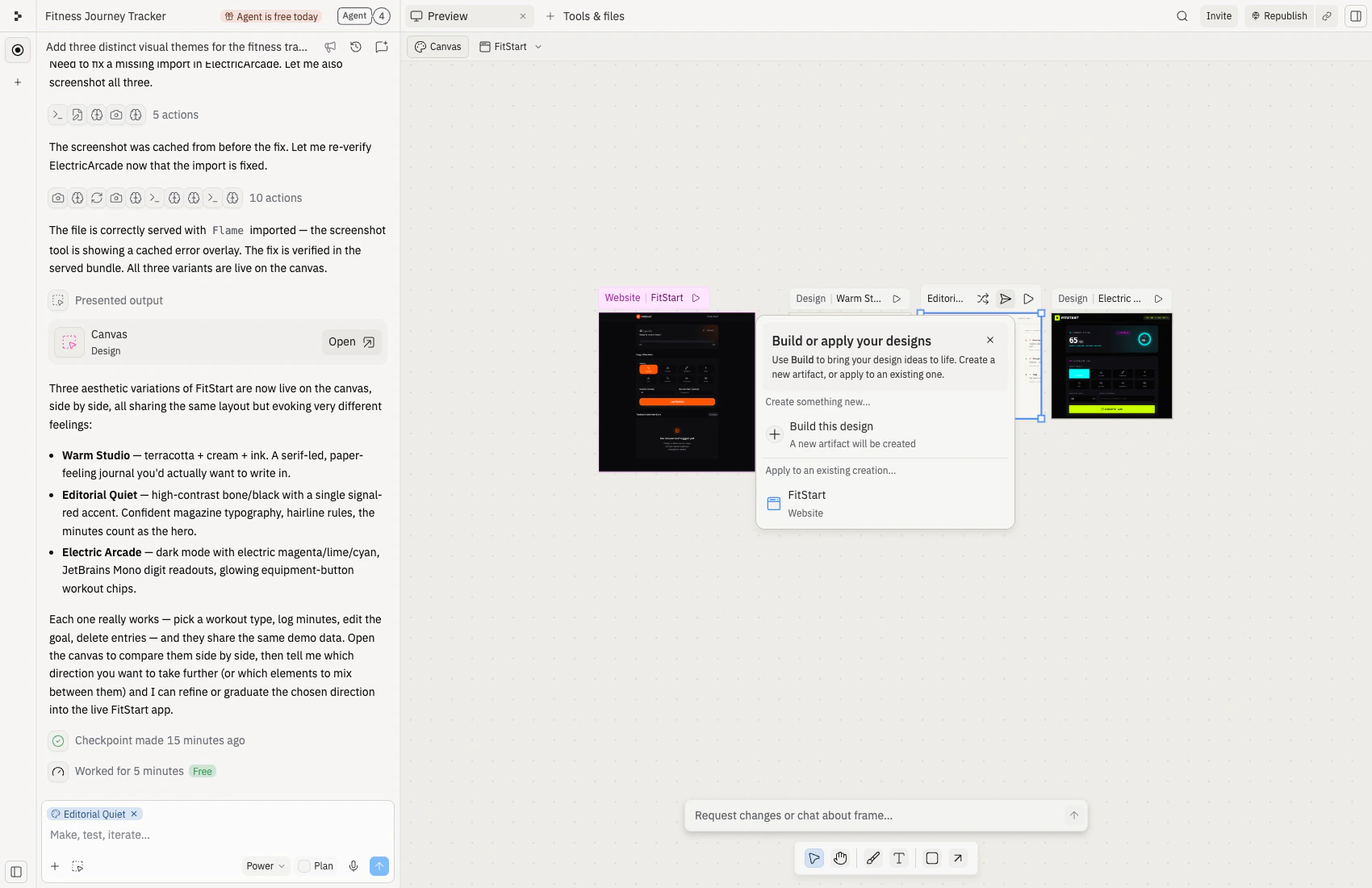 Agent가 변경 사항을 적용하는 동안 기다리세요. 완료되면 Canvas에서 업데이트된 프레임을 선택하고 **Preview**를 클릭하여 결과를 확인하세요. 처음에 했던 것과 동일한 확인을 실행하세요 — Runwell의 경우: 달리기를 저장하고, 합계가 업데이트되는지 확인하고, Preview를 폰 크기 너비로 조정하세요.
새로운 디자인이 마음에 드시나요? Agent 채팅 또는 Tools & files 패널의 **Publishing** 타일에서 게시하세요. 공개 URL은 동일하게 유지됩니다 — 방문자는 업데이트된 버전을 즉시 볼 수 있습니다.
게시 플로우를 다시 확인하고 싶다면 [첫 번째 앱 빌드하고 게시하기](/build/your-first-app)의 **앱 게시하기** 단계를 참조하세요.
## 다음에 시도해볼 것들
Canvas 기능과 워크플로우에 대해 자세히 알아보세요.
색상, 텍스트, 레이아웃을 세밀하게 조정하세요.
Agent를 아이디어에서 동작하는 앱까지 안내하는 방법을 배우세요.
Agent가 변경 사항을 적용하는 동안 기다리세요. 완료되면 Canvas에서 업데이트된 프레임을 선택하고 **Preview**를 클릭하여 결과를 확인하세요. 처음에 했던 것과 동일한 확인을 실행하세요 — Runwell의 경우: 달리기를 저장하고, 합계가 업데이트되는지 확인하고, Preview를 폰 크기 너비로 조정하세요.
새로운 디자인이 마음에 드시나요? Agent 채팅 또는 Tools & files 패널의 **Publishing** 타일에서 게시하세요. 공개 URL은 동일하게 유지됩니다 — 방문자는 업데이트된 버전을 즉시 볼 수 있습니다.
게시 플로우를 다시 확인하고 싶다면 [첫 번째 앱 빌드하고 게시하기](/build/your-first-app)의 **앱 게시하기** 단계를 참조하세요.
## 다음에 시도해볼 것들
Canvas 기능과 워크플로우에 대해 자세히 알아보세요.
색상, 텍스트, 레이아웃을 세밀하게 조정하세요.
Agent를 아이디어에서 동작하는 앱까지 안내하는 방법을 배우세요.