> ## Documentation Index
> Fetch the complete documentation index at: https://docs.replit.com/llms.txt
> Use this file to discover all available pages before exploring further.
# 커스텀 도메인 추가
> Velocity를 velocity.replit.app에서 velocityrentals.com으로 이전합니다.
export const AiPrompt = ({children}) => {
return
{children}
;
};
이 작업이 끝나면 Velocity가 `velocity.replit.app` 대신 `velocityrentals.com`에서 운영됩니다.
Velocity에 로그인, 데이터베이스, 결제, 캘린더 통합을 추가했습니다. 이제 실제 렌탈 브랜드처럼 보이는 URL을 부여하세요. 이 가이드에서는 Velocity를 `velocityrentals.com`으로 이전합니다 — 자신이 보유한 도메인으로 교체하세요.
## 먼저 Replit URL에서 Velocity가 작동하는지 확인
DNS를 변경하기 전에 공개 `velocity.replit.app` URL이 안정적인지 확인하세요. 새 브라우저 탭에서 열고 다음을 확인합니다.
* 차량 목록 페이지가 로드됩니다.
* 고객이 로그인하고, 차량을 예약하고, 새로 고침 후 예약이 유지됩니다.
* Stripe 보증금 체크아웃이 열리고 테스트 카드로 예약이 확인됩니다.
* Google Calendar 이벤트가 예약 고객의 캘린더에 나타납니다.
이 중 하나라도 오류가 발생하면 DNS를 변경하기 전에 수정하세요. [배포 문제 해결](/build/troubleshooting)을 참조하세요.
## Replit에서 velocityrentals.com 연결
Velocity의 Publishing 설정을 열고 `velocityrentals.com`을 커스텀 도메인으로 추가합니다. Replit이 두 개의 DNS 레코드를 표시합니다 — 표시된 그대로 정확히 복사하세요.
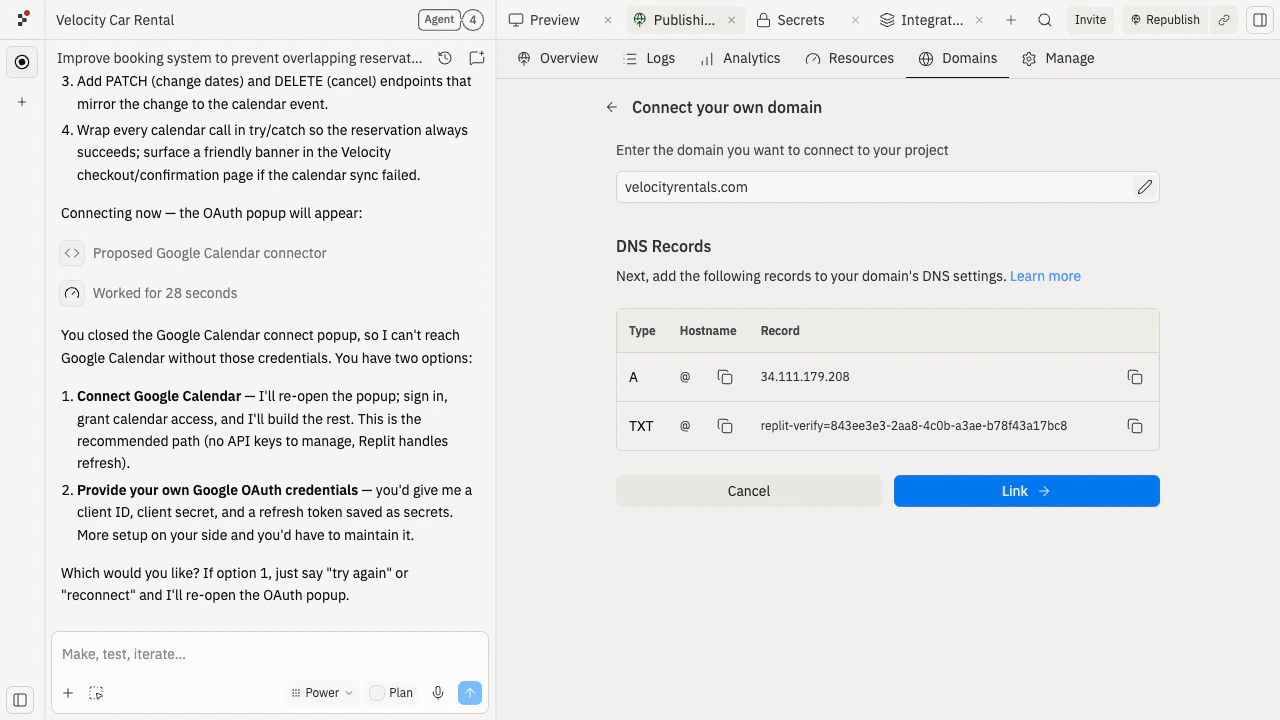 그런 다음 도메인 공급업체(Namecheap, Cloudflare, Google Domains, GoDaddy 등) 대시보드를 열고 해당 레코드를 정확히 추가합니다. 특정 공급업체의 단계를 Agent에게 안내받고 싶다면:
Velocity를 velocity.replit.app에서 velocityrentals.com으로 이전하고 있습니다. 내 도메인은 \[도메인 공급업체 이름]에 등록되어 있습니다.
그런 다음 도메인 공급업체(Namecheap, Cloudflare, Google Domains, GoDaddy 등) 대시보드를 열고 해당 레코드를 정확히 추가합니다. 특정 공급업체의 단계를 Agent에게 안내받고 싶다면:
Velocity를 velocity.replit.app에서 velocityrentals.com으로 이전하고 있습니다. 내 도메인은 \[도메인 공급업체 이름]에 등록되어 있습니다.
어떤 DNS 레코드를 어떤 순서로 추가해야 하는지 정확히 안내해 주세요.
Replit에 표시된 값을 사용하고 레코드 값을 임의로 만들지 마세요.
작동하기 전에 도메인이 연결되었는지 확인하는 방법을 알려주세요.
DNS 변경은 적용되는 데 몇 분에서 몇 시간이 걸릴 수 있습니다. Replit이 레코드를 감지하면 `velocityrentals.com` 옆에 "Verified"가 표시됩니다.
## velocityrentals.com에서 Velocity 테스트
Replit이 도메인을 인증됨으로 표시하면:
1. 새 브라우저 탭에서 `https://velocityrentals.com`을 엽니다. 초록색 자물쇠가 나타나야 합니다 — HTTPS가 자동으로 적용됩니다.
2. 고객으로 로그인합니다. 로그인이 여전히 작동해야 합니다 (Replit Auth가 새 도메인을 자동으로 처리함).
3. 차량을 예약하고, 새로 고침하고, 예약이 유지되는지 확인합니다.
4. Stripe 보증금 체크아웃을 엽니다. 페이지에 이제 판매자 URL로 `velocityrentals.com`이 표시되어야 합니다.
5. 예약을 확인하고 Google Calendar 이벤트가 여전히 고객의 캘린더에 나타나는지 확인합니다.
로그인, 체크아웃, 또는 캘린더 통합이 `velocityrentals.com`에서만 오작동하면 Agent에게 정확한 증상을 알려주세요.
Velocity는 velocity.replit.app에서 작동하지만 velocityrentals.com에서 \[오류 내용 설명]이 발생합니다.
수정이 DNS에 있는지, Replit 설정에 있는지, 아니면 Stripe나 Google과 같은 서드파티 공급업체 설정에 있는지 알려주세요.
가장 안전한 다음 확인 사항을 알려주세요.
이제 Velocity가 실제 렌탈 브랜드 URL에서 운영됩니다. 고객에게 `velocityrentals.com`을 공유하세요 — "replit.app"은 어디서도 보이지 않습니다.
## 다음 개선 사항
공개 URL이 작동하지 않을 때 문제를 수정합니다.
아직 구매하지 않았다면 Replit을 통해 velocityrentals.com을 구매합니다.
## 추가 도움이 필요하신가요?
* **`velocityrentals.com`이 바로 로드되지 않음:** DNS 변경은 몇 시간이 걸릴 수 있습니다. 더 많은 설정을 변경하기 전에 기다렸다가 다시 확인하세요.
* **Replit URL은 작동하지만 커스텀 도메인이 안 됨:** DNS 레코드가 Replit에 표시된 것과 정확히 일치하는지 다시 확인하세요 — 일반적인 실수는 후행 점, 추가 서브도메인, 또는 오래된 레코드입니다.
* **Stripe 체크아웃에 여전히 `velocity.replit.app`이 표시됨:** Agent에게 Stripe 리디렉션 URL을 `velocityrentals.com`을 사용하도록 업데이트하도록 요청하세요.
* **아직 도메인이 없음:** Replit을 통해 구매하세요 — [도메인 구매](/build/domain-purchasing)를 참조하세요.
## 관련 문서
* [커스텀 도메인](/references/publishing/custom-domains)
* [도메인 구매](/build/domain-purchasing)