> ## Documentation Index
> Fetch the complete documentation index at: https://docs.replit.com/llms.txt
> Use this file to discover all available pages before exploring further.
# 지출 관리
> 사용 한도, 예산, Plan Mode, Agent 모드를 통해 AI 비용을 제어하고 지출을 모니터링하세요. Replit 사용을 최적화하고 불필요한 토큰 소비를 줄이는 전략을 알아보세요.
export const CreditPackTable = () =>
| Credit Pack |
Price |
Discount |
| $100 credits |
$100 |
— |
| $300 credits |
$290 |
$10 off |
| $500 credits |
$480 |
$20 off |
| $1,000 credits |
$950 |
$50 off |
;
export const OrganizationBudgetIncrement = '$500';
내장된 예산 제어를 사용하고, [AI Agent](/references/agent/overview)와의 작업 방식을 최적화하고, 크레딧 팩을 구매하고, 사용 패턴을 모니터링하여 Replit에서 비용을 제어할 수 있습니다. [AI 청구](/billing/ai-billing)에 대해 자세히 알아보세요.
## AI 비용 최적화
[Agent](/references/agent/overview)와 같은 AI 기능은 강력한 도구이지만, 전략적으로 사용하면 비용을 제어하면서 가치를 극대화할 수 있습니다. AI 지출을 줄이는 효과적인 방법을 소개합니다.
### 비용 효율적인 협업을 위한 Plan Mode 사용
[Plan Mode](/references/agent/plan-mode)는 AI 비용을 절약하는 가장 효과적인 방법 중 하나입니다. Plan Mode를 활성화하면 Agent가 코드를 변경하지 않고 자세한 계획을 생성합니다. 이 방법은 여러 비용 이점을 제공합니다:
* **실행 전 채팅**: 작업이 시작되기 전에 Agent와 접근 방식을 논의하고 다듬기
* **낮은 토큰 비용**: 계획 대화는 코드 생성 및 편집보다 더 적은 토큰을 사용
* **정밀한 타겟팅**: 계획을 검토하고 조정하여 Agent가 중요한 사항에만 작업하도록 확인
* **반복적 개선**: 구현에 토큰을 소비하기 전에 범위를 올바르게 설정
솔루션을 탐색하거나, 요구 사항을 다듬거나, 구현 전에 접근 방식을 이해하고 싶을 때 [Plan Mode](/references/agent/plan-mode)를 사용하세요.
### Agent 모드로 비용 제어
[Agent 모드](/references/agent/agent-modes)를 사용하면 비용 대 성능을 선택할 수 있습니다:
* **Lite**: 작고 범위가 명확한 편집을 위한 가벼운 모델.
* **Economy**: 작업당 크레딧 소비가 적으며, 일상적인 빌드에 적합한 기본 선택.
* **Power**: 복잡한 작업을 위한 가장 강력한 모델. 더 빠른(비용이 더 높은) 실행을 위한 선택적 Turbo 기능 제공.
Agent는 빌드하면서 자동으로 자체 코드를 검토하여 실수를 잡고 비용이 많이 드는 재작업을 줄입니다—켜거나 끄는 설정이 없습니다. 지출에 대한 더 많은 제어를 유지하려면 먼저 Plan Mode로 작업 범위를 정하세요:
* **실행 전 검토**: Agent가 변경하기 전에 계획을 확인하세요.
* **선택적 승인**: 목표에 맞는 변경 사항만 승인하고 나머지는 건너뛰세요.
최대 비용 제어를 위해 [Plan Mode](/references/agent/plan-mode)와 [Economy 모드](/references/agent/agent-modes)를 결합하세요. 먼저 계획을 세우고 단계별로 변경 사항을 승인하세요.
## 크레딧 팩 구매
Core 또는 Pro 플랜을 사용 중이고 월간 구독 허용량을 초과하는 추가 크레딧이 필요하다면 **설정** → **계정 사용량** → **Credits** → **Purchase credit pack**에서 크레딧 팩을 구매할 수 있습니다. 크레딧 팩은 대량 구매 시 할인이 적용되어 일시적인 사용량 급증을 처리하거나 더 큰 프로젝트를 준비하는 데 이상적입니다.
### 이용 가능한 크레딧 팩
크레딧 팩은 4가지 크기로 제공되며, 대량 구매 시 할인이 증가합니다:
### 크레딧 팩 작동 방식
* **구매 위치**: Core 및 Pro 플랜 고객의 경우 **설정** → **계정 사용량** → **Credits** → **Purchase credit pack**에서 이용 가능
* **만료**: 크레딧 팩은 구매일로부터 6개월 후 만료됩니다
* **자동 갱신 없음**: 크레딧 팩은 자동으로 갱신되지 않습니다
* **이월 없음**: 팩의 미사용 크레딧은 만료 후 이월되지 않습니다
* **자동 사용**: 크레딧은 가장 빨리 만료되는 크레딧 팩에서 자동으로 사용되어 구매 가치를 극대화합니다
사용 한도 및 예산은 구매한 크레딧 팩을 사용한 후의 사용량에 적용됩니다. 구매한 팩의 크레딧만으로 사용량을 제한하려면 한도를 \$0.01로 설정하세요.
## 한도 및 예산 설정
모든 사용량 기반 청구 서비스에 대한 월간 사용 한도 및 예산을 설정하여 비용을 모니터링하고 제어할 수 있습니다.
### 사용 한도
사용 한도는 월간 크레딧을 초과하는 지출을 제한합니다. 한도에 도달하면 다음 청구 주기까지 또는 한도를 늘릴 때까지 사용량 기반 서비스가 차단됩니다.
Core 계정의 경우, **설정** → **계정** → **청구**를 열어 사용 한도를 설정하세요. 조직의 경우, [사용량 페이지](https://replit.com/usage)에서 **사용량 합계** 아래의 **관리**를 선택하여 사용 한도를 설정할 수 있습니다.
### 서비스 중단 한도
이 한도에 도달하면 예산이 증가하거나 다음 청구 주기가 시작될 때까지 서비스가 중단됩니다. 이를 통해 추가 요금을 방지하는 데 도움이 됩니다.
Core 계정의 경우, **설정** → **계정** → **청구**를 열어 서비스 중단 한도를 설정하세요.
### 조직 예산
조직의 경우, [설정 페이지](https://replit.com/t/replit/settings/billing)에서 사용 예산을 설정할 수 있습니다. 예산은 {OrganizationBudgetIncrement} 단위로 설정해야 합니다.
월간 사용 한도를 활성화하려면 조직 관리자 또는 소유자 권한이 있어야 합니다. 접근 권한이 없으면 조직 소유자에게 문의하세요.
### 사용자별 지출 한도
Enterprise 관리자는 개별 멤버에게 워크스페이스 기본값과 다른 지출 한도를 부여할 수 있습니다. 이를 사용하여 파워 유저에게 더 높은 한도를 부여하거나 나머지 워크스페이스를 변경하지 않고 특정 멤버의 지출을 제한하세요.
Enterprise 워크스페이스에서 [사용량 페이지](https://replit.com/usage)를 여세요. **Agent 사용자** 테이블에는 현재 사용량과 함께 워크스페이스의 모든 멤버가 나열됩니다.
조정하려는 멤버를 찾고 **사용 한도** 열의 편집 아이콘을 선택하세요. 대화 상자에는 워크스페이스 기본값, 적용 가능한 그룹 한도, 새 사용자별 한도 필드가 표시됩니다.
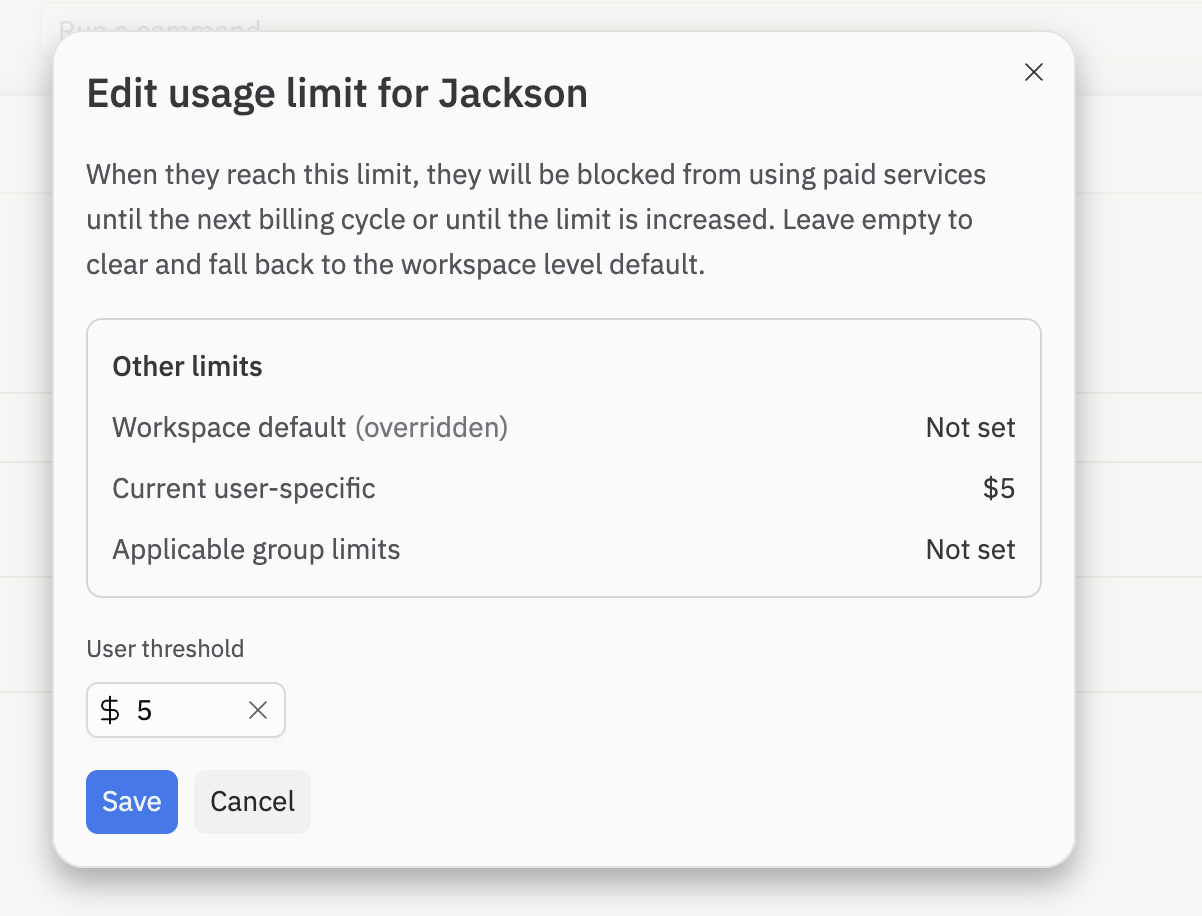 새 한도를 입력하고 **저장**을 선택하세요. 재정의는 즉시 적용되며 새 값이 **사용 한도** 열에 표시됩니다. 나중에 재정의를 제거하려면 필드를 지우고 저장하세요. 그러면 멤버는 적용되는 가장 구체적인 그룹 또는 워크스페이스 한도로 돌아갑니다.
사용자별 지출 한도는 Enterprise 플랜에서 이용 가능합니다. [사용자 지정 그룹](/teams/identity-and-access-management/groups-and-permissions)에 배정된 멤버는 개별 재정의가 설정되지 않는 한 해당 그룹의 한도를 상속받습니다. 사용자별 재정의는 항상 그룹 및 워크스페이스 기본값보다 우선합니다.
### 조직 관리자 제어
조직 관리자는 [조직 청구 설정](https://replit.com/t/replit/settings/billing)에서 AI 모델 접근 및 통합을 관리할 수 있습니다.
**외부 AI 모델 통합 비활성화**
이 설정을 활성화하면 조직의 모든 사용자가 외부 AI 모델 통합(Replit의 관리형 커넥터를 통한 OpenAI, Anthropic, xAI, Perplexity 등)을 사용하지 못하도록 차단합니다.
이 설정을 활성화하면 조직의 모든 사용자가 Replit 관리형 AI 통합을 사용하지 못하도록 차단합니다.
새 한도를 입력하고 **저장**을 선택하세요. 재정의는 즉시 적용되며 새 값이 **사용 한도** 열에 표시됩니다. 나중에 재정의를 제거하려면 필드를 지우고 저장하세요. 그러면 멤버는 적용되는 가장 구체적인 그룹 또는 워크스페이스 한도로 돌아갑니다.
사용자별 지출 한도는 Enterprise 플랜에서 이용 가능합니다. [사용자 지정 그룹](/teams/identity-and-access-management/groups-and-permissions)에 배정된 멤버는 개별 재정의가 설정되지 않는 한 해당 그룹의 한도를 상속받습니다. 사용자별 재정의는 항상 그룹 및 워크스페이스 기본값보다 우선합니다.
### 조직 관리자 제어
조직 관리자는 [조직 청구 설정](https://replit.com/t/replit/settings/billing)에서 AI 모델 접근 및 통합을 관리할 수 있습니다.
**외부 AI 모델 통합 비활성화**
이 설정을 활성화하면 조직의 모든 사용자가 외부 AI 모델 통합(Replit의 관리형 커넥터를 통한 OpenAI, Anthropic, xAI, Perplexity 등)을 사용하지 못하도록 차단합니다.
이 설정을 활성화하면 조직의 모든 사용자가 Replit 관리형 AI 통합을 사용하지 못하도록 차단합니다.