> ## Documentation Index
> Fetch the complete documentation index at: https://docs.replit.com/llms.txt
> Use this file to discover all available pages before exploring further.
# VNC를 사용한 네이티브 그래픽 스트리밍
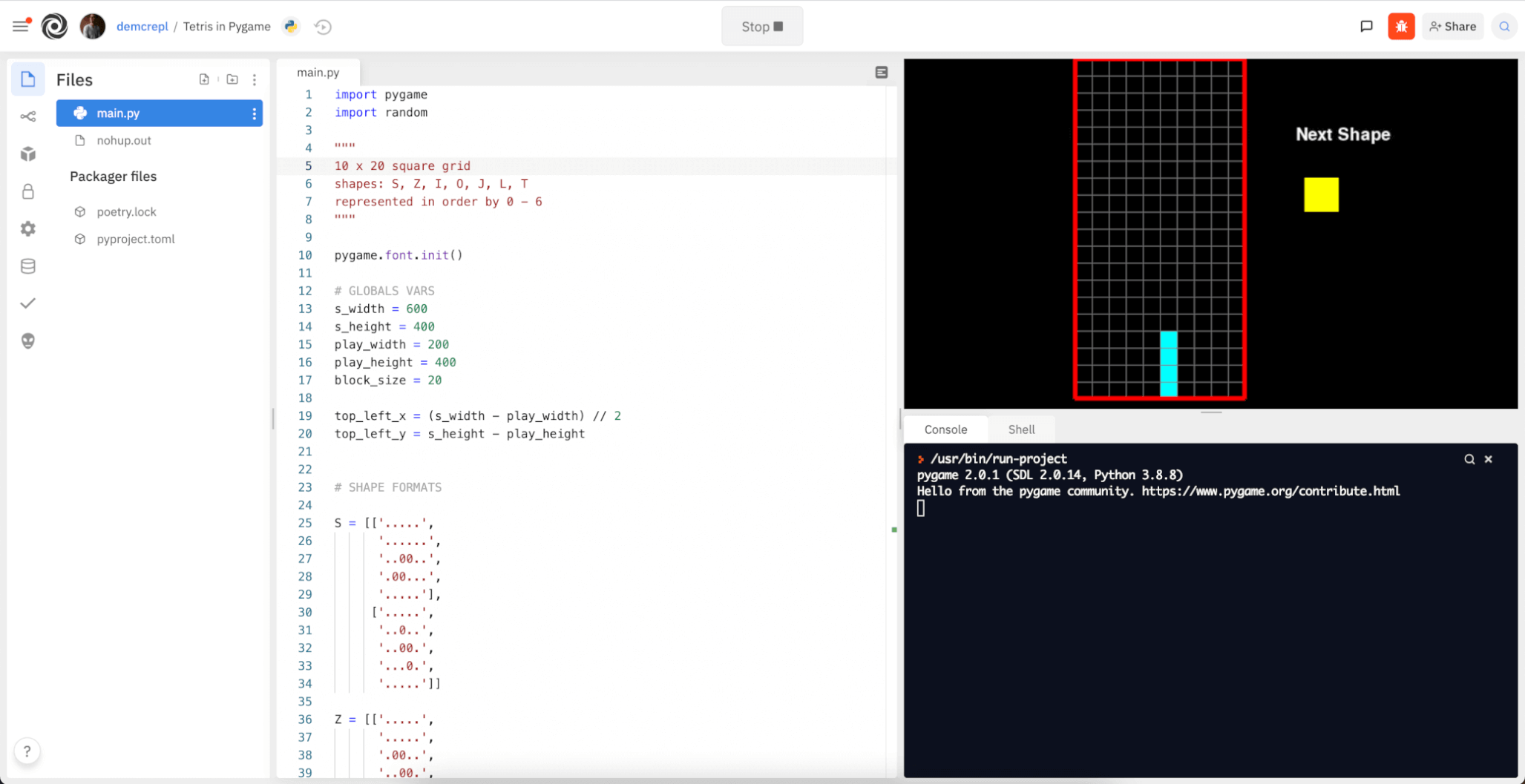
> Replit은 가상 네트워크 컴퓨팅(VNC) 기능을 제공합니다. VNC는 Replit 앱이 네이티브 데스크톱을 웹 브라우저로 스트리밍할 수 있게 해주는 성숙한 가상 데스크톱 프로토콜입니다. 이 프로토콜을 통해 (Python, Java, C++ 등으로 개발된) 네이티브 애플리케이션이 실제 컴퓨터에서처럼 데스크톱 창을 열 수 있습니다.
이 스트리밍 기술을 사용하면 모든 기기의 브라우저에서 레거시 애플리케이션을 사용할 수 있습니다! 예를 들어, 기존 코드를 수정하지 않고도 데스크톱용으로 설계된 Python 게임을 모바일 폰이나 태블릿에서 바로 실행할 수 있습니다.
Tetris (PyGame 기반)
 ## VNC 사용 방법
모든 Replit 앱은 어떤 언어에서든 가상 데스크톱을 사용할 수 있습니다. Replit에서 네이티브 그래픽 프로그램을 실행하는 데 별도의 변경이 필요하지 않습니다. 애플리케이션이 네이티브 데스크톱 창을 열려고 시도하면 VNC 패널이 자동으로 나타납니다.
## Replit 앱 보안 설정
기본적으로 VNC 연결에는 비밀번호가 없으며, WebSocket 인증에 의존하기 때문에 [https://replit.com에서만](https://replit.com에서만) 접근할 수 있습니다. 외부 [noVNC](https://novnc.com) 클라이언트를 통해 Replit 앱에 접근해야 하는 경우 VNC 비밀번호를 설정할 수 있습니다.
Replit 앱 [시크릿](/ko/core-concepts/project-editor/app-setup/secrets) 설정에서 비밀번호를 설정하세요. `Secrets`는 다른 사용자가 비밀번호에 접근할 걱정 없이 안전하게 저장하는 공간입니다. `VNC_PASSWORD`를 설정하면 원격으로 연결할 때 보안이 강화됩니다.
## 전체 화면 VNC 사용 방법
다음 단계를 진행하려면 위의 지침에 따라 Replit 앱을 보안 설정해야 합니다.
1. "Shell" 탭에서 다음 명령어를 실행합니다:
```sh theme={null}
echo $REPL_ID
```
## VNC 사용 방법
모든 Replit 앱은 어떤 언어에서든 가상 데스크톱을 사용할 수 있습니다. Replit에서 네이티브 그래픽 프로그램을 실행하는 데 별도의 변경이 필요하지 않습니다. 애플리케이션이 네이티브 데스크톱 창을 열려고 시도하면 VNC 패널이 자동으로 나타납니다.
## Replit 앱 보안 설정
기본적으로 VNC 연결에는 비밀번호가 없으며, WebSocket 인증에 의존하기 때문에 [https://replit.com에서만](https://replit.com에서만) 접근할 수 있습니다. 외부 [noVNC](https://novnc.com) 클라이언트를 통해 Replit 앱에 접근해야 하는 경우 VNC 비밀번호를 설정할 수 있습니다.
Replit 앱 [시크릿](/ko/core-concepts/project-editor/app-setup/secrets) 설정에서 비밀번호를 설정하세요. `Secrets`는 다른 사용자가 비밀번호에 접근할 걱정 없이 안전하게 저장하는 공간입니다. `VNC_PASSWORD`를 설정하면 원격으로 연결할 때 보안이 강화됩니다.
## 전체 화면 VNC 사용 방법
다음 단계를 진행하려면 위의 지침에 따라 Replit 앱을 보안 설정해야 합니다.
1. "Shell" 탭에서 다음 명령어를 실행합니다:
```sh theme={null}
echo $REPL_ID
```
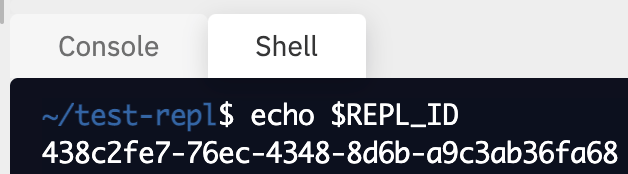 2. 위 출력 결과에서 `REPL_ID`를 교체하여 연결 URL을 구성합니다: `<\REPL_ID\>.id.repl.co`
3. 별도의 브라우저 탭에서 [noVNC 클라이언트](https://novnc.com/noVNC/vnc.html)를 엽니다.
4. 연결 설정을 엽니다.
2. 위 출력 결과에서 `REPL_ID`를 교체하여 연결 URL을 구성합니다: `<\REPL_ID\>.id.repl.co`
3. 별도의 브라우저 탭에서 [noVNC 클라이언트](https://novnc.com/noVNC/vnc.html)를 엽니다.
4. 연결 설정을 엽니다.
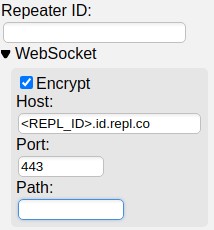
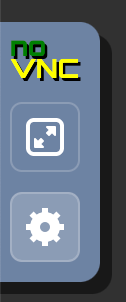 5. WebSockets 필드를 확장합니다. `host` 필드에 연결 URL(`\.id.repl.co`)을 입력하고 `path` 필드는 비워둡니다.
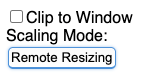
 6. `Scaling Mode`를 `Remote Resizing`으로 변경합니다:
 7. 자격 증명을 묻는 경우 `runner` 사용자 이름과 위에서 설정한 비밀번호를 사용합니다.
## 예시
* PyGame
* Python matplotlib
* Java Processing
7. 자격 증명을 묻는 경우 `runner` 사용자 이름과 위에서 설정한 비밀번호를 사용합니다.
## 예시
* PyGame
* Python matplotlib
* Java Processing