> ## Documentation Index
> Fetch the complete documentation index at: https://docs.replit.com/llms.txt
> Use this file to discover all available pages before exploring further.
# 顧客との電話に備える
> 接続済みのツールを横断して質問を調査し、証拠を比較して、明確な回答を準備します。
export const AiPrompt = ({children}) => {
return
{children}
;
};
Conversationを使って、接続済みのサービスと追加したファイルを横断して1つの質問を調査します。Replitは関連する文脈を集め、情報源を比較し、必要な成果に沿って結果を整理できます。
## 顧客との電話に備える
更新の電話をかける前に、Salesforceの顧客レコード、関連するSlackスレッド、Google Drive内の更新用ブリーフを確認します。リスク、成果、未回答の質問、通話のための5つのトピックを洗い出すようReplitに依頼します。
## 情報源を横断して調査する
Salesforce、Slack、Google Driveが接続されていることを確認してください。
コネクタの権限によって、Replitがアクセスできるレコード、会話、ファイル
が決まります。
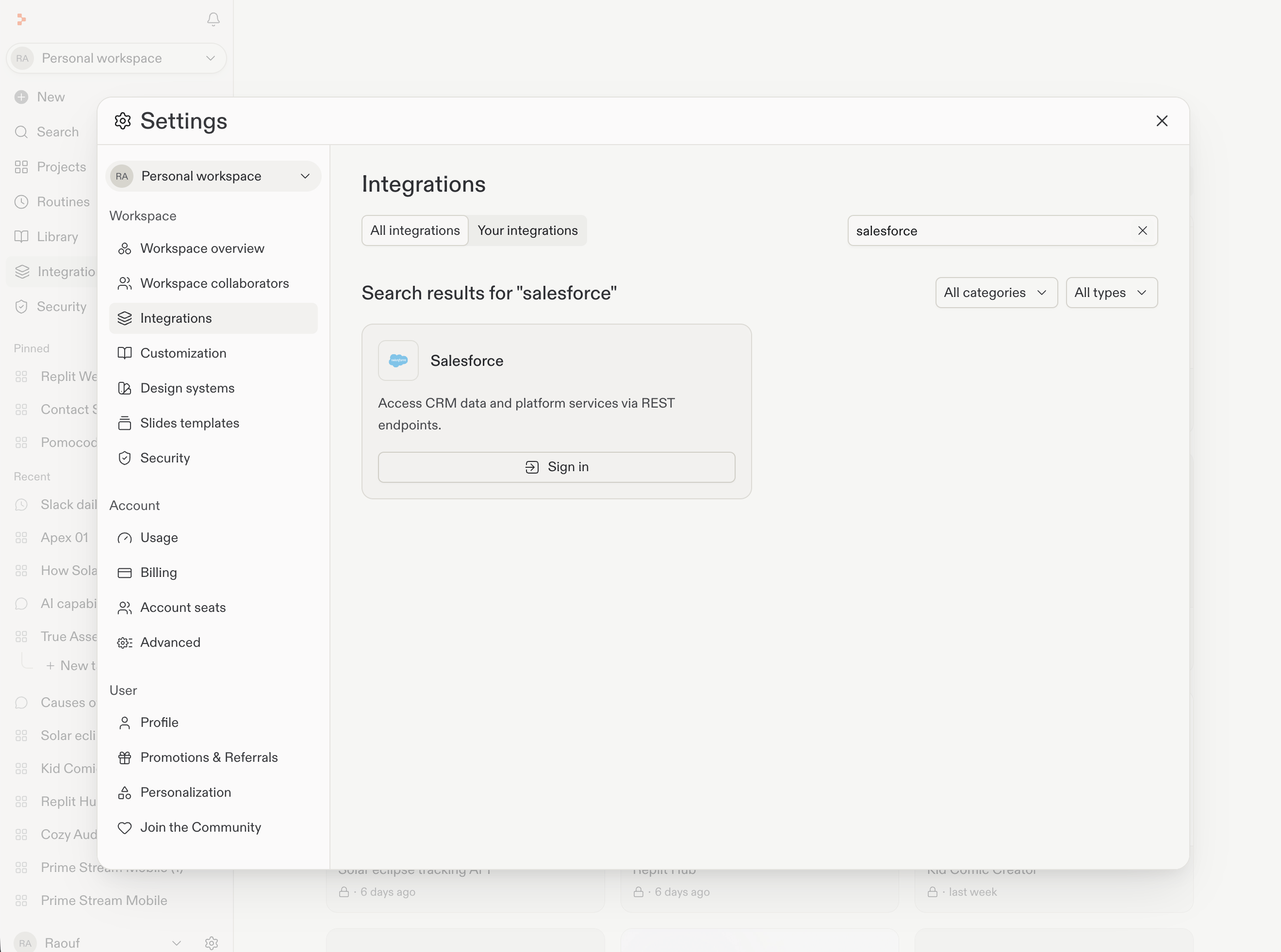
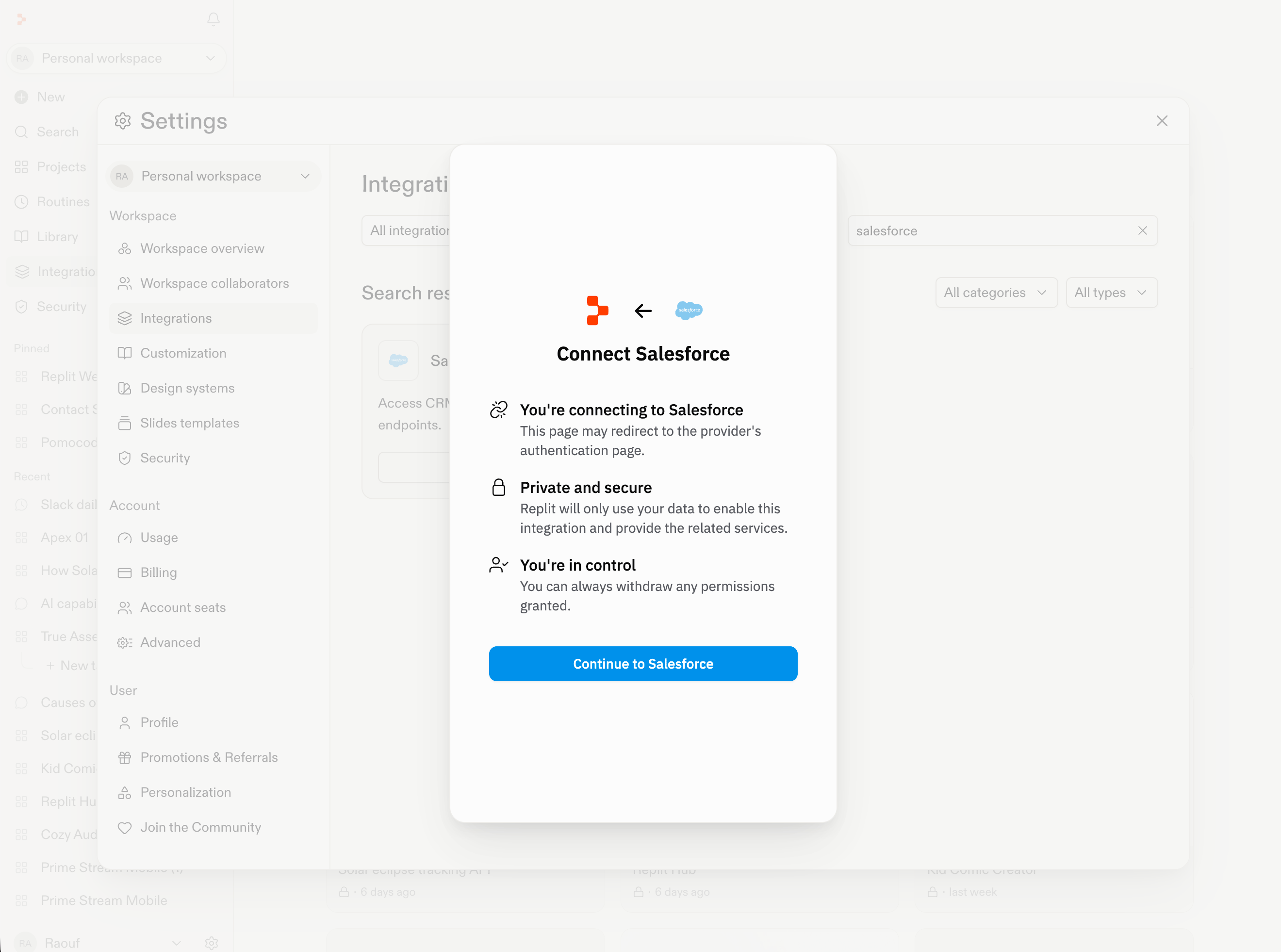
以下ではSalesforceを例にしています。他の統合では設定画面や権限画面が異なる場合があります。
1. **設定 > 統合**を開きます。
2. 必要なツールを検索します。
3. 必要に応じて有効化し、**サインイン**を選択します。
4. プロバイダーのサインインと権限フローを完了します。
 顧客名と、準備が必要な意思決定や通話の目的を、1つの完全なリクエストで指定します。
Northstarとの更新の電話に備えてください。接続されているSalesforceの
アカウントおよび商談レコード、関連するSlackスレッド、Google Drive内
の更新用ブリーフを確認してください。顧客の直近の成果、更新のリスク、
未回答の質問を要約してください。最後に、電話で取り上げるべき5つのト
ピックを挙げ、それぞれの根拠となる情報源を示してください。
重要な結果の根拠となるレコード、メッセージ、ファイルを確認します。確定
した事実と未解決の質問や推測をReplitに分けてもらいましょう。
追加の質問をしたり、重点を変えたり、結果を通話用の簡潔なアジェンダに変
換したりします。
## 必要に応じて文脈を追加する
更新用ブリーフが接続済みのGoogle Driveにない場合は、[Conversationにアップロード](/ja/chat/upload-and-use-files)してください。最新の公開情報が準備の役に立つ場合は、[ウェブ検索を行う](/ja/features/agent/web-search)こともできます。
追加の質問は同じConversation内で続けてください。ブリーフの内容が正確になったら、その結果をアジェンダ、計画、タスクリストに変換できます。
## 次のステップ
* [Salesforce、Slack、Google Driveを接続する](/ja/features/integrations/overview)
* [Conversationを開始して継続する](/ja/chat/conversations)
* [Conversationから続ける](/ja/chat/conversations-and-projects)
顧客名と、準備が必要な意思決定や通話の目的を、1つの完全なリクエストで指定します。
Northstarとの更新の電話に備えてください。接続されているSalesforceの
アカウントおよび商談レコード、関連するSlackスレッド、Google Drive内
の更新用ブリーフを確認してください。顧客の直近の成果、更新のリスク、
未回答の質問を要約してください。最後に、電話で取り上げるべき5つのト
ピックを挙げ、それぞれの根拠となる情報源を示してください。
重要な結果の根拠となるレコード、メッセージ、ファイルを確認します。確定
した事実と未解決の質問や推測をReplitに分けてもらいましょう。
追加の質問をしたり、重点を変えたり、結果を通話用の簡潔なアジェンダに変
換したりします。
## 必要に応じて文脈を追加する
更新用ブリーフが接続済みのGoogle Driveにない場合は、[Conversationにアップロード](/ja/chat/upload-and-use-files)してください。最新の公開情報が準備の役に立つ場合は、[ウェブ検索を行う](/ja/features/agent/web-search)こともできます。
追加の質問は同じConversation内で続けてください。ブリーフの内容が正確になったら、その結果をアジェンダ、計画、タスクリストに変換できます。
## 次のステップ
* [Salesforce、Slack、Google Driveを接続する](/ja/features/integrations/overview)
* [Conversationを開始して継続する](/ja/chat/conversations)
* [Conversationから続ける](/ja/chat/conversations-and-projects)