> ## Documentation Index
> Fetch the complete documentation index at: https://docs.replit.com/llms.txt
> Use this file to discover all available pages before exploring further.
# 2026年5月22日
> 2分で読める
## 新機能
* [ビジュアルエディターにレイアウトコントロールを追加](#layout-controls-in-the-visual-editor)
* [共有プロジェクトでもAgent設定は個人のまま](#agent-settings-stay-yours-in-shared-projects)
* [行き詰まったときにAgentがPower Modeを提案](#agent-suggests-power-mode-when-youre-stuck)
* [スッキリしたタスク設定ドロップダウン](#cleaner-task-settings-dropdown)
* [2つの新しいコネクター:Quiver AIとBrowserbase](#two-new-connectors-quiver-ai-and-browserbase)
## ワークスペース
### ビジュアルエディターにレイアウトコントロールを追加
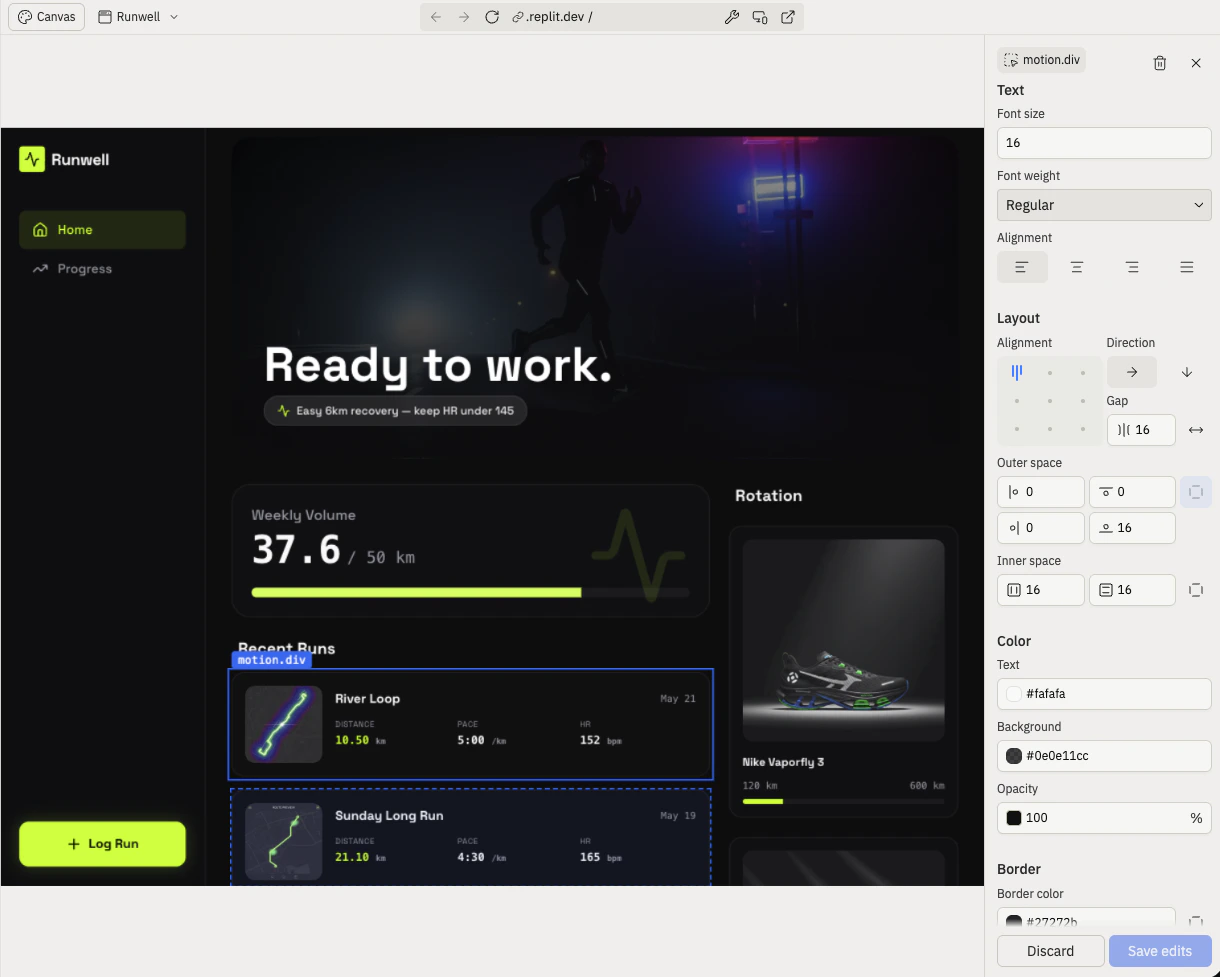
ビジュアルエディターに専用の**レイアウト**コントロールが追加され、Agentにスタイルの書き直しを依頼することなく、flexboxレイアウトを視覚的に調整できるようになりました。コンテナを選択してLayoutセクションを展開し、flex方向、配置、位置揃えを選択します。アイテム間のピクセルギャップを設定したり、**Space between**トグルをオンにして子要素を両端に配置したりできます。
エディターペインも**Text**、**Image**、**Layout**、**Color**、**Border**の明確なセクションに再グループ化され、必要なコントロールを見つけやすくなりました。
 [ビジュアルエディター](/learn/design/visual-editor#layout-controls)の詳細をご覧ください。
## Agent
### 共有プロジェクトでもAgent設定は個人のまま
モデルのティア、プランモード、自動マージ、自動プラン承認などのAgent設定が、プロジェクト全体で共有されるのではなく、個人に紐づくようになりました。チームメイトが自分のタスクでPower Modeに切り替えても、あなたの設定には影響しません。選択した設定は、多くのコラボレーターがいるプロジェクトでも、次のメッセージを送信する際にAgentが使用する設定です。
[Agentモード](/references/agent/agent-modes#settings-in-shared-projects)の詳細をご覧ください。
### 行き詰まったときにAgentがPower Modeを提案
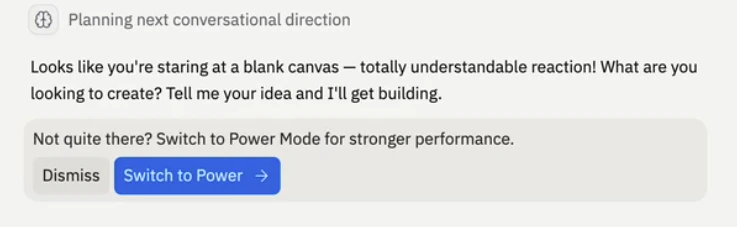
EconomyモードでAgentが同じ問題に何度もぶつかっていることに気づくと、次のメッセージにPowerへの切り替えを提案するようになりました。この提案は繰り返しのリクエストや、継続的に失敗するコードを検出し、プロジェクトにつき最大1回表示されます。計画セッション中、予算に懸念があることを述べた場合、または無料プランの場合、Agentは提案をスキップします。
[ビジュアルエディター](/learn/design/visual-editor#layout-controls)の詳細をご覧ください。
## Agent
### 共有プロジェクトでもAgent設定は個人のまま
モデルのティア、プランモード、自動マージ、自動プラン承認などのAgent設定が、プロジェクト全体で共有されるのではなく、個人に紐づくようになりました。チームメイトが自分のタスクでPower Modeに切り替えても、あなたの設定には影響しません。選択した設定は、多くのコラボレーターがいるプロジェクトでも、次のメッセージを送信する際にAgentが使用する設定です。
[Agentモード](/references/agent/agent-modes#settings-in-shared-projects)の詳細をご覧ください。
### 行き詰まったときにAgentがPower Modeを提案
EconomyモードでAgentが同じ問題に何度もぶつかっていることに気づくと、次のメッセージにPowerへの切り替えを提案するようになりました。この提案は繰り返しのリクエストや、継続的に失敗するコードを検出し、プロジェクトにつき最大1回表示されます。計画セッション中、予算に懸念があることを述べた場合、または無料プランの場合、Agentは提案をスキップします。
 [Agentモード](/references/agent/agent-modes#power-mode-suggestions)の詳細をご覧ください。
### スッキリしたタスク設定ドロップダウン
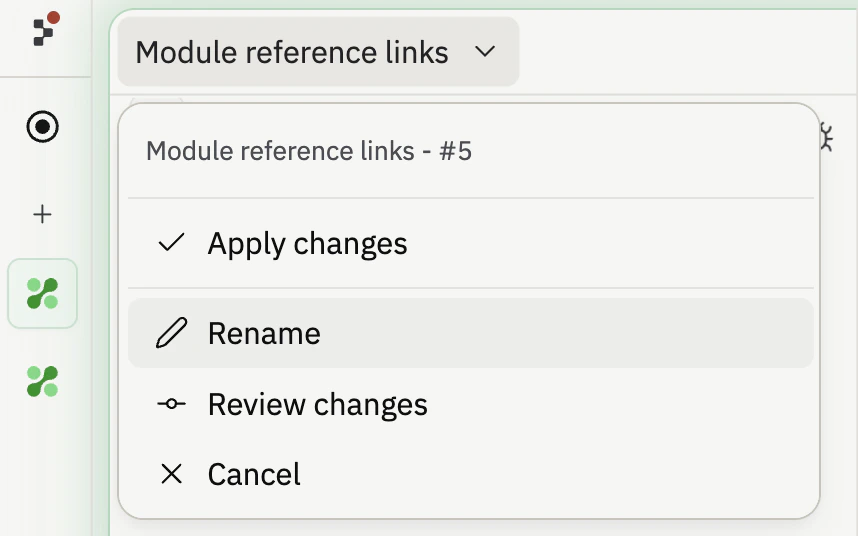
タスクのヘッダーから開くドロップダウンが使いやすくなりました。アクティブなタスクまたは計画のタイトルがインラインリネームと共に上部に表示され、自動化設定(自動適用、自動承認)がタイトルとアクションの間の専用セクションに配置され、タスク名が変わってもポップオーバーが移動しないよう固定幅になりました。無効化された自動化行は非表示になり、現在のタスクに適用されるものだけが表示されます。
[Agentモード](/references/agent/agent-modes#power-mode-suggestions)の詳細をご覧ください。
### スッキリしたタスク設定ドロップダウン
タスクのヘッダーから開くドロップダウンが使いやすくなりました。アクティブなタスクまたは計画のタイトルがインラインリネームと共に上部に表示され、自動化設定(自動適用、自動承認)がタイトルとアクションの間の専用セクションに配置され、タスク名が変わってもポップオーバーが移動しないよう固定幅になりました。無効化された自動化行は非表示になり、現在のタスクに適用されるものだけが表示されます。
 [タスクボード](/references/agent/task-board#settings-on-each-task)の詳細をご覧ください。
## インテグレーション
### 2つの新しいコネクター:Quiver AIとBrowserbase
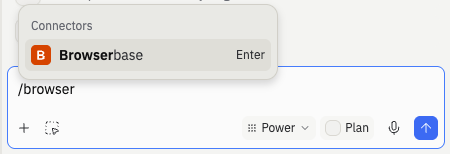
コネクターカタログに2つのサービスが追加されました。**Integrations**パネルを開き、**Add new integration**を選択してどちらかを接続できます。
* **Quiver AI**:管理されたAPIを通じてSVGイラストを生成し、ラスター画像をベクター化します。AgentがオンデマンドでクリーンなSVGアセットを必要とする場合に役立ちます。
* **Browserbase**:フェッチ、検索、フルセッション自動化のための管理されたヘッドレスブラウザを実行します。Agentが実際のウェブページを読み込んだり、JavaScriptを実行したり、プレーンHTTPリクエストをブロックするサイトと対話する必要がある場合に役立ちます。
[タスクボード](/references/agent/task-board#settings-on-each-task)の詳細をご覧ください。
## インテグレーション
### 2つの新しいコネクター:Quiver AIとBrowserbase
コネクターカタログに2つのサービスが追加されました。**Integrations**パネルを開き、**Add new integration**を選択してどちらかを接続できます。
* **Quiver AI**:管理されたAPIを通じてSVGイラストを生成し、ラスター画像をベクター化します。AgentがオンデマンドでクリーンなSVGアセットを必要とする場合に役立ちます。
* **Browserbase**:フェッチ、検索、フルセッション自動化のための管理されたヘッドレスブラウザを実行します。Agentが実際のウェブページを読み込んだり、JavaScriptを実行したり、プレーンHTTPリクエストをブロックするサイトと対話する必要がある場合に役立ちます。
 [コネクター](/references/integrations/overview#available-connectors)の詳細をご覧ください。